Kommentar
Åtkomst till den här sidan kräver auktorisering. Du kan prova att logga in eller ändra kataloger.
Åtkomst till den här sidan kräver auktorisering. Du kan prova att ändra kataloger.
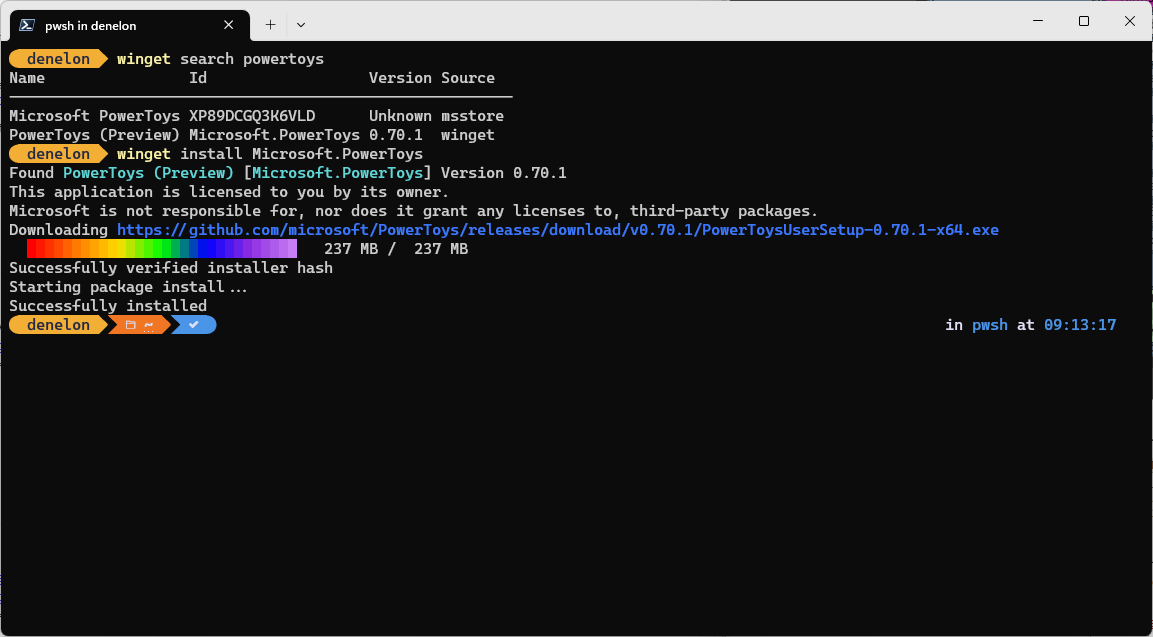
Kommandot install i winget installerar det angivna programmet.
search Använd kommandot för att identifiera det program som du vill install.
show Använd kommandot för att visa information om programmet och installationsprogrammet som valts av WinGet för systemet.
Kommandot install kräver att du anger den exakta strängen till install. Om det finns några oklarheter blir du ombedd att ytterligare begränsa install-kommandot till ett specifikt program.
Användning
winget install [[-q] <query> ...] [<options>]
Aliasnamn
Följande alias är tillgängliga för det här kommandot:
add
Argumentpunkter
Följande argument är tillgängliga.
| Argumentation | Beskrivning |
|---|---|
-q, --query |
Frågan som används för att söka efter en app. |
Anmärkning
Frågeargumentet är positionellt. Som standard utför winget en skiftlägesokänslig delsträngsmatchning med paketnamnet, ID:t och monikern. Jokerteckensyntax stöds inte. Använd -e, --exact för att kräva en exakt matchning (gemen/versalkänslig). Använd --id, --nameeller --moniker för att begränsa vilket fält som genomsöks.
Alternativ
Med alternativen kan du anpassa upplevelsen install efter dina behov.
| Alternativ | Beskrivning |
|---|---|
-m, --manifest |
Måste följas av en sökväg till en manifestfil (YAML). Du kan använda manifestet för att köra install upplevelsen från en lokal YAML-fil. |
--id |
install Begränsar till programmets ID. |
--name |
Begränsar sökningen till namnet på programmet. |
--moniker |
Begränsar sökningen till den moniker som anges för programmet. |
-v, --version |
Gör att du kan ange en exakt version till install. Om det inte anges kommer den senaste versionen av programmet att install vara den högsta versionen. |
-s, --source |
Begränsar sökningen till det angivna källnamnet. Måste följas av källnamnet. |
--scope |
Gör att du kan ange om installationsprogrammet ska rikta in sig på användarens eller datorns omfång. Se: kända problem som rör paketinstallationsomfånget. |
-a, --architecture |
Välj arkitekturen till install. |
--installer-type |
Välj installationstypen till install. Se installationstyper som stöds för WinGet-klienten. |
-e, --exact |
Använder den exakta strängen i frågan, inklusive att kontrollera skiftlägeskänslighet. Den använder inte standardbeteendet för en delsträng. |
-i, --interactive |
Kör installationsprogrammet i interaktivt läge. Standardupplevelsen visar installationsframsteg. |
-h, --silent |
Kör installationsprogrammet i tyst läge. Detta undertrycker allt användargränssnitt. Standardupplevelsen visar installationsframsteg. |
--locale |
Anger vilka nationella inställningar som ska användas (BCP47-format). |
-o, --log |
Dirigerar loggningen till en loggfil. Du måste ange en sökväg till en fil som du har skrivbehörighet till. |
--custom |
Argument som ska skickas till installationsprogrammet utöver standardvärdena. |
--override |
En sträng som skickas direkt till installationsprogrammet. |
-l, --location |
Plats till install (om det stöds). |
--ignore-security-hash |
Ignorera installationsprogrammets hash-kontrollmisslyckande. Rekommenderas inte. |
--allow-reboot |
Tillåter en omstart om tillämpligt. |
--skip-dependencies |
Hoppar över bearbetning av paketberoenden och Windows-funktioner. |
--ignore-local-archive-malware-scan |
Ignorera den skanning av skadlig kod som utförs som en del av installationen av ett arkivtypspaket från det lokala manifestet. |
--dependency-source |
Hitta paketberoenden med den angivna källan. |
--accept-package-agreements |
Accepterar alla licensavtal eller EUA:er som presenteras av paketinstallationsprogrammet, vilket undertrycker den interaktiva prompten. Detta gäller endast för paketets egna licensvillkor – det påverkar inte valfria komponenter eller paketerad programvara som erbjuds av installationsprogrammet. För en fullständigt icke-interaktiv install, kombinera med --silent (-h). |
--no-upgrade |
Hoppar över uppgraderingen om det redan finns en installerad version. |
--header |
Valfritt Windows-Package-Manager REST-källhuvud för HTTP. |
--authentication-mode |
Ange inställningar för autentiseringsfönster (tyst, tystFörhandsvald eller interaktivt). |
--authentication-account |
Ange det konto som ska användas för autentisering. |
--accept-source-agreements |
Godkänner licensavtalet för WinGet-källan (lagringsplatsen), vilket undertrycker den interaktiva prompten. Detta är separat från alla paketlicenser – det omfattar användningsvillkoren för själva källan, till exempel communitylagringsplatsen winget . |
-r, --rename |
Värdet för att byta namn på den körbara filen (portabel). |
--uninstall-previous |
Avinstallera den tidigare versionen av paketet under uppgraderingen. |
--force |
Kör kommandot direkt och fortsätt med frågor som inte rör säkerhet. |
-?, --help |
Få ytterligare hjälp med det här kommandot. |
--wait |
Uppmanar användaren att trycka på valfri tangent innan den avslutas. |
--logs, --open-logs |
Öppna standardloggplatsen. |
--verbose, --verbose-logs |
Används för att åsidosätta loggningsinställningen och skapa en utförlig logg. |
--nowarn, --ignore-warnings |
Undertrycker varningsutdata. |
--disable-interactivity |
Inaktivera interaktiva frågor. |
--proxy |
Ange en proxy som ska användas för den här körningen. |
--no-proxy |
Inaktivera användningen av proxy för den här körningen. |
Exempel på förfrågningar
I följande exempel installeras en specifik version av ett program.
winget install powertoys --version 0.91.1
I följande exempel installeras ett program från dess ID.
winget install --id Microsoft.PowerToys
I följande exempel installeras ett program efter version och ID.
winget install --id Microsoft.PowerToys --version 0.91.1
Installera flera paket
Du kan install flera paket med ett enda kommando genom att ange paket-ID:n åtskilda med blanksteg.
winget install Microsoft.VisualStudioCode Microsoft.PowerShell Git.Git
WinGet installerar varje paket i följd. Detta är användbart för att snabbt konfigurera en ny dator eller dela en uppsättning verktyg med en kollega.
Tips/Råd
För större paketuppsättningar bör du överväga att använda winget export och winget import för att spara och återställa en fullständig paketlista, eller winget konfigurera till install paket tillsammans med annan datorkonfiguration i en enda fil.
Tvetydiga resultat
Om frågan som ges till WinGet inte resulterar i ett enda program visar WinGet resultatet av sökningen. Detta ger dig de ytterligare data som krävs för att förfina sökningen efter en korrekt install.
Det bästa sättet att begränsa markeringen till en fil är att använda ID för programmet i kombination med exakt frågealternativ. Till exempel:
winget install --id Git.Git -e
Om flera källor har konfigurerats är det möjligt att ha duplicerade poster. Du måste ange en källa för att förtydliga ytterligare.
winget install --id Git.Git -e --source winget
Msstore-källan använder unika identifierare som "ID" för paket. Dessa kräver inte det exakta frågealternativet. Till exempel:
winget install XP9KHM4BK9FZ7Q -s msstore
Lokal install
Alternativet manifest gör att du kan install distribuera ett program genom att skicka en YAML-fil direkt till klienten. Om manifestet är ett manifest med flera filer måste katalogen som innehåller filerna användas. Manifestalternativet har följande användning.
Användning: winget install --manifest \<path>
| Alternativ | Beskrivning |
|---|---|
-m, --manifest |
Sökvägen till programmets manifest i install. |
Det kan medföra risker att installera paket från lokala manifestfiler. Som ett extra mått på försiktighet måste den här funktionen aktiveras av en administratör. Om du vill aktivera den här funktionen kör du winget settings --enable LocalManifestFiles. Om du vill inaktivera den här funktionen kör du winget settings --disable LocalManifestFiles.
Loggfiler
Loggfilerna för WinGet om de inte omdirigeras finns i följande mapp: \%LOCALAPPDATA%\\Packages\\Microsoft.DesktopAppInstaller_8wekyb3d8bbwe\\LocalState\\DiagOutputDir\\*.log
Licensavtal
Vissa program när de installeras kräver att användaren godkänner licensen eller andra avtal innan de installeras. När detta inträffar uppmanar Windows Správca balíkov användaren att godkänna avtalen. Om användaren inte godkänner kommer applikationen inte att install.
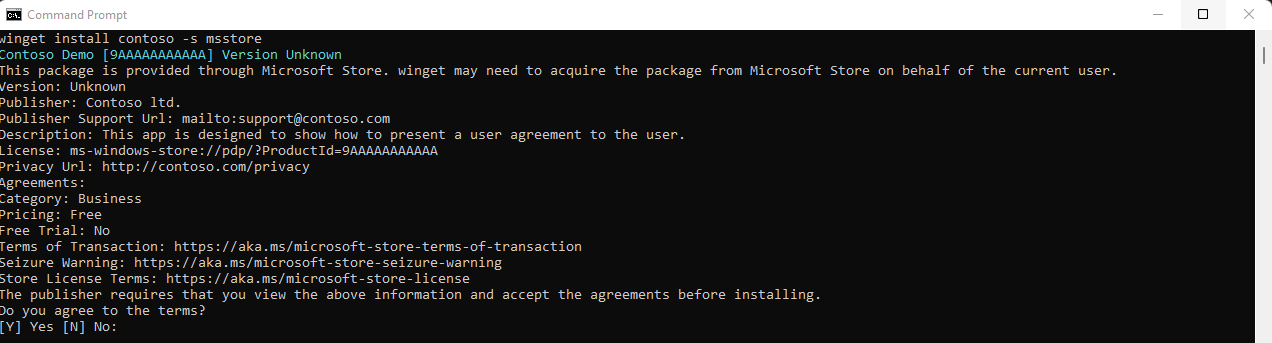
Från kommandoraden kan du acceptera avtalen automatiskt genom att skicka följande alternativ --accept-package-agreements på kommandoraden. Detta kan vara fördelaktigt när du skriptar Windows Správca balíkov.
Relaterade ämnen
Samarbeta med oss på GitHub
Källan för det här innehållet finns på GitHub, där du även kan skapa och granska ärenden och pull-begäranden. Se vår deltagarguide för mer information.

Windows developer