Kommentar
Åtkomst till den här sidan kräver auktorisering. Du kan prova att logga in eller ändra kataloger.
Åtkomst till den här sidan kräver auktorisering. Du kan prova att ändra kataloger.
Kommandot list i winget visar ett list av de program som för närvarande är installerade på din dator. Kommandot list visar appar som har installerats via Windows Správca balíkov samt appar som har installerats på annat sätt.
Kommandot list visas också om en uppdatering är tillgänglig för en app och du kan använda upgrade kommandot för att uppdatera appen.
Kommandot list stöder också filter som kan användas för att begränsa din list fråga.
Aliasnamn
Följande alias är tillgängliga för det här kommandot:
ls
Användning
winget list [[-q] <query>] [<options>]
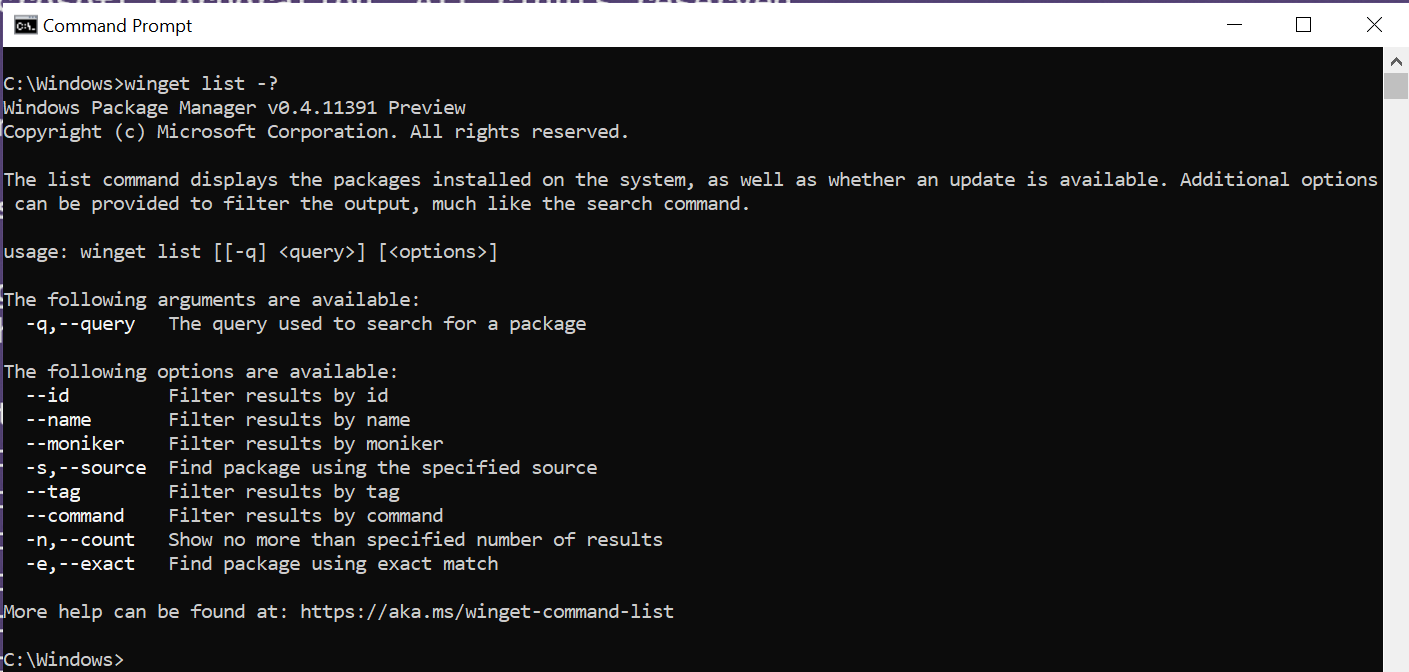
Använd list kommandot för alla appar med tillgängliga uppdateringar: winget list --upgrade-available (utan argument).
Argumentpunkter
Följande argument är tillgängliga.
| Argumentation | Beskrivning |
|---|---|
-q, --query |
Frågan som används för att söka efter en app. |
Anmärkning
Frågeargumentet är positionellt. Syntax för jokerteckenstil stöds inte. Det här är oftast teckensträngen som du förväntar dig ska hjälpa dig att hitta det installerade paketet som du söker efter.
Alternativ
Med alternativen kan du anpassa upplevelsen list efter dina behov.
| Alternativ | Beskrivning |
|---|---|
--id |
list Begränsar till programmets ID. |
--name |
list Begränsar till namnet på programmet. |
--moniker |
Begränsar list till den moniker som anges för applikationen. |
-s, --source |
Begränsar list till det angivna källnamnet. Måste följas av källnamnet. |
--tag |
Filtrerar resultat efter taggar. |
--cmd, --command |
Filtrerar resultat efter kommando som angetts av programmet. |
-n, --count |
Begränsar antalet appar som visas i en fråga. |
-e, --exact |
Använder den exakta strängen i list-frågan, inklusive kontroll av skiftlägeskänslighet. Den använder inte standardbeteendet för en delsträng. |
--scope |
Välj installerat paketomfångsfilter (användare eller dator). |
--header |
Valfritt Windows-Package-Manager REST-källhuvud för HTTP. |
--authentication-mode |
Ange inställningar för autentiseringsfönster (tyst, tystFörhandsvald eller interaktivt). |
--authentication-account |
Ange det konto som ska användas för autentisering. |
--accept-source-agreements |
Används för att acceptera källlicensavtalet och undvika uppmaningen. |
--upgrade-available |
Visar endast paket som har en tillgänglig uppgradering. |
-u, --unknown, --include-unknown |
Visar paket även om deras aktuella version inte kan fastställas. |
--pinned, --include-pinned |
Visar en lista över paket även om de har en pin-kod som förhindrar uppgraderingar av WinGet. |
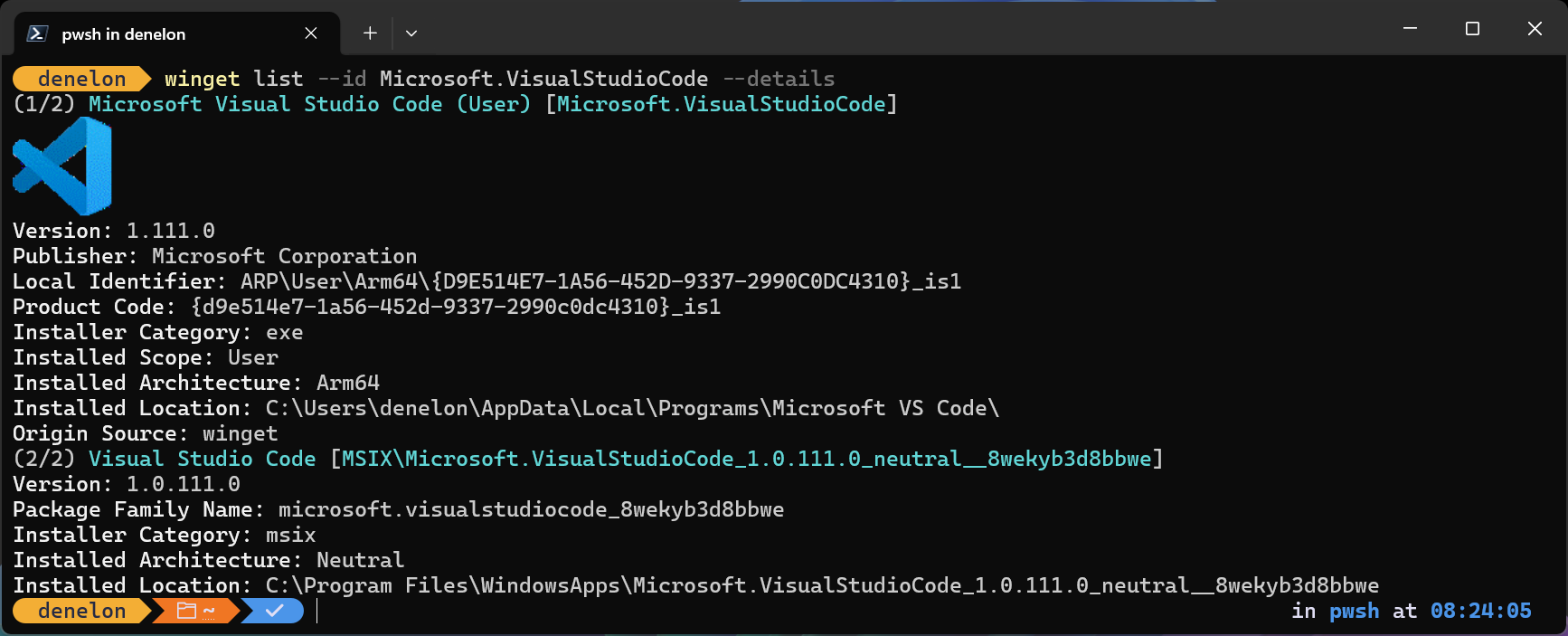
--details |
Visar detaljerade, show-like-utdata för varje matchat paket i stället för en tabellvy. |
-?, --help |
Få ytterligare hjälp med det här kommandot. |
--wait |
Uppmanar användaren att trycka på valfri tangent innan den avslutas. |
--logs, --open-logs |
Öppna standardloggplatsen. |
--verbose, --verbose-logs |
Används för att åsidosätta loggningsinställningen och skapa en utförlig logg. |
--nowarn, --ignore-warnings |
Undertrycker varningsutdata. |
--disable-interactivity |
Inaktivera interaktiva frågor. |
--proxy |
Ange en proxy som ska användas för den här körningen. |
--no-proxy |
Inaktivera användningen av proxy för den här körningen. |
Exempel på förfrågningar
I följande exempel visas installerade program med en viss delsträng i namnet.
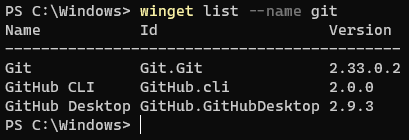
I följande exempel visas alla program efter ID från en specifik källa.

I följande exempel begränsas utdata från list till 9 appar.
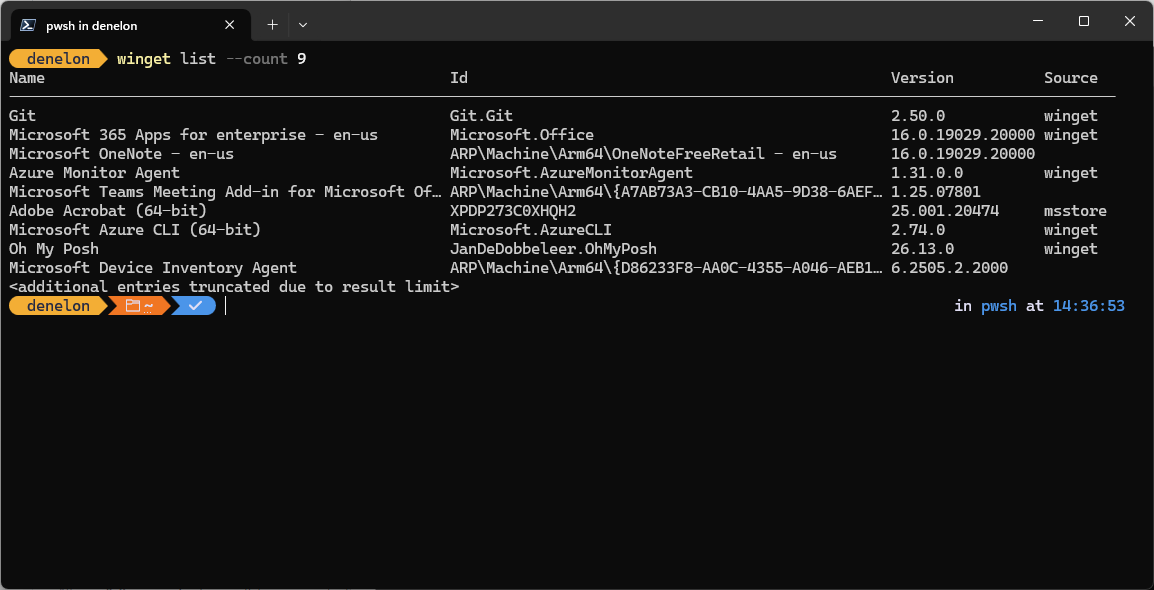
Lista med uppdatering
list Med kommandot ovan kan du se vilka appar som du har installerat och som har uppgraderingar tillgängliga.
I bilden nedan ser du program med en tillgänglig uppgradering.
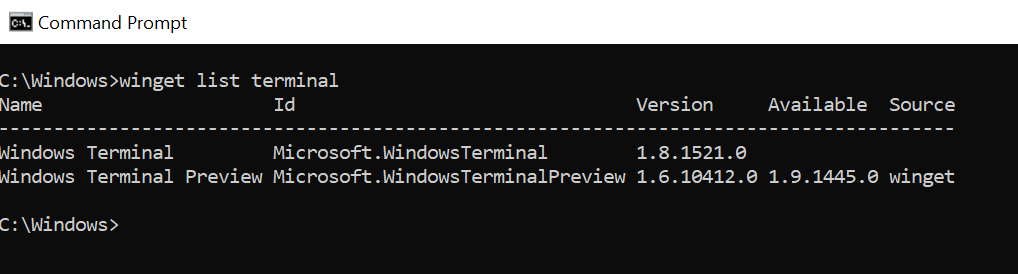
Kommandot list visar inte bara den tillgängliga uppdateringsversionen, utan även källan som uppdateringen är tillgänglig från.
Om det inte finns några tillgängliga list uppdateringar visas bara den installerade versionen och uppdateringskolumnen visas inte.
Lista med information
I följande exempel visas information om ett installerat program med dess identifierare.
Samarbeta med oss på GitHub
Källan för det här innehållet finns på GitHub, där du även kan skapa och granska ärenden och pull-begäranden. Se vår deltagarguide för mer information.

Windows developer