Kommentar
Åtkomst till den här sidan kräver auktorisering. Du kan prova att logga in eller ändra kataloger.
Åtkomst till den här sidan kräver auktorisering. Du kan prova att ändra kataloger.
Du kan få detaljerade telemetridata och analysrapporter som låter dig se hur dina Windows-skrivbordsprogram går via det nya Windows Desktop-programprogrammet. Om du vill visa dessa rapporter går du till Instrumentpanelen i Partnercenter >Insights> Windows Desktop-program och klickar på Översikt.
Det kostar inget att komma åt dessa data allt du behöver göra är att registrera dig och acceptera Windows Desktop Application Program Agreementoch sedan ladda upp en signerad fil med samma certifikat som du använde för att signera programmets körbara filer.
Gå med i Windows Desktop-programprogrammet
Om ditt företag redan har ett Partnercenter-konto: Logga in på ditt Partnercenter-konto (med det Microsoft-konto som är associerat med kontoägaren) och gå till sidan Program (antingen i Kontoinställningar eller genom att välja Alla i den vänstra navigeringsmenyn). Under Windows Desktop Application Programklickar du på Kom igång för att ansluta till programmet utan extra kostnad. Om du har en Azure AD-klient som är associerad med ditt Partnercenter-konto kan användare som du har lagt till komma åt Windows Desktop-programprogrammet. Snart kan du ange mer detaljerad åtkomst för det här programmet.
Dricks
Om ditt företag har ett Partnercenter-konto, men du inte har åtkomst till det, ber du administratören att lägga till dig som användare. Observera att endast kontoägaren kan ansluta till Windows Desktop-programprogrammet.
Om ditt företag inte har något partnercenterkonto: Du kan registrera dig för Windows Desktop Application Program direkt utan kostnad. Snart ger vi möjlighet att associera en Azure AD-klientorganisation med ditt konto så att andra personer i företaget också kan logga in.
Lägga till dina skrivbordsprogram
När du har anslutit till programmet måste du lägga till dina Windows-skrivbordsprogram på instrumentpanelen så att vi kan börja visa dina analysrapporter.
Vi använder kodsignering för att upprätta företagets identitet och hämta analys för appar som du publicerar.
Vi ger dig en fil och ber dig att signera den med samma giltiga, icke-utgångna, icke-återkallade kodsigneringscertifikat som du använder för att signera dina skrivbordsprogram. Därefter laddar du upp den signerade filen till instrumentpanelen. På så sätt vet vi att alla skrivbordsprogram som har signerats med samma certifikat tillhör ditt konto. Vi använder inte din certifikatinformation för något annat syfte.
Viktig
Du behöver inte upprepa den här processen om du släpper ett nytt skrivbordsprogram. När du har laddat upp den signerade filen identifierar vi automatiskt alla nya program som är signerade med samma certifikat, och vi hämtar automatiskt analys för dessa produkter. Du behöver inte heller distribuera den angivna filen i dina program eller skicka någon typ av mappning för dina produkter
Om du vill lägga till ett eller flera skrivbordsprogram
- På sidan Översikt väljer du Lägg till skrivbordsprogram.
- På nästa sida laddar du ned den signerbara filen genom att välja Ladda ned filenoch sedan spara filen på datorn.
- Signera filen som du precis laddade ned med samma kodsigneringscertifikat som du använder för att autentisera dina skrivbordsprogram. Du kan använda SignTool.exe (tillgängligt i Microsoft Visual Studio och som en del av Windows SDK) för att signera den här filen. Mer information om den här processen beskrivs nedan.
- Ladda upp filen som du precis signerade genom att dra den till fältet (eller klicka för att bläddra bland dina filer).
- Välj Skicka för att slutföra processen.
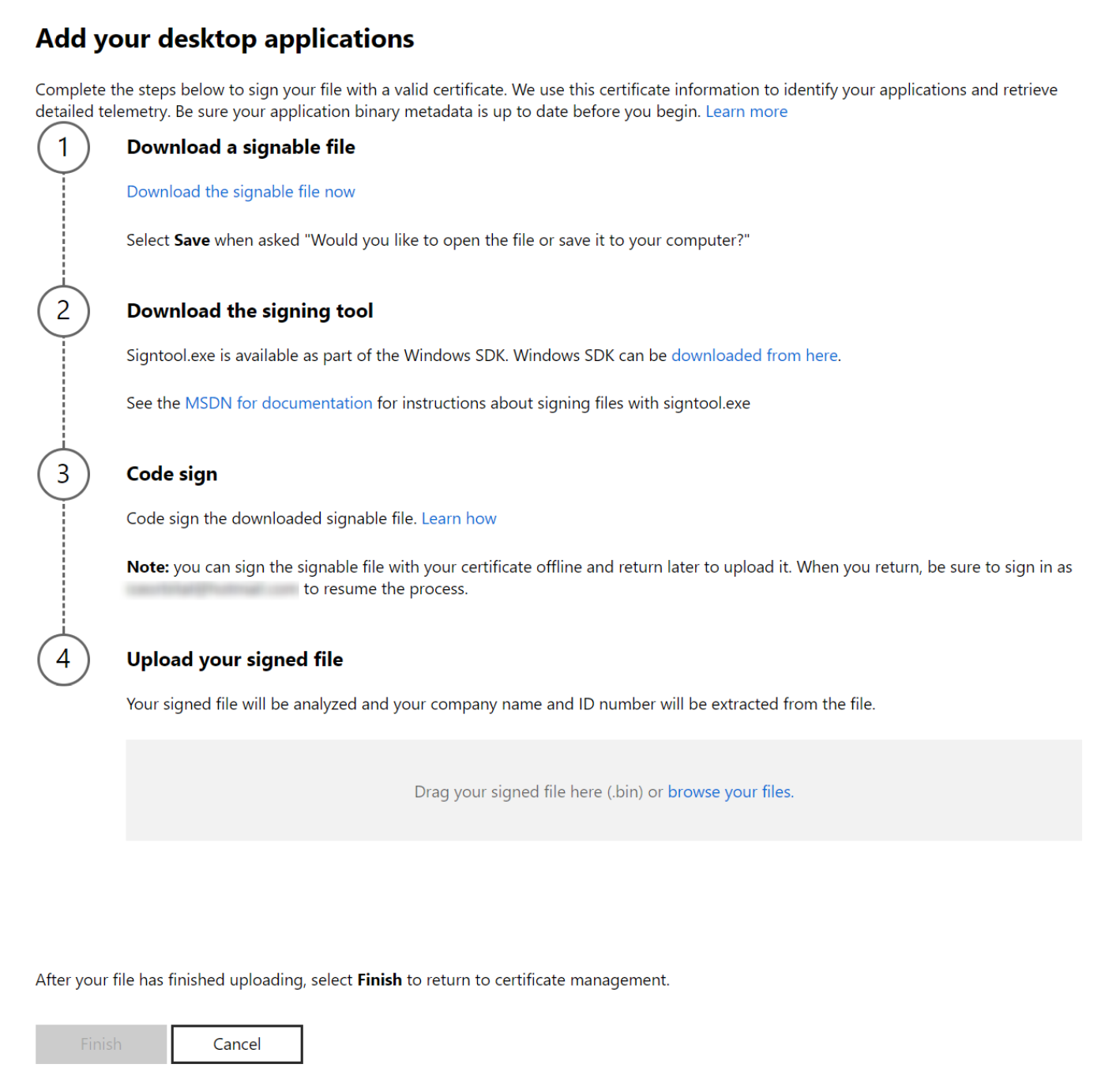
Om du använder mer än ett kodsigneringscertifikat kan du upprepa stegen ovan för vart och ett av dina certifikat. Du kan ladda ned, signera och ladda upp en fil för varje aktuellt certifikat som du använder för att signera dina program. Du kan dock bara använda ett certifikat per nedladdad fil.
När du har slutfört de här stegen identifierar vi vilka Windows-skrivbordsprogram som är signerade med samma certifikat som du använde för att signera filen. I de flesta fall börjar vi visa analysrapporter inom 48 timmar, även om det ibland kan ta lite längre tid.
Använd signtool.exe för att signera den nedladdade filen
Microsoft tillhandahåller ett verktyg för signering av filer, SignTool.exe, med Visual Studio och i Windows SDK. Du kan använda det här verktyget för att utföra och verifiera kodsigneringsprocessen. Mer information om SignTool.exe finns här.
Här är två av de vanligaste sätten att använda det här verktyget för att signera den signerbara filen.
Om du har åtkomst till kodsigneringscertifikatet som en PFX-fil (Personal Information Exchange) fil:
signtool sign /f MyCert.pfx /p MyCertPassword /v SignableFile.bin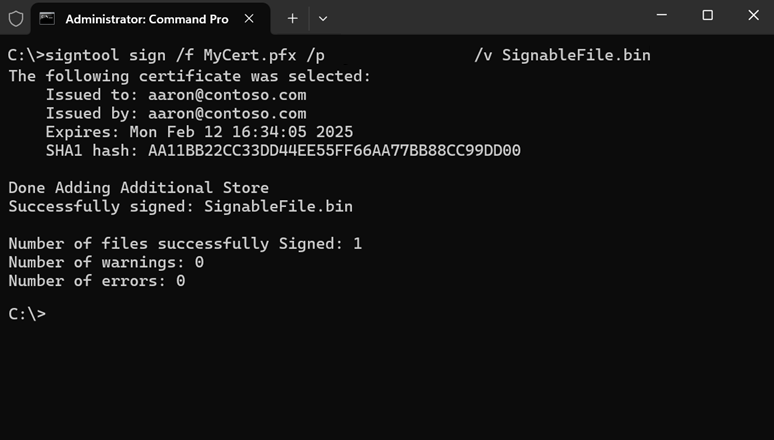
Om kodsigneringscertifikatet är tillgängligt i ditt lokala certifikatarkiv:
Signtool sign /v /s MY /n CertSubjectName SignableFile.bin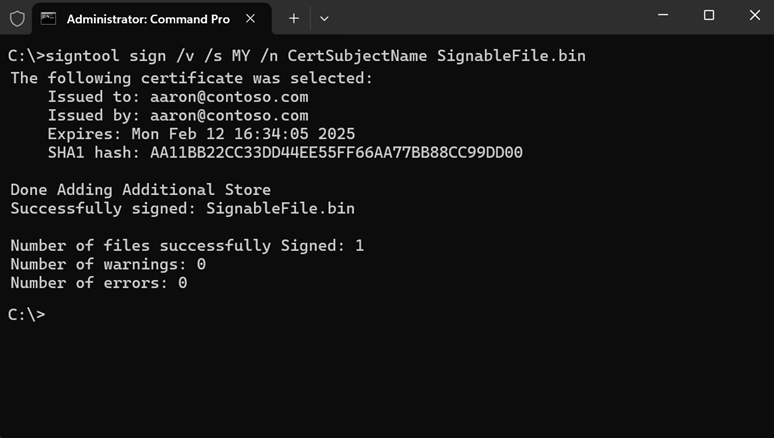
När du har signerat filen kan du kontrollera att den har signerats med ett giltigt certifikat med följande:
signtool verify /a SignableFile.bin
Visa analysdata
När dina signerade filer har laddats upp och vi har identifierat dina skrivbordsprogram visar instrumentpanelen en översikt över dina program tillsammans med viktiga mått.
Våra telemetridata visar hälsoinformation, till exempel krascher för varje program som är associerat med certifikatet. Instrumentpanelen visar en översikt över dina program tillsammans med viktiga mått. Du kan välja valfritt program för att visa rapporten Health, Installs reportoch Blocks-rapporten på instrumentpanelen. Du kan också hämta analysdata programmatiskt med hjälp av Microsoft Store-analys-API:et.
Not
Om vi upptäcker att ett programs metadata har uppdaterats för att använda ett nytt namn börjar vi rapportera nya data under det nya namnet. Historiska data som är associerade med det gamla namnet bevaras i 30 dagar.
Analys är inte tillgängligt för ett program förrän det har installerats på minst 100 enheter.
Hälsorapport
Med rapporten Health kan du hämta data relaterade till appens prestanda och kvalitet, inklusive krascher och händelser som inte svarar. Där det är tillämpligt kan du visa stackspårningar och/eller CAB-filer för ytterligare felsökning.
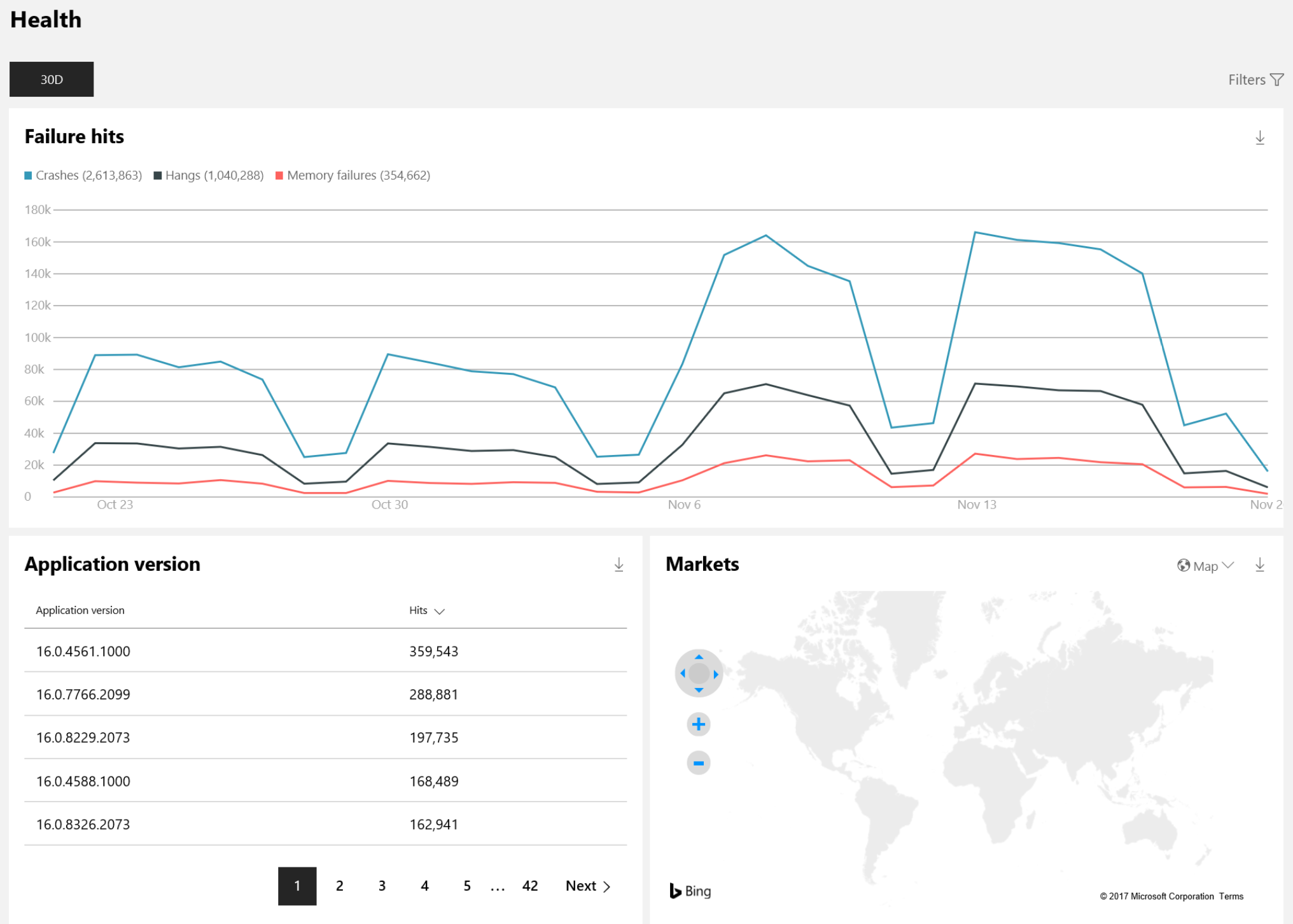
Du kan filtrera data på flera olika sätt, så att du kan:
- Visa en sammanfattning av alla feltyper, sorterade efter antal träffar
- Öka detaljnivån för ett visst fel och ladda ned stackspårningar för att felsöka problemet snabbare
- Jämför en ny version av ditt program med tidigare versioner
- Visa hälsodata i aggregering eller per region, så att du kan isolera problem som är specifika för en region
- Jämför prestanda för dina skrivbordsprogram mellan Windows-versioner eller på en viss version, till exempel den senaste Windows 10-versionen
- Visa hälsoinformation för en viss körbar fil som ingår i ditt program
Välj Ladda upp symboler överst i tabellen Fel för att ladda upp en .zip fil som innehåller programmets symbolfiler. Dessa symbolfiler indexeras och används för att skapa mer exakta stackspårningar. Symbolfiltyper i .zip ska vara .pdb, .dlleller .exe. När du har laddat upp .zip-filen bör du se färre ! Okända värden för nya fel i programmets fellista på cirka 5 dagar.
Installerar rapport
Rapporten Installs låter dig se hur många enheter ett program installerades på under en viss dag och det genomsnittliga antalet enheter som varje programversion installerades på under de senaste 30 dagarna.
Du kan filtrera data på flera olika sätt, så att du kan:
- Visa en sammanfattning av dina installationer, sorterade efter popularitet
- Jämför en ny version av ditt program med tidigare versioner
- Visa installationsdata i aggregering eller per region
- Jämför prestanda för dina skrivbordsprogram mellan Windows-versioner eller på en viss version, till exempel den senaste Versionen av Windows 10 eller Snabb och långsam Windows Insider-versioner
Rapport om programblock
Med -programblocken rapporten kan du se information om Windows 10-enheter där ditt program påverkar Windows 10-uppgraderingar. Du kan se hur många enheter som påverkas en viss dag tillsammans med det genomsnittliga antalet enheter under de senaste 30 dagarna.
De typer av uppgraderingsblock som ingår är följande:
| Kategori | Utfärda | Beskrivning | Vägledning som ges till användare |
|---|---|---|---|
| Potentiellt sediment | Blockerar uppgraderingen | Programmet fungerar inte på den nya versionen av operativsystemet. Användaråtgärd krävs under installationen för att fortsätta med uppgraderingen. | Ta bort programmet innan du uppgraderar och kontakta utvecklaren om det finns en kompatibel version av programmet. |
| Temporärt sediment | Kan blockera uppgradering. Du måste testa programmet. | Microsoft undersöker uppgraderingsproblem som rör det här programmet. Uppgraderingen distribueras inte till användare som kan påverkas. | Ta bort programmet innan du uppgraderar och kontakta utvecklaren om det finns en kompatibel version av programmet. |
| Runtime-meddelande | Kanske inte fungerar korrekt i den nya versionen av operativsystemet, men blockerar inte uppgraderingen | Programmet förhindrar inte uppgraderingen, men problem har identifierats som kan hindra den från att fungera korrekt i den nya versionen av operativsystemet. | Ingen åtgärd krävs för att uppgraderingen ska fortsätta, men se till att testa programmet på den nya versionen av operativsystemet och kontakta utvecklaren om det behövs en kompatibel version. |
Hämta analysdata med hjälp av Analys-API:et för Microsoft Store
Med Analys-API:et för Microsoft Store kan du programmatiskt hämta analysdata för program som du har lagt till i ditt konto.
Det här API:et erbjuder följande metoder som är specifika för Windows Desktop-programprogrammet:
- Installerar
- Fel drabbar
- Information om fel
- Stack-spårning
- CAB-fil
- Uppgradering blockerar
- Information om uppgraderingsblock
Mer information om hur du använder det här API:et finns i Åtkomstanalysdata med store-tjänster.
Hantera metadata för skrivbordsprogrammet
Vi använder filnamn, filversion, produktnamn och produktversionsmetadata i dina körbara filer för att härleda logiska grupper av körbara filer i program.. Om körbara filer inte har korrekta metadata kan de visas tillsammans under ett Okänt programnamn, eller så kommer programnamnet som standard att vara det enskilda körbara namnet.
Genom att hålla metadata för dina appar och filer uppdaterade ser du till att de visas korrekt på instrumentpanelen. Här följer några rekommendationer:
- Använd certifikatet för att signera alla körbara filer som du vill se i analysrapporten, inte bara dina körbara installationsprogram.
- Ange konsekvent produktnamn och produktversionsinformation för alla körbara filer som hör hemma i samma program (dvs. Mitt program). Om några av dina körbara filer distribueras med flera program ger du dem unika namn (dvs. Delade komponenter) så att du kan se analyser för dessa körbara filer separat från de program som de distribuerades med.
- Varje gång du gör ändringar i dina metadata kan du se en ny post för ditt program på instrumentpanelen. Om du gör en ändring återspeglar nya inkommande telemetridata dina ändringar, men dina gamla telemetridata visas fortfarande som ett Okänt-program.
- När du ändrar en fil måste du uppdatera programversionen och produktversionsnumren.
Dricks
Använd VERSIONINFO resurser för att ange FileDescription, FileVersion, ProductNameoch ProductVersion för dina filer och program. I följande exempel definieras en VERSIONINFO- resurs:
#define VER_PRODUCTNAME_STR      "Sample App"
#define VER_PRODUCTVERSION       3,10,349,0
#define VER_PRODUCTVERSION_STR   "3.10.349.0\0"
#define VER_FILEDESCRIPTION_STR  "Sample File"
#define VER_FILEVERSION          3,10,349,0
#define VER_FILEVERSION_STR      "3.10.349.0\0"
#define VER_COMPANYNAME_STR     "XYZ Corp."
#define VER_LEGALCOPYRIGHT_STR   "Copyright \251 XYZ Corp."

VS_VERSION_INFO VERSIONINFO
FILEVERSION VER_FILEVERSION
PRODUCTVERSION VER_PRODUCTVERSION
FILEFLAGSMASK VER_FILEFLAGSMASK
FILEFLAGS VER_FILEFLAGS
FILEOS VER_FILEOS
FILETYPE VER_FILETYPE
FILESUBTYPE VER_FILESUBTYPE
BEGIN
    BLOCK "StringFileInfo"
    BEGIN
        BLOCK "040904E4"
        BEGIN
            VALUE "ProductName",      VER_PRODUCTNAME_STR
            VALUE "ProductVersion",   VER_PRODUCTVERSION_STR
            VALUE "FileDescription",  VER_FILEDESCRIPTION_STR
            VALUE "FileVersion",      VER_FILEVERSION_STR
            VALUE "CompanyName",      VER_COMPANYNAME_STR
            VALUE "LegalCopyright",   VER_LEGALCOPYRIGHT_STR
        END
    END

END
Lägga till och hantera kontoanvändare
Du kan använda Azure Active Directory för att lägga till och hantera ytterligare användare i ditt Windows Desktop Application Program-konto. Du kan lägga till enskilda användare, grupper av användare eller Azure AD-program, vilket ger var och en fördefinierad roll (chef eller utvecklare).
Associera Azure Active Directory med ditt konto
För att kunna lägga till och hantera kontoanvändare måste du först associera ditt konto med organisationens Azure Active Directory. Om din organisation redan använder Office 365 eller andra företagstjänster från Microsoft har du redan Azure AD. Annars kan du skapa en ny Azure AD-klient utan extra kostnad.
Mer information finns i Associera Azure Active Directory med ditt Partnercenter-konto. Medan ämnet fokuserar på Utvecklarprogrammet för Windows-appar, fungerar associerande av en klientorganisation på samma sätt för Windows Desktop-programprogrammet.
Lägga till användare, grupper och Azure AD-program i ditt konto
När du har konfigurerat Azure AD-associationen kan du lägga till användare genom att gå till avsnittet Användare under Kontoinställningar. Varje användare tilldelas en roll som definierar deras åtkomst till kontot. Du kan också lägga till grupper av användare och Azure AD-program för att ge dem åtkomst till ditt Partnercenter-konto. Mer information om hur du lägger till användare finns i Lägg till användare, grupper och Azure AD-program.
Varje användare, grupp eller Azure AD-program som du lägger till i ditt konto måste tilldelas en roll. Den här processen beskrivs i Ange roller eller anpassade behörigheter för kontoanvändare. Observera dock att för Windows Desktop-programprogrammet finns det ingen möjlighet att tilldela anpassade behörigheter eller begränsa åtkomsten efter produkt. I stället måste varje användare tilldelas någon av följande standardroller.
| Roll | Beskrivning |
|---|---|
| Föreståndare | Kan ladda upp och ta bort certifikat och kan visa alla analysdata. Har fullständig åtkomst till kontot, förutom att ändra finansiell information. Detta omfattar hantering av användare, men observera att möjligheten att skapa och ta bort användare i Azure AD-klientorganisationen är beroende av kontots behörighet i Azure AD. Om en användare tilldelas rollen Chef, men inte har global administratörsbehörighet i organisationens Azure AD, kommer de inte att kunna skapa nya användare eller ta bort användare från katalogen (även om de kan ändra en användares kontoroll). Observera att om ditt konto är associerat med mer än en Azure AD-klientorganisation kan en chef inte se fullständig information för en användare (inklusive förnamn, efternamn, e-post för lösenordsåterställning och om de är en global Azure AD-administratör) om de inte är inloggade på samma klientorganisation som användaren med ett konto som har global administratörsbehörighet för den klientorganisationen. De kan dock lägga till och ta bort användare i alla klienter som är associerade med kontot. |
| Utvecklare | Kan visa program och certifikatinformation som är associerade med kontot och kan visa rapporten Health och Installs. Det går inte att visa ekonomisk information eller kontoinställningar. |
Vanliga frågor
- Varför ser jag inga data för ett program? Vi visar inte data förrän vi har upptäckt tillräckligt många användare för att samla in meningsfull information. Om du precis har släppt ditt program kan det ta lite tid att nå det här minimitröskelvärdet för implementering. En annan orsak till att du kanske inte ser data är om du inte har signerat en fil med certifikatet för ett visst program. Se till att du laddar upp filer som är signerade med varje certifikat som du använder för att signera dina program.
- Kan jag komma åt dessa data via ett API? Ja, data kommer att göras tillgängliga via ett offentligt API när programmet är tillgängligt för alla utvecklare.
- Hur är det med program med äldre certifikat? Tyvärr stöder vi inte att skicka certifikat som har upphört att gälla eller återkallats, även om du förnyar dem med samma nyckel.
- Varför ser jag ett program som jag inte känner igen? Om certifikatet som du använder för att signera filer i ditt program också används av någon annan i företaget för att signera ett annat program visas telemetri för programmet också. I framtiden tillhandahåller vi ett alternativ för att dölja program från instrumentpanelen. Om ditt företagskonto är kopplat till en Azure AD-klientorganisation kan du be administratören att ändra användarbehörigheter så att endast specifika program visas för dig.
- Hur kan jag ge feedback om upplevelsen eller få support? Om du behöver hjälp kan du skapa en supportbegäran här. Om du vill dela din feedback använder du länken Feedback (under Kontoinställningar) och väljer området Analytics för att meddela oss vad du tycker.