Kommentar
Åtkomst till den här sidan kräver auktorisering. Du kan prova att logga in eller ändra kataloger.
Åtkomst till den här sidan kräver auktorisering. Du kan prova att ändra kataloger.
I det här avsnittet beskrivs Ange programåtkomst och datorstandarder (SPAD) funktion som finns på Kontrollpanelen. SPAD finns under standardprogram kontrollpanelen i Windows Vista och senare versioner av Windows. I Windows XP finns det i objektet Lägg till eller ta bort program och med titeln Ange programåtkomst och standardvärden.
Viktig
Det här avsnittet gäller inte för Windows 10. Sättet som standardfilassociationer fungerar på ändrades i Windows 10. Mer information finns i avsnittet om Ändringar i hur Windows 10 hanterar standardappar i det här inlägget.
- Med verktyget Ange programåtkomst och standardvärden för datorn
- filtrera listan Lägg till eller ta bort program
- ytterligare resurser
- Relaterade ämnen
Använda verktyget Ange programåtkomst och datorstandard
Not
Från och med Windows 8 konfigurerar SPAD standardinställningar per användare för den aktuella användaren. Före Windows 8 ställer SPAD in standardvärden per dator. När ett standardvärde per användare ännu inte har konfigurerats av användaren uppmanar systemet dem att ange ett standardvärde per användare i stället för att återgå till standardvärdet per dator. Det är möjligt att standardvärdena per dator aldrig sågs av användare i Windows Vista och Windows 7 om de tidigare hade angett standardvärden per användare, eftersom standardvärdena per användare åsidosätter standardvärden per dator i dessa operativsystem.
I Windows XP är Ange programåtkomst och standardvärden ett verktyg som finns som ett alternativ i Kontrollpanelens Lägg till eller ta bort program objekt. I Windows Vista och senare finns den under objektet Standardprogram Kontrollpanelen. För registrerade program utför den följande funktioner:
- Aktiverar valet av standardprogram för varje klienttyp (endast upp till Windows 7).
- Aktiverar kontroll över visning av programmets ikoner, genvägar och menyposter.
- Innehåller en uppsättning förinställda standardprogramval. (Endast Windows XP Service Pack 1 (SP1))
Det här verktyget används för följande fem klienttyper.
- Webbläsare
- E-post
- Program för snabbmeddelanden
- Mediespelare
- Virtuell dator för Java
En översikt över inställning av programåtkomst och standardinställningar för datorn
Sidan Windows 8 Ange programåtkomst och datorstandarder visas i följande skärmbild.
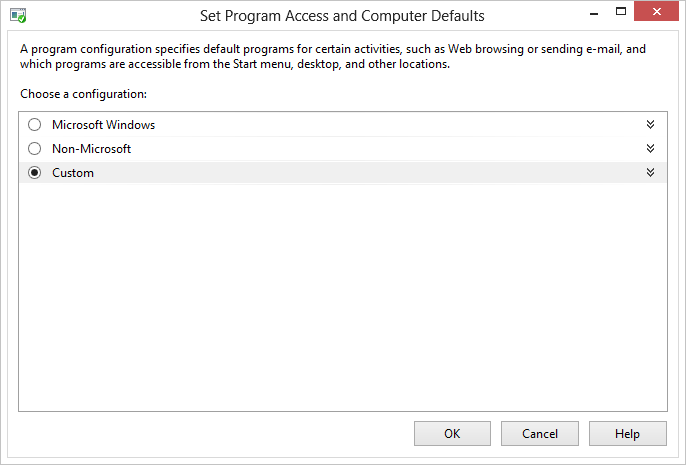
Tre möjliga konfigurationsalternativ presenteras för användaren, med alternativet för OEM-tillverkare att presentera ett fjärde alternativ med namnet "Datortillverkare".
Microsoft Windows
Konfigurationen Microsoft Windows består av en uppsättning standardprogram som medföljer Windows, enligt följande skärmbild.
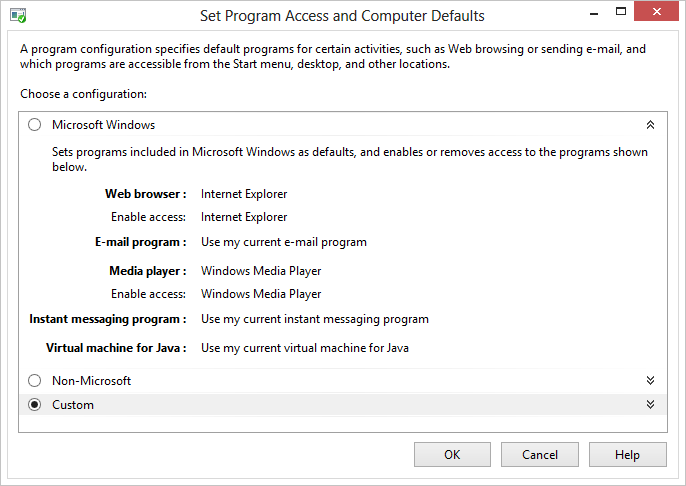
Om du väljer konfigurationen Microsoft Windows kan du också visa ikoner, genvägar eller menyposter för varje program som registrerats för någon av de fem klienttyperna. Dessa ikoner, genvägar och menyposter är tillgängliga för användaren på Start--menyn eller startskärmen, på skrivbordet och på alla andra platser där de lades till.
Icke-Microsoft
Konfigurationen icke-Microsoft, som visas i följande skärmbild, används för registrerade program i användarens system som inte produceras av Microsoft. Dessa program kan förinstalleras på användarens system, eller så kan de vara program från andra länder än Microsoft som användaren har installerat.
Notis
Program måste registreras för att visas på den här sidan. Anvisningar om hur du registrerar ett program finns i Registrera program med klienttyper.
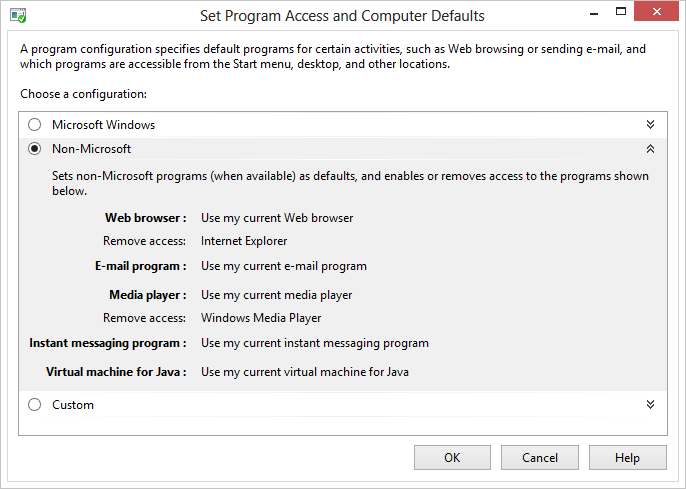
Att välja alternativet icke-Microsoft tar också bort åtkomsten till ikoner, genvägar och menyposter i Microsoft-programmen som listats i Microsoft Windows inställningar för alla klienttyper som har dem. Dessa Microsoft-ikoner, genvägar och menyposter tas bort från menyn Start, skrivbordet och andra platser där de lades till.
Anpassad
Konfigurationen Anpassad, som visas i följande skärmbild, gör det möjligt för användare att anpassa sina system med alla kombinationer av Microsoft- och icke-Microsoft-program som registrerats som standardmöjligheter för de fem klienttyperna. Det här är det enda av de fyra tillgängliga alternativen i Windows 2000 Service Pack 3 (SP3).
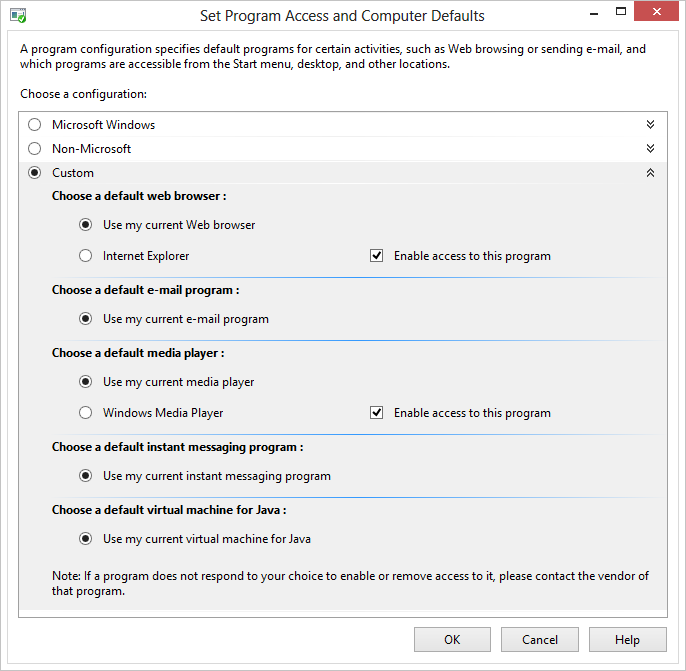
Alla alternativ som visas i Microsoft Windows och andra konfigurationer än Microsoft är tillgängliga för användaren i avsnittet Anpassad, samt eventuella ytterligare installerade Microsoft-program som inte ingår i Windows. Använd min aktuella webbläsare alternativknappen är förmarkerad, som du ser i föregående skärmbild. Det finns inget sätt att fastställa den aktuella standardwebbläsaren från användargränssnittet. Att anropa webblänkar eller filer i Windows är det enda sättet att identifiera den aktuella standardwebbläsaren.
När en användare markerar kryssrutan Aktivera åtkomst till det här programmet för ett program, visas programmets ikoner, genvägar och menyposter på Start-menyn eller Start-skärmen, på skrivbordet eller på någon annan plats där de installerades. Om du avmarkerar det här alternativet bör du ta bort dessa ikoner, genvägar och menyposter, men hur dessa alternativ fungerar är helt upp till programleverantören. Windows styr inte hur åtkomst aktiveras eller tas bort i hela användargränssnittet. Det är också viktigt att förstå att program inte krävs för att registrera sig för Ange programåtkomst och datorstandarder.
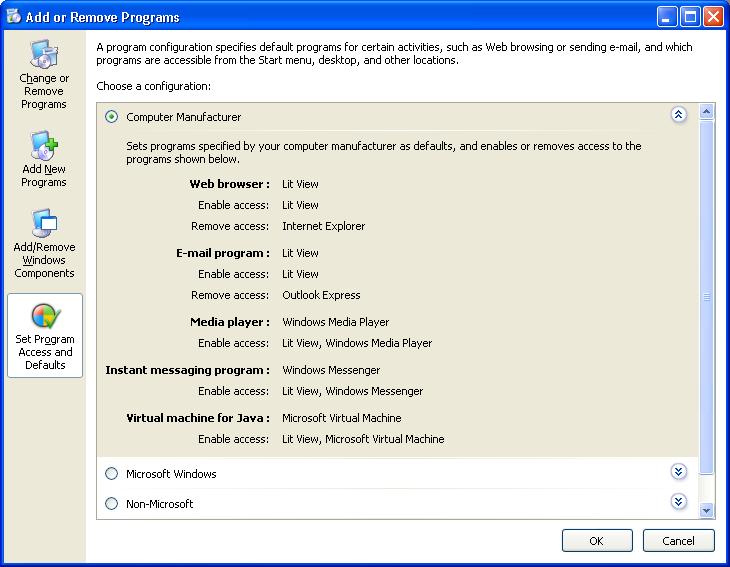
Datortillverkare
En fjärde kategori med titeln "Datortillverkare" kan visas i SPAD-fönstret på vissa system. Datortillverkare kan välja att förkonfigurera sina datorer med en anpassad uppsättning standardinställningar och välja från samma val som är tillgängliga i konfigurationen Anpassad. (I illustrativt syfte registreras en fiktiv uppsättning program med namnet LitWare för användning med alla klienttyper.) En användare kan när som helst återgå till datortillverkarens standardkonfiguration genom att välja alternativet Datortillverkare, enligt följande skärmbild av Windows XP.
Not
Den här konfigurationen visas inte på alla system. Mer information finns i OEM Preinstallation Kit (OPK).
Registervärdet LastUserInitiatedDefaultChange
Värdet LastUserInitiatedDefaultChange har lagts till i registret för att hjälpa program att identifiera och respektera användarens standardval. Värdet innehåller REG_BINARY-data i form av en FILETIME-struktur som innehåller datum och tid (i koordinatid universal tid (UTC)) för den senaste gången användaren ändrade ett standardval via verktyget Ange programåtkomst och datorstandarder. Det här värdet finns under följande undernyckel.
HKEY_LOCAL_MACHINE
   SOFTWARE
      Clients
         ClientTypeName
            LastUserInitiatedDefaultChange = FILETIME
I följande scenario används det här värdet för ett program som övervakar filassociationer.
- Ett program registrerar internt den tid då det senast angavs som standardprogram för sin klienttyp (antingen vid installationen eller vid ett senare tillfälle).
- Programmet identifierar att standardprogrammet för dess klienttyp har ändrats till ett annat program än sig självt eller det program som det representerar (om det gäller bakgrundshjälpprogram). Stöds inte i Windows 8.
- Programmet läser värdet för LastUserInitiatedDefaultChange (tidsstämpeln för den senaste användarinitierade standardändringen) och jämför det med det tidsstämpelvärde som det har lagrat för sitt eget val som standard.
- Om LastUserInitiatedDefaultChange är senare än programmets lagrade värde, bör ingen åtgärd vidtas av programmet eftersom ändringen uttryckligen begärdes av användaren via verktyget Ange programåtkomst och standardvärden.
- Programmet övervakar inte längre filassociationen förrän det har valts som standard igen. Stöds inte i Windows 8.
Genom att följa ett sådant system respekteras användarens önskemål och deras slutliga ägande av sina system upprätthålls.
Filtrera listan Lägg till eller ta bort program
Not
Det här avsnittet gäller för Windows XP Service Pack 2 (SP2) och senare och Windows Server 2003 och senare.
I Windows XP och Windows Server 2003 kan listan över program som visas på fliken Ändra eller ta bort program under Lägg till eller ta bort program filtreras av användaren för att undanta poster för programuppdateringar. I dessa versioner av Windows utförs detta genom en kryssruta Visa uppdateringar längst upp i fönstret. Alternativet Visa uppdateringar är inte markerat som standard, så uppdateringar inte visas om inte användaren väljer att visa dem. Ändringar i kryssrutans tillstånd kvarstår när Lägg till eller ta bort program stängs. Om en användare väljer att visa uppdateringarna fortsätter de att visas tills användaren avmarkerar kryssrutan.
Obs
Själva Windows XP SP2-uppdateringen är ett undantag från filtreringen. Den visas alltid oavsett kryssrutans tillstånd.
I Windows Vista och senare visas programuppdateringar på en separat sida i Kontrollpanelen som är dedikerad till enbart uppdateringar. Den här sidan visas när användaren klickar på Visa installerade uppdateringar aktivitetslänk. Det finns inget valbart alternativ för att visa uppdateringar på samma sida som installerade program. Trots ändringen i användargränssnittet förblir mekanismen för registrering som en uppdatering av ett installerat program densamma som i tidigare versioner av Windows.
Microsoft- och icke-Microsoft-program som använder Windows Installer behöver inte göra något mer för att uppdateringarna ska kunna identifieras som uppdateringar. Icke-Microsoft-program som inte använder Windows Installer måste deklarera vissa värden i registret som en del av installationen för att identifieras som en uppdatering av ett befintligt program.
I följande exempel visas vilka registervärden som ska deklareras för att en installation ska identifieras som en uppdatering av ett befintligt program.
- Det överordnade programmet måste lägga till sin avinstallationsinformation i en undernyckel under HKEY_LOCAL_MACHINE\Software\Microsoft\Windows\CurrentVersion\Uninstall undernyckel. Mer information om hur du använder undernyckeln Uninstall finns i avsnittet Installation.
- Varje uppdatering av det överordnade programmet måste också lägga till dess information som en undernyckel för Avinstallera undernyckel. Den bör använda en viss namngivningskonvention som den väljer och försöka undvika potentiella konflikter med andra program. Följande konventioner är reserverade som undernyckelnamn av Microsoft för användning med Windows-uppdateringar.
- IEUpdate
- OEUpdate
- "KB" följt av sex siffror, till exempel "KB123456"
- "Q" följt av sex siffror, till exempel "Q123456"
- Sex siffror, till exempel "123456"
- Utöver standardinformationen för avinstallation som lagts till för det överordnade programmet måste undernycklarna för varje uppdatering dessutom innehålla två av följande tre poster. Deras värden är av typen REG_SZ.
- ParentKeyName. Det här värdet krävs. Det här är namnet på huvudnyckelns undernyckel som deklarerats i steg 1. Detta associerar uppdateringen med programmet.
- ParentDisplayName. Det här värdet krävs. Om ingen undernyckel matchar det som heter i ParentKeyName används det här värdet som ett överordnat platshållarprogram som ska visas i Lägg till eller ta bort program.
-
InstallDate. Det här värdet är valfritt. Den bör använda formuläret
yyyymmddför att ange datumet. Det här datumet används för installerad på information som visas bredvid uppdateringens post i användargränssnittet. Om det inte finns någon InstallDate- post eller om den finns men inte har något tilldelat värde, sker följande:- Andra operativsystemversioner än Windows Vista och Windows 7: Ingen information om installerad på visas.
- Windows Vista och senare: Ett standarddatum används. Det här är datumet för senaste ändring för någon av posterna under uppdateringens undernyckel. Det här är normalt den dag då uppdateringen lades till i registret. Men eftersom det är ett datum för "senast ändrad", medför eventuella efterföljande ändringar av någon av undernyckelns poster att InstallDate-värdet ändras till datumet för dessa ändringar.
I följande exempel visas relevanta registerposter för en uppdatering av LitWare Deluxe-programmet.
HKEY_LOCAL_MACHINE
   Software
      Microsoft
         Windows
            CurrentVersion
               Uninstall
                  LitWare
                     DisplayName = LitWare Deluxe
                     UninstallString = "C:\Program Files\LitWare\LitWare Deluxe\litware.exe" /uninstall
                  LitWare_Update123456
                     DisplayName = LitWare Deluxe Update 123456. Fixes printing problems.
                     UninstallString = "C:\Program Files\LitWare\LitWare Deluxe\Updates\123456.exe" /uninstall
                     ParentKeyName = LitWare
                     ParentDisplayName = LitWare Deluxe
                     InstallDate = 20050513
Icke-Microsoft-program som inte tillhandahåller lämplig registerinformation, till exempel uppdateringar som skapades innan det här alternativet var tillgängligt, fortsätter att visas normalt i listan över installerade program och filtreras inte bort.
Uppdateringsfiltrering i andra operativsystemversioner än Windows Vista och Windows 7 är normalt en användarkontrollerad inställning och bör respekteras som sådana av program. Men i en företagsmiljö kan administratörer styra om användarna får möjlighet att filtrera uppdateringar via registervärdet DontGroupPatches, som du ser i följande exempel.
HKEY_LOCAL_MACHINE
   Software
      Microsoft
         Windows
            CurrentVersion
               policies
                  Uninstall
                     DontGroupPatches = 0 or 1
Det här värdet är av typen REG_DWORD och tolkas på följande sätt.
| DontGroupPatches-värde | Betydelse |
|---|---|
| 0 | Kryssrutan Visa uppdateringar visas för användaren. Filtrering beror på om användaren har markerat den här rutan eller inte. |
| 1 | Kryssrutan Visa uppdateringar tas bort från användargränssnittet. Uppdateringar filtreras inte från listan. Det här värdet återgår i princip till Windows XP SP1-beteendet innan Visa uppdateringar funktioner introducerades. |
| DontGroupPatches-inmatning finns inte | Detta motsvarar att ange värdet till 0. |
DontGroupPatches har ingen effekt i Windows Vista och Windows 7, där användargränssnittet inte innehåller någon kryssruta och registrerade uppdateringar alltid filtreras.
Not
Principer anges endast av administratörer. Program bör inte ändra det här värdet. Mer information om hur du anger en registerbaserad grupprincip finns i grupprincip eller Windows Server-grupprincip.
Ytterligare resurser
- Registrera Program med Klienttyper
- Installation
- Konfigurera Lägg till/ta bort program med Windows Installer
Relaterade ämnen