Kommentar
Åtkomst till den här sidan kräver auktorisering. Du kan prova att logga in eller ändra kataloger.
Åtkomst till den här sidan kräver auktorisering. Du kan prova att ändra kataloger.
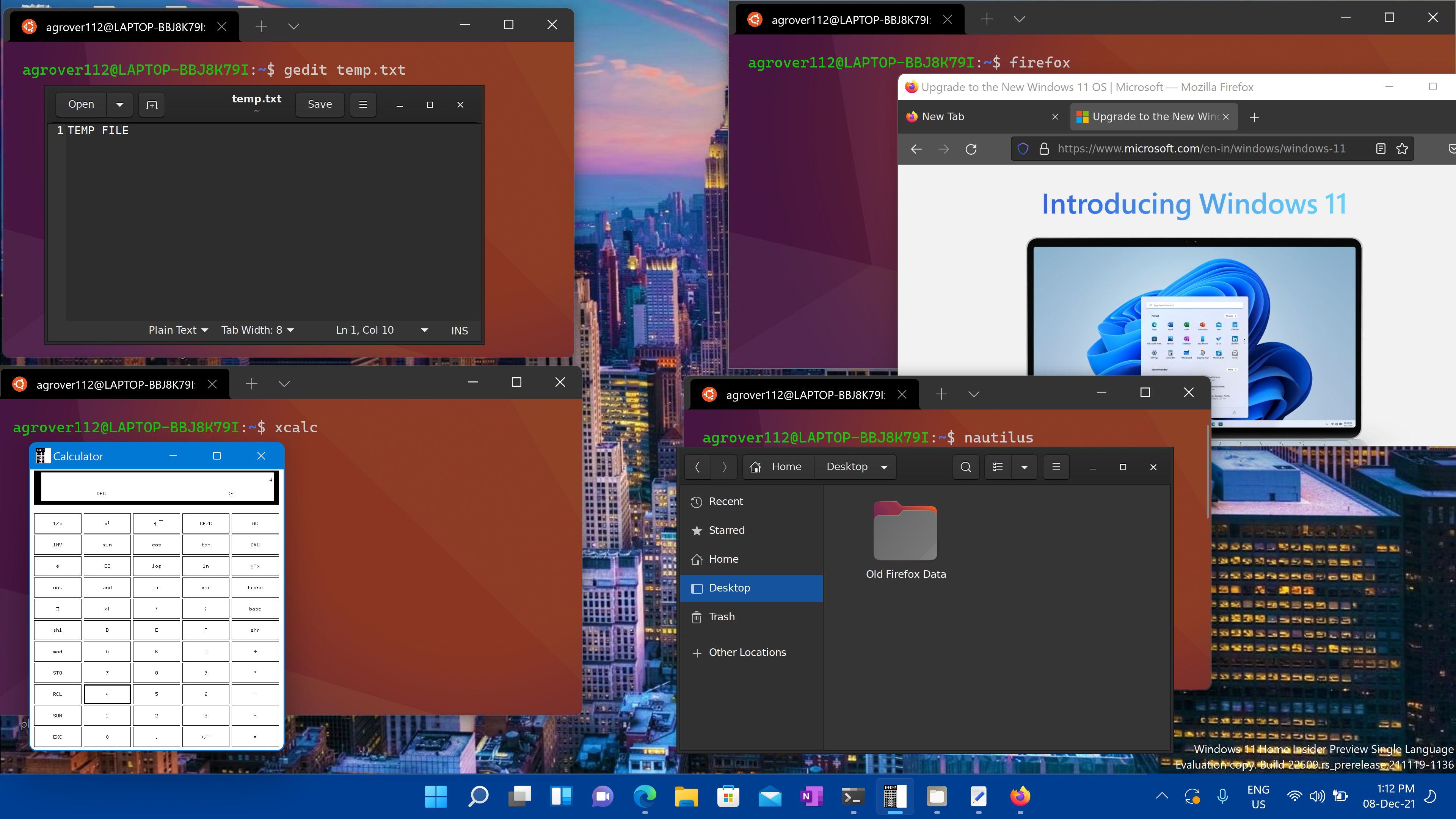
Windows-undersystem för Linux (WSL) stöder nu körning av Linux GUI-program (X11 och Wayland) i Windows i en helt integrerad skrivbordsmiljö.
WSL 2 gör att Linux GUI-program kan kännas inbyggda och naturliga att använda i Windows.
- Starta Linux-appar från Start-menyn i Windows
- Fästa Linux-appar i Aktivitetsfältet i Windows
- Använd alt-tab för att växla mellan Linux- och Windows-appar
- Klipp ut + klistra in i Windows- och Linux-appar
Nu kan du integrera både Windows- och Linux-program i arbetsflödet för en sömlös skrivbordsmiljö.
Installera stöd för Linux GUI-appar
Förutsättningar
Du måste använda Windows 10 Build 19044+ eller Windows 11 för att få åtkomst till den här funktionen.
Installerad drivrutin för vGPU
Om du vill köra Linux GUI-appar bör du först installera drivrutinen som matchar systemet nedan. På så sätt kan du använda en virtuell GPU (vGPU) så att du kan dra nytta av maskinvaruaccelererad OpenGL-rendering.
- Intel GPU-drivrutin
- AMD GPU-drivrutin
- NVIDIA GPU-drivrutin
Ny installation – Ingen tidigare WSL-installation
Nu kan du installera allt du behöver för att köra Windows-undersystemet för Linux (WSL) genom att ange det här kommandot i en administratörs-PowerShell och sedan starta om datorn.
wsl --install
När datorn har startats om fortsätter installationen och du uppmanas att ange ett användarnamn och lösenord. Det här är din Linux-autentiseringsuppgift för Ubuntu-distributionen.
Nu är du redo att börja använda Linux GUI-appar på WSL!
Mer information finns i installera WSL.
Befintlig WSL-installation
Om du redan har WSL installerat på datorn kan du uppdatera till den senaste versionen som innehåller Stöd för Linux GUI genom att köra uppdateringskommandot från en upphöjd kommandotolk.
Välj Start, skriv PowerShell, högerklicka på Windows PowerShell och välj sedan Kör som administratör.
Ange WSL-uppdateringskommandot:
wsl --updateDu måste starta om WSL för att uppdateringen ska börja gälla. Du kan starta om WSL genom att köra avstängningskommandot i PowerShell.
wsl --shutdown
Anmärkning
Linux GUI-appar stöds endast med WSL 2 och fungerar inte med en Linux-distribution som konfigurerats för WSL 1. Läs mer om hur du ändrar din distribution från WSL 1 till WSL 2.
Köra Linux GUI-appar
Du kan köra följande kommandon från Linux-terminalen för att ladda ned och installera dessa populära Linux-program. Om du använder en annan distribution än Ubuntu kan den använda en annan pakethanterare än apt. När Linux-programmet har installerats hittar du det på Start-menyn under distributionsnamnet. Till exempel: Ubuntu –> Microsoft Edge.
Anmärkning
Stöd för GUI-appar på WSL ger inte en fullständig skrivbordsmiljö. Det förlitar sig på Windows-skrivbordet, så installation av skrivbordsfokuserade verktyg eller appar kanske inte stöds. Om du vill begära ytterligare support kan du skapa ett problem i WSLg-lagringsplatsen på GitHub.
Uppdatera paketen i distributionen
sudo apt update
Installera Gnome Text Editor
Gnome Text Editor är standardtextredigeraren för GNOME-skrivbordsmiljön.
sudo apt install gnome-text-editor -y
Om du vill starta bashrc-filen i redigeraren anger du: gnome-text-editor ~/.bashrc
Anmärkning
GNOME Text Editor ersätter gedit som GNOME/Ubuntus standardtextredigerare i Ubuntu 22.10. Om du kör en äldre version av Ubuntu och vill använda gedit, den tidigare standardtextredigeraren, använder du: sudo apt install gedit -y.
Installera GIMP
GIMP är en kostnadsfri och rastergrafikredigerare med öppen källkod som används för bildmanipulering och bildredigering, friformsritning, omkodning mellan olika bildfilformat och mer specialiserade uppgifter.
sudo apt install gimp -y
Starta genom att ange: gimp
Installera Nautilus
Nautilus, även kallat GNOME Files, är filhanteraren för GNOME-skrivbordet. (Liknar Utforskaren i Windows).
sudo apt install nautilus -y
Starta genom att ange: nautilus
Installera VLC
VLC är en plattformsoberoende multimediespelare och ramverk med öppen källkod som spelar de flesta multimediafiler.
sudo apt install vlc -y
Starta genom att ange: vlc
Installera X11-appar
X11 är Linux-fönstersystemet och det här är en diverse samling appar och verktyg som levereras med den, till exempel xclock, xcalc-kalkylator, xclipboard för klipp ut och klistra in, xev för händelsetestning osv. Mer information finns i x.org dokument .
sudo apt install x11-apps -y
Starta genom att ange namnet på det verktyg som du vill använda. Till exempel:
-
xcalc, ,xclockxeyes
Installera Google Chrome för Linux
Så här installerar du Google Chrome för Linux:
Ändra kataloger till temp-mappen:
cd /tmpAnvänd wget för att ladda ned den:
wget https://dl.google.com/linux/direct/google-chrome-stable_current_amd64.debInstallera paketet:
sudo apt install -f ./google-chrome-stable_current_amd64.deb
*Alternativet -f används för att åtgärda brutna beroenden som kan uppstå under installationsprocessen. I ./ kommandot anger den aktuella katalogen där filen .deb finns. Om den .deb filen finns i en annan katalog måste du ange sökvägen till filen i kommandot .
Starta genom att ange: google-chrome
Installera Microsoft Edge-webbläsare för Linux
Hitta information om hur du installerar Edge för Linux med hjälp av kommandoraden på sidan för att bli en Edge Insider. Välj Kommandoradsinstallation under avsnittet Kommandoradsinstallation på sidan.
Starta genom att ange: microsoft-edge
Felsökning
Om du har problem med att starta GUI-program kontrollerar du först den här guiden: Diagnostisera problem med typen "det går inte att öppna visning" med WSLg
Samarbeta med oss på GitHub
Källan för det här innehållet finns på GitHub, där du även kan skapa och granska ärenden och pull-begäranden. Se vår deltagarguide för mer information.

Windows Subsystem for Linux