หมายเหตุ
การเข้าถึงหน้านี้ต้องได้รับการอนุญาต คุณสามารถลอง ลงชื่อเข้าใช้หรือเปลี่ยนไดเรกทอรีได้
การเข้าถึงหน้านี้ต้องได้รับการอนุญาต คุณสามารถลองเปลี่ยนไดเรกทอรีได้
โฮมเพจของเจ้าหน้าที่เป็นมุมมองเริ่มต้นหลักสําหรับเจ้าหน้าที่ ซึ่งเป็นจุดที่ผู้ใช้เริ่มต้นการโต้ตอบของพวกเขาในสภาพแวดล้อมที่มีขอบเขต โดยทั่วไปแล้วจะทําให้ชื่อ ไอคอน และการระบุแหล่งที่มาของตัวแทนปรากฏขึ้น และสามารถรวมองค์ประกอบอื่น ๆ ตามวัตถุประสงค์ของตัวแทนเช่นการโต้ตอบที่ผ่านมา แดชบอร์ด หรือแกลเลอรีสื่อ เพื่อให้บริบทและการเข้าถึงคุณลักษณะที่เกี่ยวข้องอย่างรวดเร็ว
การรับองค์ประกอบพื้นฐานเหล่านี้ให้ถูกต้องเป็นสิ่งจําเป็น พวกเขาสร้างข้อมูลประจําตัว ตั้งค่าความคาดหวัง และส่งสัญญาณที่เชื่อถือได้ก่อนที่จะส่งข้อความแรก
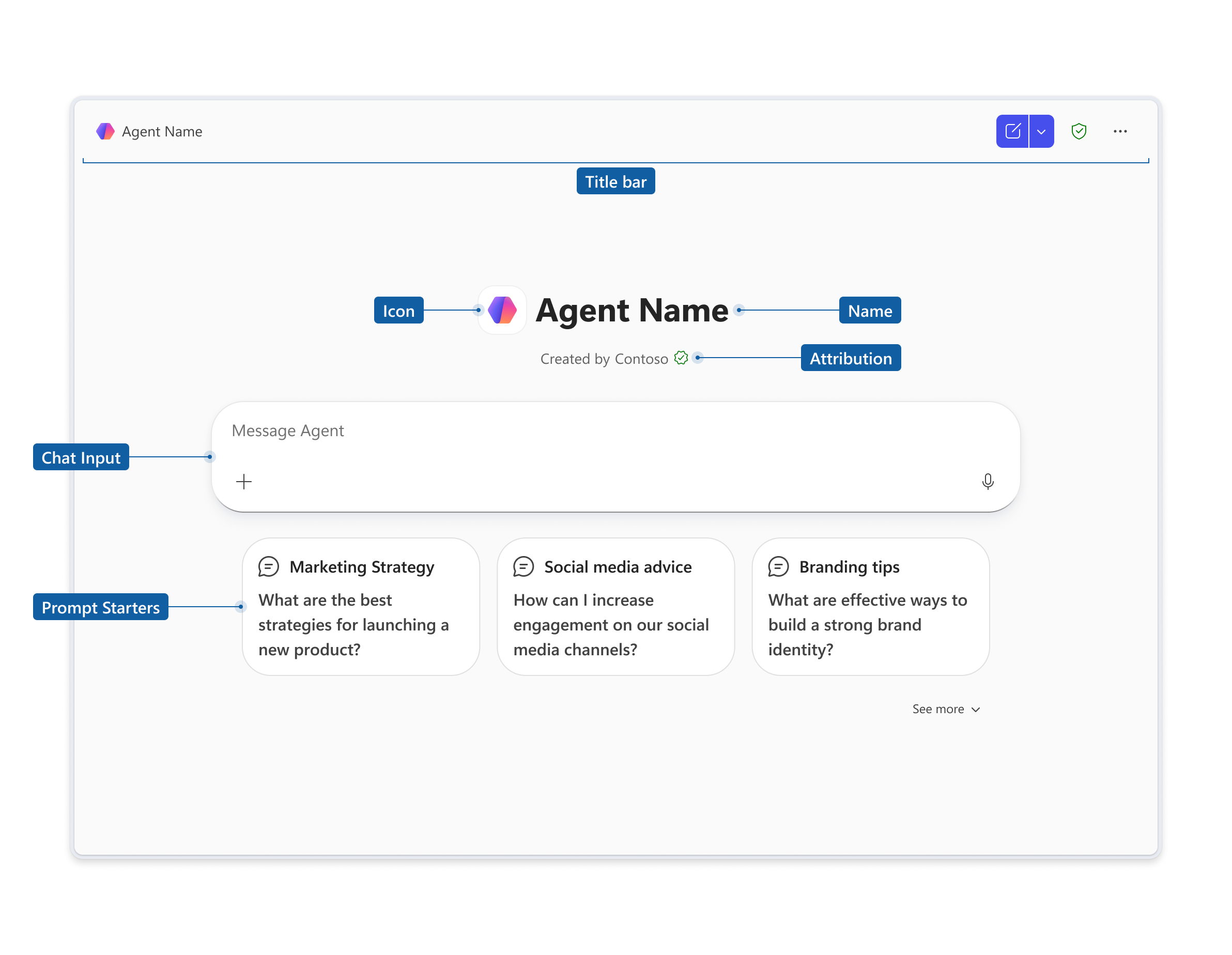
โฮมเพจของตัวแทนประกอบด้วยองค์ประกอบที่แตกต่างกันหลายรายการ แต่ละองค์ประกอบมีบทบาทเฉพาะในการช่วยให้ผู้ใช้เข้าใจและมีส่วนร่วมกับตัวแทน
| องค์ประกอบ | คำอธิบาย |
|---|---|
| แถบชื่อเรื่อง | แสดงข้อมูลตัวแทนพื้นฐาน การนําทาง และตัวเลือกพื้นฐาน |
| ไอคอน | องค์ประกอบการสร้างตราสินค้าของตัวแทนช่วยให้ผู้ใช้จดจําได้ง่ายขึ้น |
| ชื่อ | ตัวระบุหรือชื่อของตัวแทนที่ไม่ซ้ํากัน ซึ่งช่วยให้ผู้ใช้จดจําวัตถุประสงค์หรือหน้าที่ของตัวแทนได้ |
| ที่มา | แสดงวิธีการหรือองค์กรที่อยู่เบื้องหลังตัวแทน เพื่อให้ผู้ใช้สามารถตรวจสอบความถูกต้องและความน่าเชื่อถือของข้อมูลได้ |
| กล่องป้อนข้อมูลแชท | วิธีหลักสําหรับผู้ใช้ในการโต้ตอบกับตัวแทน ทําให้สามารถป้อนคิวรีหรือคําสั่งได้ กล่องป้อนข้อมูลแชทเป็นไปตามแนวทางเดียวกับ Microsoft 365 Chat ดั้งเดิมเพื่อให้มั่นใจถึงประสบการณ์ที่สอดคล้องกัน |
| ตัวเริ่มต้นพร้อมท์ | คําแนะนําแบบคลิกได้สั้น ๆ ที่ปรากฏบนหน้าจอต้อนรับของตัวแทนก่อนที่ผู้ใช้จะพิมพ์อะไร พวกเขาแนะนําผู้ใช้เกี่ยวกับวิธีการเริ่มต้นและสิ่งที่ตัวแทนสามารถทําได้ |
Icon
ไอคอนนี้เป็นสัญญาณภาพแรกที่ผู้ใช้งานเชื่อมโยงกับตัวแทนของคุณ มันควรจะชัดเจนมีจุดประสงค์และสอดคล้องกับแบรนด์ของคุณ
ปฏิบัติตามหลักเกณฑ์เหล่านี้เมื่อออกแบบไอคอนตัวแทนของคุณ:
- ใช้รูปภาพที่จําง่ายซึ่งสะท้อนวัตถุประสงค์ของตัวแทน
- ตรวจสอบให้แน่ใจว่าไอคอนทํางานในขนาดที่เล็ก จะปรากฏในส่วนติดต่อผู้ใช้แบบกะทัดรัด เช่น แถบชื่อเรื่อง ตัวเลือกแชท และร้านค้าตัวแทน
- หลีกเลี่ยงข้อความในไอคอน ชื่อจะถูกแสดงแยกออกจากกัน
- ปฏิบัติตาม คําแนะนําเกี่ยวกับไอคอนแอป Teams สําหรับความต้องการด้านขนาด รูปร่าง และสี
Note
ไอคอนเป็นส่วนหนึ่งของแพคเกจแอปของคุณ ตรวจสอบให้แน่ใจว่าแอสเซทของไอคอนของคุณตรงตามข้อกําหนดของ Teams Store ก่อนการเผยแพร่ ดูหลักเกณฑ์การตรวจสอบความถูกต้องสําหรับตัวแทน
ชื่อ
ชื่อนี้เป็นตัวระบุที่ไม่ซ้ํากันที่ผู้ใช้เห็นตลอดประสบการณ์ของตัวแทน—ในแถบชื่อเรื่อง ตัวเลือกตัวแทน ประวัติการแชท และร้านค้าตัวแทน มันควรจะสื่อสารวัตถุประสงค์ของตัวแทนทันที
ปฏิบัติตามหลักเกณฑ์เหล่านี้เมื่อตั้งชื่อเจ้าหน้าที่ของคุณ:
- ใช้ชื่อที่ชัดเจนและกระชับซึ่งแสดงถึงฟังก์ชันหรือโดเมนของตัวแทน ตัวอย่างเช่น: Contoso Ticket Manager หรือ Sales Pipeline Agent
- หลีกเลี่ยงการอ้างสิทธิ์ระดับสูง เช่น "ดีที่สุด" "สุดยอด" หรือ "#1"
- หลีกเลี่ยงชื่อทั่วไปมากเกินไปที่ไม่ได้แยกความแตกต่างของตัวแทนจากผู้อื่น
- สําหรับตัวแทนแบบประกาศ ค่า
nameในmanifest.jsonซึ่งเป็นไฟล์ JSON ของตัวแทนแบบประกาศ และname_for_humanในไฟล์ JSON ของปลั๊กอินใด ๆ ต้องตรงกันทุกประการ - อย่าใช้วลีการเรียนการสอน URL อิโมจิ หรืออักขระที่ซ่อนอยู่ในชื่อ
สำคัญ
ชื่อตัวแทนใน UI ต้องตรงกับชื่อที่กําหนดไว้ในรายการ ความไม่สอดคล้องกันอาจทําให้เกิดความล้มเหลวในการตรวจสอบความถูกต้องเมื่อเผยแพร่ไปยังร้านค้า
การระบุแหล่งที่มา
การระบุแหล่งที่มาจะแสดงผู้เผยแพร่หรือองค์กรที่อยู่เบื้องหลังตัวแทน ซึ่งจะปรากฏบนโฮมเพจของเจ้าหน้าที่และช่วยให้ผู้ใช้ตรวจสอบแหล่งที่มาของตัวแทนก่อนที่จะมีส่วนร่วม
การระบุแหล่งที่มาที่ชัดเจนสนับสนุนความน่าเชื่อถือของผู้ใช้ ผู้ใช้ที่สามารถระบุว่าใครเป็นผู้สร้างตัวแทน และถือเอนทิตีนั้นที่ต้องรับผิดชอบ มีแนวโน้มที่จะมีส่วนร่วมอย่างมั่นใจ ความน่าเชื่อถือนี้มีความสําคัญโดยเฉพาะอย่างยิ่งในสภาพแวดล้อมขององค์กรซึ่งตัวแทนอาจจัดการกับเวิร์กโฟลว์หรือข้อมูลที่ละเอียดอ่อน
ตรวจสอบให้แน่ใจว่าการระบุแหล่งที่มาของคุณสะท้อนให้เห็นถึงชื่อองค์กรจริงของคุณตามที่ลงทะเบียนไว้ในศูนย์คู่ค้า หลีกเลี่ยงการระบุแหล่งที่มาที่ทําให้เข้าใจผิดซึ่งหมายถึงตัวแทนที่สร้างโดย Microsoft หรือบุคคลที่หนึ่งหากตัวแทนได้รับการเผยแพร่อย่างอิสระ
ตัวเริ่มต้นพร้อมท์
Prompt starters คือข้อความแนะนำสั้น ๆ ที่คลิกได้ซึ่งจะแสดงบนหน้าจอต้อนรับของเอเจนต์ พวกเขาแนะนําผู้ใช้ไปสู่การโต้ตอบที่มีความหมายก่อนที่จะพิมพ์อะไร
คำขึ้นต้นพรอมต์ที่มีประสิทธิภาพ:
- สะท้อนถึงกรณีการใช้งานจริง ผู้เริ่มต้นแต่ละคนควรสอดคล้องกับงานที่ตัวแทนสามารถดําเนินการให้เสร็จสมบูรณ์ได้จริง
- ใช้ภาษาที่เรียบง่ายและเน้นการดําเนินการ ขึ้นต้นด้วยคำกริยาหรือคำถามที่ชัดเจน หลีกเลี่ยงการใช้ศัพท์เฉพาะ
- ครอบคลุมความสามารถของเอเจนต์ที่หลากหลาย อย่ารวมองค์ประกอบสำหรับผู้เริ่มต้นทั้งหมดไว้ที่ฟีเจอร์เดียว
- ให้ข้อมูลสั้นๆ ไว้ ตัวเริ่มต้นพรอมต์แต่ละตัวต้องไม่เกิน 128 อักขระ
ประสบการณ์ผู้ใช้ที่เรียกใช้ครั้งแรก
เมื่อผู้ใช้เข้าถึงตัวแทนของคุณเป็นครั้งแรก โฮมเพจจะแสดงไอคอน ชื่อ แหล่งที่มา และข้อความแจ้งเตือนของผู้เริ่มต้น ไม่มีประวัติการสนทนาปรากฏอยู่ นี่คือช่วงเวลาที่จะสร้างความประทับใจครั้งแรก
ประสบการณ์การใช้งานครั้งแรกควร:
- สร้างข้อมูลประจําตัวและวัตถุประสงค์ทันที ผู้ใช้ควรทราบว่าตัวแทนทํางานอะไรภายในไม่กี่วินาทีของมาถึง
- ลดอุปสรรคในการเริ่มต้น พรอมต์เริ่มต้นช่วยแก้ปัญหาหน้าพรอมต์ว่างได้ โดยมอบจุดเริ่มต้นที่ชัดเจนและเชื่อถือได้ให้แก่ผู้ใช้
- ตั้งค่าความคาดหวังที่ถูกต้อง ชื่อ ข้อมูลการอ้างอิง และพรอมป์ต์เริ่มต้น เมื่อรวมกันแล้วควรสื่อให้ชัดเจนว่าเอเจนต์สามารถทำอะไรได้บ้างและทำอะไรไม่ได้
สําหรับคําแนะนําเพิ่มเติมเกี่ยวกับการออกแบบประสบการณ์การเรียกใช้ครั้งแรก ให้ดู การออกแบบที่เน้นมนุษย์สําหรับตัวแทน
การส่งประสบการณ์ของผู้ใช้กลับคืน
เมื่อผู้ใช้ที่กลับมาใช้งานอีกครั้งเปิดเอเจนต์ หน้าหลักจะแสดงข้อมูลบริบทเพิ่มเติมเพื่อช่วยให้พวกเขาทำต่อจากจุดที่ค้างไว้
ตัวเลือกแชท
แม้ว่าตัวเลือกการแชทจะไม่สามารถปรับแต่งได้แต่ช่วยให้ผู้ใช้สามารถนําทางผ่านประวัติเซสชั่นการแชทกับตัวแทนได้อย่างง่ายดาย ซึ่งจะปรากฏในมุมมองผู้ใช้ที่ส่งกลับเป็นรายการการสนทนาในอดีตที่สามารถนําทางได้ ทําให้ผู้ใช้สามารถดําเนินการโต้ตอบต่อได้โดยไม่ต้องทําซ้ําบริบท
List
รายการแม้ว่าจะไม่สามารถปรับแต่งได้แต่ก็เป็นองค์ประกอบเสริมที่แสดงรายการล่าสุดหรือรายการที่เกี่ยวข้องจากโดเมนของตัวแทนโดยตรงบนโฮมเพจ ให้การเข้าถึงด่วนไปยังเอาต์พุตก่อนหน้า รายการที่ติดตาม หรือเนื้อหาที่รวบรวมไว้โดยไม่จําเป็นต้องได้รับพร้อมท์ใหม่
โฮมเพจ
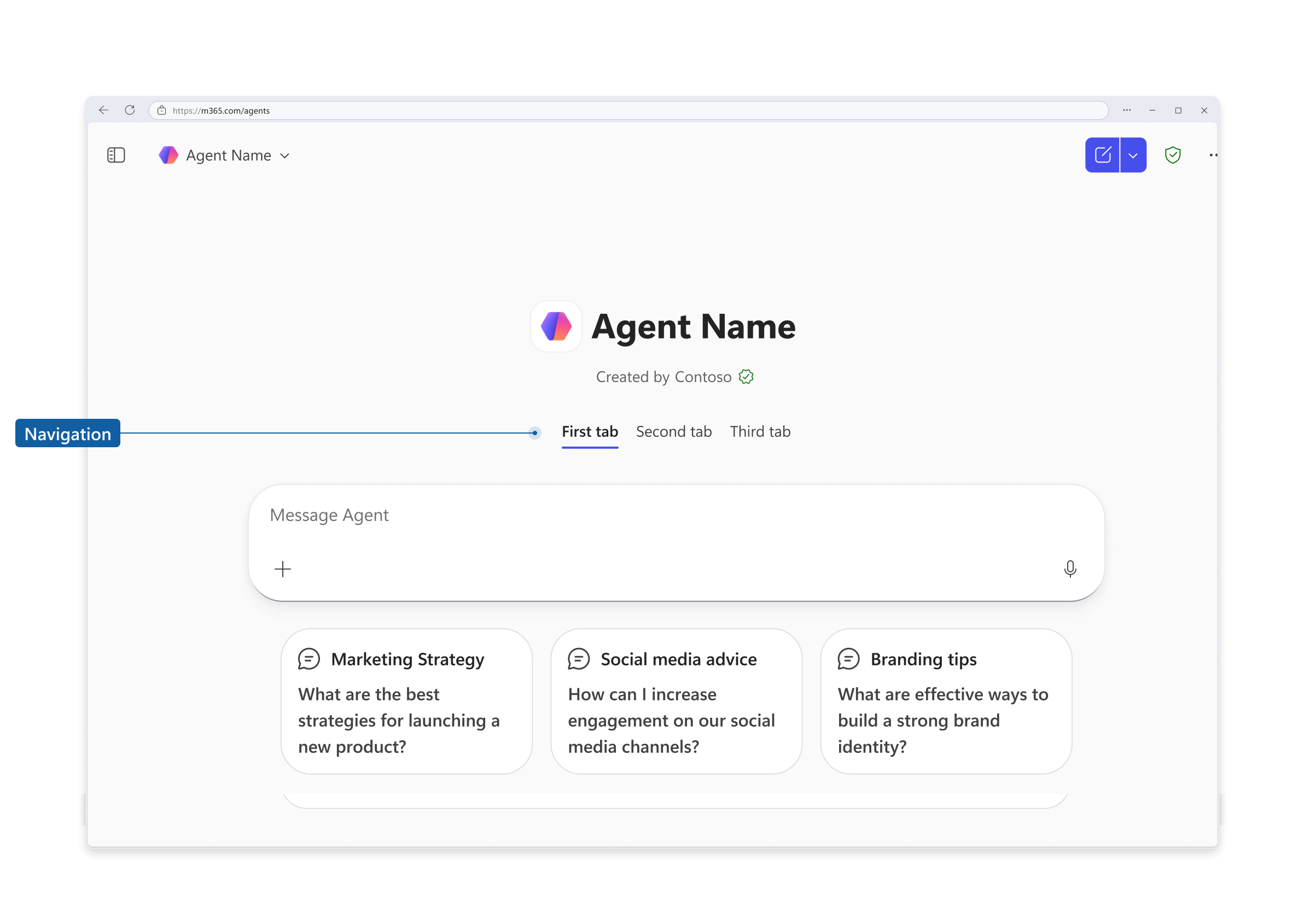
สําหรับตัวแทนที่นอกเหนือจากการป้อนข้อมูลทางแชทเพียงครั้งเดียว คุณสามารถขยายโฮมเพจด้วยมุมมองการนําทางและรายการ คอมโพเนนต์เหล่านี้ทําให้ง่ายต่อการค้นหาและเปิดใช้งานการโต้ตอบที่สมบูรณ์และคุ้นเคยมากขึ้นซึ่งคล้ายกับแดชบอร์ด
การนำทาง
การนําทางช่วยให้ตัวแทนสามารถนําเสนอมุมมองหรือโหมดหลายรายการภายในโฮมเพจเดียวได้ ตัวอย่างเช่น เจ้าหน้าที่อาจเสนอแท็บ หน้าแรก และแท็บ ข้อมูลเชิงลึก เพื่อให้ผู้ใช้สามารถสลับระหว่างส่วนติดต่อการสนทนาและมุมมองสรุปข้อมูลได้
ใช้การนําทางเมื่อตัวแทนของคุณมีพื้นผิวที่แตกต่างกันอย่างมาก ซึ่งได้รับประโยชน์จากการเข้าถึงระดับบนสุดแบบถาวร
เนื้อหาที่เกี่ยวข้อง
- แนวทางการตรวจสอบความถูกต้องสำหรับเอเจนต์ — ข้อกำหนดการส่งไปยัง Store สำหรับชื่อเอเจนต์ พรอมต์ การตอบกลับของ Adaptive Card และอื่นๆ
- พื้นฐานการออกแบบแอป Teams — เค้าโครง ไอคอน การพิมพ์ สี และรูปร่างสําหรับแอป Teams และ Copilot