สวัสดีครับ คุณNathakornChaibundit
ก่อนอื่น ทางเราขอขอบคุณสำหรับการเข้ามาเยี่ยมชมและโพสต์คำถามเข้ามายังทีมงานของเราที่ ฟอรั่ม Microsoft Community เวอร์ชั่นภาษาไทย เเละการสนับสนุนผลิตภัณฑ์แท้จากไมโครซอฟท์ นะครับ
กลับมายังคำถามของคุณ ที่ได้เเจ้งเข้ามา ณ ฟอรั่ม Microsoft Community เวอร์ชั่นภาษาไทย ว่า..." ไม่สามารถเข้าสู่ระบบอินเทอร์เน็ต เเละเว็บไซต์ได้เลย เป็นปัญหากับทุกๆ เบร้าวเซอร์ นั้น..." เนื่องจากข้อมูลบางส่วนไม่เพียงพอเเละไม่ชัดเจนพอ ทางทีมงานของเราต้องขออนุญาต
เพื่อสอบถามข้อมูลเพิ่มเติม ดังต่อไปนี้ นะครับ;
1.ไม่ทราบว่าเป็น เครื่อง โน๊ตบุ๊ค รุ่นไหน เเบรนด์ อะไร ได้ใช้งานมานานเเค่ไหน เเล้ว ครับ
2.เป็นระบบปฏิบัติการ Windows 8.1 รุ่นไหน 32-bit/64-bit
3.เป็น Licensing เเบบ OEM ที่ถูกติดตั้งมาพร้อมเครื่องโน๊ตบุ๊คของคุณตั้งเเต่เเรกจากโรงงานผูผลิตผลิตภัณฑ์ดังกล่าวโดยตรง หรือว่า เป็น Licensing เเบบ Full Packaged Product(FPP) ที่คุณได้สั่งซื้อมาเเบบกล่อง ซึ่งมีเเผ่น CD/DVD ของ Windows 8.1 รุ่น ดังกล่าวติดมาด้วย
ครับ
4.ได้ติดตั้งโปรแกรมแอนตี้ไวรัสจากเทิดปาร์ตี้ รุ่น ใด อยูบ้างไหม ครับ หากมีโปรดระบุ
5.ในขณะนี้ ไม่ทราบว่า ไม่สามารถเชื่อมต่อผ่านระบบ Router Hotspot เเบบ Wireless หรือ ผ่านสาย LAN ครับ
6.ไม่ทราบว่า มีข้อความผิดพลาดใดๆ ได้เเสดงขึ้นมาเเจ้งไหม ครับ หากมีโปรดระบุ
7.เป็น Network Wireless Adapter Card/WLAN/Network card รุ่นไหน ครับ
ทั้งนี้ทั้งนั้น ในช่วงระยะเวลาที่ทางทีมงานของเรากำลังรอข้อมูลเพิ่มเติมเเละฟีดเเบ็คจากทางคุณอยู่ในตอนนี้ คุณอาจลองเเก้ไขปัญหาดังกล่าว โดยลองทำตามขั้นตอนดังต่อไปนี้ดู นะครับ;
ขั้นตอนที่ 1
- ชี้เมาส์ไปที่มุ่มล่างสุดด้านช้ายมือ เมื่อเจอแล้วกดที่
Start Screen หรือ กดปุ่ม Windows (logo) เพื่อเข้าสู่หน้าต่าง
Windows 8.1 UI
- กดปุ่ม Windows+Q
- แล้วพิมพ์ศัพท์ว่า network troubleshooter
- คลิ๊กที่ settings
- มองมาด้านช้ายมือ แล้วกด
Identify and repair network problems
- แล้วทำตามคำแนะนำที่ได้แสดงขึ้นมาที่หน้าจอคอมพิวเตอร์ของคุณ
- หลังจากนั้น กลับมาที่ Start Screen อีกครั้ง แล้ว กด
Windows+Q
- พิมพ์ศัพท์ว่า troubleshooting
ที่กล่องค้นหา
- กดที่ settings
- คลิ๊กที่ Troubleshooting
- เลือกกดที่หัวข้อ Network and internet
- คลิ๊กที่ Network Adapter
- ทำตามคำแนะนำที่ได้แสดงขึ้นที่หน้าจอเครื่อคอมพิวเตอร์ของคุณจนจบ หลังจากนั้นลองเปิดใช้งานระบบ Wifi ว่า สามารถใช้งานได้ไหม
ถ้าหากปัญหาดังกล่าว ยังไม่ถูกแก้ไขได้ ให้ลองทำตามขั้นตอนที่ 2
ขั้นตอนที่ 2
1.เปิดใช้งาน IE
2.ไปที่ Tools
- Internet options
4.ไปที่เเถบ Connection เเล้วกดที่ LAN settings
5.ที่หัวข้อเรื่อง Proxy server เเล้วยกเลิกติ๊กถูกที่กล่อง Use a proxy server for you LAN ดู ครับ
6.กดปุ่ม OK
7.หลังจากนั้นลองเปิดใช้งานระบบ WiFi ว่า สามารถใช้งานได้ไหม
ถ้าหากปัญหาดังกล่าว ยังไม่ถูกแก้ไขได้ ให้ลองทำตามขั้นตอนที่ 3
ขั้นตอนที่ 3
หากมีโปรแกรมแอนตี้ไวรัสจากเทิดปาร์ตี้ อย่างเช่น
Kaspersky, ESET, Avast, Avira, Baidu, Anti Virus Sophos Protection, McAfee ฯลฯ
ก็ให้ลอง disable/uninstall พร้อมกับโปรแกรมที่มาโปรแกรม(ที่เกี่ยวข้อง)แอนตี้ไวรัส ดังกล่าว...(หากสะดวก)ก่อน นะครับหลังจากนั้นลองเปิดใช้งานระบบ WiFi/LAN ว่า สามารถใช้งานได้ไหม
ถ้าหากปัญหาดังกล่าว ยังไม่ถูกแก้ไขได้ ให้ลองทำตามขั้นตอนที่ 4
ขั้นตอนที่ 4
ลองตรวจสอบว่า มีไดร์เวอร์ล่าสุดสำหรับ Windows 8 ของรุ่น WiFi Adapter Card(Wireless Network Adapter Card) จากเว็บไซต์ผู้ผลิตผลิตภัณฑ์ดังกล่าว โดยตรง นะครับ หากมีก็ดำเนินการอัพเดทไดร์เวอรดังกล่าว นะครับ หลังจากนั้นลองเปิดใช้งานระบบ WiFi ว่า สามารถใช้งานได้ไหม
ถ้าหากปัญหาดังกล่าว ยังไม่ถูกแก้ไขได้ ให้ลองทำตามขั้นตอนที่ 5
ขั้นตอนที่ 5 รีเซตค่า IP Streak ให้เป็นค่าเริ่มต้น
1.กดปุ่ม Windows + X
2.เลือกกด Command Prompt(Admin)
3.พิมพ์ (หรือทำการ Copy และ
Paste คำสั่ง นี้คงใน Command prompt) netsh winsock reset catalogกด Enter
4.พิมพ์ netsh int ip reset reset.logกด Enter
5.หลังจากนั้นลองเปิดใช้งานระบบ WiFi ว่า สามารถใช้งานได้ไหม
หากเป็นเช่นนั้น ลองทำตามขั้นตอนที่ 6 ดังต่อไปนี้ดู ครับ;
ขั้นตอนที่ 6
1.กดปุ่ม Windows Logo+ X
2.เลือกหัวข้อ Command Prompt(Admin) กดปุ่ม Enter
3.เมื่อเข้าสู่หน้าต่าง Command Prompt ให้พิมพ์ศัพท์ว่า
ipconfig /release กดปุ่ม Enter
ipconfig /renew กดปุ่ม Enter
4.ปิด Command Prompt
ถ้าหาก ปัญหายังไม่ถูกแก้ไขได้ ลองทำตามขั้นตอนต่อที่ 7 ดังข้างล่างนี้ นะครับ
ขั้นตอนที่ 7
1.กดปุ่ม Windows key+X
2.กดที่ Network Connections
3.คลิ๊กขวาที่ Connection WIFI/Ethernet เเล้วกด Properties
4.เเล้วดับเบิลคลิ๊กที่ Internet Protocol Version 4(TCP/IPv4)
5.หากมีติ๊กถูกที่ Use the following IP address อยู่ ให้เปลี่ยนไปติ๊กถูกที่ Obtain an IP address automatically
6.มองลงไปด้านล่าง เเล้วติ๊กถูกที่ Obtain DNS server address automatically
7.กด OK
นอกจากนั้น คุณอาจลองเเก้ไขปัญหา "This pae can't be displayed" โดยลองทำตามขั้นตอน ดังข้างนี้ นะครับ;
ขั้นตอนที่ 8
1.เรียกเปิดใช้งานโปรแกรม Internet Explorer 11
2.กดที่ปุ่มคล้ายๆ กับ Gear ที่อยู่ด้านบนสุดของซ้ายมือ
3.กดที่ Internet Options
4.กดที่เถบ Security
5.เเล้วมองลงมา ที่หัวข้อ Security level for this zone
6.หากมีติ๊กถูกอยู่ที่ Enable Protected Mode(requires restarting Internet Explorer) ลองยกเลิกติ๊กถูกที่กล่องโต้ตอบดังกล่าว
7.กดปุ่ม Apply ต่อด้วยกด OK
8.ปิดการใช้งานของโปรแกรม Internet Explorer 11 เเล้วเปิดใหม่ (ให้สังเกตดูว่า อาการ Thia page can't be displayed ยังเป็นอยู่ หรือ หายไป นะครับ)
ถ้าหาก ปัญหาดังกล่าว ยังไม่ถูกแก้ไขได้อีก ให้ลองทำตามขั้นที่ 9
ขั้นตอนที่ 9
1.เรียกเปิดใช้งานโปรแกรม Internet Explorer 11
2.กดที่ปุ่มคล้ายๆ กับ Gear ที่อยู่ด้านบนสุดของซ้ายมือ
3.กดที่ Internet Options
4.กดที่เเถบ Advanced
5.เลือกติ๊กถูกที่กล่องโต้ตอบของ หัวข้อ Use software rendering instead of GPU rendering
6.กดปุ่ม Apply ต่อด้วยกด OK
7.ปิดการใช้งานโปรแกรม Internet Explorer 11 เเล้วเรียกเปิดใช้งานใหม่ (ให้สังเกตดูว่า ปัญหาดังกล่าว สามารถแก้ไขได้ หรือ ไม่ อาการดังกล่าวหายไป หรือไม่ นะครับ)
ถ้าหาก ปัญหาดังกล่าว ยังไม่ถูกแก้ไขได้อีก ให้ลองทำตามขั้นที่ 10
ขั้นตอนที่ 10 ยกเลิกการใช้งาน Third Party Browser Extensions
- เปิด Internet explorer 11
- คลิกที่เมนู ไอคอนคล้ายๆ Gear เเล้วให้เลือกกดที่Internet options
- คลิกที่ Advanced
ใน Settings ติ้กออกที่ Enable third-party browser extensions
- คลิก Apply
และ คลิก OK
- ปิด Internet Explorerทั้งหมด
- เปิดใช้งานโปรแกรม Internet Explorer 11ใหม่อีกครั้ง นะครับ ว่า สามารถเปิดใช้งานได้อย่างปกติดีไหม
นอกจากนั้น คุณสามารถ อ่าน ศึกษา เเละเรียนรู้ข้อมูลเพิ่มเติมที่อาจสามารถช่วยเเก้ไขปัญหาดังกล่าว ตามลิงค์ข้างล่างนี้ นะครับ;
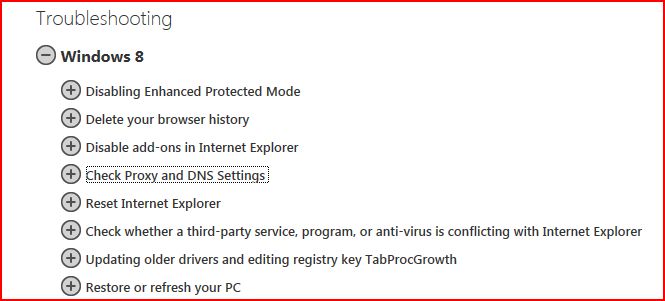
http://support2.microsoft.com/kb/956196/en-us
ได้ผลไม่ได้ผลอย่างไร ทางทีมงานของเราจะรอฟีดเเบ็คเเละข้อมูลเพิ่มเติมจากทางคุณอีกครั้ง นะครับ
ขอบคุณครับ
จากทีมงานไมโครซอฟท์
' cx='32' cy='32' r='32' /%3E%3Ctext x='50%25' y='55%25' dominant-baseline='middle' text-anchor='middle' fill='%23FFF' %3EA%3C/text%3E%3C/svg%3E)
