แชร์ผ่าน

Antimalware Service กินแรมเยอะมาก จนใช้โปรแกรมหรือเล่นเกมที่ใช้กราฟฟิคมากๆไม่ได้เลย

ไม่ระบุชื่อ
2018-10-05T15:28:20+00:00

จากหัวข้อนะคะ ตั้งแต่มีการอัพเป็นเวอร์ชั่น 1803 ตัว Antimalware Service กิน memoryไปกว่า 50% เลย

ทำให้เปิดใช้โปรแกรมพวกใช้งานกราฟฟิคหรือเกมที่มีกราฟฟิคกระตุกค้างหรือเด้งปิดตัวเองตลอดเลย

ตลอดนี้แทบจะใช้งานไม่ถนัดและเล่นเกมไม่ได้เลย ขอวิธีแก้ไขด้วยค่ะ

Windows สำหรับการใช้งานที่บ้าน | Windows 10 | การตั้งค่า

คำถามที่ถูกล็อก คำถามนี้ถูกโยกย้ายจากชุมชนฝ่ายสนับสนุนของ Microsoft คุณสามารถลงคะแนนว่ามีประโยชน์หรือไม่ แต่ไม่สามารถเพิ่มความคิดเห็นหรือตอบกลับหรือติดตามคำถามได้

0 ความคิดเห็น ไม่มีข้อคิดเห็น

8 คําตอบ

เรียงลำดับตาม: มีประโยชน์มากที่สุด
  1. ไม่ระบุชื่อ
    2018-10-10T17:58:51+00:00

    ทดลองทำแล้วค่ะ แต่ลดลงไม่มาก แค่ 2-5% เท่านั้นเองค่ะ 

    ตอนนี้คือไม่ได้เปิดโปรแกรมอะไร แค่ Task Manager กับ Chrome ก็วิ่งไป 68%แล้วค่ะ ถ้าปิด Chrome จะอยู่ราวๆ 52-58% 

    เราได้ทำการปิดโปรแกรมที่ไม่ใช้ ปิดเบื้องหลัง ก็ยังเกิน50% อยู่ตลอดเลยค่ะ

    ตอนที่เป็นเวอร์ชั่น 1709 ไม่มีปัญหานี้เกิดขึ้นเลยค่ะ

    30+ คนพบว่าคำตอบนี้มีประโยชน์
    0 ความคิดเห็น ไม่มีข้อคิดเห็น
  2. ไม่ระบุชื่อ
    2018-10-12T10:44:20+00:00

    ทางเราคิดว่า ปัญหาดังกล่าวเกิดขึ้นจากมัลแวร์ ซึ่งส่งผลกระทบต่อการทำงานของ Windows Defender ค่ะ ดังนั้น เราแนะนำให้คุณดาวน์โหลดและสแกน Microsoft Safety Scanner เพื่อให้ระบบหยุดการทำงานของ Windows Defender ให้อัตโนมัติค่ะ

    Microsoft Safety Scanner เป็นเครื่องมือสแกนที่ออกแบบมาเพื่อค้นหาและนำมัลแวร์ออกจากคอมพิวเตอร์ค่ะ สำหรับวิธีการใช้งานเครื่องมือนี้ คุณแค่ดาวน์โหลดและรันการสแกนค่ะ เครื่องมือนี้จะหามัลแวร์เเละพยายามแก้ไขการเปลี่ยนแปลงที่ถูกมัลเเวร์คุกคามค่ะ

    การทำงานของ Microsoft Safety Scanner จะสามารถรันหรือใช้งานได้ในระยะเวลา 10 วันหลังจากที่คุณดาวน์โหลด หากเกินกว่า 10 วันแล้ว ทางเราแนะนำให้ดาวน์โหลดใหม่ที่เป็นเวอร์ชั่นล่าสุด เพื่อให้สามารถรันได้ปกติหรือเพื่อประสิทธิภาพการใช้งานค่ะ

    คุณสามารถดาวน์โหลด Microsoft Safety Scanner จากลิงค์นี้นะคะ

    เมื่อคุณดาวน์โหลดและสแกน Microsoft Safety Scanner เรียบร้อยแล้ว จากนั้นให้คุณรีสตาร์ทเครื่อง และตรวจสอบว่าปัญหายังเป็นแบบเดิมหรือไม่

    หากปัญหายังเป็นแบบเดิม คุณจะต้องรีเซ็ตวินโดว์ ซึ่งเป็นทางเลือกสุดท้ายในการแก้ปัญหานี้ค่ะ คุณสามารถรีเซ็ตวินโดว์โดยทำตามขั้นตอนการรีเซ็ตพีซีของคุณจากลิงค์นี้ค่ะ

    หากมีคำถามเพิ่มเติมสอบถามได้เสมอนะคะ

    ขอบคุณค่ะ

    20+ คนพบว่าคำตอบนี้มีประโยชน์
    0 ความคิดเห็น ไม่มีข้อคิดเห็น
  3. ไม่ระบุชื่อ
    2018-10-09T07:00:14+00:00

    สวัสดีค่ะ คุณ PushedStew13385

    ขอบคุณที่เข้ามาเยี่ยมชมและสอบถามปัญหาใน Microsoft Community เวอร์ชั่นภาษาไทยนะคะ          

    เราเข้าใจว่าคุณกังวลกับปัญหาดังกล่าว เรายินดีช่วยเหลือคุณค่ะ    

    ไม่ทราบว่าปัญหาดังกล่าวยังเป็นเหมือนเดิมหรือเปล่าคะ

    ก่อนอึ่นทางเราขออธิบายก่อนว่า  Antimalware Service Executable คืออะไร

    Antimalware Service Executable เป็นบริการที่ทำงานอยู่เบื้องหลังใน Windows Defender

    Antimalware Service Executable ทำงานเพื่อสแกนมัลแวร์และสปายแวร์เมื่อคุณเข้าถึงไฟล์ และจะตรวจพบถ้ามีอะไรที่เป็นอันตรายในเครื่องคอมพิวเตอร์ของคุณ นอกจากนี้ยังใช้การสแกนพื้นหลังของระบบของคุณสำหรับ Viruses หรือ Worms. 

    การสแกนของ Antimalware Service Executable ขึ้นอยู่กับ CPU ของคอมพิวเตอร์ ทำให้คุณพบว่ากินการใช้งาน CPU บน Windows 10 ของคุณ อย่างไรก็ตาม คุณสามารถแก้ปัญหาดังกล่าวโดยทำตามขั้นตอนดังนี้ค่ะ

    วิธีที่ 1 เปลี่ยนตารางเวลาของ Windows Defender

    ข้อผิดพลาดส่วนใหญ่มาจากคุณลักษณะการป้องกันแบบเรียลไทม์ ทางเราแนะนำให้ทำตามขั้นตอนเพื่อเปลี่ยนตารางเวลาของ Windows Defender เพื่อแก้ไขดังกล่าว

    1. กดปุ่ม Windows + R พร้อมกัน เพื่อเรียกใช้กล่อง Run พิมพ์ taskschd.msc แล้วกด Enter
    2. ดับเบิลคลิกที่ Task Scheduler Library> Microsoft > Windows
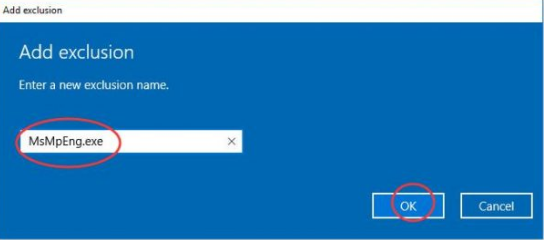
    3. ดับเบิลคลิกที่ Windows Defender ใน Windows จากนั้นดับเบิลคลิกที่ Windows Defender Scheduled Scan
    4. ยกเลิกการติ๊ก Run with highest privileges.
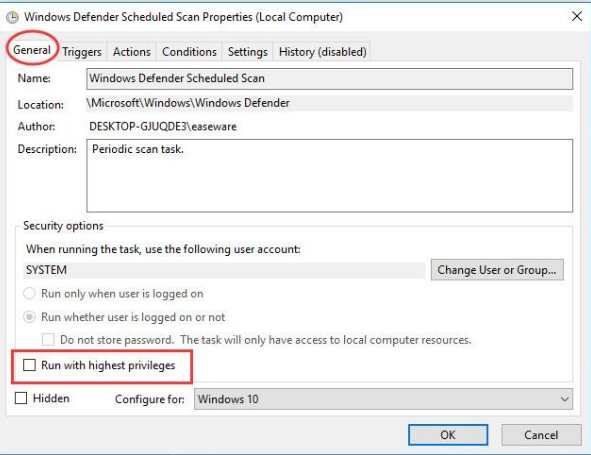
    1. ยกเลิกการติ๊ก รายการทั้งหมดใน Conditions จากนั้นคลิก OK
    วิธีที่ 2 เพิ่ม Antimalware Service Executable ในรายการ exclusion ของ Windows Defender

    1. กดปุ่มโลโก้ Windows + I พร้อมกัน เพื่อเปิดหน้าต่างการตั้งค่า
    2. คลิก Update & Security
    3. คลิก Windows Defender จากนั้นคลิก Add an exclusion ใน Exclusion
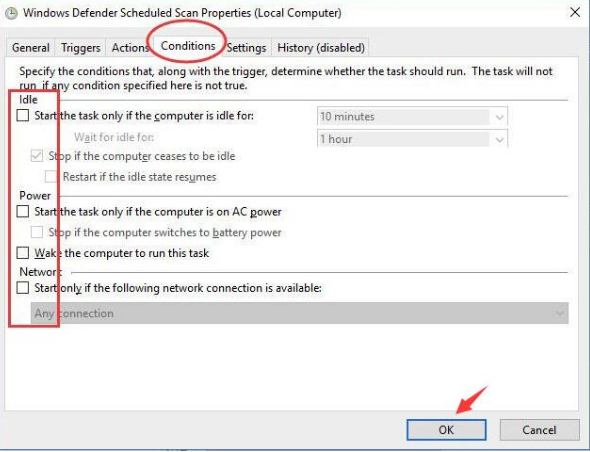
    4. คลิก Exclude a .exe, .com or .scr process
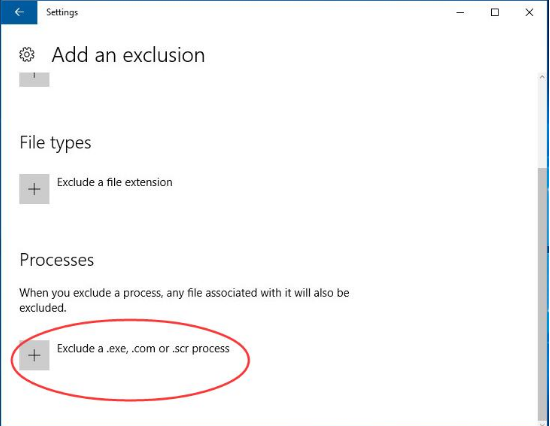
    1. พิมพ์ MsMpEng.exe จากนั้นคลิก OK

    1. รีสตาร์ทเครื่องคอมพิวเตอร์และดูว่าปัญหายังคงมีอยู่

    เราหวังเป็นอย่างยิ่งจะช่วยเเก้ปัญหาของคุณได้ ผลเป็นอย่างไรเเจ้งมานะคะ         

    ขอบคุณค่ะ      

    ----------------------------------------------------  

    หมายเหตุ*: หากวิธีข้างต้นไม่สามารถแก้ปัญหาของคุณได้* กรุณาตอบกลับหน้านี้ ทางเราจะรีบตอบกลับภายใน 24 ชั่วโมงค่ะ

    20+ คนพบว่าคำตอบนี้มีประโยชน์
    0 ความคิดเห็น ไม่มีข้อคิดเห็น
  4. ไม่ระบุชื่อ
    2018-10-11T13:31:10+00:00

    ทำตามข้างบนก็ไม่หายนะคะ พื้นที่ดิสก์เหลือครึ่งหนึ่งทุกไดร์ฟค่ะกิน memory แบบนี้ตั้งแต่อัพเดทเวอร์ชั่นใหม่เลยค่ะ 

    10+ คนพบว่าคำตอบนี้มีประโยชน์
    0 ความคิดเห็น ไม่มีข้อคิดเห็น
  5. ไม่ระบุชื่อ
    2018-10-16T07:46:55+00:00

    ด้วยความยินดีค่ะ ผลเป็นอย่างไรเเจ้งมานะคะ

    10 คนพบว่าคำตอบนี้มีประโยชน์
    0 ความคิดเห็น ไม่มีข้อคิดเห็น