หมายเหตุ
การเข้าถึงหน้านี้ต้องได้รับการอนุญาต คุณสามารถลอง ลงชื่อเข้าใช้หรือเปลี่ยนไดเรกทอรีได้
การเข้าถึงหน้านี้ต้องได้รับการอนุญาต คุณสามารถลองเปลี่ยนไดเรกทอรีได้
[บทความนี้เป็นเอกสารก่อนการนำออกใช้ และอาจเปลี่ยนแปลงได้]
ใช้วิดเจ็ตที่ฝังตัวได้เพื่อช่วยให้ตัวแทนศูนย์ติดต่อใช้ความสามารถ AI Microsoft จาก Contact Center Intelligence ในเดสก์ท็อปที่พวกเขาทํางานอยู่แล้ว วิดเจ็ตถูกโฮสต์ไว้ในพื้นที่ทํางานของตัวแทนและใช้บริบทจากการโต้ตอบของลูกค้าอย่างต่อเนื่องเพื่อโหลดคําแนะนําที่ขับเคลื่อนด้วย AI ที่เหมาะสม
ใน Genesys Cloud CX วิดเจ็ตจะถูกเพิ่มไปยังพื้นที่ทํางานของตัวแทน Genesys ในฐานะวิดเจ็ตการโต้ตอบ สําหรับสถานการณ์เสียง Genesys จะส่งต่อการสนทนาและบริบทของลูกค้าไปยังวิดเจ็ต ในขณะที่ AudioHook จะสตรีมเสียงการโทรไปยัง Contact Center Intelligence สําหรับการดําเนินการทางชีวมิติด้วยเสียง
สําหรับวิดเจ็ตตัวแทนการรับรองความถูกต้องและป้องกันการฉ้อโกง ตัวแทนสามารถลงทะเบียนลูกค้าสําหรับการรับรองความถูกต้องด้วยเสียง ลูกค้าที่ลงทะเบียนรับรองความถูกต้อง ดูข้อบ่งชี้ที่สงสัยว่าเป็นการฉ้อโกง และประมวลผลคําขอปฏิเสธเข้าร่วมทางชีวมิติด้วยเสียงระหว่างการโต้ตอบแบบไลฟ์เสียง
Important
- คุณลักษณะนี้เป็นคุณลักษณะพรีวิว
- คุณลักษณะพรีวิวไม่ได้มีไว้สำหรับการใช้งานจริง และอาจมีฟังก์ชันการทำงานที่จำกัด คุณลักษณะเหล่านี้ขึ้นอยู่กับ ข้อตกลงการใช้งานเพิ่มเติม และพร้อมใช้งานก่อนการเปิดตัวอย่างเป็นทางการ เพื่อให้ลูกค้าสามารถเข้าถึงได้ก่อนใครและให้ข้อเสนอแนะ
ข้อกำหนดเบื้องต้น
- เตรียมใช้งานองค์กรระบบอัจฉริยะของศูนย์ติดต่อ
- การยืนยันตัวตนและเอเจนต์ป้องกันการฉ้อโกง รวมถึงชีวมิติด้วยเสียงได้รับการกำหนดค่า
- คุณมีสิทธิ์การเข้าถึงระดับผู้ดูแลระบบสำหรับฮับผู้ดูแลระบบ Contact Center Intelligence, ศูนย์การจัดการ Power Platform, ศูนย์การจัดการ Microsoft 365 และ Genesys Cloud CX
- Genesys AudioHook เปิดใช้งานสําหรับการสตรีมเสียงการโทรไปยังระบบอัจฉริยะของศูนย์ติดต่อ
- ตัวแทนมีสิทธิ์การใช้งาน Dynamics 365 Contact Center และสามารถเพิ่มลงในสภาพแวดล้อมเป้าหมายได้
ตรวจสอบเฟรมเวิร์กวิดเจ็ตและแบบจําลองข้อมูล
เฟรมเวิร์กวิดเจ็ตแยกการเขียน การโฮสต์ การแลกเปลี่ยนบริบท และการประมวลผลบริการ คุณเขียนวิดเจ็ตใน Contact Center Intelligence ซึ่งจะจัดเก็บการกําหนดค่าใน Dataverse และ URL วิดเจ็ตที่สร้างขึ้นจะถูกปรับใช้ลงในโฮสต์เดสก์ท็อป
ในขณะทํางาน Genesys โหลดวิดเจ็ต ผ่านการสนทนาที่ใช้งานอยู่และบริบทของลูกค้า และเปิดประสบการณ์ความช่วยเหลือตัวแทนที่กําหนดค่าไว้ สําหรับสถานการณ์เสียง Genesys AudioHook จะสตรีมเสียงการโทรไปยังบริการเสียงใน Contact Center Intelligence และไม่ส่งไปยังวิดเจ็ต Contact Center Intelligence เชื่อมโยงการดําเนินการวิดเจ็ตที่มองเห็นและสตรีมเสียงโดยใช้บริบทการสนทนา Genesys ที่ใช้งานอยู่ เช่น ID การสนทนา
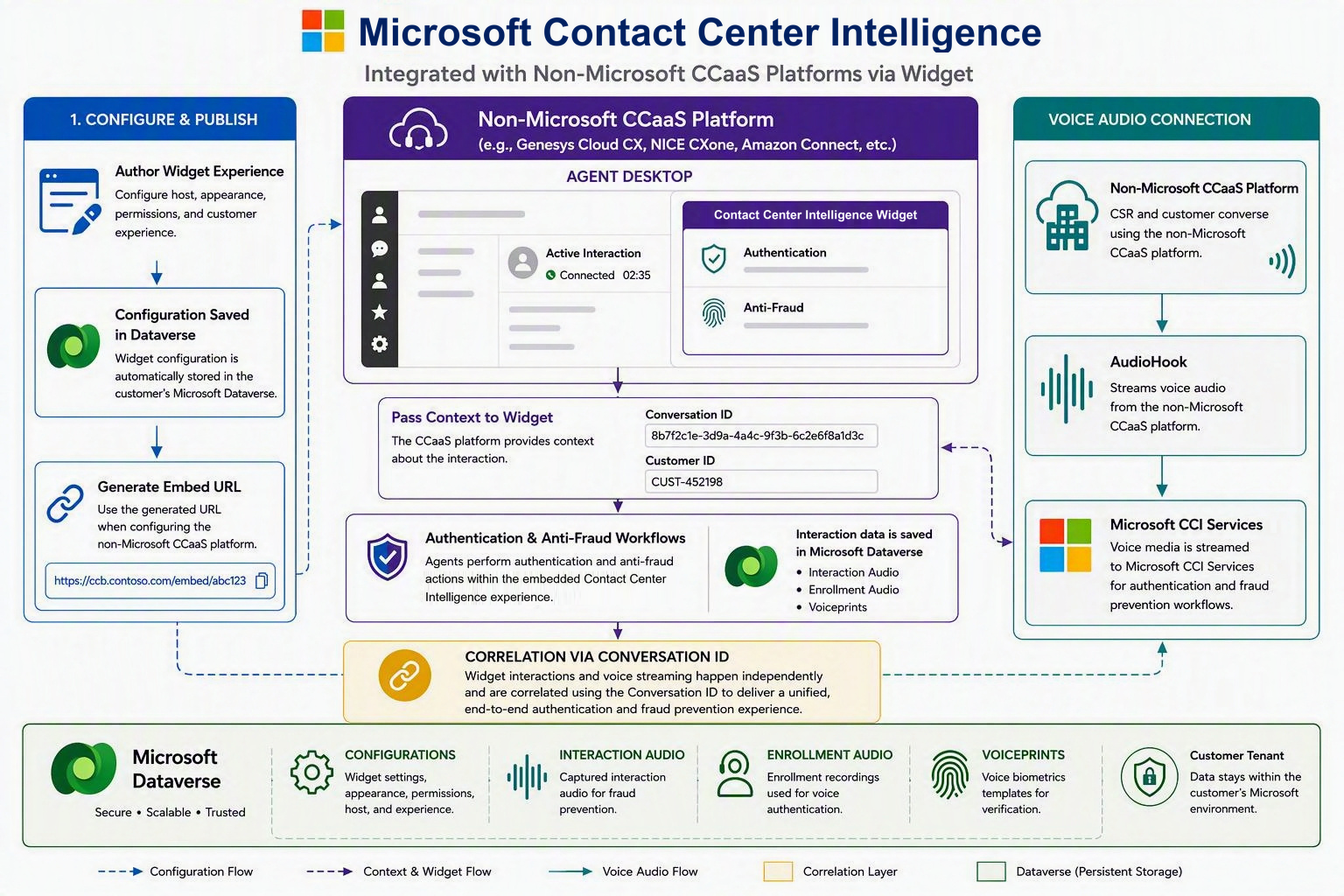
| ข้อมูลหรือคอมโพเนนต์ | สิ่งที่ทำ |
|---|---|
| การกําหนดค่าวิดเจ็ต | กําหนดวิดเจ็ตและ URL ที่สร้างขึ้น |
| URL ขององค์กร | ระบุ Dynamics 365 หรือองค์กร Dataverse ที่เชื่อมต่อกับวิดเจ็ต |
| รหัสการกําหนดค่าวิดเจ็ต | ระบุการกําหนดค่าวิดเจ็ตที่บันทึกไว้เพื่อโหลด |
| รหัสการสนทนา | เชื่อมโยงการดําเนินการตัวแทนกับการสนทนา Genesys ที่ใช้งานอยู่ |
| ID ลูกค้าหรือ ID ลูกค้าภายนอก | ระบุระเบียนลูกค้าที่ใช้สำหรับการลงทะเบียน การยืนยันตัวตน และการยกเลิกการเข้าร่วม |
| โฮสต์ต้นทางและสภาพแวดล้อมเป้าหมาย | ให้บริบทการโฮสต์ Genesys แก่วิดเจ็ตในรันไทม์ |
| เซสชัน AudioHook | สตรีมเสียงการโทรและให้เมตาดาต้าของเซสชันเสียงสำหรับการดำเนินการไบโอเมตริกซ์ด้วยเสียง |
สร้างวิดเจ็ตใน Contact Center Intelligence
โดยการเขียนวิดเจ็ต คุณกำหนดประสบการณ์ของตัวแทนใน Genesys ระบบสร้าง URL ที่ผู้ดูแลระบบ Genesys ใช้ในระหว่างการผสานรวม ในฮับผู้ดูแลระบบ Contact Center Intelligence การเชื่อมต่อและการเขียนวิดเจ็ตจะพร้อมใช้งานภายใต้ Contact Center Intelligence ในแผนผังเว็บไซต์
การสร้างการเชื่อมต่อ
ใช้ Connections เพื่อตรวจสอบให้แน่ใจว่ามีการเชื่อมต่อสำหรับตัวแทน
- บนแท็บ การเชื่อมต่อ ให้ยืนยันว่า Genesys Cloud CX พร้อมใช้งาน
- เลือก + และสร้างการเชื่อมต่อ Genesys
- ใส่ ชื่อการเชื่อมต่อที่ไม่ซ้ํากัน
- เลือกแพลตฟอร์มศูนย์ติดต่อ เช่น Genesys Cloud CX หรือ Universal
- ชนิดของตัวแทน:
- สำหรับลูกค้า: เลือกตัวแทน AI
- สำหรับตัวแทน: สำหรับเอเจนต์ที่ช่วยเหลือตัวแทนฝ่ายบริการ。 ข้อความระบุว่าคุณสามารถสร้างการเชื่อมต่อได้เพียงหนึ่งการเชื่อมต่อเท่านั้น
- เลือก ถัดไป จากนั้นระบุข้อมูลรับรองและการกำหนดค่าที่จำเป็นสำหรับแพลตฟอร์มที่เลือก
- แมปตัวแทน แชนเนล เหตุการณ์ และบริบทที่จําเป็นในสถานการณ์สมมติของคุณ
- ตรวจทานรายละเอียด และเลือก สร้างการเชื่อมต่อ
สร้างวิดเจ็ตการรับรองความถูกต้องด้วยเสียง
วิดเจ็ตฝังการรับรองความถูกต้องด้วยเสียงในประสบการณ์ศูนย์ติดต่อสำหรับตัวแทน คุณต้องมีการเชื่อมต่อสำหรับตัวแทนที่ทํางานอยู่อย่างน้อยหนึ่งรายการก่อนที่คุณจะสามารถฝังวิดเจ็ตได้
เลือกแท็บ Widgets
ภายใต้ เริ่มต้นใช้งานด้วยวิดเจ็ต เลือก สร้างวิดเจ็ตการรับรองความถูกต้องด้วยเสียง คุณยังสามารถเลือกสร้างวิดเจ็ตจากรายการวิดเจ็ตของคุณ
ภายใต้ คุณสมบัติ ให้ป้อนชื่อวิดเจ็ตและเลือก ภาษา
ภายใต้ ลักษณะ กำหนดค่า:
- ธีมสีอ่อนหรือสีเข้ม.
- จะแสดงส่วนหัวของวิดเจ็ตหรือไม่
- สไตล์ส่วนหัว กราฟิก และสี
ตรวจสอบการแสดงตัวอย่างสด.
เลือกสร้างวิดเจ็ต.
ใน วิดเจ็ตของคุณ ให้คัดลอก URL แบบฝังที่สร้างขึ้นและเพิ่มลงในประสบการณ์ Contact Center ที่อนุมัติแล้ว
ทดสอบการลงทะเบียน การรับรองความถูกต้อง การเลือกไม่เข้าร่วม ลายน้ำเสียงที่ถูกล็อก ข้อผิดพลาด และการกู้คืน ก่อนที่คุณจะทำให้วิดเจ็ตพร้อมใช้งานสำหรับตัวแทน
URL ที่ฝังประกอบด้วยข้อมูลการกําหนดค่า แชร์กับเจ้าของแอปพลิเคชันที่ได้รับอนุญาต ใช้มาตรการควบคุมการเข้าถึง ความปลอดภัยของเนื้อหา และการจัดการการเปลี่ยนแปลงขององค์กรของคุณ
ออกแบบประสบการณ์การใช้งานวิดเจ็ต
ใช้การตั้งค่าวิดเจ็ตที่พร้อมใช้งานเพื่อปรับการรับรองความถูกต้องและการต่อต้านการฉ้อโกงให้เข้ากับเดสก์ท็อป Genesys ก่อนนำไปใช้งานจริง
- ใช้ชื่อวิดเจ็ตสั้น ๆ ที่ผู้ดูแลระบบสามารถจดจําได้ในหน้า วิดเจ็ต และใน Genesys
- ทําให้เห็นการดําเนินการหลักที่สําคัญที่สุดได้โดยไม่ต้องเลื่อนมากเกินไป
- ใช้ธีม ส่วนหัว สไตล์ส่วนหัว ไอคอน สี ภาษา การแบ่งหน้า และการตั้งค่าแบบป๊อปอัพเพื่อให้พอดีกับวิดเจ็ตลงในเดสก์ท็อป Genesys
- ใช้ Live preview ในขณะที่เขียนเพื่อให้คุณสามารถดูว่าประสบการณ์การรับรองความถูกต้องและการต่อต้านการฉ้อโกงจะแสดงอย่างไรก่อนที่คุณจะสร้างวิดเจ็ต
- อย่าออกแบบขนาด iframe ที่มีขนาดเล็กมาก ตรวจสอบให้แน่ใจว่าเนื้อหายังคงสามารถอ่านได้ที่ขนาดที่แนะนําต่ําสุด 320 โดย 400 พิกเซล
- หลีกเลี่ยงการวางวิดเจ็ตในตำแหน่งที่แย่งพื้นที่กับปุ่มควบคุมการโทรหรือข้อมูลลูกค้าที่สำคัญ
- ตรวจสอบการออกแบบด้วยบัญชีผู้ใช้ตัวอย่างที่เป็นตัวแทนและบริบทโฟลว์การโทรจริงก่อนที่จะเผยแพร่
กําหนดค่า OAuth ใน Genesys
กำหนดค่า OAuth ใน Genesys เพื่อให้วิดเจ็ตสามารถยืนยันตัวตนและใช้สิทธิ์การเข้าถึงการสนทนาได้
- ใน Genesys Cloud CX ไปที่ ผู้ดูแลระบบ>OAuth และสร้างไคลเอ็นต์ OAuth
- ป้อนชื่อสั้นๆ ที่เป็นคำอธิบายสำหรับแอปพลิเคชันไคลเอ็นต์
- เลือก Authorization Code with PKCE เป็นประเภทการให้สิทธิ์
- ตั้งค่า URI เปลี่ยนเส้นทางที่ได้รับอนุญาตไปยัง URL เปลี่ยนเส้นทางที่ให้มาในระหว่างการตั้งค่าวิดเจ็ต Contact Center Intelligence
- ให้ขอบเขต OAuth ที่กําหนด: conversations และ conversations.read
- บันทึกไคลเอ็นต์ OAuth และคัดลอก ID ไคลเอ็นต์
ติดตั้งและกําหนดค่าวิดเจ็ตการโต้ตอบ
กำหนดค่าวิดเจ็ตการโต้ตอบ Genesys เพื่อให้สามารถโหลดวิดเจ็ตในพื้นที่ทำงานตัวแทน รับการสนทนาและบริบทของลูกค้า และเชื่อมโยงกับสตรีม Genesys AudioHook สำหรับการดำเนินงานด้วยเสียง
- คัดลอก URL ของวิดเจ็ตใน Contact Center Intelligence
- ใน Genesys Cloud CX ไปที่ ผู้ดูแลระบบ>การผสานรวม.
- เพิ่มการรวม ค้นหา Interaction Widget และติดตั้ง
- ป้อนชื่อสั้นๆ ที่อธิบายวิดเจ็ต
- ผนวก ID ไคลเอ็นต์ ของ Genesys OAuth เข้ากับ URL ของวิดเจ็ต ตามรูปแบบที่กําหนดโดยการตั้งค่าวิดเจ็ตของ Contact Center Intelligence
- เปิดแท็บ การกําหนดค่า และวาง URL ของวิดเจ็ตที่มีการต่อท้าย Client ID
- รักษาตัวแปรรันไทม์ Genesys ใน URL:
{{pcConversationId}}{{gcHostOrigin}}, และ{{gcTargetEnv}} - บันทึกการรวมและตั้งค่าสถานะเป็นใช้งานอยู่
- สามารถเลือกใช้ตัวกรอง Genesys เพื่อควบคุมการมองเห็นตามกลุ่มตัวแทน คิว หรือประเภทการสื่อสาร
กำหนดค่าโฟลว์ Architect
กำหนดค่าโฟลว์ Genesys Architect เพื่อส่งบริบทของลูกค้าและการสนทนาไปยังวิดเจ็ต
- ใน Genesys Architect ให้สร้างหรืออัปเดตโฟลว์การโทรที่เกี่ยวข้อง
- เรียกใช้ตัวระบุลูกค้าจากระบบ CRM หรือแหล่งข้อมูลอื่นที่ใช้โดยโฟลว์
- ตั้งค่าข้อมูลผู้เข้าร่วมเพื่อรวมตัวระบุลูกค้า เช่น รหัสลูกค้า หรือ ID ลูกค้าภายนอก
- ตรวจสอบให้แน่ใจว่าโฟลว์ส่ง ID การสนทนา และ ID ลูกค้า ไปยังวิดเจ็ต
- เชื่อมโยงการผสานรวม Interaction Widget ที่ใช้งานอยู่กับโฟลว์และกลุ่มผู้ดูแลที่ต้องการ
- ตรวจสอบว่าวิดเจ็ตได้รับ ID การสนทนา และค่า รหัสลูกค้า และโหลดบริบทของลูกค้าที่ถูกต้อง
เปิดใช้งานสิทธิ์การเข้าถึงสำหรับตัวแทน
ตัวแทนจำเป็นต้องมีใบอนุญาตที่จำเป็นและบทบาทความปลอดภัยที่จำเป็นก่อนที่พวกเขาจะสามารถใช้วิดเจ็ตในสภาพแวดล้อมเป้าหมายได้
- ใน ศูนย์การจัดการ Microsoft 365 ไปที่ ผู้ใช้>ที่ใช้งานอยู่ แล้วเพิ่มหรือเลือกผู้แทน
- กำหนดไลเซนส์ที่จำเป็น
- ในศูนย์การจัดการ Power Platform ให้เปิดสภาพแวดล้อมเป้าหมาย
- ไปที่ การตั้งค่า>ผู้ใช้ + สิทธิ์>ผู้ใช้ และเพิ่มตัวแทนตามชื่อหรืออีเมล
- เลือกผู้ใช้ เลือกจัดการบทบาทความปลอดภัย และกําหนดผู้ใช้พื้นฐานและตัวแทน Omnichannel
- บันทึกการกําหนดบทบาท
ตรวจสอบการปรับใช้ Genesys
ตรวจสอบการปรับใช้ด้วยบัญชีตัวอย่างและบริบทโฟลว์การโทรจริงก่อนที่จะใช้และยืนยันรายละเอียดต่อไปนี้:
- วิดเจ็ตโหลดในพื้นที่ทํางานของตัวแทน Genesys
- หน้าลงชื่อเข้าใช้ Microsoft Entra เปิดขึ้นและเสร็จสมบูรณ์เรียบร้อย
- วิดเจ็ตได้รับ ID การสนทนาและ ID ลูกค้า
- สตรีม AudioHook จะเปิดใช้งานและสัมพันธ์กับการสนทนา Genesys เดียวกัน
- ตัวแทนสามารถลงทะเบียนให้เสร็จสมบูรณ์ได้หลังจากบันทึกความยินยอมของลูกค้า
- ตัวแทนสามารถยืนยันตัวตนลูกค้าที่ลงทะเบียนได้