หมายเหตุ
การเข้าถึงหน้านี้ต้องได้รับการอนุญาต คุณสามารถลอง ลงชื่อเข้าใช้หรือเปลี่ยนไดเรกทอรีได้
การเข้าถึงหน้านี้ต้องได้รับการอนุญาต คุณสามารถลองเปลี่ยนไดเรกทอรีได้
Microsoft Copilot Cowork สามารถทํางานในนามของคุณได้ คุณอธิบายสิ่งที่คุณต้องการ และ Cowork ส่งอีเมล จัดกําหนดการการประชุม สร้างเอกสาร โพสต์ใน Teams และจัดการปฏิทินของคุณ คุณอนุมัติแต่ละการดําเนินการก่อนที่จะเกิดขึ้น
Note
สําหรับผู้ใช้ที่ลงทะเบียนใน โปรแกรม Frontier ตัวเลือกแท็บที่ด้านบนของการนําทางด้านซ้ายอาจมีลักษณะแตกต่างกัน หากต้องการเปิด Cowork ให้เลือกแท็บ หน้าแรก การสลับ แชท และ Cowork จะปรากฏในกล่องการสนทนา ค่าเริ่มต้นคือตัวเลือกสุดท้ายที่คุณได้ทําไว้
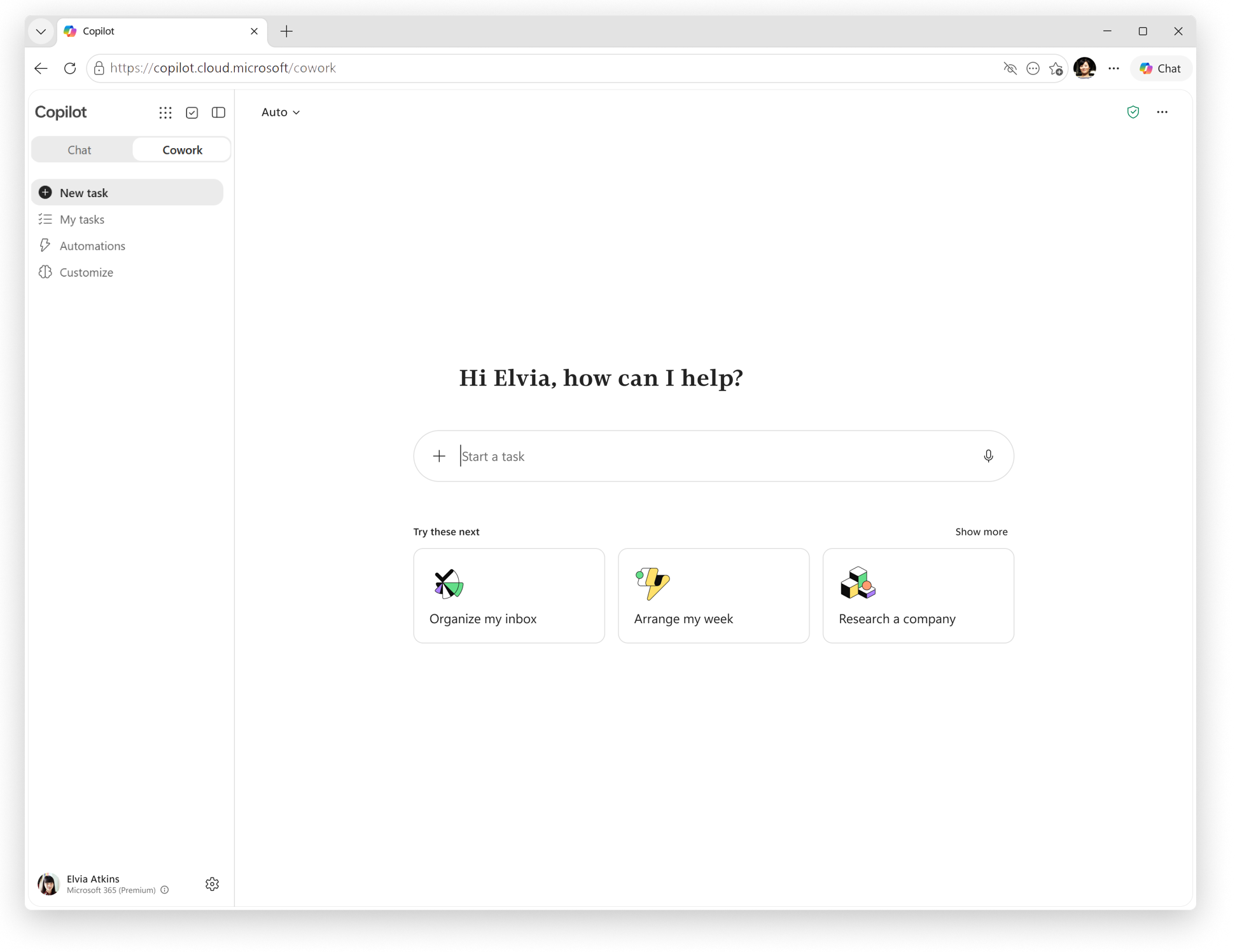
Cowork คืออะไร
Cowork ทำงานในสภาพแวดล้อม Microsoft 365 ของคุณ ทํางานนั้นให้แทนที่จะอธิบายสิ่งที่คุณสามารถทําได้
- ส่งอีเมล: แบบร่าง ตอบกลับ ส่งต่อ และส่งข้อความผ่าน Outlook
- จัดกําหนดการการประชุม: สร้างเหตุการณ์ในปฏิทิน เพิ่มผู้เข้าร่วมประชุม และช่วยคุณจัดระเบียบวันของคุณ
- สร้างเอกสาร: สร้างเอกสาร Word กระดาษคํานวณ Excel งานนําเสนอ PowerPoint และ PDF
- โพสต์ใน Teams: ส่งข้อความไปยังช่องและแชท
- ค้นหาองค์กรของคุณ: ค้นหาข้อมูลที่คุณต้องการทั่วทั้งแหล่งข้อมูลของบริษัทคุณ
- จัดการไฟล์: เรียกดูและจัดการไฟล์ใน OneDrive และ SharePoint
- ดําเนินการวิจัยเชิงลึก: ทําการวิจัยในหลายแหล่งและรวบรวมการวิเคราะห์ที่ครอบคลุม
- เตรียมการบรรยายสรุปและสรุป: เตรียมการบรรยายสรุปประจําวันและสรุปข่าวกรองการประชุม
- ร่างการสื่อสาร: ร่างการสื่อสารของผู้เกี่ยวข้อง เช่น การปรับปรุงสถานะและประกาศ
- จัดกำหนดการพร้อมท์: เรียกใช้พร้อมท์ตามกําหนดการเพื่อให้งานที่เกิดซ้ำเกิดขึ้นโดยอัตโนมัติ
- ต่อยอดจากงานก่อนหน้า: ใช้การสนทนา Copilot Chat และงาน Cowork ก่อนหน้านี้ที่คุณเลือกเป็นบริบทสําหรับคําขอใหม่ เรียนรู้วิธีอ้างอิงการแชทและงานก่อนหน้านี้ใน Reference previous chats and tasks.
- ช่วยให้คคณะอาจารย์และเจ้าหน้าที่ในอุตสาหกรรมการศึกษาทำงานหลายขั้นตอนให้เสร็จสิ้นใน Microsoft 365: เตรียมสื่อการสอน ประสานงานด้านการวิจัยและงานขอทุนสนับสนุน เตรียมเอกสารสำหรับการประชุมของภาควิชาหรือการประชุมหลักสูตร และงานอื่น ๆ
- สร้างแอป (Frontier): ใช้ทักษะของแอปเพื่อสร้างแอปเชิงโต้ตอบที่มีขนาดเล็กและโต้ตอบได้จากคําอธิบาย ไม่จําเป็นต้องมีการเขียนโค้ด คุณสามารถปรับแต่งแอปในแชท เปิดแอป เผยแพร่ และแชร์กับผู้เกี่ยวข้องของคุณได้
Cowork จะแสดงแต่ละขั้นตอนในเซสชันของคุณ เพื่อให้คุณสามารถทำตามได้ขณะที่ระบบทำงาน
Note
Cowork สามารถใช้งานสําหรับบัญชีส่วนบุคคลและบัญชีที่ทํางานหรือโรงเรียนที่มีคุณลักษณะที่คล้ายกัน
- Cowork สําหรับบัญชีที่ทํางานหรือโรงเรียนสามารถใช้งานโดยทั่วไป
- Cowork สําหรับบัญชีส่วนบุคคลอยู่ในรุ่นพรีวิว เรียนรู้เพิ่มเติมใน เริ่มต้นใช้งาน Cowork
Cowork ทําอะไรให้คุณได้บ้าง
ส่วนต่อไปนี้อธิบายสิ่งที่คุณสามารถขอให้ Cowork ทำได้
ติดต่อสื่อสาร
- ร่างและส่งอีเมล
- โพสต์อัปเดตในช่องทาง Teams หรือส่งข้อความโดยตรงในแชท 1:1 หรือกลุ่มแชทของ Teams
- สร้างและส่งจดหมายข่าว HTML ผ่านทางอีเมล
- จัดการกล่องขาเข้าของคุณโดยการเรียงลําดับอีเมลลงในโฟลเดอร์ ลบอีเมล และตอบกลับแบบอินไลน์
- จัดทำข้อความสื่อสารกับผู้เกี่ยวข้องให้มีความเป็นมืออาชีพ เช่น รายงานความคืบหน้า ประกาศ และข้อความติดตามผล
เอกสารและไฟล์
- สร้างเอกสาร Word Excel สเปรดชีต งานนําเสนอ PowerPoint และ PDF ตั้งแต่เริ่มต้น
- แก้ไขไฟล์ Word, Excel และ PowerPoint ที่มีอยู่ใน OneDrive และ SharePoint ขณะที่รักษาไฟล์ที่ใช้ร่วมกัน
- อ่าน OneNote หน้า และเมื่อการแก้ไขพร้อมใช้งาน อัปเดตบันทึกย่อ หรือเพิ่มหน้าไปยังส่วนที่มีอยู่ ดูข้อมูลเพิ่มเติมใน การทำงานกับสมุดบันทึก OneNote.
- เรียกดู Work IQ ทั้งหมดของคุณเพื่อดึงเนื้อหาที่คุณต้องการ
- สร้างโฟลเดอร์ SharePoint และ OneDrive
- จัดระเบียบไฟล์ที่มีอยู่ของคุณใหม่ลงในโฟลเดอร์ใหม่หรือโฟลเดอร์ที่มีอยู่
เรียนรู้เพิ่มเติมใน แก้ไขไฟล์ Office ที่มีอยู่
ปฏิทินและการประชุม
- จัดกําหนดการการประชุมโดยใช้ภาษาธรรมชาติ เช่น "ตั้งค่าการเช็คอิน 30 นาทีกับ Alex ในวันพรุ่งนี้เวลา 2 โมง"
- จัดการปฏิทินของคุณ—เพิ่มกิจกรรม เลื่อนรายการต่าง ๆ หรือจัดการรายการที่ทับซ้อนกันด้วยการปฏิเสธคำเชิญเข้าร่วมการประชุม Cowork สามารถแนบข้อความถึงผู้จัดเกี่ยวกับสาเหตุที่คุณปฏิเสธได้
- รับข่าวกรองการประชุมและข้อมูลเชิงลึกเพื่อช่วยให้คุณเตรียมพร้อมสําหรับช่วงเวลาที่กําลังจะมาถึง
- เริ่มต้นวันใหม่ด้วยสรุปข้อมูลประจำวันที่ช่วยให้คุณเห็นภาพรวมของสิ่งที่กำลังจะเกิดขึ้น
การค้นคว้าและการค้นหา
- ค้นหาทั่วทั้งองค์กรของคุณเพื่อค้นหาเอกสาร ข้อความ และข้อมูล
- ดําเนินการวิจัยลึกที่รวมข้อมูลจากหลายแหล่งลงในรายงานที่ครอบคลุม
- เรียกดูโฟลเดอร์ SharePoint และ OneDrive ของคุณ และเลือกไฟล์ที่จะทํางานด้วย
อัตโนมัติ
- เรียกใช้พรอมต์ตามกำหนดเวลา เพื่อให้งานที่ทำซ้ำเกิดขึ้นโดยอัตโนมัติ
- ตั้งค่างานที่ขับเคลื่อนด้วยเหตุการณ์ที่จะเรียกใช้เมื่อมีบางสิ่งเกิดขึ้น เช่น เมื่อคุณได้รับอีเมลหรือข้อความของ Teams เรียนรู้เพิ่มเติมใน ตั้งค่างานที่ขับเคลื่อนด้วยเหตุการณ์
ทักษะ
Cowork ใช้ทักษะเฉพาะทางในการทำงาน เมื่อ Cowork โหลดทักษะใหม่ระหว่างเซสชันของคุณ ทักษะนั้นจะปรากฏในแผงด้านข้าง แต่ละทักษะสอดคล้องกับงานประเภทเฉพาะ
Cowork มีทักษะอยู่ภายใน รวมถึง Word Excel PowerPoint PDF อีเมล การจัดกําหนดการ การจัดการปฏิทิน การประชุม การสรุปรายวัน การค้นหาขององค์กร การสื่อสาร การวิจัยเชิงลึก การ์ดที่ปรับเปลี่ยนได้ และแอป (Frontier) เมื่อการสนับสนุน OneNote พร้อมใช้งาน Cowork ยังใช้ทักษะ OneNote และสมุดบันทึก ด้วย คุณยังสามารถสร้างทักษะแบบกําหนดเองของคุณเองได้
เรียนรู้เพิ่มเติมเกี่ยวกับแต่ละทักษะใน ทักษะของ Cowork
คุณสามารถขยาย Cowork ด้วยทักษะแบบกําหนดเองได้ Cowork ค้นพบทักษะแบบกําหนดเองของคุณโดยอัตโนมัติที่จุดเริ่มต้นของแต่ละเซสชัน คุณสามารถสร้างทักษะแบบกําหนดเองได้สูงสุด 50 ทักษะ
เมื่อ Cowork โหลดทักษะระหว่างเซสชัน แผงด้านข้างจะอัปเดตเพื่อแสดงทักษะที่ใช้งานอยู่
ขยายด้วยปลั๊กอิน
Cowork สนับสนุนปลั๊กอินจาก Microsoft 365 App Store ที่เพิ่มทักษะและตัวเชื่อมต่อใหม่ ปลั๊กอินสามารถทำให้ Cowork มีความเชี่ยวชาญเฉพาะทาง เช่น การวิเคราะห์ทางการเงินหรือการวิจัยทางกฎหมาย หรือเชื่อมต่อกับแหล่งข้อมูลและบริการภายนอกได้ ผู้ดูแลระบบขององค์กรของคุณยังสามารถปรับใช้ปลั๊กอินสําหรับทุกคนในองค์กรของคุณได้
ปลั๊กอินตามบทบาทและอุตสาหกรรมของ Microsoft รวมถึงบัญชีสําหรับ Cowork (Frontier Public), Finance for Cowork และตลาดทุนสําหรับ Cowork
เรียนรู้เพิ่มเติมเกี่ยวกับการเรียกดู การติดตั้ง และการจัดการปลั๊กอินใน ใช้ปลั๊กอินกับ Cowork
สร้างแอปด้วยทักษะแอป (Frontier)
อธิบายถึงแอปหรือการแสดงภาพที่คุณต้องการ และ Cowork จะเรียกใช้ทักษะของแอปที่มีอยู่ในตัวเพื่อเริ่มสร้าง ใช้ทักษะของแอปเพื่อ:
- สร้างต้นแบบแนวคิดได้อย่างรวดเร็ว
- สร้างวิชวลแบบโต้ตอบจากข้อมูลที่ซับซ้อน
- สร้างเครื่องมือเพิ่มประสิทธิภาพการทำงานที่ปลอดภัยสําหรับตัวคุณเองหรือทีมของคุณ
- ปรับปรุงฟีเจอร์ของแอปใน Cowork
- แชร์และปรับใช้แอปเพื่อสนับสนุนประสิทธิภาพและการทํางานร่วมกัน
- ใช้ข้อมูลองค์กรจากเอกสาร สเปรดชีต และแหล่งข้อมูลอื่น ๆ เพื่อสร้างแอปที่ปลอดภัยและใช้งานได้
Important
- นี่คือคุณลักษณะตัวอย่างที่มีให้ภายใต้ Microsoft Product Terms
- ฟีเจอร์พรีวิวอาจมีฟังก์ชันการทํางานที่จํากัดและอาจไม่มีการเผยแพร่ให้ใช้งานทั่วไป คุณลักษณะเหล่านี้สามารถใช้ได้ก่อนการเปิดตัวอย่างเป็นทางการ เพื่อให้ลูกค้าสามารถเข้าใช้งานได้ก่อนเวลาและให้ข้อคิดเห็น
- คุณจําเป็นต้องเป็นส่วนหนึ่งของ โปรแกรมการแสดงตัวอย่าง Frontier เพื่อเข้าถึงได้ก่อนเวลา Frontier เชื่อมต่อคุณโดยตรงกับนวัตกรรม AI ล่าสุดของ Microsoft การแสดงตัวอย่างแบบ Frontier อยู่ภายใต้ข้อกำหนดการแสดงตัวอย่างที่มีผลใช้อยู่ของข้อตกลงสำหรับลูกค้าของคุณ เนื่องจากคุณลักษณะเหล่านี้ยังอยู่ในระหว่างการพัฒนา ความพร้อมใช้งานและความสามารถอาจเปลี่ยนแปลงไปเมื่อเวลาผ่านไป
วิธีที่คุณทํางานกับ Cowork
นี่คือวิธีการทํางานของการโต้ตอบทั่วไป:
- อธิบายงานของคุณ: บอก Cowork ว่าคุณต้องการอะไร ตัวอย่างเช่น "ส่งบทสรุปการประชุมให้กับทีมของฉัน" หรือ "สร้างชุดสไลด์โดยสรุปผลลัพธ์ Q3" คุณยังสามารถแนบไฟล์โดยการลากไฟล์เหล่านั้นลงในแชท
- ดูการทำงานของ Cowork: Cowork แบ่งคําขอของคุณเป็นขั้นตอนต่างๆ และทํางานทีละขั้นตอน คุณสามารถทําตามแต่ละขั้นตอนที่ปรากฏในเซสชัน
- ขัดจังหวะ ปรับทิศทาง หรือหยุดเซสชันชั่วคราว: คุณสามารถขัดจังหวะการทำงานของ Cowork ได้ทุกเมื่อ เพื่อให้ข้อมูลเพิ่มเติมหรือชี้แจงคำขอของคุณให้ชัดเจนยิ่งขึ้น
- อนุมัติการดําเนินการเมื่อถูกถาม: ก่อนที่ Cowork จะดําเนินการที่สําคัญ เช่น ส่งอีเมลหรือจัดกําหนดการการประชุม การดําเนินการนี้จะหยุดชั่วคราวและขอให้คุณดําเนินการต่อ คุณตัดสินใจว่าจะดําเนินการต่อหรือไม่
- ตรวจสอบผลลัพธ์: เมื่อ Cowork เสร็จสิ้น ให้ตรวจสอบสิ่งที่ Cowork สร้าง ดาวน์โหลดเอกสาร ตรวจสอบข้อความที่ส่ง หรือขอให้ Cowork ทําการเปลี่ยนแปลง
ควบคุมได้เสมอ
คุณสามารถควบคุมสิ่งที่ Cowork ทําได้ตลอดทั้งเซสชัน
- อนุมัติการดําเนินการ: Cowork ขอสิทธิ์ของคุณก่อนดําเนินการที่ละเอียดอ่อน โดยมีตัวบ่งชี้ระดับความเสี่ยงสําหรับการดําเนินการที่มีความเสี่ยงปานกลางและสูง ป้ายชื่อปุ่มตรงกับการดําเนินการ (ตัวอย่างเช่น ส่ง หรือ โพสต์) และตัวเลือกแบบเลื่อนลงช่วยให้คุณข้ามข้อความแจ้งเตือนในอนาคตสําหรับการดําเนินการที่คล้ายกัน เลือก ยกเลิก เพื่อหยุดการดําเนินการ
- หยุดชั่วคราว ดําเนินการต่อ และยกเลิก: หยุดชั่วคราวได้ตลอดเวลา ดําเนินการต่อเมื่อพร้อม หรือยกเลิกงานปัจจุบัน
- ให้คําติชม: ให้คะแนนการตอบกลับ แสดงความคิดเห็นในเอกสาร หรือแชร์คําติชมทั่วไป
เรียนรู้เพิ่มเติมเกี่ยวกับแต่ละตัวเลือกในการอนุมัติการดําเนินการและควบคุมเซสชัน
จัดการงานของคุณ
Cowork ช่วยคุณจัดระเบียบและจัดการงานของคุณ
- มุมมองงาน: แสดงงานหรือมุมมองที่กรองทั้งหมดของคุณโดยยึดตามสถานะงาน หรือใช้แท็บ การทํางานอัตโนมัติ เพื่อจัดการพร้อมท์ที่กําหนดเวลาไว้ของคุณ
การปกป้องข้อมูลและความเป็นส่วนตัว
Cowork ปฏิบัติตามนโยบายการคุ้มครองข้อมูลส่วนบุคคลตามที่ระบุรายละเอียดไว้ในบทความต่อไปนี้:
- ข้อมูล ความเป็นส่วนตัว และความปลอดภัยสําหรับการค้นหาเว็บใน Microsoft Copilot และ Microsoft Copilot Chat
- ความเป็นส่วนตัว, ความปลอดภัย และการปฏิบัติตามข้อบังคับใน Microsoft OneDrive
เริ่มต้นใช้งาน
ใช้ Cowork ในเบราว์เซอร์ของคุณที่ copilot.cloud.microsoft ในแอป Microsoft Copilot desktop สําหรับ Windows และ macOS และใน Microsoft Copilot mobile app สําหรับ iPhone และ Android เรียนรู้เกี่ยวกับประสบการณ์การใช้งานโทรศัพท์ใน ใช้ Cowork บนมือถือ
เรียนรู้เพิ่มเติมใน เริ่มต้นใช้งาน Cowork