หมายเหตุ
การเข้าถึงหน้านี้ต้องได้รับการอนุญาต คุณสามารถลอง ลงชื่อเข้าใช้หรือเปลี่ยนไดเรกทอรีได้
การเข้าถึงหน้านี้ต้องได้รับการอนุญาต คุณสามารถลองเปลี่ยนไดเรกทอรีได้
หมายเหตุ
กลุ่มความสนใจด้านการค้าปลีกของ Dynamics 365 Commerce ได้ย้ายจาก Yammer ไปยัง Viva Engage หากคุณไม่สามารถเข้าถึงชุมชน Viva Engage ใหม่ ให้กรอกแบบฟอร์มนี้ (https://aka.ms/JoinD365commerceVivaEngageCommunity) เพื่อเพิ่มและมีส่วนร่วมในการสนทนาล่าสุด
บทความนี้อธิบายโมดูล iframe และวิธีการเพิ่มลงในหน้าไซต์ใน Microsoft Dynamics 365 Commerce
โมดูล iFrame มี iFrame (เฟรมอินไลน์) ที่โฮสต์เนื้อหาภายนอกบนไซต์ ตัวอย่างเช่น คุณสามารถใช้เพื่อโฮสต์วิดีโอ YouTube หรือตัวแสดงไฟล์ PDF บนหน้าไซต์ใดๆ
โมดูล iFrame ต้องใช้ URL เป้าหมาย จากนั้นจะโฮสต์เนื้อหาของหน้าเป้าหมายภายในองค์ประกอบของ iFrame HTML URL ภายนอก ต้องอยู่ในรายการอนุญาตสำหรับคำสั่งนโยบายความปลอดภัยของเนื้อหา (CSP) ของไซต์แต่ละรายการ สำหรับเนื้อหา iFrame ควรอนุญาตให้ใช้ URL โดยใช้คำสั่ง frame-ancestor สำหรับข้อมูลเพิ่มเติม ให้ดู จัดการนโยบายความปลอดภัยของเนื้อหา (CSP)
หมายเหตุ
มอดูล iframe มีให้ใช้งานในรุ่น Dynamics 365 Commerce 10.0.13
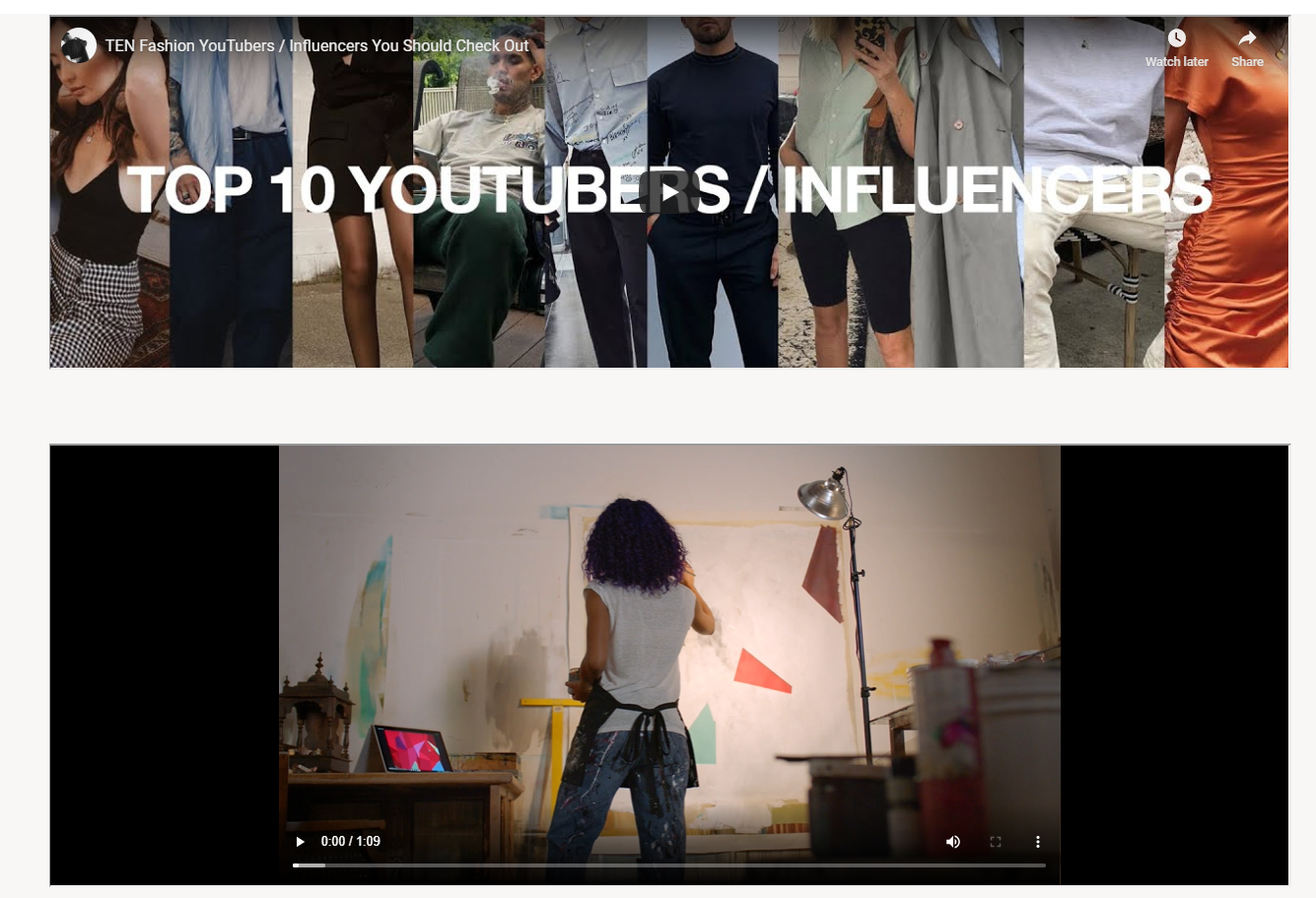
รูปภาพต่อไปนี้แสดงตัวอย่างของโมดูล iFrame ซึ่งแสดงวิดีโอภายนอกในบนหน้าไซต์
คุณลักษณะโมดูล iFrame
| ชื่อคุณสมบัติ | มูลค่า | คำอธิบาย |
|---|---|---|
| ส่วนหัว | ข้อความ | หัวข้อสำหรับโมดูล |
| URL เป้าหมาย | URL | URL ที่โมดูลโฮสต์ |
| ความสูง | จำนวนหรือเปอร์เซ็นต์ | ความสูงของโมดูล พิกเซลหรือเป็นเปอร์เซ็นต์ ตัวอย่างเช่น ค่า 100 จะถือว่าเป็นจํานวนพิกเซล และจะถือว่าค่า 100% เป็นเปอร์เซ็นต์ |
| ป้ายกำกับ Aria | ข้อความ | สามารถกำหนดป้ายชื่อ Accessible Rich Internet Applications (ARIA) ได้ เพื่อวัตถุประสงค์ในการเข้าถึง |
เพิ่มโมดูล iFrame ไปยังหน้า
หากต้องการเพิ่มโมดูล iframe ไปยังหน้าที่แสดงวิดีโอภายนอก ให้ทําตามขั้นตอนเหล่านี้:
- ไปที่ เทมเพลต และจากนั้น เลือก สร้าง เพื่อสร้างเทมเพลตใหม่
- ในกล่องโต้ตอบ เทมเพลตใหม่ ภายใต้ ชื่อเทมเพลต ให้ป้อน เทมเพลตการตลาด และจากนั้น เลือก ตกลง
- เลือก บันทึก เลือก แก้ไขให้เสร็จสิ้น เพื่อตรวจสอบในเท็มเพลต และจากนั้น เลือก เผยแพร่ เพื่อเผยแพร่
- ไปที่ หน้า และจากนั้น ให้เลือก สร้าง เพื่อสร้างหน้าใหม่
- ในกล่องโต้ตอบ สร้างเทมเพลตใหม่ ภายใต้ ชื่อหน้า ให้ป้อน หน้าการตลาด และจากนั้น เลือก ถัดไป
- ภายใต้ เลือกเทมเพลต ให้เลือก เทมเพลตของการตลาด ที่คุณสร้างขึ้น และจากนั้นเลือก ถัดไป
- ภายใต้ เลือกโครงร่าง ให้เลือกโครงร่างหน้า (ตัวอย่างเช่น โครงร่างแบบยืดหยุ่น) แล้วเลือก ถัดไป
- ภายใต้ ตรวจทานและเสร็จสิ้น ให้ตรวจทานการตั้งค่าคอนฟิกหน้า ถ้าคุณต้องการแก้ไขข้อมูลหน้า ให้เลือก ย้อนกลับ ถ้าข้อมูลหน้าถูกต้อง ให้เลือก สร้างหน้า
- ในช่อง หลัก ของหน้าใหม่ เลือกปุ่มจุดไข่ปลา (...) แล้วเลือก เพิ่มโมดูล
- ในกล่องโต้ตอบ เลือกโมดูล ให้เลือกโมดูล คอนเทนเนอร์ แล้วเลือก ตกลง
- ในบานหน้าต่างคุณสมบัติของโมดูล ให้ตั้งค่า ความกว้าง เป็น เติมคอนเทนเนอร์
- ในช่อง คอนเทนเนอร์ เลือกจุดไข่ปลา (...) แล้วจากนั้นเลือก เพิ่มโมดูล
- ในกล่องโต้ตอบ เลือกโมดูล ให้เลือกโมดูล iframe แล้วเลือก ตกลง
- ในบานหน้าต่างคุณสมบัติของโมดูล ให้ตั้งค่า URL เป้าหมาย ไปยัง URL ภายนอกสำหรับวิดีโอ
- ตั้งค่าคุณสมบัติอื่นๆ เช่น ส่วนหัว และ ความสูง ตามที่คุณต้องการ
- เลือก บันทึก เลือก แก้ไขให้เสร็จสิ้น เพื่อตรวจสอบในหน้า และจากนั้น เลือก เผยแพร่ เพื่อเผยแพร่
- ไปที่หน้าการตลาดบนไซต์ของคุณ คุณควรเห็นว่าวิดีโอแสดงอยู่ในโมดูล iFrame
หมายเหตุ
เนื่องจากโมดูล iframe โฮสต์เนื้อหาภายนอก ผู้เขียนไซต์ต้องตรวจสอบให้แน่ใจว่าเนื้อหาที่โฮสต์ภายในโมดูล iframe ไม่ละเมิดนโยบายการจํากัดเนื้อหาในตลาดที่เกี่ยวข้อง หากมีการละเมิดเนื้อหาในหน้าที่ใช้โมดูล iframe ผู้เขียนไซต์สามารถลบโมดูล iframe โดยการเปิดหน้าในตัวสร้างเว็บไซต์เลือก ลบโมดูล ในช่องโมดูล iframe จากนั้นบันทึกและเผยแพร่หน้า