หมายเหตุ
การเข้าถึงหน้านี้ต้องได้รับการอนุญาต คุณสามารถลอง ลงชื่อเข้าใช้หรือเปลี่ยนไดเรกทอรีได้
การเข้าถึงหน้านี้ต้องได้รับการอนุญาต คุณสามารถลองเปลี่ยนไดเรกทอรีได้
บทความนี้อธิบายโมดูลเปรียบเทียบผลิตภัณฑ์และวิธีการนําไปใช้บนเว็บไซต์อีคอมเมิร์ซของ Microsoft Dynamics 365 Commerce
หมายเหตุ
โมดูลปุ่มการเปรียบเทียบผลิตภัณฑ์และการเปรียบเทียบผลิตภัณฑ์มีให้ใช้งานของ Dynamics 365 Commerce รุ่น 10.0.29 ใช้ได้ทั้งเว็บไซต์แบบธุรกิจต่อผู้บริโภค (B2C) และแบบธุรกิจต่อธุรกิจ (B2B)
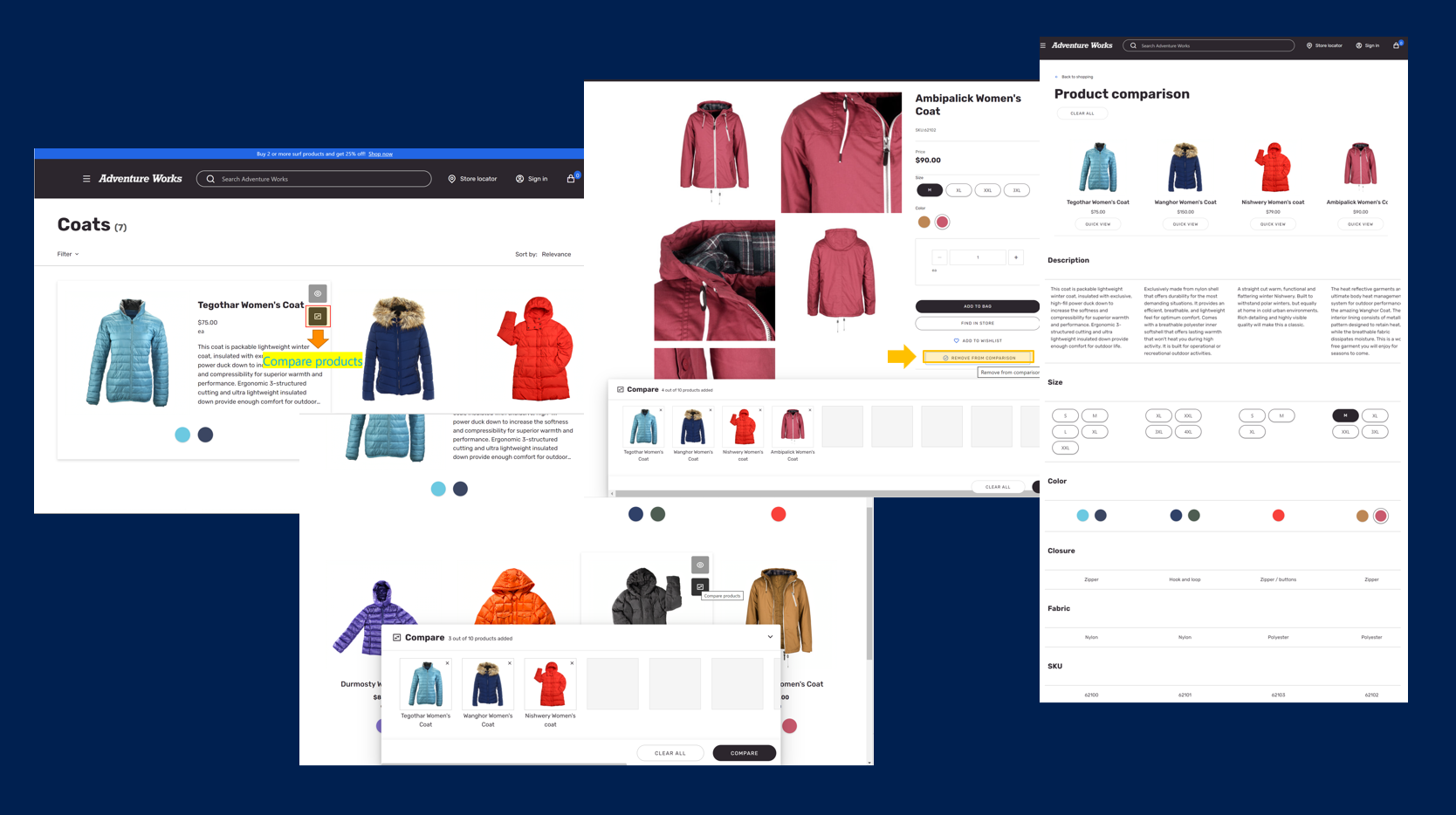
ฟังก์ชันการเปรียบเทียบผลิตภัณฑ์ช่วยให้พนักงานขายสามารถเปรียบเทียบรายละเอียดผลิตภัณฑ์ในหน้าการเปรียบเทียบผลิตภัณฑ์ เพื่อช่วยให้การตัดสินใจในการซื้อดีขึ้น กําหนดค่าฟังก์ชันนี้ในตัวสร้างไซต์ Commerce โดยใช้โมดูลการเปรียบเทียบผลิตภัณฑ์ ในหน้ารายการผลิตภัณฑ์ (PLPs) เช่น ผลการค้นหา และหน้าชุดผลิตภัณฑ์ คุณสามารถตั้งค่าคอนฟิกปุ่มเพื่อเปรียบเทียบผลิตภัณฑ์ซึ่งผู้ซื้อสามารถเพิ่มผลิตภัณฑ์ลงในถาดการเปรียบเทียบได้ กําหนดค่าฟังก์ชันนี้ในตัวสร้างไซต์โดยใช้โมดูลปุ่มเปรียบเทียบผลิตภัณฑ์ซึ่งทํางานได้เหมือนกับโมดูลมุมมองด่วน
เมื่อผู้ใช้ไซต์เพิ่มผลิตภัณฑ์เพื่อเปรียบเทียบ ด้วยการเลือกผลิตภัณฑ์ใหม่บนถาดการเปรียบเทียบจะปรากฏขึ้นที่ด้านล่างของหน้า ถาดเปรียบเทียบจะแสดงผลิตภัณฑ์ที่ผู้ผลิตเปรียบเทียบอยู่ในปัจจุบัน พร้อมกับการแสดงตัวอย่างผลิตภัณฑ์สั้นๆ ผู้ใช้ไซต์ยังสามารถเพิ่มผลิตภัณฑ์จากหน้ารายละเอียดผลิตภัณฑ์ (PDPs) และสามารถเพิ่มผลิตภัณฑ์ย่อยเฉพาะเพื่อเปรียบเทียบกับผลิตภัณฑ์หลักได้
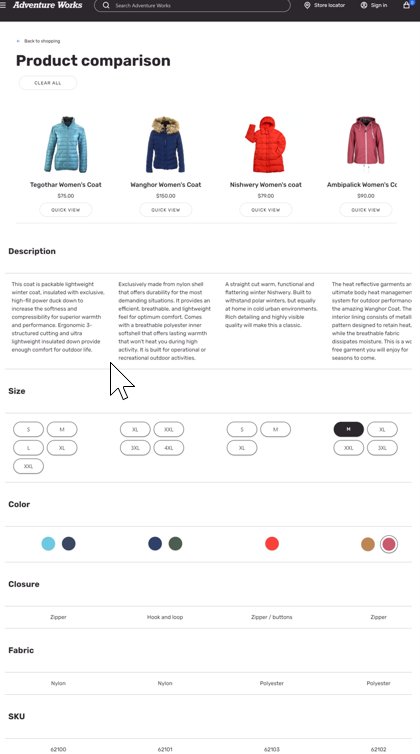
หลังจากที่ลูกค้าเพิ่มผลิตภัณฑ์สองสามรายการลงในถาดเปรียบเทียบแล้ว ลูกค้าสามารถเลือก เปรียบเทียบ เพื่อเปลี่ยนเส้นทางไปยังหน้าการเปรียบเทียบผลิตภัณฑ์ได้ หน้าการเปรียบเทียบผลิตภัณฑ์จะแสดงรายละเอียดผลิตภัณฑ์ของแต่ละผลิตภัณฑ์ที่เลือก เพื่อให้ลูกค้าสามารถเปรียบเทียบรูปภาพ ราคา มิติของผลิตภัณฑ์ (ขนาด ลักษณะ และสี) ข้อมูลการจัดอันดับรวม และคุณลักษณะของผลิตภัณฑ์อื่นๆ
ภาพประกอบต่อไปนี้จะแสดงตัวอย่างของปุ่มเปรียบเทียบผลิตภัณฑ์ ปุ่มลบออกจากการเปรียบเทียบ ถาดเปรียบเทียบ และหน้าการเปรียบเทียบผลิตภัณฑ์
หมายเหตุ
- หน้าเปรียบเทียบผลิตภัณฑ์เปรียบเทียบชุดคุณสมบัติผลิตภัณฑ์เริ่มต้นและแอตทริบิวต์ทั้งหมดที่คุณสามารถดูบน PDP สําหรับผลิตภัณฑ์ที่ระบุ
- ไม่สามารถดูคุณสมบัติ เช่น วิธีการจัดส่ง ปริมาณคงคลังคงเหลือ และหน่วยวัดบนหน้าการเปรียบเทียบผลิตภัณฑ์
- ลูกค้าสามารถเพิ่มผลิตภัณฑ์จากหมวดหมู่ที่แตกต่างกันลงในถาดเปรียบเทียบหากผลิตภัณฑ์มาจากแคตตาล็อกเดียวกัน
- ฟังก์ชันการเปรียบเทียบผลิตภัณฑ์จํากัดอยู่เพียงการเปรียบเทียบผลิตภัณฑ์ในแคตตาล็อกแต่ละประเภท ผู้ใช้ไซต์ไม่สามารถเปรียบเทียบระหว่างแคตตาล็อก
- ตรวจสอบให้แน่ใจว่ามีการล้างคุณสมบัติ ฝั่งไคลเอ็นต์ของโมดูล Render สําหรับโมดูลเปรียบเทียบผลิตภัณฑ์ทั้งหมด
- ตรวจสอบให้แน่ใจว่าการแคชระดับหน้าถูกปิดใช้งานสําหรับหน้าทั้งหมดที่ใช้โมดูลการเปรียบเทียบผลิตภัณฑ์ หน้าเหล่านี้รวมถึงหน้า PDPs, PLPs และการเปรียบเทียบผลิตภัณฑ์ สำหรับข้อมูลเพิ่มเติม ให้ดูที่ ตั้งค่าคอนฟิกการแคชหน้า
ในแผนภาพต่อไปนี้แสดงตัวอย่างของหน้าการเปรียบเทียบผลิตภัณฑ์
เพิ่มโมดูลการเปรียบเทียบผลิตภัณฑ์ในหน้าการเปรียบเทียบผลิตภัณฑ์ใหม่
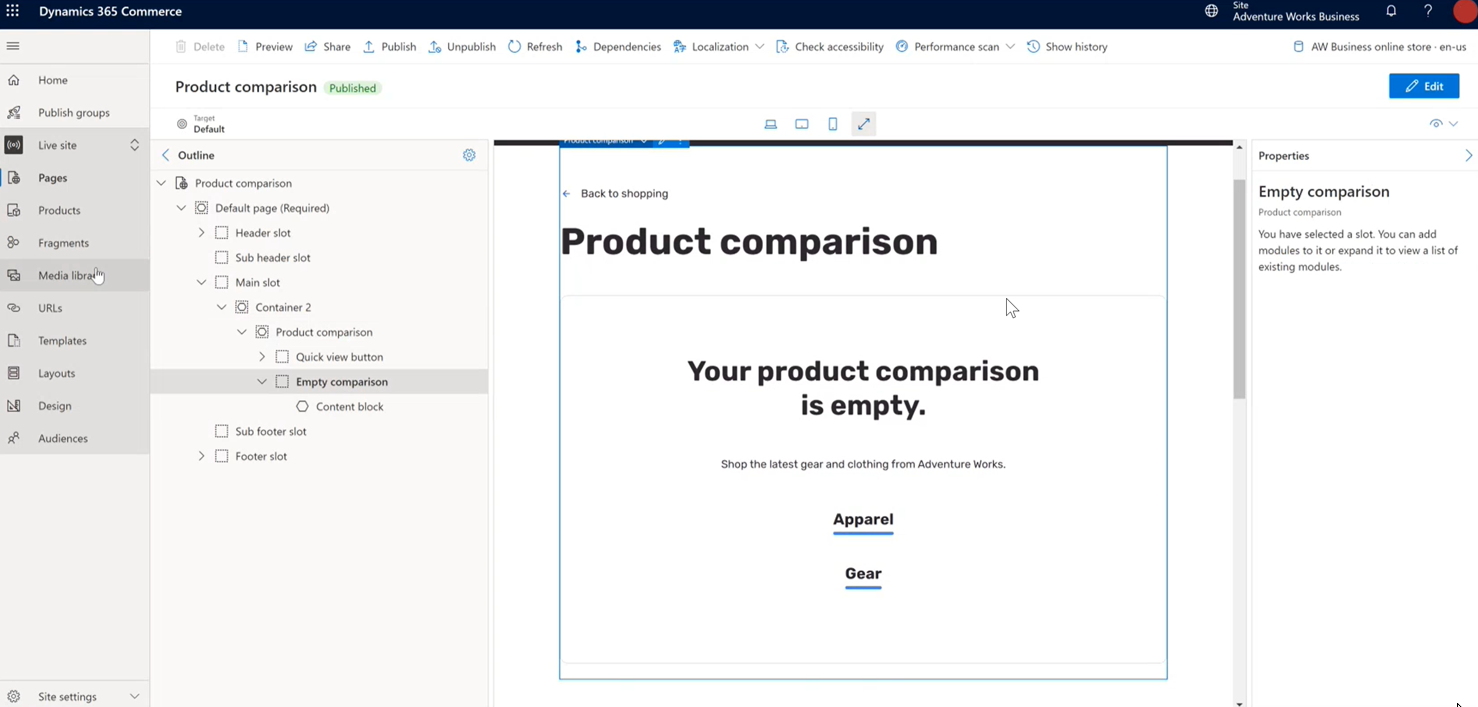
คุณสามารถสร้างหน้าการเปรียบเทียบผลิตภัณฑ์เฉพาะโดยเพิ่มโมดูลการเปรียบเทียบผลิตภัณฑ์ลงในเนื้อหาของหน้า นอกจากเปิดใช้งานลูกค้าเพื่อเปรียบเทียบรายละเอียดผลิตภัณฑ์ของผลิตภัณฑ์ต่างๆ แล้ว คุณสามารถตั้งค่าคอนฟิกโมดูลการเปรียบเทียบผลิตภัณฑ์ เพื่อให้ตัวเลือกในการซื้อสินค้าของลูกค้าเสร็จสมบูรณ์ได้อย่างรวดเร็ว หลังจากที่เปรียบเทียบผลิตภัณฑ์ โมดูลการเปรียบเทียบผลิตภัณฑ์ยังประกอบด้วยช่อง การเปรียบเทียบที่ว่างเปล่า ซึ่งคุณสามารถเพิ่มโมดูลบล็อคเนื้อหาที่อธิบายสถานะว่างเปล่าได้ (ตัวอย่างเช่น "การเปรียบเทียบผลิตภัณฑ์ของคุณว่างเปล่า")
หากต้องการเพิ่มโมดูลเปรียบเทียบผลิตภัณฑ์ไปยังหน้าเปรียบเทียบผลิตภัณฑ์ใหม่ ให้ทําตามขั้นตอนเหล่านี้:
- ไปที่ หน้า และจากนั้น ให้เลือก สร้าง เพื่อสร้างหน้าใหม่
- ในกล่องโต้ตอบ สร้างหน้าใหม่ ภายใต้ ชื่อหน้า ให้ป้อนชื่อของหน้าที่เหมาะสม (ตัวอย่างเช่น การเปรียบเทียบผลิตภัณฑ์) และจากนั้น เลือก ถัดไป
- ภายใต้ เลือกเทมเพลต ให้เลือกเทมเพลตที่เหมาะสม (ตัวอย่างเช่น เทมเพลตที่หน้าหมวดหมู่เริ่มต้นของคุณใช้) จากนั้นเลือก ถัดไป
- ภายใต้ เลือกโครงร่าง ให้เลือกโครงร่างหน้า (ตัวอย่างเช่น โครงร่างแบบยืดหยุ่น) แล้วเลือก ถัดไป
- ภายใต้ ตรวจทานและเสร็จสิ้น ให้ตรวจทานการตั้งค่าคอนฟิกหน้า ถ้าคุณต้องการแก้ไขข้อมูลหน้า ให้เลือก ย้อนกลับ ถ้าข้อมูลหน้าถูกต้อง ให้เลือก สร้างหน้า
- ใน ช่องหลัก เลือกจุดไข่ปลา (...) แล้วจากนั้นเลือก เพิ่มโมดูล
- ในกล่องโต้ตอบ เลือกโมดูล ให้เลือกโมดูล คอนเทนเนอร์ แล้วเลือก ตกลง
- ในช่อง คอนเทนเนอร์ เลือกจุดไข่ปลา (...) แล้วจากนั้นเลือก เพิ่มโมดูล
- ในกล่องโต้ตอบ เลือกโมดูล ให้เลือกโมดูล การเปรียบเทียบผลิตภัณฑ์ แล้วจากนั้น เลือก ตกลง
- ในช่อง ปุ่มมุมมองทางลัด เลือกจุดไข่ปลา (...) แล้วจากนั้น เลือก เพิ่มโมดูล
- ในกล่องโต้ตอบ เลือกโมดูล ให้เลือกโมดูล มุมมองทางลัดของสินค้า แล้วเลือก ตกลง
- ในบานหน้าต่างคุณสมบัติที่ด้านขวา ให้ตั้งค่าคุณสมบัติสำหรับโมดูล มุมมองทางลัดของสินค้า
- ในช่อง การเปรียบเทียบที่ว่างเปล่า เลือกจุดไข่ปลา (...) แล้วจากนั้น เลือก เพิ่มโมดูล
- ในกล่องโต้ตอบ เลือกโมดูล ให้เลือกโมดูล บล็อคเนื้อหา แล้วเลือก ตกลง
- ในบานหน้าต่างคุณสมบัติที่ด้านขวา ให้ตั้งค่าคุณสมบัติสำหรับโมดูล บล็อคเนื้อหา
- เลือก บันทึก และจากนั้น เลือก แสดงตัวอย่าง เพื่อแสดงตัวอย่างหน้า
- เลือก แก้ไขให้เสร็จสิ้น เพื่อตรวจสอบในหน้า และจากนั้น เลือก เผยแพร่ เพื่อเผยแพร่
ภาพประกอบต่อไปนี้แสดงตัวอย่างของหน้าการเปรียบเทียบว่างเปล่าในตัวสร้างไซต์
เพิ่มปุ่มการเปรียบเทียบผลิตภัณฑ์ไปยังไทล์ผลิตภัณฑ์ในหน้าผลการค้นหาและประเภท
ปุ่มการเปรียบเทียบผลิตภัณฑ์ช่วยให้ผู้ใช้สามารถเพิ่มผลิตภัณฑ์ลงในถาดการเปรียบเทียบได้อย่างรวดเร็ว เมื่อเลือกดูผลิตภัณฑ์ในหน้ารายการ หรือเพิ่มผลิตภัณฑ์หนึ่งรายการไปยังถาดเปรียบเทียบจากหน้ารายการโดยไม่ต้องไปที่ PDP
ปุ่มการเปรียบเทียบผลิตภัณฑ์ได้รับการสนับสนุนโดยโมดูล คอลเลกชันผลิตภัณฑ์ ผลการค้นหา และกล่องการซื้อของ PDP
หากต้องการเพิ่มปุ่มเปรียบเทียบผลิตภัณฑ์ไปยังไทล์ผลิตภัณฑ์ในหน้าผลลัพธ์การค้นหาและหมวดหมู่ ให้ทําตามขั้นตอนเหล่านี้:
- ในโปรแกรมสร้างไซต์ ให้ไปที่ หน้า และเปิดหน้าประเภทที่คุณต้องการเพิ่มปุ่มการเปรียบเทียบผลิตภัณฑ์
- ใน ช่องหลัก เลือกจุดไข่ปลา (...) แล้วจากนั้นเลือก เพิ่มโมดูล
- ในกล่องโต้ตอบ เลือกโมดูล ให้เลือกโมดูล ผลการค้นหา แล้วเลือก ตกลง
- ในช่อง ปุ่มการเปรียบเทียบผลิตภัณฑ์ ของโมดูล ผลการค้นหา เลือกปุ่มจุดไข่ปลา (...) แล้วเลือก เพิ่มโมดูล
- ในกล่องโต้ตอบ เลือกโมดูล ให้เลือกโมดูล ปุ่มการเปรียบเทียบผลิตภัณฑ์ แล้วจากนั้น เลือก ตกลง
- ในบานหน้าต่างคุณสมบัติที่ด้านขวา ให้ตั้งค่าคุณสมบัติสำหรับโมดูล ปุ่มการเปรียบเทียบผลิตภัณฑ์
- เลือก บันทึก และจากนั้น เลือก แสดงตัวอย่าง เพื่อแสดงตัวอย่างหน้า
- เลือก แก้ไขให้เสร็จสิ้น เพื่อตรวจสอบในหน้า และจากนั้น เลือก เผยแพร่ เพื่อเผยแพร่
เพิ่มโมดูลแผงแสดงตัวอย่างการเปรียบเทียบผลิตภัณฑ์ลงในหน้าบนเว็บไซต์ของคุณ
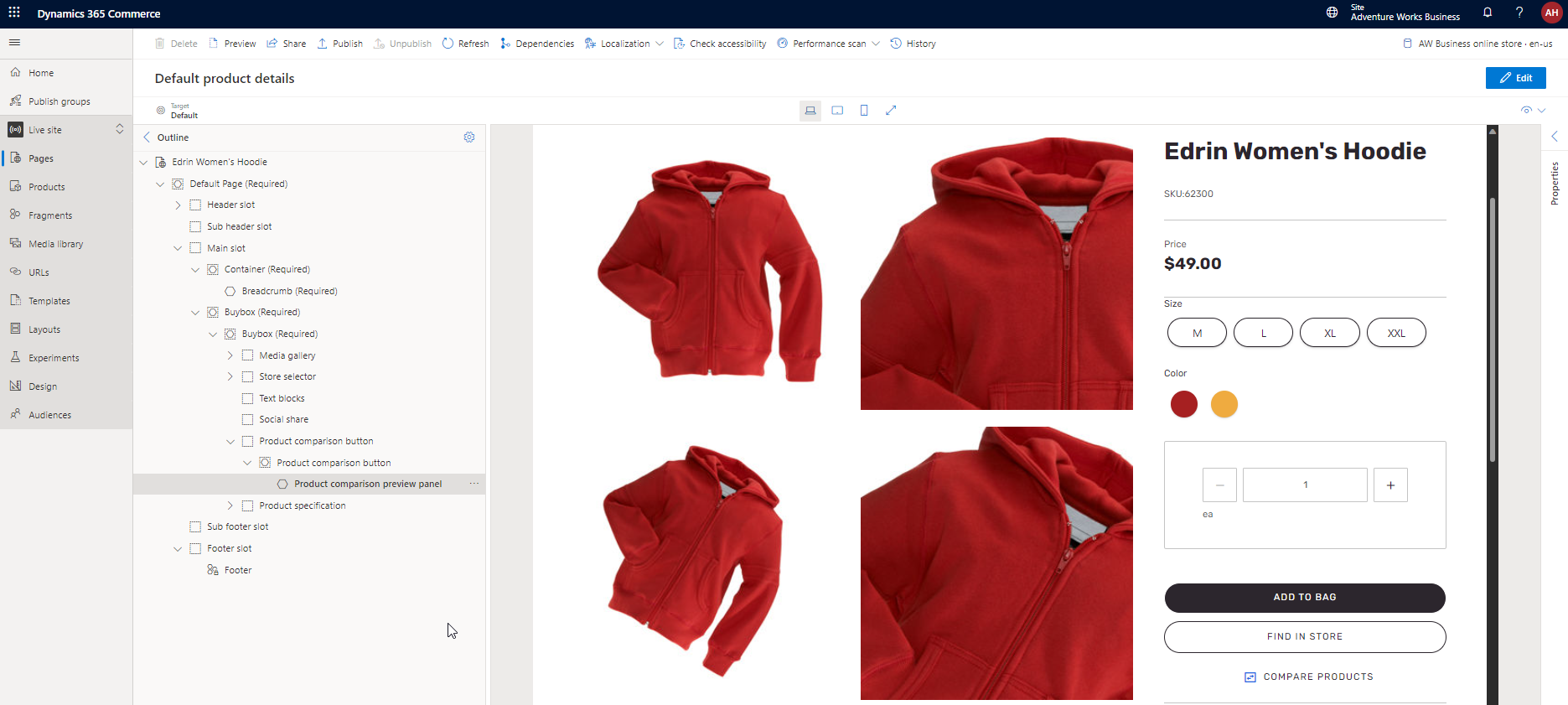
โมดูลแผงแสดงตัวอย่างการเปรียบเทียบผลิตภัณฑ์จะให้ตัวเลือกแก่ลูกค้าของคุณในการตรวจทานผลิตภัณฑ์ที่เพิ่มหรือลบออกจากการเปรียบเทียบ แผงแสดงตัวอย่างยังมีตัวเลือกในการนําทางไปยังหน้าการเปรียบเทียบโดยตรงหรือล้างข้อมูลรายการผลิตภัณฑ์ทั้งหมด
เปิดใช้งานแผงแสดงตัวอย่างบนหน้าทั้งหมดที่มีการเปิดใช้งานปุ่ม การเปรียบเทียบผลิตภัณฑ์ เพิ่มโมดูลไปยัง ปุ่มเปรียบเทียบผลิตภัณฑ์ เป็นสล็อต หรือใช้เป็นโมดูลแบบสแตนด์อโลนที่คุณสามารถกําหนดค่าได้ในหน้าใด ๆ แม้ว่าจะไม่มีฟังก์ชันการทํางานเพื่อเพิ่มหรือลบผลิตภัณฑ์ออกเพื่อเปรียบเทียบ
คุณต้องเพิ่มโมดูลแผงแสดงตัวอย่างการเปรียบเทียบผลิตภัณฑ์ลงในหน้าด้วยตนเอง เพิ่มมอดูลการแสดงตัวอย่างแผงเดียวบนหน้าเท่านั้น ถ้าคุณเพิ่มอินสแตนซ์ของโมดูลหลายอินสแตนซ์ลงในหน้า โมดูลแรกจะปรากฏขึ้นและส่วนที่เหลือจะถูกละเว้น
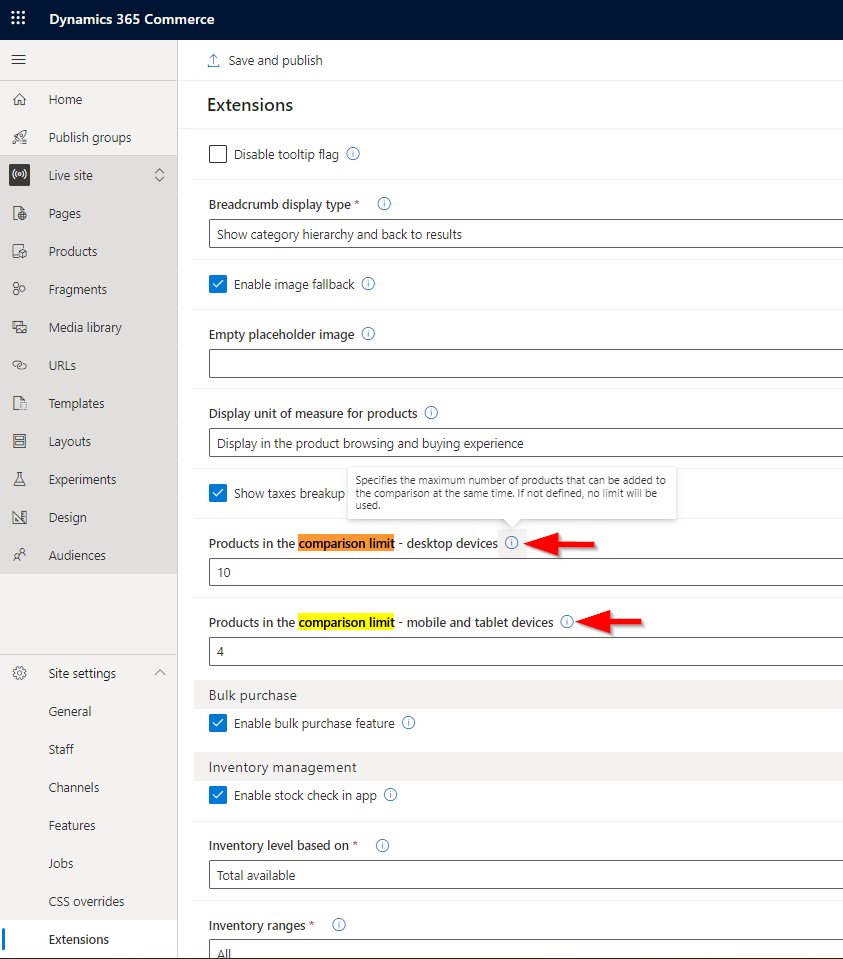
หากคุณระบุขีดจํากัดการเปรียบเทียบผลิตภัณฑ์ คุณสามารถเปิดใช้งานตัวแทนสีเทาบนแผงแสดงตัวอย่างที่ระบุจํานวนผลิตภัณฑ์ที่สามารถเพิ่มไปยังการเปรียบเทียบได้อีก ตัวยึดตำแหน่งสีเทาถูกแทนที่ด้วยผลิตภัณฑ์เมื่อเพิ่มเข้าในการเปรียบเทียบ เมื่อต้องการกําหนดค่าขีดจํากัดการเปรียบเทียบผลิตภัณฑ์และเปิดใช้งานตัวแทนข้อความสีเทา ในตัวสร้างไซต์ ให้ไปที่ ส่วนขยายการตั้งค่า>ไซต์ และทําการเปลี่ยนแปลงในส่วน การเปรียบเทียบผลิตภัณฑ์ การกําหนดค่าจะนําไปใช้กับแผงแสดงตัวอย่างทั้งหมดสําหรับทุกหน้า
ตั้งค่าจํานวนสูงสุดของผลิตภัณฑ์ที่จะแสดงในถาดเปรียบเทียบ
คุณสามารถตั้งค่าจํานวนสูงสุดของผลิตภัณฑ์ที่จะแสดงในถาดเปรียบเทียบโดยไปที่ การตั้งค่า > ไซต์ ส่วนขยาย ในตัวสร้างไซต์ คุณสามารถตั้งค่าขีดจํากัดสูงสุดที่แตกต่างกันสําหรับมุมมองเดสก์ท็อป และอุปกรณ์เคลื่อนที่หรือแท็บเล็ต ตามค่าเริ่มต้น จะไม่มีการบังคับใช้ขีดจํากัด ถ้าคุณไม่ได้ตั้งค่าขีดจํากัดสูงสุด
หมายเหตุ
เพื่อให้ได้รับประสบการณ์การใช้งานที่ดีที่สุด ให้ตั้งค่าจํานวนผลิตภัณฑ์สูงสุดในถาดเปรียบเทียบเป็น 2 สําหรับมุมมองพอร์ตอุปกรณ์เคลื่อนที่และ 4 สําหรับมุมมองพอร์ตเดสก์ท็อป การตั้งค่านี้จะลดจํานวนการเลื่อนแนวนอน
ในการตั้งค่าจํานวนสูงสุดของผลิตภัณฑ์ในถาดเปรียบเทียบ ให้ทําตามขั้นตอนเหล่านี้:
- ในตัวสร้างไซต์ ไปที่ การตั้งค่าไซต์ > ส่วนขยาย
- สําหรับ ผลิตภัณฑ์ในขีดจํากัดการเปรียบเทียบ - คุณสมบัติอุปกรณ์เดสก์ท็อป ให้ใส่จํานวนผลิตภัณฑ์สูงสุดที่ปรากฏในถาดเปรียบเทียบสําหรับมุมมองของเดสก์ท็อป
- สําหรับ ผลิตภัณฑ์ที่อยู่ในขีดจํากัดการเปรียบเทียบ - คุณสมบัติอุปกรณ์เคลื่อนที่และแท็บเล็ต ให้ใส่จํานวนผลิตภัณฑ์สูงสุดที่ปรากฏในถาดเปรียบเทียบสําหรับมุมมองอุปกรณ์เคลื่อนที่และแท็บเล็ต
- บนแถบคำสั่ง ให้เลือก บันทึกและเผยแพร่