หมายเหตุ
การเข้าถึงหน้านี้ต้องได้รับการอนุญาต คุณสามารถลอง ลงชื่อเข้าใช้หรือเปลี่ยนไดเรกทอรีได้
การเข้าถึงหน้านี้ต้องได้รับการอนุญาต คุณสามารถลองเปลี่ยนไดเรกทอรีได้
บทความนี้อธิบายวิธีการกําหนดค่าและจัดการหมายเลขใบเสร็จใน Microsoft Dynamics 365 Commerce
ผู้ค้าปลีกจะสร้างหมายเลขใบเสร็จรับเงินสําหรับการดําเนินการต่างๆ ในร้านค้าของตน เช่น ธุรกรรมเงินสดและธุรกรรมการแบกรับสินค้า ธุรกรรมการส่งคืน ใบสั่งลูกค้า ใบเสนอราคา และการชําระเงิน แม้ว่าผู้ค้าปลีกจะกําหนดรูปแบบใบเสร็จรับเงินของตนเอง แต่บางประเทศ/ภูมิภาคมีข้อบังคับที่วางข้อจํากัดในรูปแบบใบเสร็จรับเงิน ตัวอย่างเช่น กฎระเบียบอาจจำกัดจำนวนของอักขระในใบเสร็จ ต้องใช้หมายเลขใบเสร็จที่ต่อเนื่องกัน จำกัดอักขระพิเศษบางอักขระ หรือต้องรีเซ็ตหมายเลขใบเสร็จตอนต้นปีของแต่ละปี Dynamics 365 Commerce ช่วยให้ร้านค้าปลีกตอบสนองความต้องการด้านการกํากับดูแลโดยทําให้กระบวนการจัดการหมายเลขใบเสร็จมีความยืดหยุ่น
กำหนดรูปแบบหมายเลขใบเสร็จ
รูปแบบการกำหนดหมายเลขใบเสร็จมีทั้งเนื้อหาแบบคงที่และเนื้อหาแบบไดนามิก เนื้อหาแบบคงที่ประกอบด้วยอักขระตัวอักษร ตัวเลข และอักขระพิเศษ เนื้อหาแบบไดนามิกมีอักขระอย่างน้อยหนึ่งอักขระที่แสดงข้อมูล เช่น หมายเลขร้านค้า หมายเลขเทอร์มินัล วันที่ เดือน ปี และลำดับหมายเลขที่จะเพิ่มโดยอัตโนมัติ กําหนดรูปแบบในส่วน การกําหนดหมายเลขใบเสร็จ ของโพรไฟล์ฟังก์ชันการทํางาน ตารางต่อไปนี้จะอธิบายอักขระที่แสดงถึงเนื้อหาแบบไดนามิก
| อักขระ | รายละเอียด |
|---|---|
| S | ใช้อักขระ S สำหรับหมายเลขร้านค้า ตัวอย่างเช่น ถ้าร้านค้ามีการกำหนดหมายเลข HOUSTON1 รูปแบบ SSS จะแสดง "ON1" บนใบเสร็จ รูปแบบ SSSSS จะแสดง "STON1" บนใบเสร็จ |
| T | ใช้อักขระ T สำหรับหมายเลขเทอร์มินัล ตัวอย่างเช่น ถ้าเทอร์มินัลมีการกำหนดหมายเลข 0001 รูปแบบ TTTT จะแสดง "0001" บนใบเสร็จ |
| C | ใช้อักขระ C สำหรับหมายเลขรหัสพนักงาน ตัวอย่างเช่น ถ้าพนักงานมีรหัสเป็น 000160 รูปแบบ CCCC จะแสดง "0160" ในใบเสร็จ |
| ddd | อักขระ ddd ตรงกับวันของปีตั้งแต่ 1 ถึง 366 ตัวอย่างเช่นในวันที่ 15 มกราคม รูปแบบ ddd แสดง "015" บนใบเสร็จ |
| MM | อักขระ MM ใช้สำหรับเดือนเป็นเลขสองหลัก ตัวอย่างเช่น ในเดือนมกราคม รูปแบบ MM จะแสดง "01" บนใบเสร็จ |
| DD | อักขระ DD ใช้สำหรับวันในแต่ละเดือนเป็นเลขสองหลัก ตัวอย่างเช่นในวันที่ 15 มกราคม รูปแบบ DD จะแสดง "15" บนใบเสร็จ |
| YY | อักขระ YY ใช้สำหรับปีเป็นเลขสองหลัก ตัวอย่างเช่น ในเดือนใดเดือนหนึ่งในปี 2020 รูปแบบ YY แสดง "20" ในใบเสร็จ |
| # | เครื่องหมายตัวเลข (#) ถูกใช้สำหรับการกำหนดหมายเลขตามลำดับ ตัวอย่างเช่น รูปแบบ #### จะแสดง "0001," "0002," "0003," และต่อไปเรื่อย ๆ บนใบเสร็จ |
รีเซ็ตการกำหนดหมายเลขใบเสร็จตามลำดับ
คุณสามารถรีเซ็ตการกำหนดหมายเลขลำดับของใบเสร็จในวันที่ระบุ หลังจากนั้น สำหรับธุรกรรมแรกที่เกิดขึ้นหลังจาก 12:00 บนวันที่รีเซ็ตที่เลือก ระบบจะตั้งค่าลำดับหมายเลขของใบเสร็จเป็น 1 คุณยังสามารถระบุว่าการรีเซ็ตจะเกิดขึ้นเพียงครั้งเดียวหรือเกิดขึ้นซ้ําทุกปีหรือไม่ ถ้ามีการระบุการทำซ้ำทุกปี จะมีการรีเซ็ตการตั้งค่าใหม่โดยอัตโนมัติทุกปี จนกว่าผู้ค้าปลีกจะเลือกที่จะหยุด
Note
Microsoft กำหนดให้คุณเลือกคุณสมบัติ ลำดับแบบอิสระ สำหรับชนิดใบเสร็จทั้งหมดในโปรไฟล์การทำงานก่อนที่จะใช้คุณลักษณะนี้ นอกจากนี้ โซนเวลาของระบบของอุปกรณ์ POS ต้องตรงกับโซนเวลาของร้านค้าที่เกี่ยวข้อง เนื่องจากข้อจำกัดเหล่านี้ Microsoft แนะนำว่าคุณไม่ควรใช้ลักษณะการทำงานนี้ในการทำงานจริงจนกว่าจะมีการรวมการแก้ไขปัญหาเหล่านี้ในรุ่นต่อๆ ไป
เมื่อต้องการเปิดใช้งานการรีเซ็ตหมายเลขใบเสร็จในสํานักงานใหญ่ของ Commerce ให้ทําตามขั้นตอนเหล่านี้:
- ไปที่ การขายปลีกและการค้า > การตั้งค่าช่องทาง > การตั้งค่า POS > โพรไฟล์POS > โพรไฟล์ฟังก์ชัน
- บนแท็บด่วน การกำหนดหมายเลขใบเสร็จ ให้เลือก วันที่รีเซ็ตหมายเลข
- ในกล่องโต้ตอบแบบหล่นลงในฟิลด์ วันที่รีเซ็ต ให้เลือกวันที่ในอนาคตที่ต้องการทำการรีเซ็ต
- ในฟิลด์ "รีเซ็ตชนิดใบเสร็จ ให้เลือก หนึ่งครั้ง หรือ ทุกปี
- เลือก ตกลง
- ไปที่ Retail และ Commerce > Retail และ Commerce IT > กําหนดการกระจาย และรันงาน 1070 (การตั้งค่าคอนฟิกช่องทาง) เพื่อซิงโครไนส์ การตั้งค่าโพรไฟล์ฟังก์ชันล่าสุดไปยังไคลเอ็นต์ POS
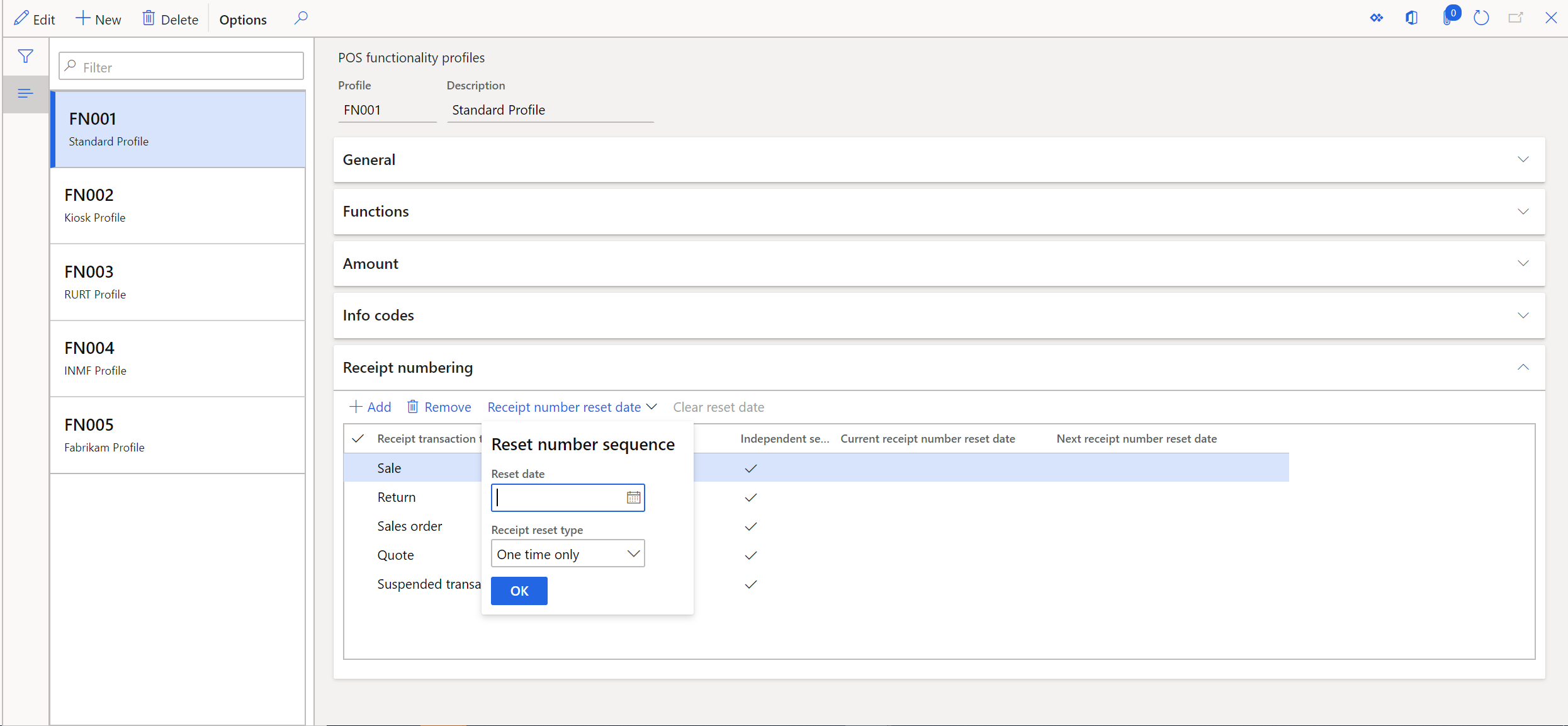
หลังจากที่คุณเลือกวันที่แล้ว ฟิลด์นี้จะปรากฏในคอลัมน์ วันที่รีเซ็ตหมายเลขใบเสร็จถัดไป วันที่รีเซ็ตจะใช้กับชนิดของธุรกรรมใบเสร็จทั้งหมด ดังนั้น ลําดับหมายเลขการรับสินค้าจะรีเซ็ตสําหรับชนิดการรับสินค้าทั้งหมด
เมื่อถึงวันที่รีเซ็ต หมายเลขใบเสร็จจะถูกรีเซ็ตสำหรับธุรกรรมแรกของแต่ละประเภท นอกจากนี้ ในโพรไฟล์ฟังก์ชัน การย้ายวันที่รีเซ็ตจากคอลัมน์วันที่รีเซ็ตหมายเลขการรับสินค้าถัดไปไปยังคอลัมน์วันที่รีเซ็ตหมายเลขการรับสินค้าปัจจุบัน การเปลี่ยนแปลงนี้จะบ่งชี้ว่าถ้าไม่มีการใช้เครื่องลงทะเบียนในวันที่รีเซ็ต หมายเลขใบเสร็จจะถูกตั้งค่าใหม่ในครั้งถัดไปที่มีการใช้เครื่องลงทะเบียน ตัวอย่างเช่นเมื่อวันที่ 3 ธันวาคม 2019 คุณเลือก 1 มกราคม 2020 เป็นวันที่รีเซ็ต ในวันที่ 1 มกราคม เมื่อเครื่องบันทึกเงินสดทําธุรกรรมแรก หมายเลขใบเสร็จจะถูกรีเซ็ต อย่างไรก็ตาม ถ้าเครื่องบันทึกเงินสดหนึ่งเครื่องไม่ถูกใช้เลยในระหว่างเดือนธันวาคมและมกราคม แต่เริ่มต้นใช้ในเดือนกุมภาพันธ์ ในกรณีนี้ เนื่องจากมีการกําหนดการดําเนินการรีเซ็ต หมายเลขการรับสินค้าสําหรับการลงทะเบียนนั้นจะรีเซ็ตเมื่อเครื่องบันทึกเงินสดทําธุรกรรมแรกในเดือนกุมภาพันธ์
คุณสามารถใช้ฟังก์ชัน ล้างข้อมูลวันที่รีเซ็ต เพื่อล้างวันที่รีเซ็ตในอนาคต อย่างไรก็ตาม ถ้าวันที่รีเซ็ตเกิดขึ้นแล้วจะไม่สามารถยกเลิกได้ ดังนั้น การรีเซ็ตจะยังคงเกิดขึ้นสําหรับการลงทะเบียนทั้งหมดที่ยังไม่ได้ทําการตั้งค่าใหม่
Note
- ถ้าคุณใช้คุณสมบัติ ลำดับอิสระ สำหรับใบเสร็จบางชนิดหรือทุกชนิด ตรวจสอบให้แน่ใจว่าคุณรวมอักขระวันที่แบบไดนามิก (ตัวอย่างเช่น "ddd", "MM", "DD" และ "YY") เพื่อช่วยป้องกันการใช้รหัสใบเสร็จที่ซ้ำกัน
- วันที่รีเซ็ตที่ตั้งค่าใน โพรไฟล์ฟังก์ชัน ไม่สัมพันธ์กับโซนเวลาเฉพาะ ตัวอย่างเช่น ถ้าคุณเลือก วันที่ 1 มกราคม 2020 เป็นวันที่รีเซ็ต อุปกรณ์ POS ในโซนเวลาทั้งหมดจะรีเซ็ตใบเสร็จกลับไปเป็น "1" ของวันที่ 1 มกราคม 2020 เวลาท้องถิ่น
- หากคุณต้องการให้มาสก์ใบเสร็จเปลี่ยนแปลงด้วยกันเมื่อวันที่รีเซ็ตมาถึงให้ทําตามขั้นตอนใน ทําการเปลี่ยนมาสก์ใบเสร็จรับเงินเมื่อวันที่รีเซ็ตมาถึง
- คุณอาจมีหมายเลขใบเสร็จซ้ํา ทั้งนี้ขึ้นอยู่กับวันที่รีเซ็ตที่คุณเลือกและรูปแบบใบเสร็จ ถึงแม้ว่าระบบการขายหน้าร้าน (POS) สามารถจัดการกับสถานการณ์เหล่านี้ได้ เวลาที่จำเป็นต้องใช้ในการประมวลผลการส่งคืนสินค้าจะเพิ่มขึ้น เนื่องจากผู้ประกอบการขายต้องเลือกระหว่างใบเสร็จที่ซ้ำกัน ความซับซ้อนอื่น ๆ ที่เกี่ยวข้องกับการล้างข้อมูลที่เกี่ยวข้อง อาจเกิดขึ้นได้ถ้าใบเสร็จที่ซ้ำกันไม่ได้เป็นผลตามแผน ดังนั้น ให้ใช้อักขระวันที่แบบไดนามิก (ตัวอย่างเช่น ddd, MM, DD และ YY) เพื่อช่วยป้องกันหมายเลขใบเสร็จรับเงินที่ซ้ํากันหลังจากรีเซ็ตแล้ว
บังคับการซิงโครไนส์ข้อมูลลำดับหมายเลขเมื่อเปิดใช้แอป
องค์กรที่มีข้อกำหนดเข้มงวดเกี่ยวกับความไม่ซ้ำของรหัสใบเสร็จสามารถเปิดใช้งานการซิงโครไนส์ข้อมูลลำดับหมายเลขอัตโนมัติได้ เมื่อเปิดใช้งาน Commerce Scale Unit (CSU) จะให้ข้อมูลลําดับหมายเลขล่าสุดเมื่อใดก็ตามที่ POS เริ่มต้น กระบวนการนี้รับประกันว่า POS จะมีลําดับหมายเลขปัจจุบันมากที่สุดก่อนที่จะดําเนินการธุรกรรมใดๆ
เมื่อต้องการเปิดใช้งานการซิงโครไนซ์ข้อมูลลําดับหมายเลขที่เปิดใช้งานแอป ให้ทําตามขั้นตอนเหล่านี้:
- ในสํานักงานใหญ่ ไปที่การตั้งค่า>ช่องทางการขายปลีกและการค้า > การตั้งค่าโพรไฟล์ > POS โพรไฟล์ฟังก์ชัน POS >จากนั้นเลือกโพรไฟล์ฟังก์ชันที่ใช้โดยร้านค้าที่คุณต้องการเปิดใช้งานคุณลักษณะ
- ในส่วน การซิงโครไนส์หมายเลขใบเสร็จ ให้เปิดใช้งานการตั้งค่า ดึงข้อมูลข้อมูลลำดับหมายเลขล่าสุด
- ไปที่ การขายปลีกและการค้า > รหัสการขายปลีกและการค้า > กำหนดการกระจาย และเรียกใช้งาน 1070 (การตั้งค่าคอนฟิกช่องทาง)
Note
เมื่อคุณเปิดใช้งานการตั้งค่า เรียกใช้ข้อมูลลําดับหมายเลขล่าสุด การลงชื่อเข้าใช้ครั้งแรกหลังจากเปิดใช้แอปอาจใช้เวลานานกว่าปกติ CSU ยังรับมือกับภาระงานเพิ่มเติมอีกด้วย
เปลี่ยนตัวพรางใบรับสินค้าเมื่อมาถึงวันที่รีเซ็ต
เพื่อเปลี่ยนรูปแบบการแสดงผลใบเสร็จเมื่อถึงวันที่รีเซ็ตที่สำนักงานใหญ่ ให้ทำตามขั้นตอนเหล่านี้:
- ใน โพรไฟล์ฟังก์ชัน ให้ตั้งค่าวันที่รีเซ็ตเป็นวันก่อนหน้าวันที่รีเซ็ตจริง (ตัวอย่างเช่น หนึ่งสัปดาห์ก่อนหน้า)
- เรียกใช้งาน 1070 (การตั้งค่าคอนฟิกช่องทาง)
- เมื่อวันที่รีเซ็ตมาถึง ก่อนที่จะเปิดร้านค้า ใน โพรไฟล์ฟังก์ชัน ให้ตั้งค่าตัวพรางใบเสร็จตามที่ต้องการ
- เรียกใช้งาน 1090 (เครื่องบันทึกเงินสด)
- หลังจากที่คุณตั้งค่าคอนฟิกการตั้งค่าเหล่านี้ทั้งหมดเสร็จสิ้นแล้ว โปรดตรวจสอบให้แน่ใจว่าคุณได้เปิด POS ใหม่เพื่ออัปเดตการตั้งค่าคอนฟิกใหม่นี้บนอุปกรณ์ POS
- เมื่อคุณทําตามขั้นตอนก่อนหน้าเสร็จแล้ว ให้เปิด POS และเริ่มสร้างใบสั่งใหม่ POS จะสร้างใบสั่งโดยใช้รูปแบบใบเสร็จใหม่ด้วยรีเซ็ตรหัสใบเสร็จ