หมายเหตุ
การเข้าถึงหน้านี้ต้องได้รับการอนุญาต คุณสามารถลอง ลงชื่อเข้าใช้หรือเปลี่ยนไดเรกทอรีได้
การเข้าถึงหน้านี้ต้องได้รับการอนุญาต คุณสามารถลองเปลี่ยนไดเรกทอรีได้
เพื่อปกป้องกระบวนการปลายทางของคุณที่ใช้โปรไฟล์ลูกค้าแบบรวม Customer Insights - Data บล็อกการลบเขตข้อมูลที่กําลังใช้งานอยู่ คุณสามารถลบเขตข้อมูลได้เฉพาะเมื่อคุณลบการอ้างอิงปลายทาง เมื่อคุณลบเขตข้อมูลทั้งหมดออกจากตาราง คุณสามารถลบตารางออกได้ ลบการขึ้นต่อกันตามลำดับย้อนกลับจากขั้นตอนที่ได้สร้างขึ้น
สรุป
ใน Dataverse ให้ลบการขึ้นต่อกันของข้อมูลบนเขตข้อมูล เช่น ฟอร์มที่แสดงเขตข้อมูลที่คุณต้องการเอาออก บันทึกการเปลี่ยนแปลง
ใน Customer Insights - Data ให้ลบการอ้างอิงบนเขตข้อมูลแบบรวม เช่น เซกเมนต์ หน่วยวัด หรือข้อมูลเชิงลึกอื่น ๆ ที่ใช้เขตข้อมูลที่คุณต้องการนําออก บันทึกการเปลี่ยนแปลง
ในขั้นตอนมุมมองข้อมูลแบบรวม ไม่รวมเขตข้อมูล ถ้าคุณกําลังลบตารางทั้งหมด ให้แยกเขตข้อมูลทั้งหมดออกจากตาราง บันทึกการเปลี่ยนแปลง
ในขั้นตอนการกำหนดกฎซ้ำ ให้ลบกฎการขจัดการซ้ำใดก็ตามที่ใช้ในเขตข้อมูลนั้นออก ถ้าคุณกําลังลบตารางทั้งหมด ให้ลบกฎการทําสําเนาทั้งหมดสําหรับตารางนั้น บันทึกการเปลี่ยนแปลง
ในขั้นตอนของการตั้งค่าเงื่อนไขที่ตรงกัน ให้ลบเขตข้อมูลออกจากทุกกฎ ถ้าคุณกําลังลบตารางทั้งหมด ให้เลือกตารางแล้วเลือก ลบ
ลบการอ้างอิงที่บล็อกการรวม
หากต้องการระบุการขึ้นต่อกันที่เฉพาะเจาะจง ให้แยกเขตข้อมูลเดียวในการกําหนดค่าการรวมข้อมูล การยกเว้นหลายเขตข้อมูลในคราวเดียวกันที่มีความสัมพันธ์กันจะให้ข้อผิดพลาดทั่วไปเท่านั้น
ไปยังข้อมูล>รวม
เลือก แก้ไข ในไทล์ มุมมองข้อมูลแบบรวม
เลือกเขตข้อมูลเดียวจากนั้นเลือกไม่รวม
เลือก เสร็จสิ้น เพื่อยืนยัน และจากนั้นเลือก บันทึกและปิด
ถ้ามีการอ้างอิงใด ๆ หนึ่งในข้อผิดพลาดต่อไปนี้ปรากฏขึ้น:
-
Detected DataVerse dependencies in msdynci_customerprofile entity on these attribute(s): \<attribute names\>. Please delete these dependencies and merge again.ข้อความนี้ระบุว่ามีการพึ่งพาของ Dataverse ไปที่ ลบการอ้างอิงของ Dataverse -
The specified resource cannot be modified or deleted due to downstream dependency(s). To proceed, remove its usage from the following, in the order specified: {Segment, Measure, Export, or Insight name}.ข้อความนี้ระบุการขึ้นต่อกันของ Customer Insights - Data นำเขตข้อมูลออกจากการใช้งานในคุณลักษณะที่ระบุ
-
หลังจากที่คุณลบการขึ้นต่อกันในรายการทั้งหมดแล้ว ให้กลับไปที่ Customer Insights - Data>Unify>Merge และเรียกใช้การรวมอีกครั้ง
ลบการขึ้นต่อกันของ Dataverse
เมื่อคุณอัปเดตการกําหนดค่า Unify ใน Dynamics 365 Customer Insights - Data ระบบจะตรวจสอบว่าคอมโพเนนต์โซลูชันอื่น ๆ อ้างอิงแอตทริบิวต์ใด ๆ ที่คุณต้องการลบออกจากตาราง msdynci_customerprofile ใน Dataverse หรือไม่ Customer Insights - Data เขียนโปรไฟล์ลูกค้าแบบรวมลงในตารางนี้ในสภาพแวดล้อม Dataverse ของคุณ แต่ละเขตข้อมูลที่ถูกแมปและผสานจากแหล่งข้อมูลของคุณจะกลายเป็นคอลัมน์ในตารางนี้ เมื่อผู้ใช้อื่นในองค์กรสร้างฟอร์ม มุมมอง เวิร์กโฟลว์ หรือคอมโพเนนต์อื่น ๆ ที่อ้างอิงคอลัมน์เหล่านั้น Dataverse จะป้องกันการลบคอลัมน์เหล่านั้น แม้ว่า Customer Insights ร้องขอการลบ
ใน Power Apps ให้เปิดสภาพแวดล้อมที่เชื่อมโยงกับอินสแตนซ์ข้อมูลเชิงลึกของลูกค้าของคุณ
ไปที่ ตาราง ค้นหา CustomerProfile (
msdynci_customerprofile) และเปิดเลือกคอลัมน์ที่แสดงในข้อความแสดงข้อผิดพลาด จากนั้นเลือก ตัวเลือกขั้นสูง>แสดงการพึ่งพา.
ตรวจทานรายการ คอมโพเนนต์ที่ขึ้นต่อกัน ซึ่งแสดงแบบฟอร์ม มุมมอง เวิร์กโฟลว์ หรือคอมโพเนนต์อื่นๆ ที่อ้างอิงถึงคอลัมน์นั้น
ชนิดคอมโพเนนต์ วิธีการลบการพึ่งพา ฟอร์ม เปิดฟอร์มในตัวออกแบบฟอร์ม ลบคอลัมน์จากเค้าโครงฟอร์ม แล้วบันทึกและเผยแพร่ ทิวทัศน์ เปิดตัวแก้ไขมุมมอง ลบคอลัมน์จากคอลัมน์ของมุมมองและเกณฑ์การกรอง แล้วบันทึกและเผยแพร่ แผนภูมิ แก้ไขแผนภูมิและเอาการอ้างอิงไปยังคอลัมน์ออก โฟลว์ระบบคลาวด์ / เวิร์กโฟลว์ แก้ไขโฟลว์ใน Power Automate และลบขั้นตอนใดก็ตามที่อ้างอิงคอลัมน์ออก กฎธุรกิจ แก้ไขกฎทางธุรกิจและลบเงื่อนไขหรือการดําเนินการที่อ้างอิงคอลัมน์ โฟลว์กระบวนการธุรกิจ แก้ไขโฟลว์กระบวนการทางธุรกิจและลบเขตข้อมูลลําดับขั้นใด ๆ ที่อ้างอิงคอลัมน์ออก
ลบฟิลด์แบบรวม
ไปยังข้อมูล>รวม
เลือก แก้ไข ในไทล์ มุมมองข้อมูลแบบรวม
เลือกรายการที่เกิดขึ้นทั้งหมดของฟิลด์ จากนั้นเลือก ไม่รวม
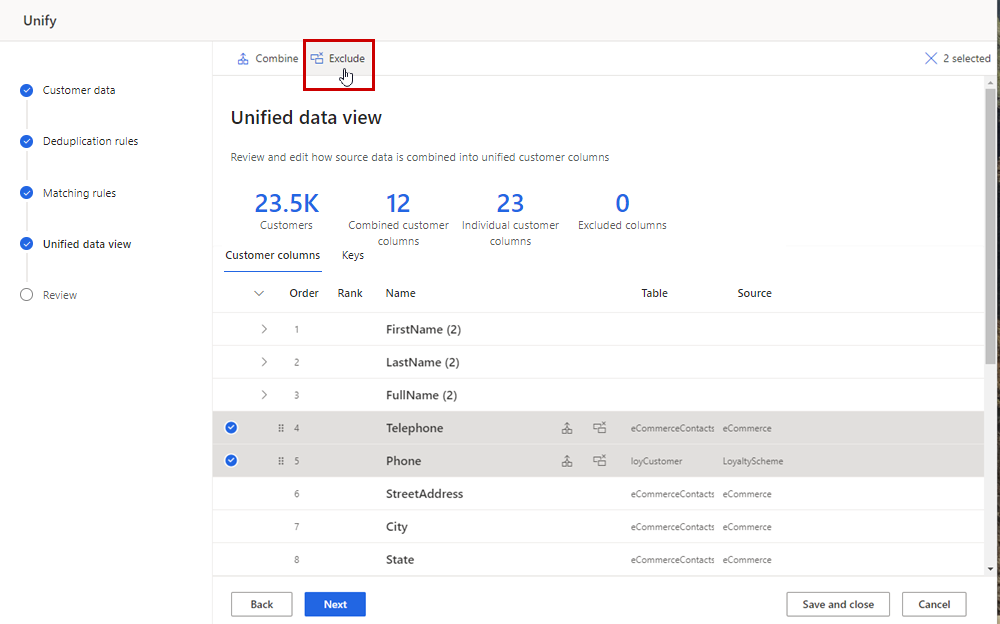
เลือก เสร็จสิ้น เพื่อยืนยัน และจากนั้นเลือก บันทึกและปิด
เคล็ดลับ
หากคุณเห็นข้อความ "ไม่สามารถบันทึกการรวม ทรัพยากรที่ระบุไม่สามารถปรับเปลี่ยนหรือลบออกได้เนื่องจากการพึ่งพาการทำงานส่วนปลาย และฟิลด์นี้ยังถูกใช้อยู่ในการพึ่งพาดังกล่าว เปิดลบการพึ่งพาที่ขัดขวางการรวมเป็นหนึ่ง
ถ้ามีการใช้ฟิลด์ในกฎสำหรับกฎการขจัดข้อมูลซ้ำซ้อนหรือกฎการจับคู่ ให้ทำตามขั้นตอนต่อไปนี้ มิฉะนั้น ให้ไปยังขั้นตอนถัดไป
- เลือก แก้ไข ในไทล์ กฎการขจัดข้อมูลซ้ำซ้อน
- ลบฟิลด์ออกจากกฎทั้งหมดที่ใช้ ถ้ามี จากนั้นเลือก ถัดไป
- ในหน้า กฎการจับคู่ ให้ลบฟิลด์ออกจากกฎทั้งหมดที่ใช้ ถ้ามี จากนั้นเลือก บันทึกและปิด
- เลือก รวมเป็นหนึ่ง>รวมโปรไฟล์ลูกค้าและการพึ่งพาอาศัยกัน รอให้การรวมเสร็จสมบูรณ์ก่อนที่จะไปยังขั้นตอนถัดไป
เลือก แก้ไข ในไทล์ ข้อมูลลูกค้า
เลือก เลือกตารางและเขตข้อมูล และยกเลิกการเลือกกล่องกาเครื่องหมายถัดจากการปรากฏของแต่ละเขตข้อมูล
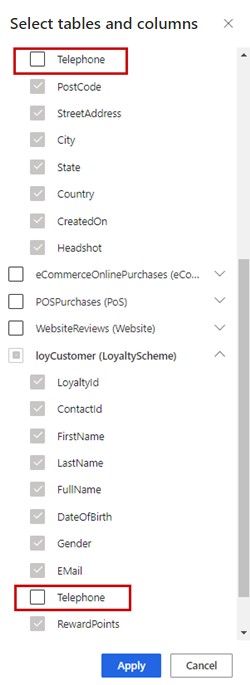
เลือก นำไปใช้
เลือก บันทึกและปิด
เลือก รวม>รวมโปรไฟล์ลูกค้าและการขึ้นต่อกัน เพื่ออัปเดตโปรไฟล์แบบรวม
ลบตารางแบบรวม
สามารถลบตารางออกจากการรวมข้อมูลได้หลังจากที่คุณ ลบเขตข้อมูลทั้งหมดออกจากตารางแล้ว
ไปยังรวมข้อมูล> และเลือกแก้ไขบนไทล์ข้อมูลลูกค้า
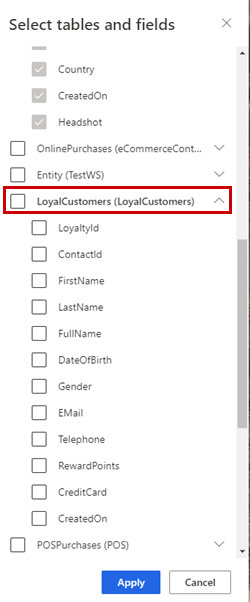
เลือก เลือกตารางและฟิลด์ และยกเลิกการเลือกกล่องกาเครื่องหมายถัดจากตาราง
เคล็ดลับ
ถ้าคุณเห็นเขตข้อมูลใด ๆ ในสภาพถูกปิดการใช้งาน เขตข้อมูลนั้นยังคงถูกใช้ในการพึ่งพาภายหลัง เปิดลบการพึ่งพาที่ขัดขวางการรวมเป็นหนึ่ง
เลือก นำไปใช้
เลือก บันทึกและปิด
เรียกใช้การรวมโดยเลือก รวม>รวมโปรไฟล์ลูกค้าและการขึ้นต่อกัน เพื่ออัปเดตโปรไฟล์แบบรวม