หมายเหตุ
การเข้าถึงหน้านี้ต้องได้รับการอนุญาต คุณสามารถลอง ลงชื่อเข้าใช้หรือเปลี่ยนไดเรกทอรีได้
การเข้าถึงหน้านี้ต้องได้รับการอนุญาต คุณสามารถลองเปลี่ยนไดเรกทอรีได้
Application Programming Interface (API) ของกรอบงานการรายงานทางอิเล็กทรอนิกส์ (ER) ช่วยให้คุณสามารถขยายรายการของสถานที่เก็บสำหรับเอกสารที่รูปแบบ ER สร้าง บทความนี้มีภาพรวมของงานหลักที่คุณต้องดำเนินการเพิ่มสถานที่จัดเก็บที่กำหนดเองให้เสร็จสิ้น
ข้อกำหนดเบื้องต้น
คุณต้องปรับใช้โทโพโลยี ที่สนับสนุนการสร้างแบบต่อเนื่อง (สำหรับข้อมูลเพิ่มเติม ดู ปรับใช้โทโพโลยีที่สนับสนุนการสร้างแบบต่อเนื่อง และการทำให้การทดสอบเป็นแบบอัตโนมัติ) คุณต้องสามารถเข้าถึงโทโพโลยีนี้ สำหรับหนึ่งในบทบาทต่อไปนี้:
- นักพัฒนาการรายงานทางอิเล็กทรอนิกส์
- ที่ปรึกษาด้านการทำงานของการรายงานทางอิเล็กทรอนิกส์
- ผู้ดูแลระบบ
คุณต้องมีการเข้าถึงไปยังสภาพแวดล้อมการพัฒนาสำหรับโทโพโลยีนี้
สร้างหรือนำเข้าการตั้งค่าคอนฟิกรูปแบบ ER
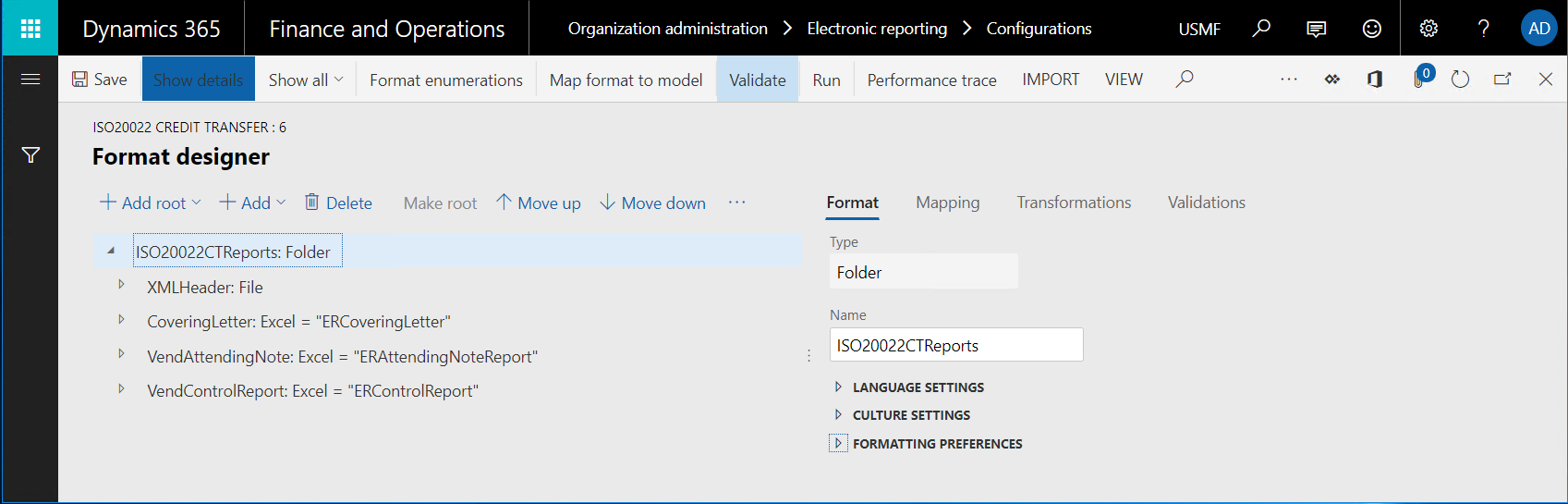
ในโทโพโลยีปัจจุบัน สร้างรูปแบบ ER ใหม่ ในการสร้างเอกสารที่คุณวางแผนที่จะเพิ่มตำแหน่งที่เก็บแบบกำหนดเอง อีกทางหนึ่งคือ นำเข้ารูปแบบ ER ที่มีอยู่ลงในโทโพโลยีนี้
สำคัญ
รูปแบบ ER ที่คุณสร้างหรือนำเข้า ต้องประกอบด้วยอย่างน้อยหนึ่งในองค์ประกอบรูปแบบต่อไปนี้:
- ไฟล์
- โฟลเดอร์
- ตัวผสาน
- สิ่งที่แนบมา
การสร้างชนิดเอกสารใหม่
เมื่อต้องการระบุวิธีการเวียนส่งเอกสารที่สร้างรูปแบบการ ER คุณต้องตั้งค่าคอนฟิก ปลายทางการรายงานทางอิเล็กทรอนิกส์ (ER) ในปลายทาง ER แต่ละแห่งที่ถูกตั้งค่าคอนฟิกให้จัดเก็บเอกสารที่สร้างขึ้นเป็นไฟล์ คุณต้องระบุชนิดเอกสารของกรอบงานการจัดการเอกสาร ชนิดเอกสารต่างๆ สามารถใช้กับเอกสารกระบวนการผลิตที่รูปแบบ ER ที่แตกต่างกันสร้างขึ้น
- เพิ่ม ชนิดเอกสาร ใหม่ สำหรับรูปแบบ ER ที่คุณสร้าง หรือนำเข้ามาก่อนหน้านี้ ในภาพประกอบต่อไปนี้ ชนิดเอกสารคือ FileX
- เพื่อแบ่งแยกชนิดเอกสารนี้จากชนิดเอกสารอื่นๆ รวมคำสำคัญเฉพาะในชื่อ ตัวอย่างเช่น ในภาพประกอบต่อไปนี้ ชื่อคือ โฟลเดอร์ (LOCAL)
- ในฟิลด์ คลาส ระบุ แนบแฟ้ม
- ในฟิลด์ กลุ่ม ระบุ แฟ้ม

หมายเหตุ
ชนิดเอกสารเป็นแบบเฉพาะบริษัท ในการใช้รูปแบบ ER กับปลายทางที่ตั้งค่าคอนฟิกในหลายบริษัท คุณต้องตั้งค่าคอนฟิกชนิดเอกสารที่แยกต่างหากในแต่ละบริษัท
ตรวจสอบโค้ดต้นฉบับ
ทบทวนรหัสของวิธีการ insertFile() ของคลาส ERDocuManagement สังเกตว่า เหตุการณ์ AttachingFile() ปรากฏขึ้น ขณะที่แนบไฟล์ที่สร้างไปยังเรกคอร์ด
/// <summary>
/// Inserts file as attachment in Document Management.
/// </summary>
/// <param name = "_owner">A record as the attachment owner.</param>
/// <param name = "_stream">The file stream.</param>
/// <param name = "_filePath">The file path with name.</param>
/// <param name = "_attachmentName">The name of file attachment.</param>
/// <returns>The reference to inserted file.</returns>
[Hookable(false)]
public DocuRef insertFile(
    Common _owner,
    System.IO.Stream _stream,
    str _filePath,
    str _attachmentName,
    DocuTypeId _docuTypeId)
{
    DocuRef docuRef;
    if (_stream)
    {
        DocuType::createDefaults();
        if (!this.isDocuTypeValid(_docuTypeId))
        {
            throw error(strFmt("@ElectronicReporting:DocuTypeIsNotValid", _docuTypeId));
        }
        var args = ERDocuManagementAttachingFileEventArgs::construct(_owner, _stream, _filePath, _attachmentName, _docuTypeId);
        ERDocuManagementEvents::onAttachingFile(args);
        if (args.isHandled())
        {
            docuRef = args.getDocuRef();
        }
        else
        {
            docuRef = this.attachFile(_owner, _stream, _filePath, _attachmentName, _docuTypeId);
        }
    }
    return docuRef;
}
เหตุการณ์ AttachingFile() ปรากฏขึ้น เมื่อมีการประมวลผลปลายทาง ER ต่อไปนี้:
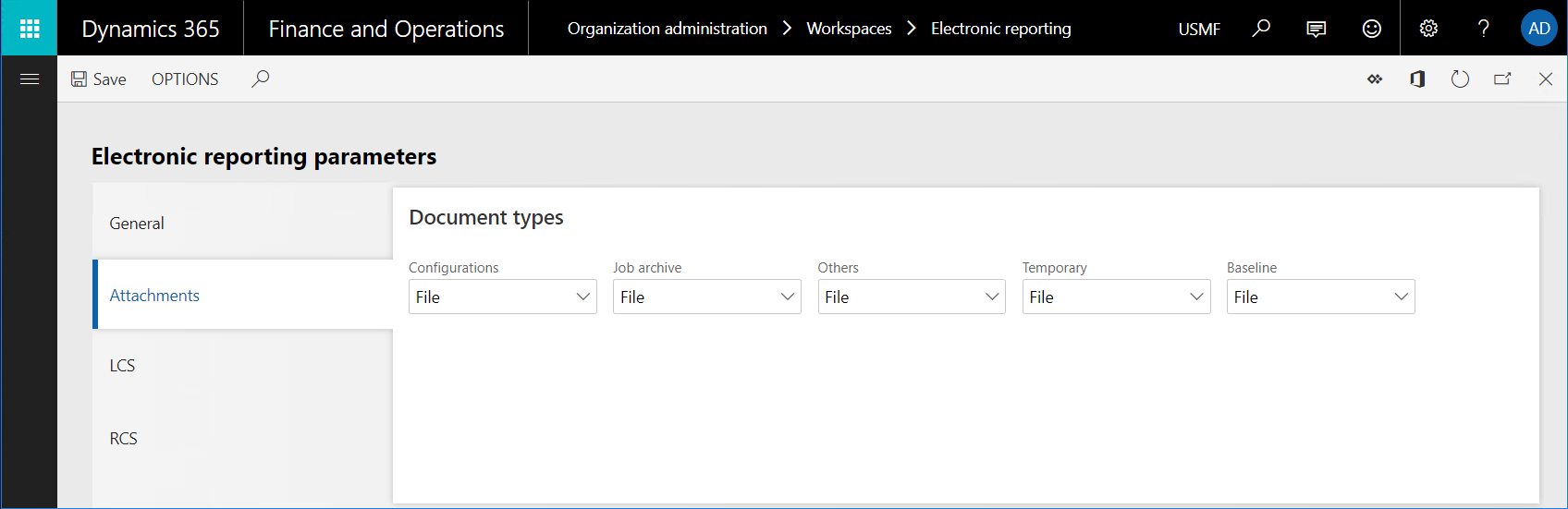
- เก็บถาวร – เมื่อมีการใช้ปลายทางนี้ จะมีการสร้างเรกคอร์ดใหม่สำหรับรูปแบบ ER ที่รันในตาราง ERFormatMappingRunJobTable ฟิลด์ ที่เก็บถาวร ในเรกคอร์ดนี้ถูกตั้งค่าเป็น เท็จ ถ้ารูปแบบ ER รันเสร็จเรียบร้อยแล้ว เอกสารที่สร้างขึ้นจะถูกแนบกับเรกคอร์ดนี้ และเหตุการณ์ AttachingFile() ปรากฏขึ้น ชนิดเอกสารที่ถูกเลือกในปลายทาง ER นี้ กำหนดสถานที่เก็บสำหรับไฟล์ที่แนบ (Microsoft Azure Storage หรือโฟลเดอร์ Microsoft SharePoint)
- ที่เก็บถาวรงาน – เมื่อมีการใช้ปลายทางนี้ จะมีการสร้างเรกคอร์ดใหม่สำหรับฟอร์ม ER ที่รันในตาราง ERFormatMappingRunJobTable ฟิลด์ ที่เก็บถาวร ในเรกคอร์ดนี้ถูกตั้งค่าเป็น จริง ถ้ารูปแบบ ER รันเสร็จเรียบร้อยแล้ว เอกสารที่สร้างขึ้นจะถูกแนบกับเรกคอร์ดนี้ และเหตุการณ์ AttachingFile() ปรากฏขึ้น ชนิดเอกสารที่ถูกตั้งค่าคอนฟิกในพารามิเตอร์ ER กำหนดสถานที่เก็บสำหรับไฟล์ที่แนบ (Azure Storage หรือโฟลเดอร์ SharePoint)
ตั้งค่าคอนฟิกปลายทาง ER
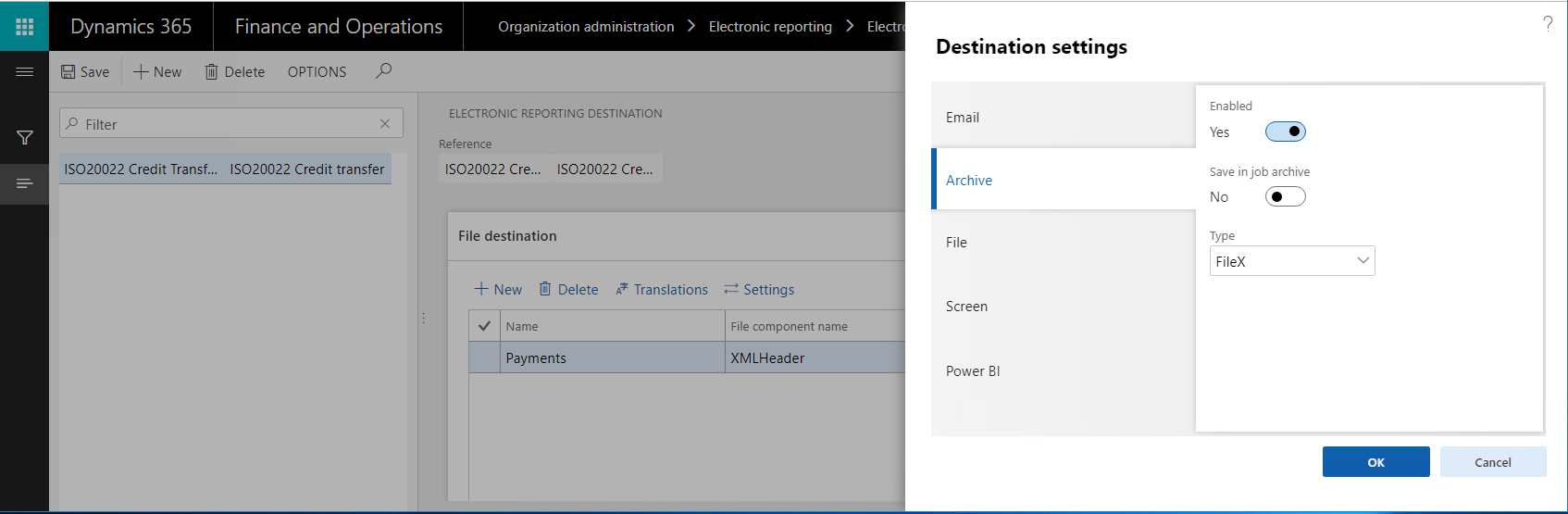
- ตั้งค่าคอนฟิกปลายทางที่เก็บถาวรสำหรับหนึ่งในองค์ประกอบที่กล่าวไว้ก่อนหน้านี้ (ไฟล์ โฟลเดอร์ ตัวผนวก หรือสิ่งที่แนบมา) ของรูปแบบ ER ที่คุณสร้างขึ้นหรือนำเข้า สำหรับคำแนะนำ ดู ER ตั้งค่าคอนฟิกปลายทาง
- ใช้ชนิดเอกสารที่คุณเพิ่มก่อนหน้านี้สำหรับปลายทางที่ตั้งค่าคอนฟิก (สำหรับตัวอย่างในบทความนี้ ชนิดเอกสารคือ FileX)
ปรับเปลี่ยนโค้ดต้นฉบับ
เพิ่มคลาสใหม่ไปยังโครงการ Microsoft Visual Studio ของคุณ และเขียนโค้ดเพื่อสมัครสมาชิกไปยังเหตุการณ์ AttachingFile() ที่มีการกล่าวถึงก่อนหน้านี้ (สำหรับข้อมูลเพิ่มเติมเกี่ยวกับรูปแบบความสามารถในการเพิ่มที่ถูกใช้ ดู ตอบสนองโดยใช้ EventHandlerResult) ตัวอย่างเช่น ในคลาสใหม่ เขียนรหัสที่ทำการดำเนินการต่อไปนี้:
- จัดเก็บไฟล์ที่สร้างขึ้นในโฟลเดอร์ของระบบไฟล์ในเครื่องของเซิร์ฟเวอร์ที่รันบริการ Application Object Server (AOS)
- จัดเก็บไฟล์ที่สร้างขึ้นเหล่านี้ เฉพาะเมื่อชนิดของเอกสารใหม่ (ตัวอย่างเช่น ชนิด FileX ที่มีคำสำคัญ "(LOCAL)" ในชื่อ) ถูกใช้ในขณะที่แฟ้มถูกแนบกับเรกคอร์ดในล็อกงานการดำเนินการ ER
class ERDocuSubscriptionSample
{
    void new()
    {
    }
    [SubscribesTo(classStr(ERDocuManagementEvents),
    staticDelegateStr(ERDocuManagementEvents,
    attachingFile))]
    public static void ERDocuManagementEvents_attachingFile(ERDocuManagementAttachingFileEventArgs _args)
    {
        if (!_args.isHandled())
        {
            DocuType docuType = DocuType::find(_args.getDocuTypeId());
            if (strContains(docuType.Name, '(LOCAL)'))
            {
                _args.markAsHandled();
                var stream = _args.getStream();
                if (stream.CanSeek)
                {
                    stream.Seek(0, System.IO.SeekOrigin::Begin);
                }
                using (var localStream = System.IO.File::OpenWrite(@'c:\0\' + _args.getAttachmentName()))
                {
                    stream.CopyTo(localStream);
                }
            }
        }
    }
}
สร้างโครงการของคุณใหม่
เรียกใช้รูปแบบ ER ที่คุณสร้างหรือนำเข้า
- ดำเนินการรูปแบบ ER ที่คุณสร้างหรือนำเข้า
- ไปที่ การจัดการองค์กร > การรายงานทางอิเล็กทรอนิกส์ > งานการรายงานทางอิเล็กทรอนิกส์ ค้นหาเรกคอร์ดที่มีการสร้างสำหรับงานการดำเนินงานนี้ และที่มีการแนบไฟล์ที่สร้าง
- สำรวจโฟลเดอร์ c:\0 ท้องถิ่น เพื่อค้นหาไฟล์ที่สร้างเดียวกัน