หมายเหตุ
การเข้าถึงหน้านี้ต้องได้รับการอนุญาต คุณสามารถลอง ลงชื่อเข้าใช้หรือเปลี่ยนไดเรกทอรีได้
การเข้าถึงหน้านี้ต้องได้รับการอนุญาต คุณสามารถลองเปลี่ยนไดเรกทอรีได้
หมายเหตุ
กลุ่มที่น่าสนใจของชุมชนได้ย้ายจาก Yammer ไปยัง Microsoft Viva Engage แล้ว หากต้องการเข้าร่วมชุมชน Viva Engage และเข้าร่วมในการสนทนาล่าสุด ให้กรอก แบบฟอร์ม คําขอการเข้าถึงการเงินและการดําเนินงาน Viva Engage Community และเลือกชุมชนที่คุณต้องการเข้าร่วม
วัตถุประสงค์ของแล็บนี้คือ เพื่อให้มุมมองที่แนะนำของการปรับปรุงฟังก์ชัน Microsoft Dynamics 365 Finance ในพื้นที่การวางแผนงบประมาณ จุดประสงค์ของห้องปฏิบัติการนี้คือแสดงตัวอย่างการตั้งค่าคอนฟิกด่วนของโมดูลการวางแผนงบประมาณ และแสดงวิธีวางแผนงบประมาณให้สำเร็จโดยใช้การตั้งค่าคอนฟิกนี้ ห้องปฏิบัติการนี้มุ่งเน้นเป็นพิเศษในการดำเนินการทางธุรกิจหรืองานต่อไปนี้:
- การสร้างลำดับชั้นขององค์กรสำหรับการวางแผนงบประมาณ และการตั้งค่าคอนฟิกความปลอดภัยของผู้ใช้
- การกำหนดสถานการณ์จำลองแผนงบประมาณ คอลัมน์แผนงบประมาณ โครงร่าง และเท็มเพลต Excel
- การสร้างและการเรียกใช้กระบวนการวางแผนงบประมาณ
- การสร้างเอกสารแผนงบประมาณโดยการดึงค่าจริงจากบัญชีแยกประเภททั่วไป
- การใช้การปันส่วนเพื่อปรับปรุงข้อมูลเอกสารแผนงบประมาณ
- การแก้ไขข้อมูลเอกสารแผนงบประมาณใน Excel
ข้อกำหนดเบื้องต้น
สำหรับบทสอนนี้ คุณจะต้องเข้าถึงสภาพแวดล้อม Microsoft Dynamics 365 Finance ด้วย Contoso Demo Data และเตรียมใช้งานในฐานะผู้ดูแลบนอินสแตนซ์ อย่าใช้โหมดเบราเซอร์ส่วนตัวสำหรับห้องปฏิบัติการนี้ - ลงชื่อออกจากบัญชีอื่นๆ ในเบราเซอร์ถ้าจำเป็น และลงชื่อเข้าใช้ด้วยข้อมูลประจำตัวของผู้ดูแลระบบ เมื่อลงชื่อเข้าใช้ เลือกกาเครื่องหมายที่กล่องกาเครื่องหมาย ให้ฉันลงชื่อเข้าใช้เสมอ วิธีนี้สร้างคุกกี้ถาวรที่แอปพลิเคชัน Excel ต้องการ ณ ขณะนี้ หากคุณเข้าสู่ระบบแอปพลิเคชัน โดยใช้เบราเซอร์อื่นนอกเหนือจาก Edge คุณจะได้รับพร้อมต์ให้เข้าสู่ระบบภายในแอป Excel เมื่อคุณคลิก ลงชื่อเข้าใช้ ในแอป Excel หน้าต่างป๊อปอัพจะเปิดและขณะคุณกำลังลงชื่อคุณ ให้เลือกกล่องกาเครื่องหมาย ให้ฉันลงชื่อเข้าใช้ ถ้าคลิก ลงชื่อข้าใช้ ในแอป Excel ไม่ดำเนินการใดๆ คุณควรล้างแคชคุกกี้
ภาพรวมของสถานการณ์จำลอง
จูเลียทำงานเป็นผู้จัดการฝ่ายการเงินในระบบความบันเทิง Contoso ในเยอรมนี (DEMF) เมื่อ FY2024 ใกล้ถึง Julia จำเป็นต้องทำงานในการตั้งค่างบประมาณของบริษัทสำหรับปีกำลังมาถึง การจัดเตรียมงบประมาณมีลักษณะดังนี้:
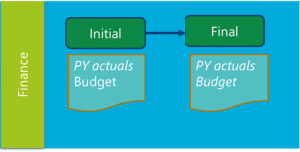
- Julia ใช้ยอดเงินที่เกิดขึ้นจริงของปีก่อนหน้านี้เป็นจุดเริ่มต้นเพื่อสร้างงบประมาณ
- ตามยอดจริงในปีก่อนหน้า Julia สร้างการประเมิน 12 เดือน สำหรับปีกำลังมาถึง
- Julia ตรวจทานงบประมาณที่ ด้วย CFO เมื่อเสร็จเรียบร้อย Julia ทำการปรับปรุงเท่าที่จำเป็นสำหรับแผนงบประมาณ และ ดำเนินการจัดเตรียมงบประมาณประจำปีขั้นสุดท้าย
เค้าร่างการตั้งค่าคอนฟิกการวางแผนงบประมาณสำหรับสถานการณ์จำลองมีลักษณะดังนี้:
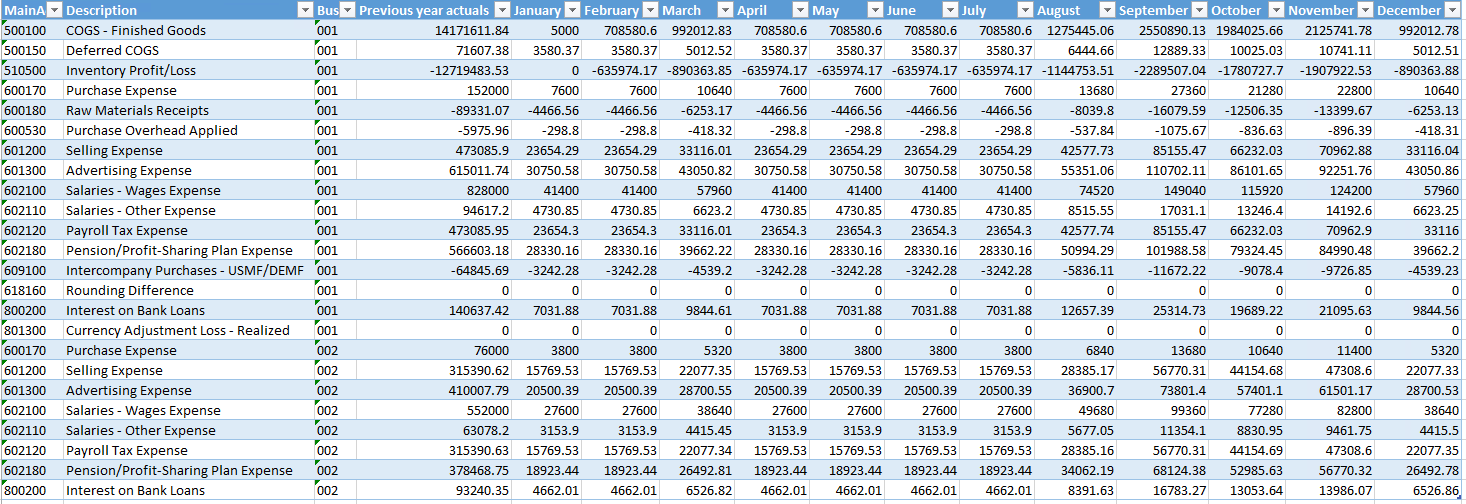
Julia ใช้เท็มเพลต Excel ต่อไปนี้ในการจัดเตรียมงบประมาณ:
แบบฝึกหัดที่ 1: ตั้งค่าคอนฟิก
งานที่ 1: สร้างลำดับชั้นองค์กร
เมื่อกระบวนการจัดทำงบประมาณทั้งหมดเกิดขึ้นในแผนกการเงิน ดังนั้น Julia จึงจำเป็นต้องสร้างลำดับชั้นองค์กรที่เรียบง่ายมากๆ – ประกอบด้วยแผนกการเงินเท่านั้น
1.1 ไปที่ ลำดับชั้นขององค์กร และคลิก ใหม่
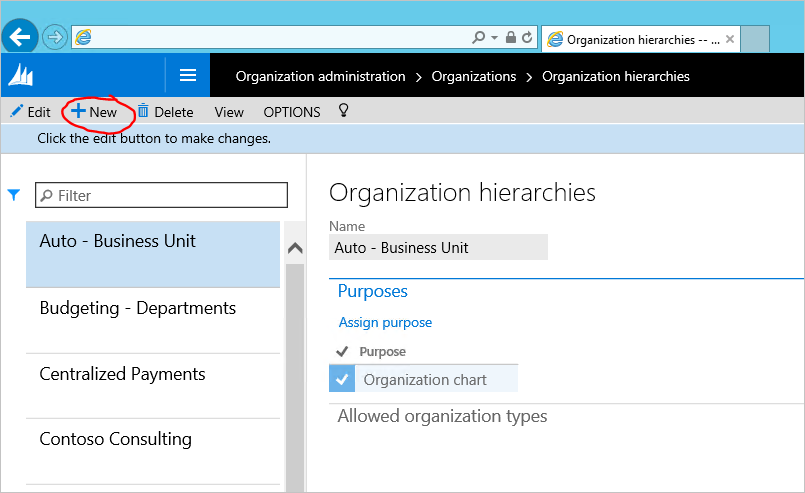
1.2 พิมพ์ชื่อสำหรับลำดับชั้นขององค์กรในฟิลด์ ชื่อ และคลิก กำหนดวัตถุประสงค์
1.3 เลือก วัตถุประสงค์ในการวางแผนงบประมาณ คลิก เพิ่ม และกำหนดลำดับชั้นขององค์กรที่สร้างขึ้นใหม่
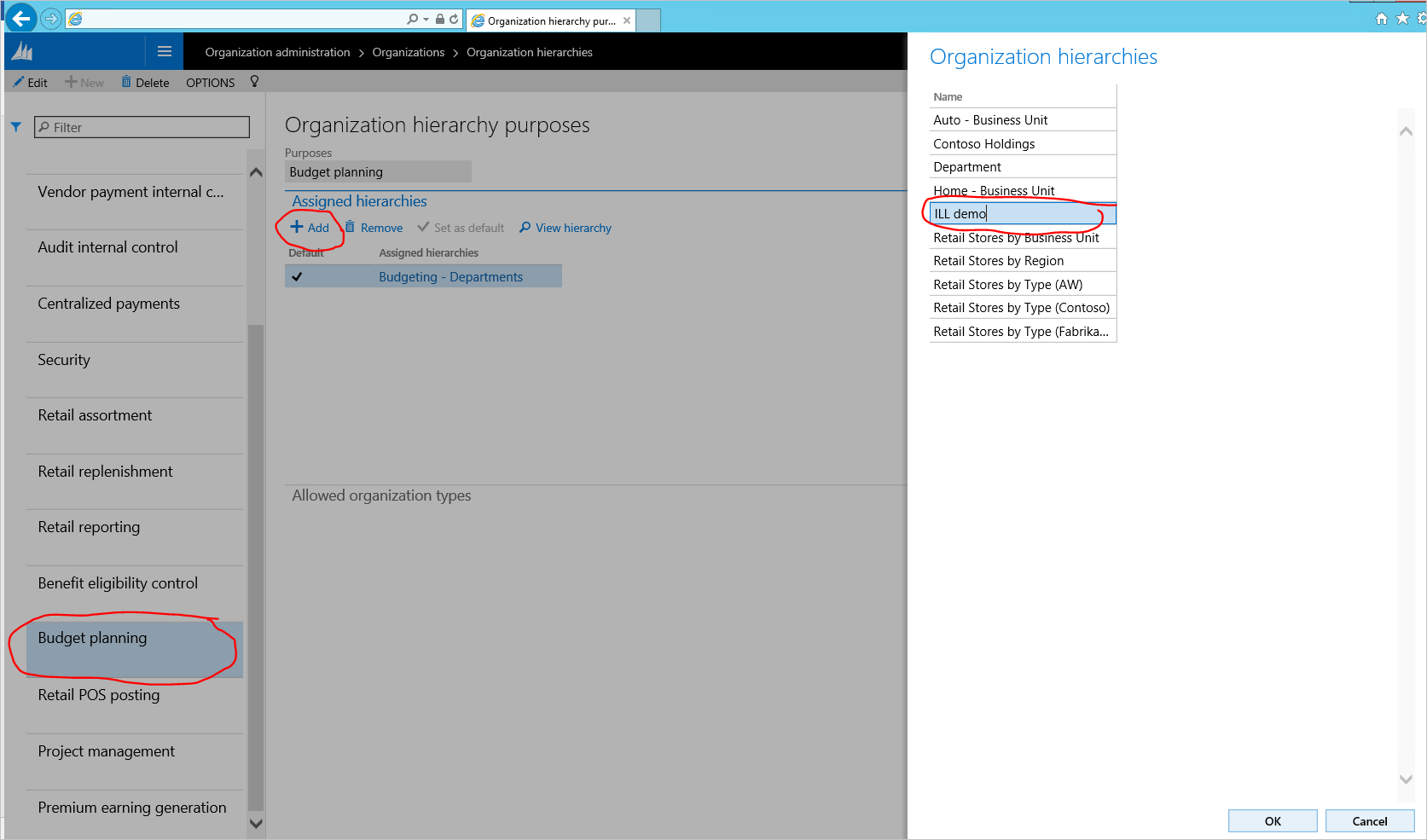
1.4 ทำซ้ำขั้นตอนข้างต้นสำหรับวัตถุประสงค์ด้านความปลอดภัยขององค์กร ปิดหน้าเมื่อเสร็จสิ้น
1.5 ในหน้า ลำดับชั้นขององค์กร คลิก มุมมอง คลิก แก้ไข ใน โปรแกรมออกแบบลำดับชั้น และสร้างลำดับชั้นโดยคลิกปุ่ม แทรก
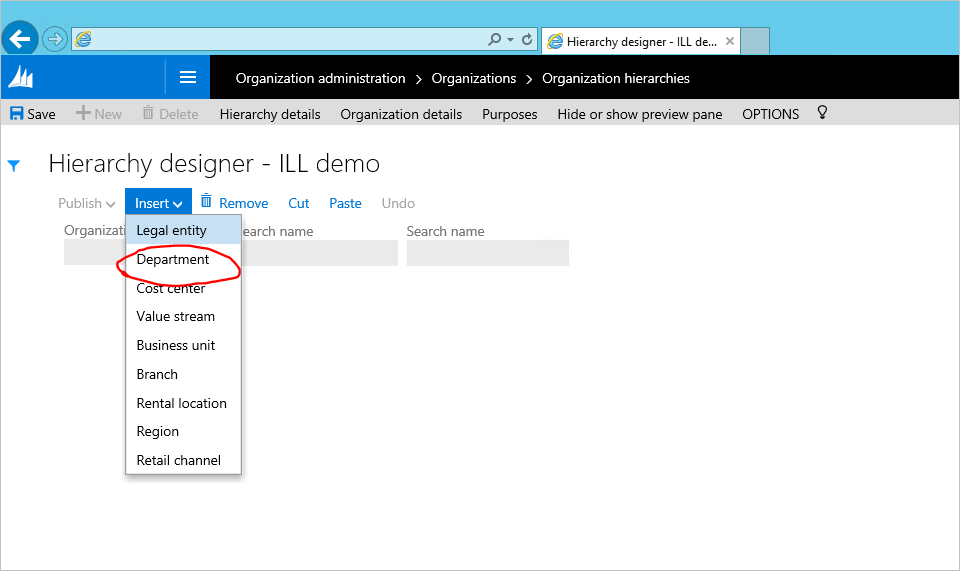
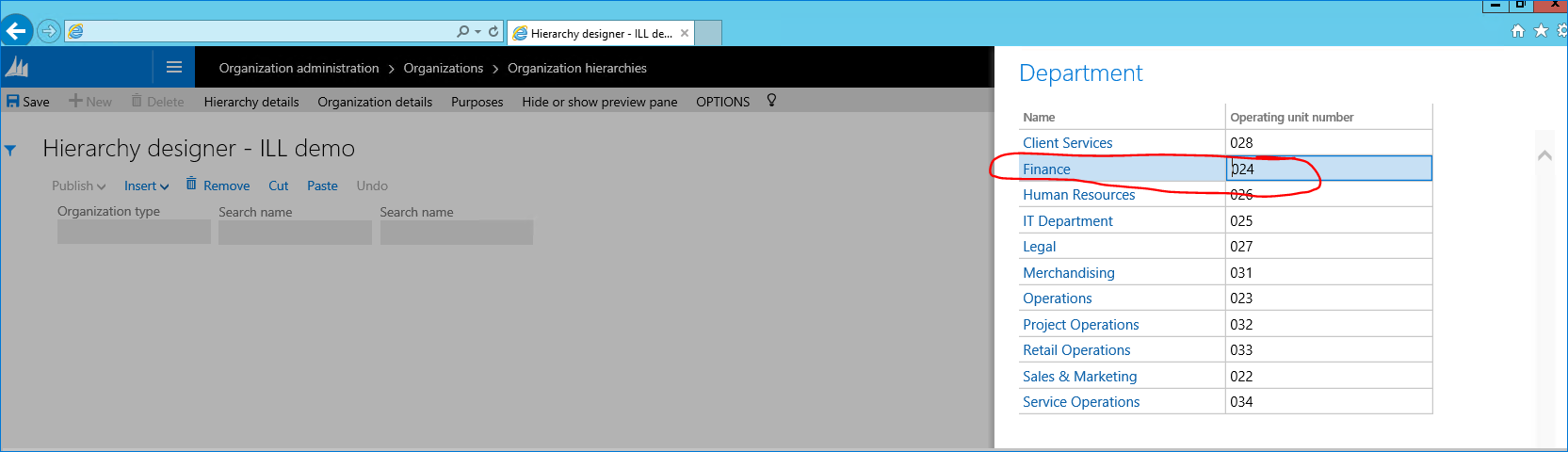
1.6 เลือกแผนกการเงินสำหรับลำดับชั้นการจัดทำงบประมาณ
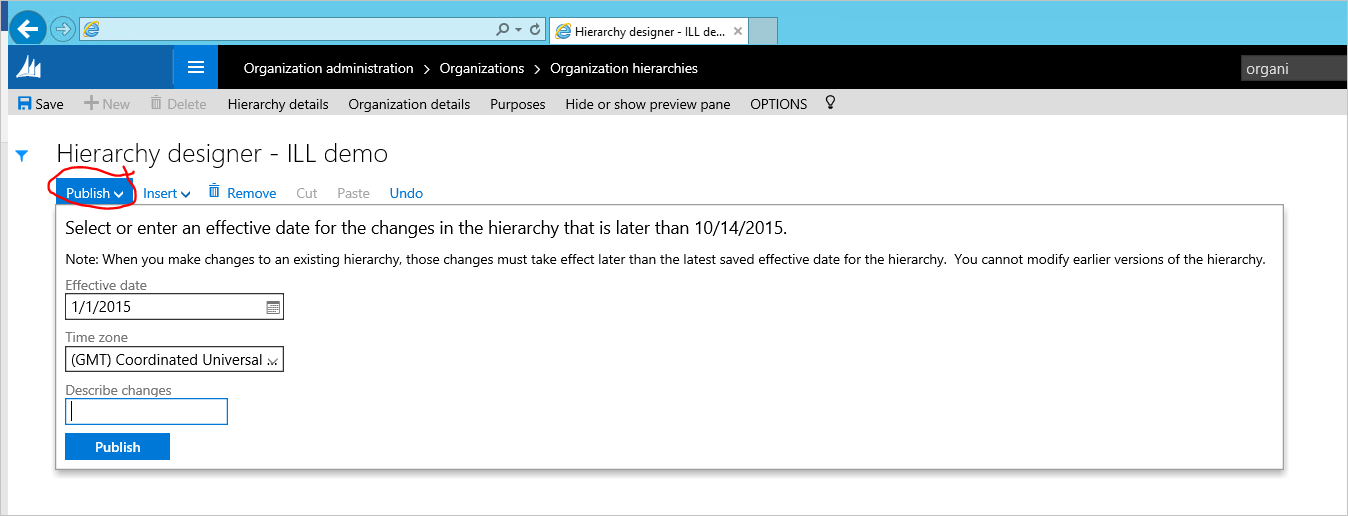
1.7 เมื่อทำเสร็จแล้ว ให้คลิก เผยแพร่และปิด เลือกวันที่ 1 มกราคม 2023 เป็นวันที่มีผลบังคับใช้ สำหรับการเผยแพร่ลำดับชั้น
งานที่ 2: ตั้งค่าคอนฟิกความปลอดภัยของผู้ใช้
การวางแผนงบประมาณใช้นโยบายความปลอดภัยพิเศษเพื่อกำหนดค่าคอนฟิกให้กับข้อมูลแผนงบประมาณ จูเลียจำเป็นต้องให้สิทธิ์ในการเข้าถึงแผนงบประมาณทางการเงิน
2.1 สลับไปที่บริบทของนิติบุคคล DEMF
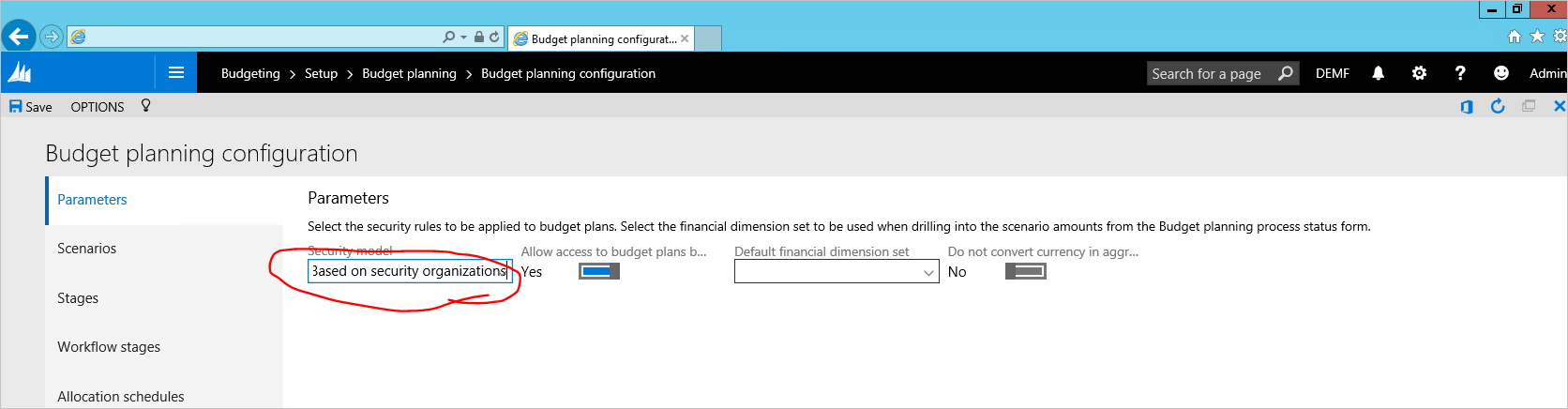
2.2 ไปที่ การจัดทำงบประมาณ>การตั้งค่า>การวางแผนงบประมาณ>การกำหนดค่าการวางแผนงบประมาณ ในแท็บ พารามิเตอร์ ตั้งค่า ค่าแบบจำลองความปลอดภัย เป็น ตามองค์กรความปลอดภัย
2.3 ไปที่ การดูแลระบบ>ผู้ใช้>ผู้ใช้ กำหนดบทบาทผู้จัดการงบประมาณการบริหารให้แก่ผู้ใช้ที่ดูแลระบบ (Julia Funderburk)
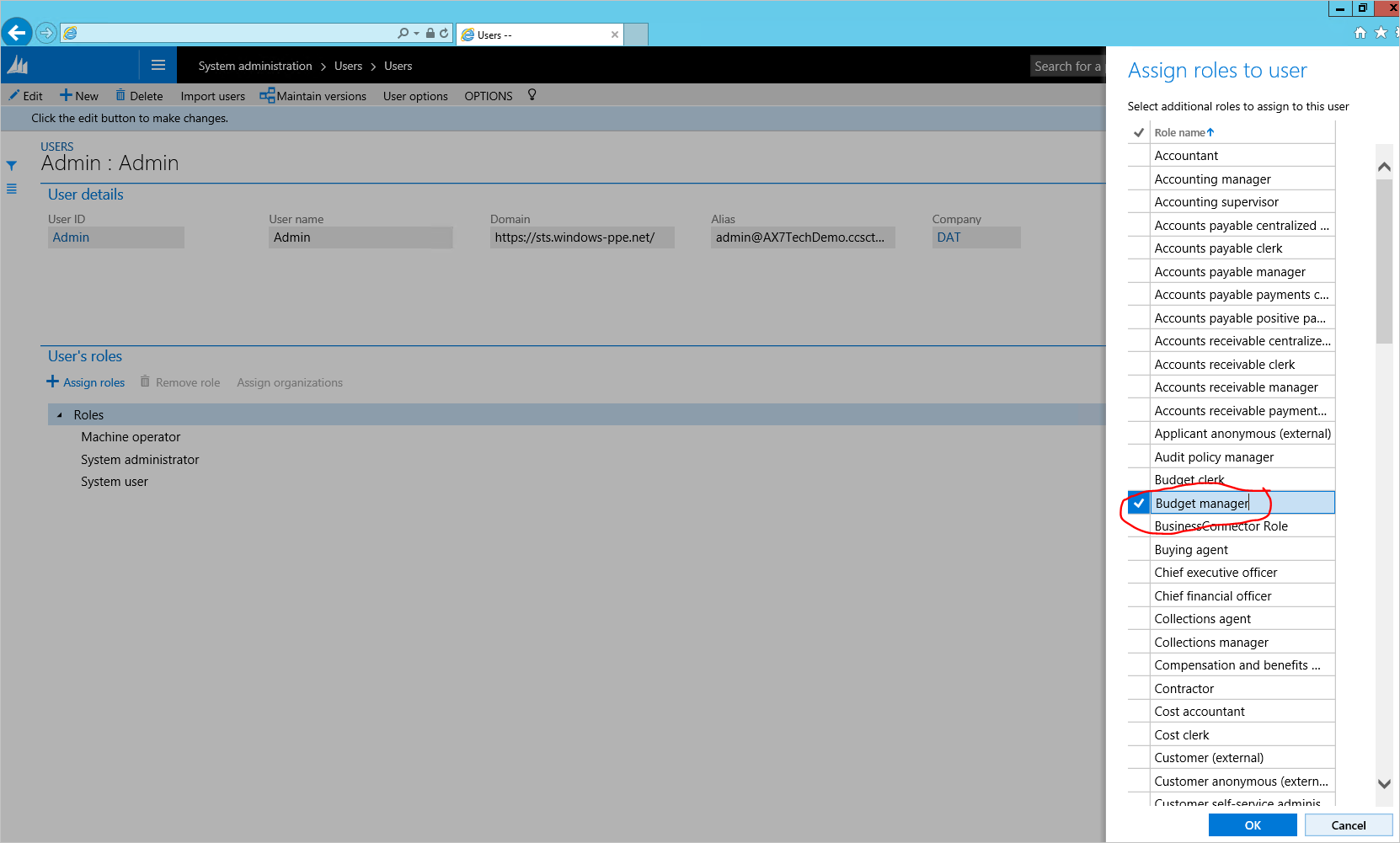
2.4 เลือกบทบาทผู้ใช้ แล้วคลิก กำหนดองค์กร 2.5 เลือก อนุญาตให้เข้าถึงองค์กรที่ระบุ เลือกลำดับชั้นขององค์กรที่สร้างขึ้นในขั้นตอนแรก เลือกโหนดการเงิน แล้วคลิก เงินช่วยเหลือพร้อมส่วนย่อย
สำคัญ
ตรวจสอบให้แน่ใจว่าว่าคุณอยู่ในบริบทนิติบุคคล DEMF ขณะดำเนินการกับงานนี้ เมื่อได้ใช้ความปลอดภัยขององค์กรสำหรับแต่ละนิติบุคคล แผนงบประมาณใช้ความปลอดภัยตามบทบาท เมื่อต้องการดูหน้า แผนงบประมาณ ผู้ใช้ต้องมีบทบาทใดบทบาทหนึ่งต่อไปนี้
- เจ้าหน้าที่งบประมาณ
- ผู้สนับสนุนงบประมาณ
- ผู้จัดการงบประมาณ
งานที่ 3: สร้างสถานการณ์จำลอง
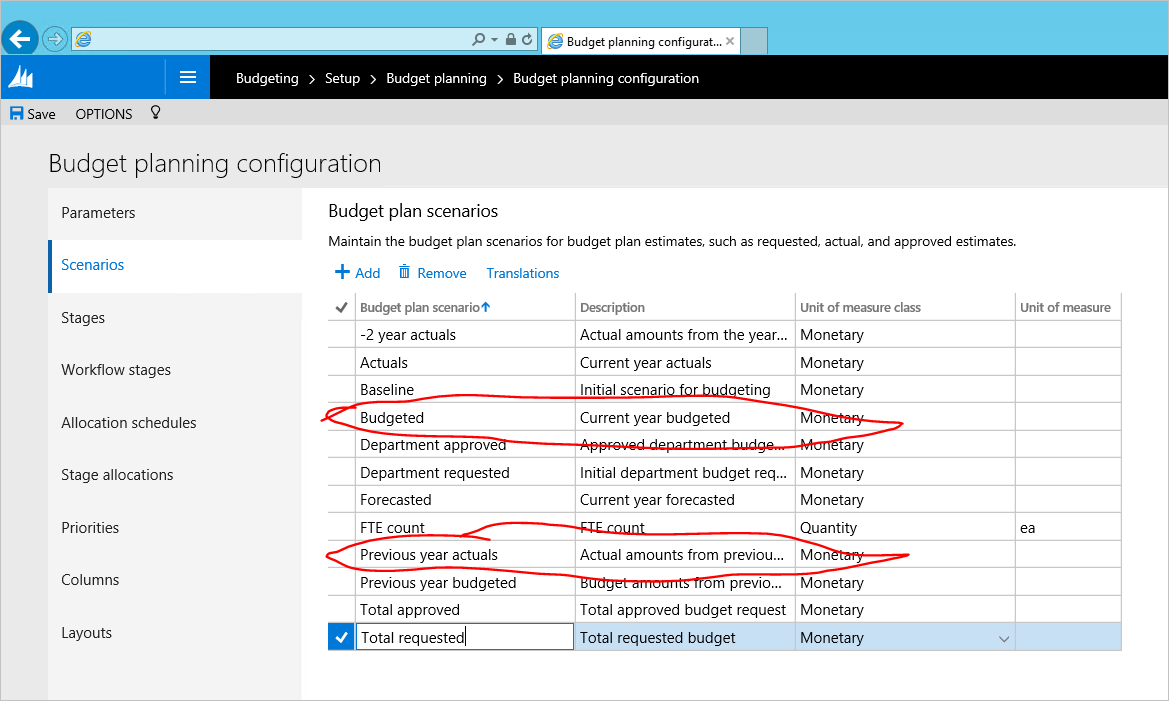
3.1 ไปที่ การจัดทำงบประมาณ>การตั้งค่า>การวางแผนงบประมาณ>การกำหนดค่าการวางแผนงบประมาณ ในหน้า สถานการณ์จำลอง ให้สังเกตสถานการณ์เรากำลังจะใช้ห้องปฏิบัติการนี้เพิ่มเติม: ยอดที่เกิดขึ้นจริงและงบประมาณปีก่อนหน้านี้
หมายเหตุ
คุณสามารถสร้างสถานการณ์จำลองใหม่สำหรับแบบฝึกหัดนี้ตามประสงค์และใช้สถานการณ์เหล่านั้นแทน
งานที่ 4: สร้างคอลัมน์แผนงบประมาณ
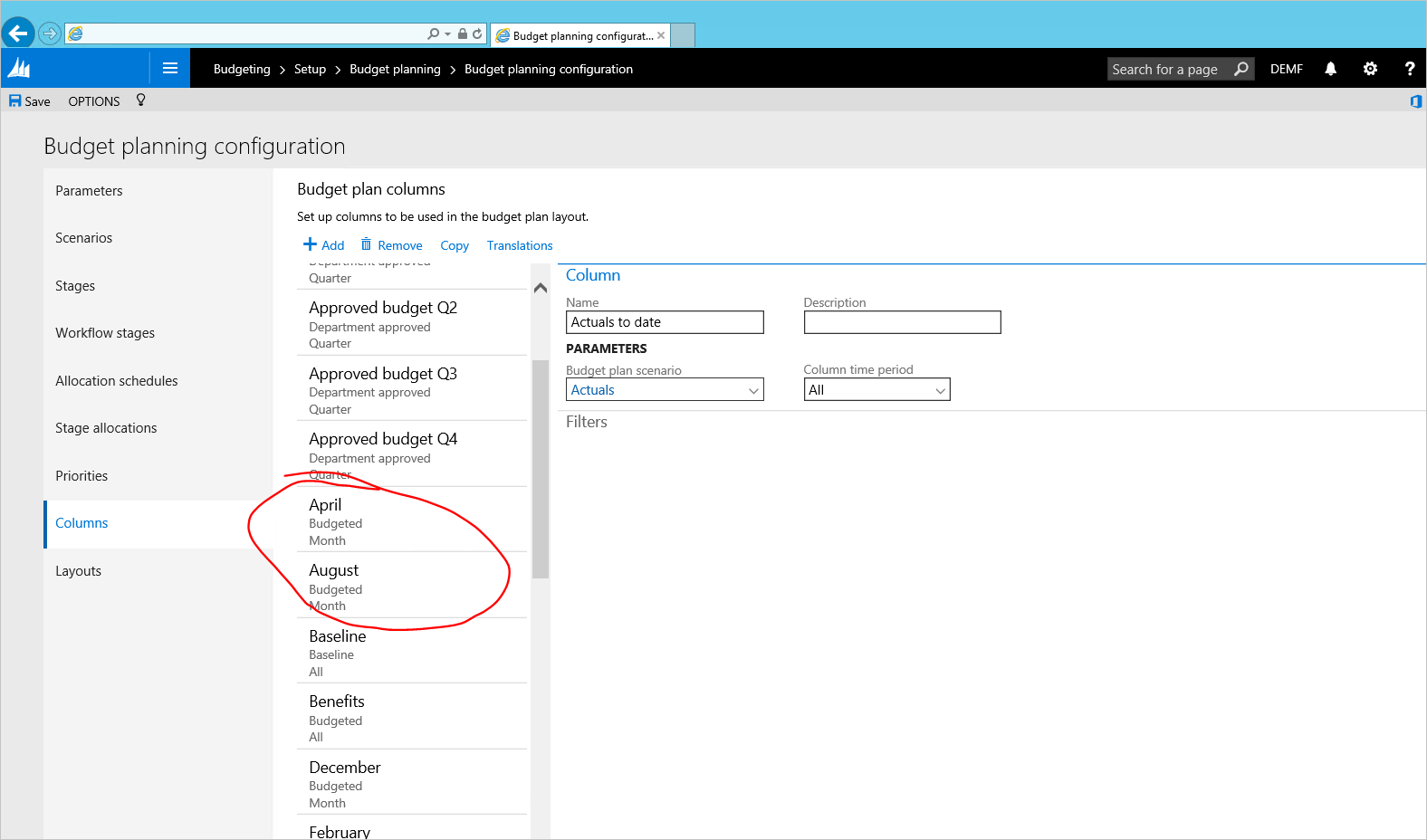
แผนงบประมาณที่มีคอลัมน์ยอดเงินหรือปริมาณตามคอลัมน์ที่สามารถใช้ในโครงร่างเอกสารแผนงบประมาณ ในตัวอย่างของเรา เราต้องสร้างคอลัมน์สำหรับค่าจริงของปีก่อนหน้านี้และคอลัมน์ 12 คอลัมน์เพื่อแสดงยอดแต่ละเดือนในปีงบประมาณ คอลัมน์สามารถสร้างได้ โดยการคลิกปุ่มเพิ่ม และการกรอกมูลค่า หรือโดยการใช้ของเอนทิตี้ข้อมูลก็ได้ ในห้องปฏิบัติการนี้ เราจะใช้เอนทิตีข้อมูลเพื่อเติมค่า
4.1 ใน การจัดงบประมาณ>การตั้งค่า>การวางแผนงบประมาณ>การกำหนดค่าการวางแผนงบประมาณ ให้เปิดหน้า คอลัมน์ คลิกปุ่ม Office มุมบนขวาของหน้า และเลือกคอลัมน์ (ยังไม่ได้กรอง)
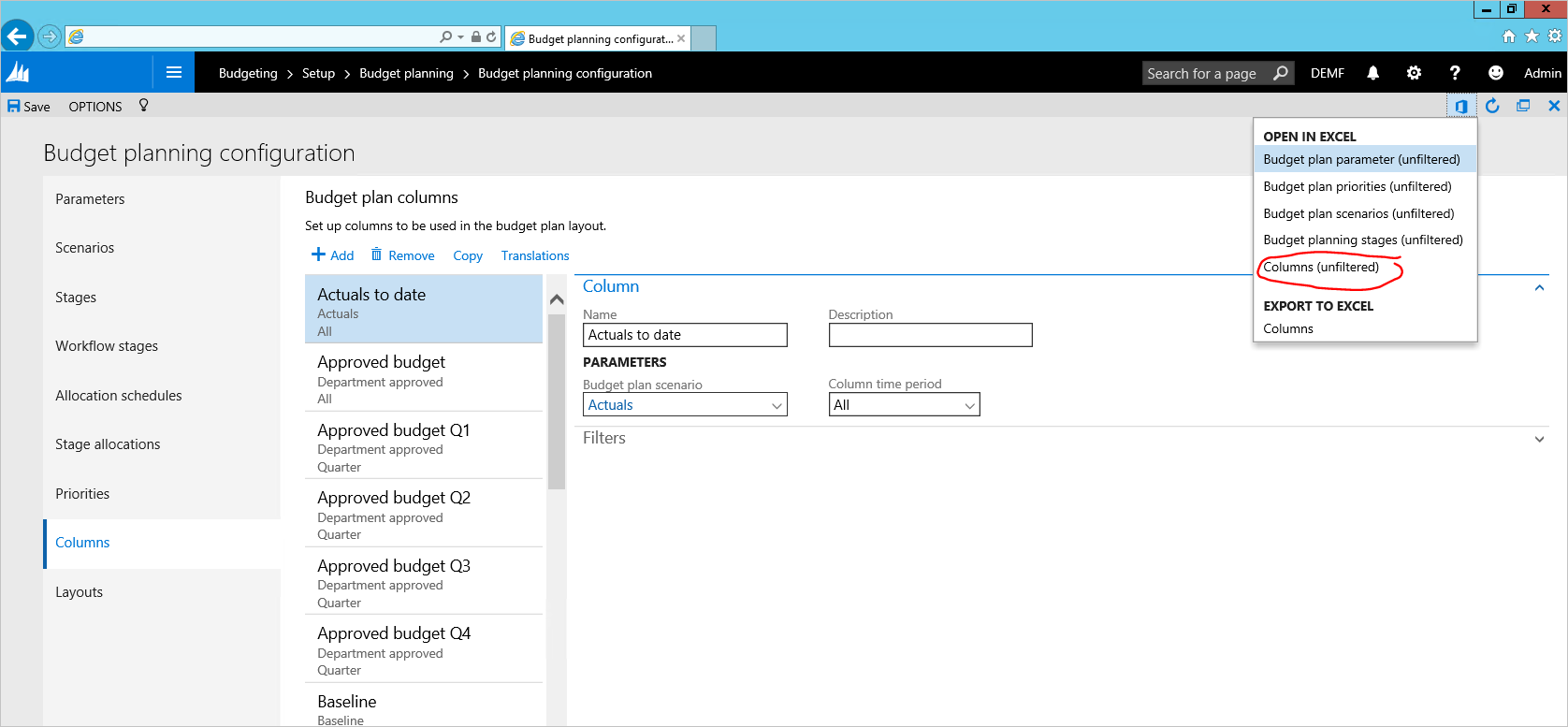
4.2 สมุดงาน Excel จะเปิดขึ้นสำหรับใช้เติมค่า ถ้าได้รับพร้อมท์ ให้คลิก เปิดใช้งานการแก้ไข และ เชื่อถือแอปนี้
4.3 เราจะต้องการคอลัมน์เพิ่มเติมเพื่อเติมค่า คลิก การออกแบบ ในบานหน้าต่างด้านขวาเพื่อเพิ่มคอลัมน์ลงในกริด
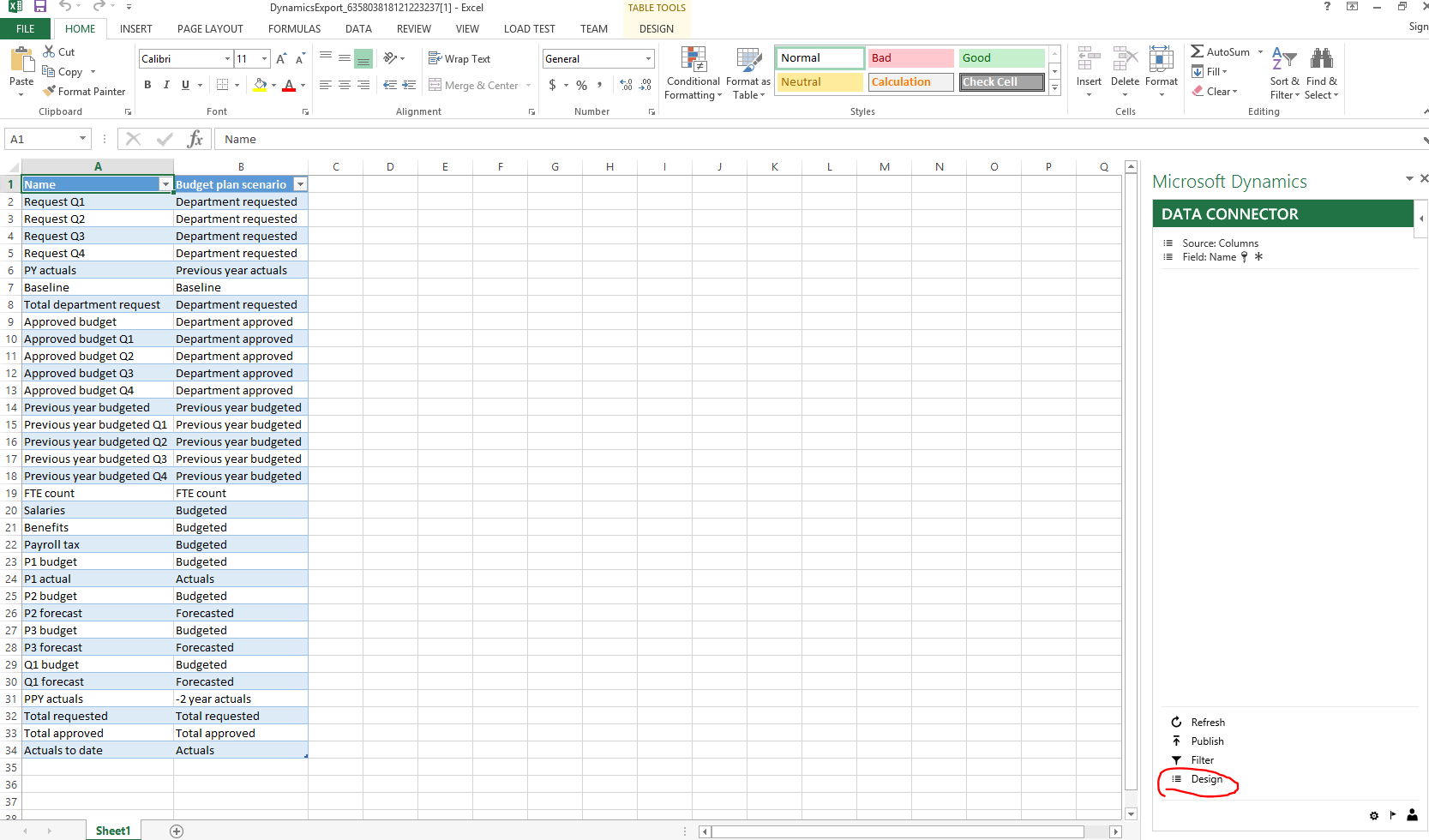
4.4 คลิก ปุ่มดินสอถัดจาก PlanColumns เพื่อดูคอลัมน์ที่มีอยู่ เพื่อเพิ่มลงในกริด
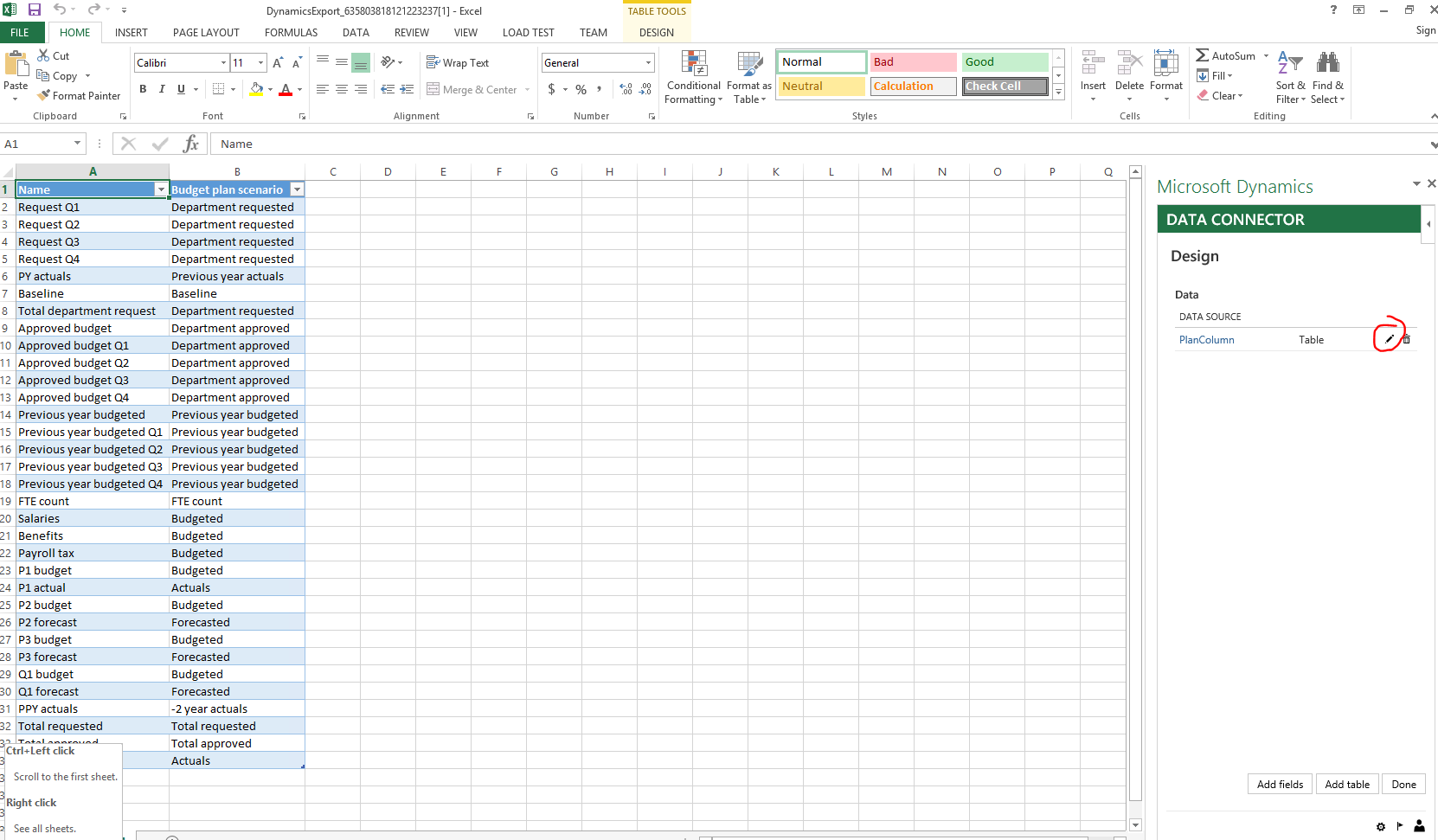
4.5 ดับเบิลคลิกในแต่ละฟิลด์ที่พร้อมใช้งาน เพื่อเพิ่มไปยังฟิลด์ที่เลือก และคลิก อัพเดต
4.6 ในตาราง Excel ให้เพิ่มคอลัมน์ทั้งหมดที่จำเป็นที่ต้องสร้าง ใช้คุณลักษณะการเติมอัตโนมัติใน Excel เพื่อเพิ่มบรรทัดอย่างรวดเร็ว ตรวจสอบให้แน่ใจว่า ได้เพิ่มบรรทัดที่เป็นส่วนหนึ่งของตาราง (เมื่อใช้เลื่อนแนวตั้ง คุณควรจะสามารถมองเห็นส่วนหัวของคอลัมน์ที่ด้านบนของกริด)
4.7 ย้อนกลับไปยังโปรแกรมประยุกต์ และรีเฟรชเพจ ค่าที่เผยแพร่จะปรากฏ
งานที่ 5: สร้างเทมเพลตและโครงร่างเอกสารแผนงบประมาณ
โครงร่างกำหนดวิธีตารางบรรทัดเอกสารของแผนงบประมาณที่จะดูคล้ายกันเมื่อผู้ใช้เปิดเอกสารแผนงบประมาณ จึงจะสามารถสลับโครงร่างสำหรับเอกสารแผนงบประมาณเมื่อต้องการดูข้อมูลเดียวกันในมุมที่แตกต่างกัน ขณะคอลัมน์ที่กำหนดไว้เพื่อใช้กับเอกสารแผนงบประมาณของเรา Julia จำเป็นต้องสร้างโครงร่างเอกสารแผนงบประมาณ ที่มีลักษณะคล้ายกับตาราง Excel ที่ใช้ในการสร้างข้อมูลงบประมาณ (ดูภาพรวมของส่วนสถานการณ์จำลองในห้องปฏิบัติการนี้)
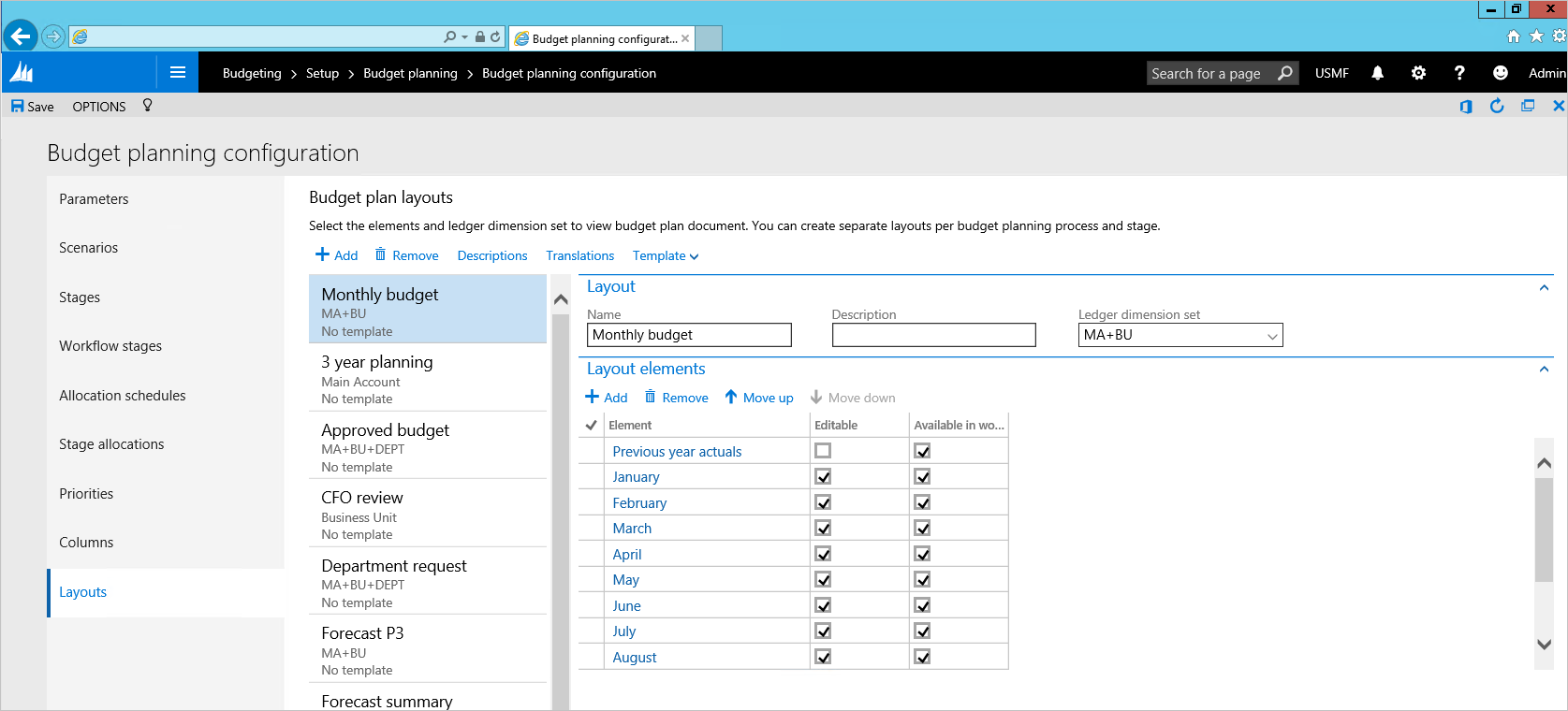
5.1 ใน การจัดงบประมาณ>การตั้งค่า>การวางแผนงบประมาณ>การกำหนดค่าการวางแผนงบประมาณ เปิดหน้า โครงร่าง สร้างโครงร่างใหม่สำหรับรายการบัญชีงบประมาณรายเดือน:
- เลือกเซ็ตมิติ MA+BU ที่จะรวมบัญชีหลักและหน่วยธุรกิจจนถึงโครงร่าง
- แสดงรายการคอลัมน์แผนงบประมาณทั้งหมดที่สร้างขึ้นในขั้นตอนก่อนหน้านี้ในส่วนขององค์ประกอบ สร้างทั้งหมดแต่ก่อนหน้าปีที่เกิดขึ้นจริงสามารถแก้ไขได้
- คลิกปุ่มคำอธิบายเกี่ยวกับการเลือกมิติทางการเงินที่ควรแสดงคำอธิบายในกริด
ยึดตามงบประมาณของแผนคำนิยามโครงร่างที่เราสามารถสร้างเท็มเพลต Excel เพื่อใช้เป็นทางเลือกที่จะแก้ไขข้อมูลงบประมาณ ตามที่มีเท็มเพลต Excel เพื่อให้ตรงกับคำนิยามโครงร่างของแผนงบประมาณ คุณจะไม่สามารถแก้ไขโครงร่างของแผนงบประมาณหลังจากการสร้างเท็มเพลต Excel ดังนั้น งานนี้ควรทำหลังจากที่มีกำหนดส่วนประกอบทั้งหมดของโครงร่าง
5.2 สำหรับโครงร่างที่สร้างใน 5.1 ขั้นตอน คลิก เท็มเพลต>สร้าง ยืนยันข้อความเตือน เพื่อดูเท็มเพลต คลิก เท็มเพลต>มุมมอง
หมายเหตุ
ทำให้แน่ใจว่าได้เลือก บันทึกเป็น และเลือกสถานที่ควรจัดเก็บเท็มเพลตเพื่อที่จะได้แก้ไขได้ ถ้าผู้ใช้เลือก "เปิด" ในกล่องโต้ตอบโดยไม่บันทึก การเปลี่ยนแปลงที่ทำในไฟล์จะไม่ถูกรักษาไว้เมื่อปิดไฟ
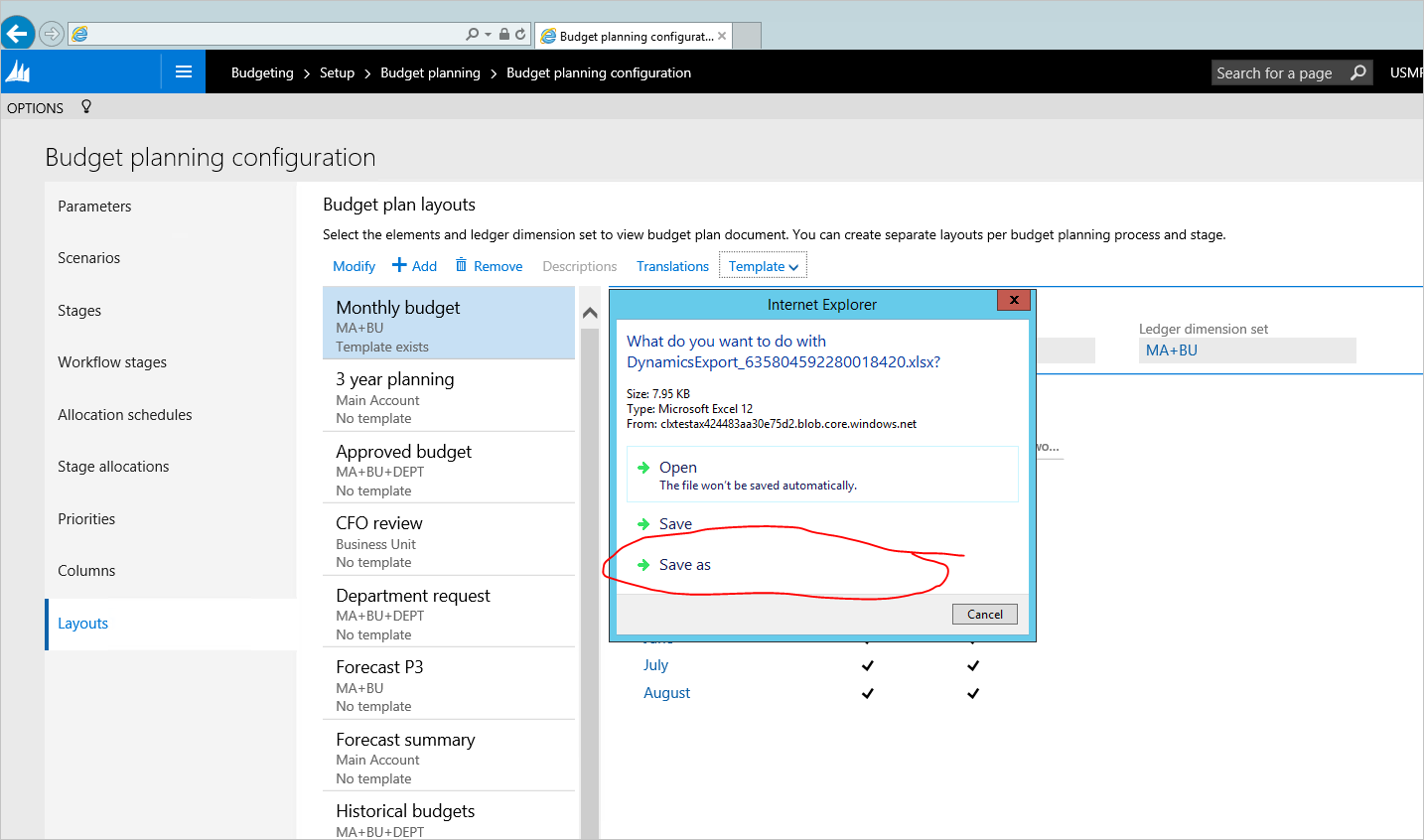
5.3 ขั้นตอนเพิ่มเติม - ปรับเปลี่ยนเทมเพลต Excel เพื่อทำให้ผู้ใช้ใช้งานได้ง่ายขึ้น – เพิ่มสูตรรวม ฟิลด์หัวข้อ การจัดรูปแบบ เป็นต้น บันทึกการเปลี่ยนแปลง และอัปโหลดไฟล์ไปยังโครงร่างของแผนงบประมาณ โดยคลิกที่ โครงร่าง>อัปโหลด
งานที่ 6: สร้างกระบวนการวางแผนงบประมาณ
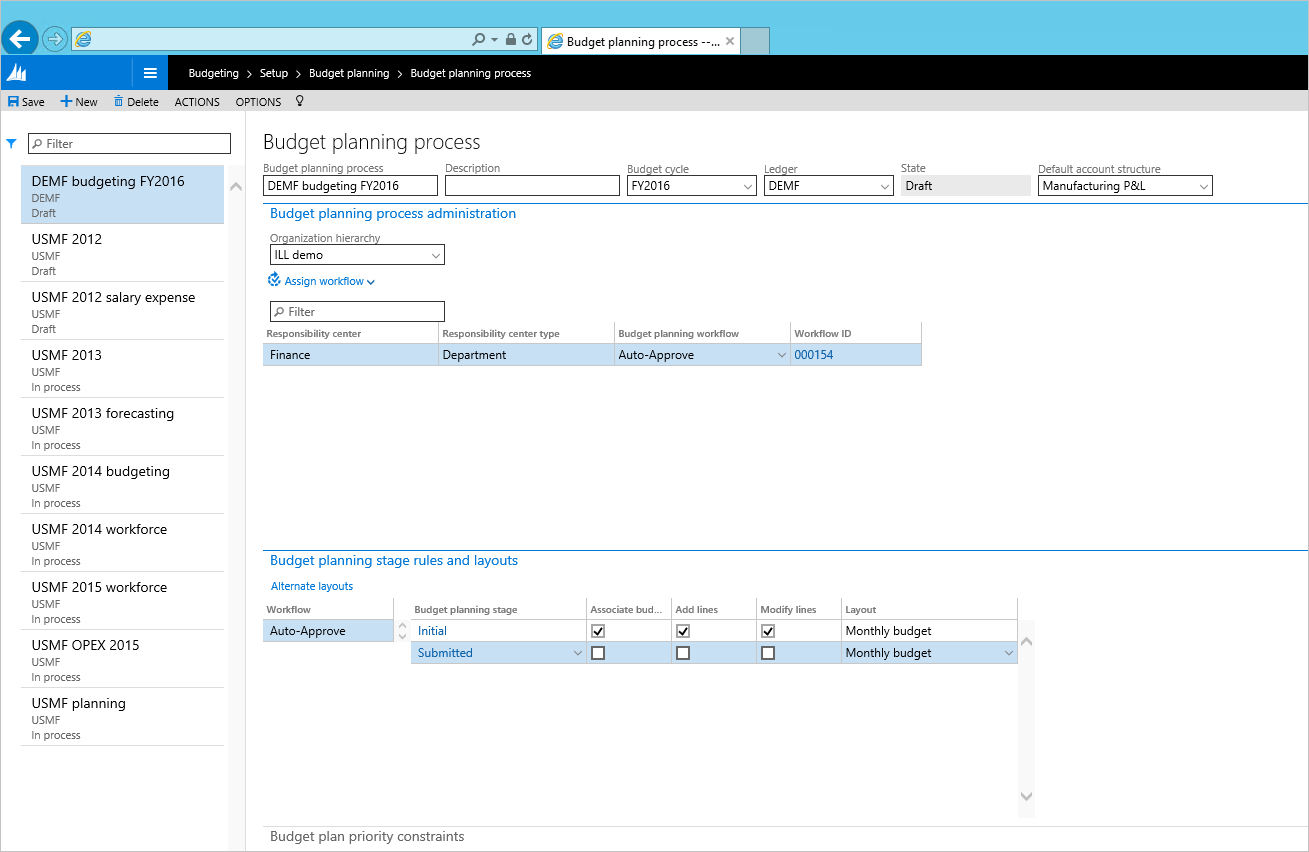
Julia จำเป็นต้องสร้าง และเรียกใช้กระบวนการวางแผนงบประมาณใหม่รวมกับการตั้งค่าข้างต้นเพื่อเริ่มป้อนการวางแผนงบประมาณใหม่ กระบวนการวางแผนงบประมาณกำหนดจัดทำงบประมาณองค์กร ลำดับงาน โครงร่าง และเท็มเพจจะใช้สำหรับการสร้างแผนงบประมาณ
6.1 นำไปยัง การจัดทำงบประมาณ>การตั้งค่า>การวางแผนงบประมาณ>กระบวนการวางแผนงบประมาณ และสร้างเรกคอร์ดใหม่
- กระบวนการวางแผนงบประมาณ – DEMF budgeting FY2024
- วงจรงบประมาณ – FY2024
- บัญชีแยกประเภท– DEMF
- โครงสร้างทางบัญชีเริ่มต้น – Manufacturing P&L
- ลำดับชั้นขององค์กร – เลือกลำดับชั้นสร้างขึ้นตั้งแต่ขั้นเริ่มต้นในห้องปฏิบัติการ
- ลำดับงานของการวางแผนงบประมาณ –มอบหมายอัตโนมัติ – อนุมัติลำดับงานสำหรับแผนกการเงิน
- ในกฎขั้นการวางแผนงบประมาณและเท็มเพลต เลือกสำหรับแต่ละลำดับงานงบประมาณ ถ้าได้อนุญาตการเพิ่มรายการ และแก้ไขรายการ และสิ่งที่โครงร่างควรจะใช้โดยค่าเริ่มต้น
หมายเหตุ: คุณสามารถสร้างโครงร่างเอกสารเพิ่มเติม และกำหนดค่าให้พร้อมใช้งานในขั้นลำดับงานของการวางแผนงบประมาณ ด้วยการคลิกปุ่มเค้าโครงสำรอง
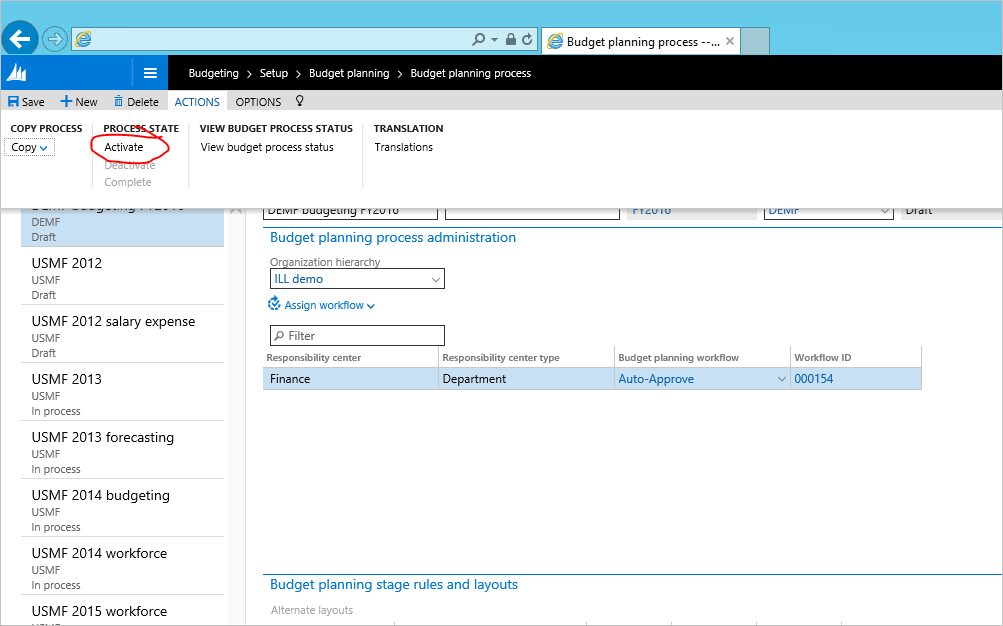
6.2 เลือก การดำเนินการ>เปิดใช้งาน เพื่อเรียกใช้ลำดับงานของแผนงบประมาณนี้
แบบฝึกหัดที่ 2: การจำลองกระบวนการ
งานที่ 7: สร้างข้อมูลเริ่มต้นสำหรับแผนงบประมาณจากรายการบัญชีแยกประเภททั่วไป
7.1 ไปที่ การจัดทำงบประมาณ>งานประจำงวด>สร้างรายการแผนงบประมาณจากบัญชีแยกประเภททั่วไป กรอกข้อมูลพารามิเตอร์กระบวนการเป็นครั้งคราว และคลิก สร้าง
7.2 ไปยัง การจัดทำงบประมาณ>แผนงบประมาณ เพื่อหาแผนงบประมาณที่สร้างขึ้นโดยการสร้างกระบวนการ
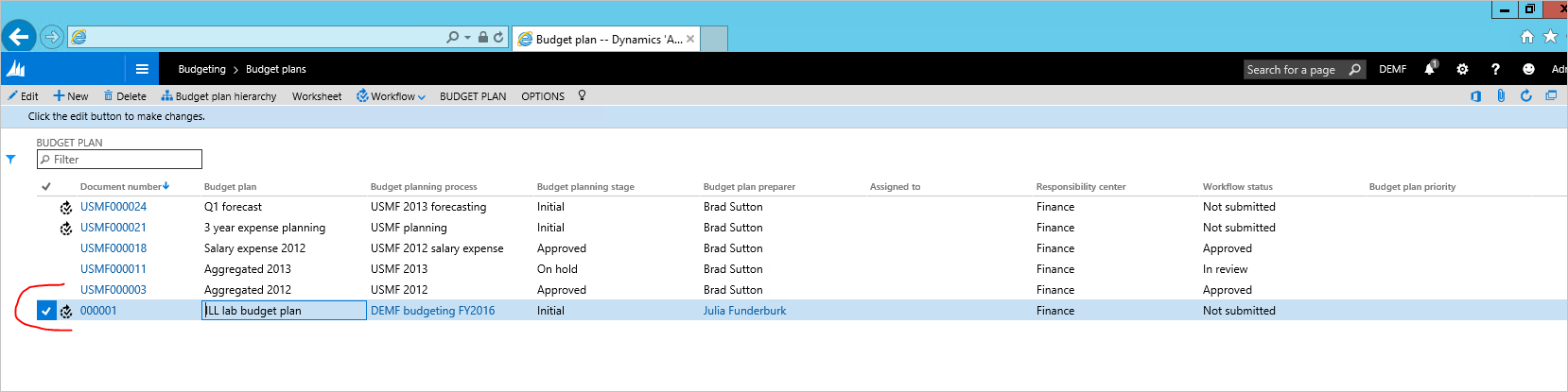
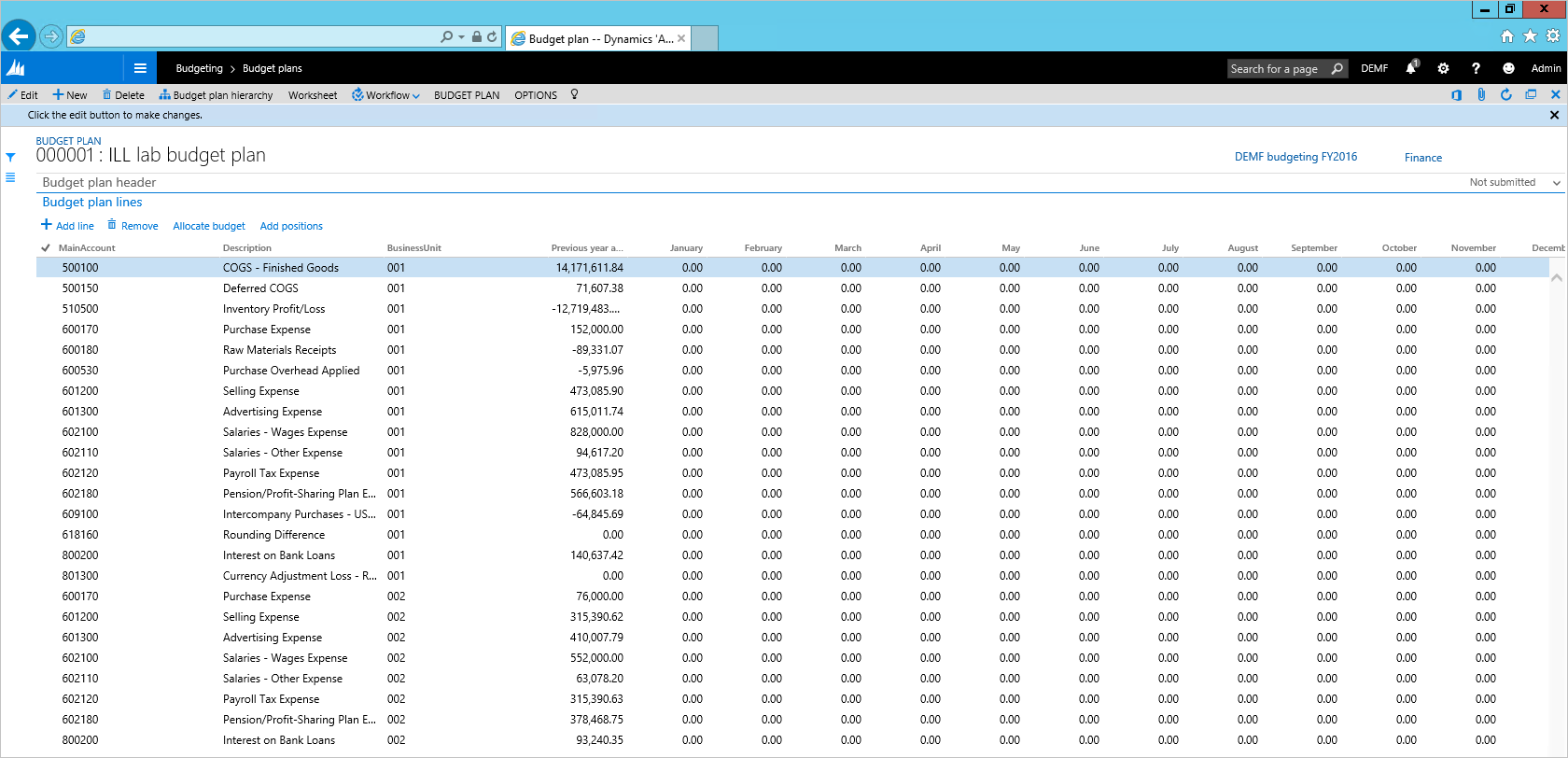
7.3 เปิดรายละเอียดเอกสาร โดยคลิกที่ไฮเปอร์ลิงค์หมายเลขเอกสาร แผนงบประมาณจะแสดงขึ้นตามที่กำหนดไว้ในโครงร่างที่สร้างขึ้นในห้องปฏิบัติการนี้
งานที่ 8: สร้างงบประมาณปีปัจจุบันตามจริงของปีก่อนหน้านี้
สามารถใช้วิธีการปันส่วนในแผนงบประมาณเพื่อคัดลอกข้อมูลสำหรับแผนงบประมาณได้โดยง่ายจากสถานการณ์จำลองหนึ่งไปอีกสถานการณ์จำลองหนึ่ง กระจายสถานการณ์จำลองเหล่านั้นไปทั่วรอบระยะเวลาหรือปันส่วนไปยังกับมิติ เราจะใช้การปันส่วนเพื่อสร้างงบประมาณปีปัจจุบันจากยอดจริงในปีก่อนหน้า
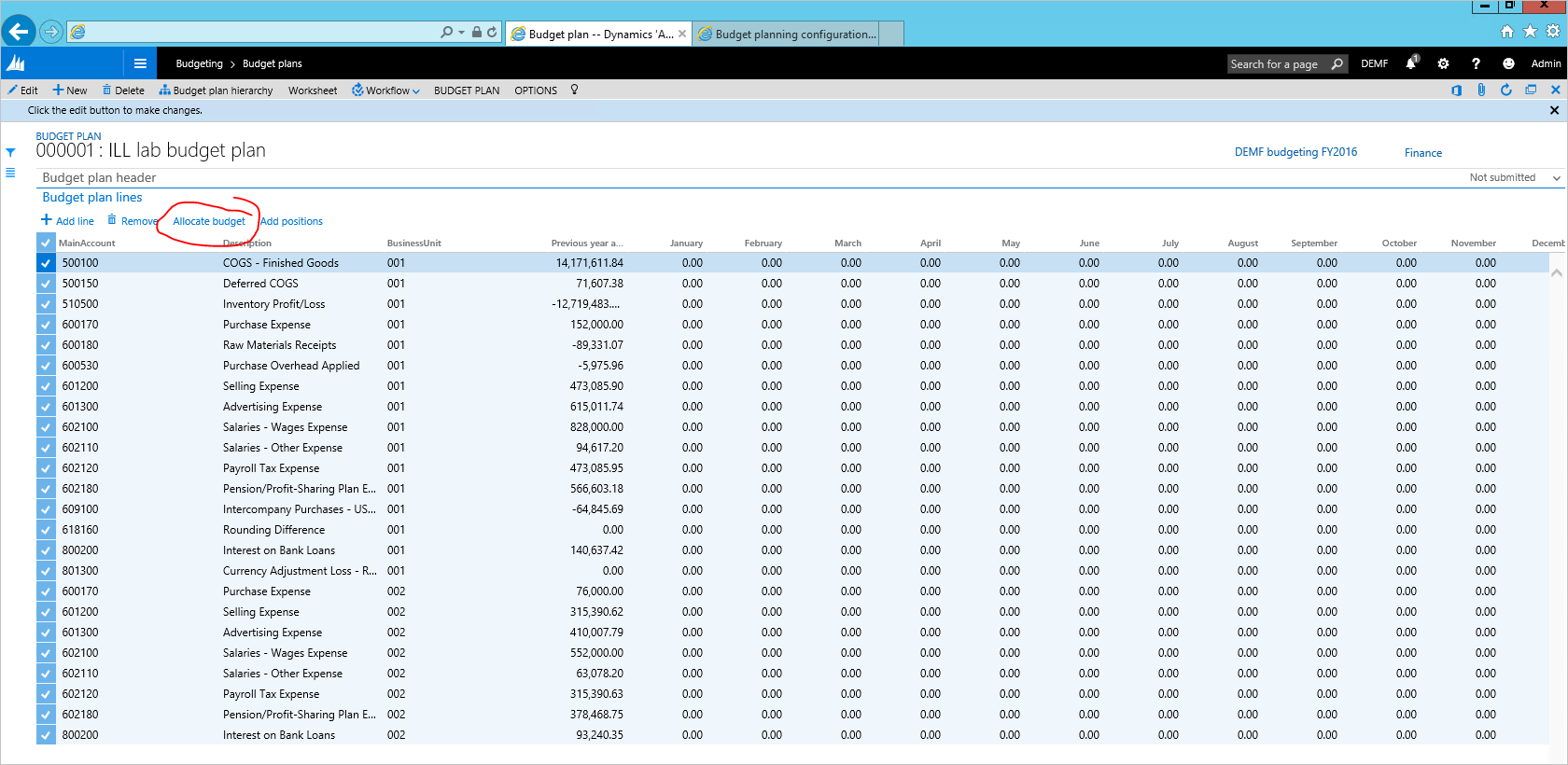
8.1 เลือกรายการทั้งหมดในกริดเอกสารแผนงบประมาณ และคลิก ปันส่วนงบประมาณ
8.2 เลือกวิธีการปันส่วน คีย์รอบระยะเวลา สถานการณ์จำลองต้นทางและปลายทาง และคลิก ปันส่วน
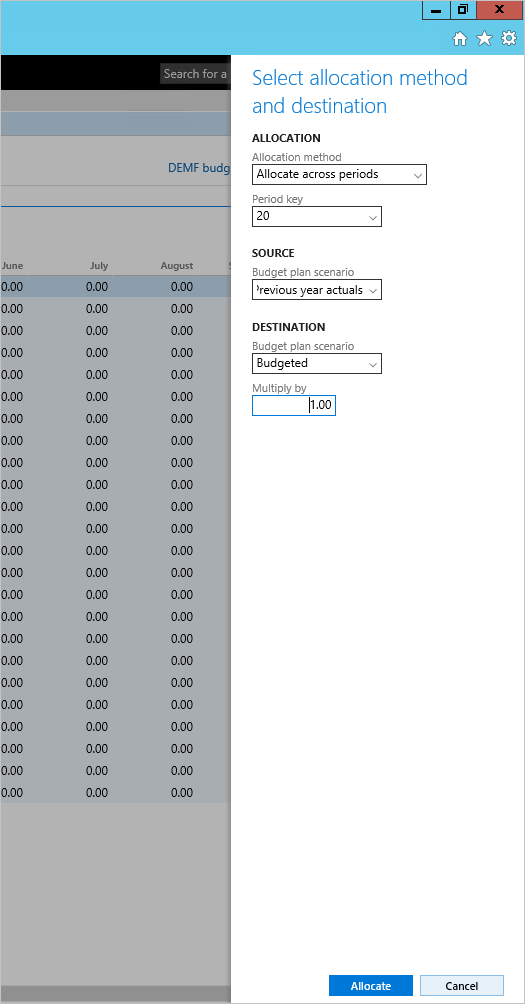
ยอดเงินจริงของปีก่อนหน้านี้จะถูกคัดลอกไปยังงบประมาณปีปัจจุบัน และปันส่วนให้รอบระยะเวลาต่างๆ โดยใช้คีย์รอบระยะเวลาของเส้นโค้งการขาย

งานที่ 9: การปรับปรุงเอกสารแผนงบประมาณโดยใช้ Excel และเอกสารขั้นสุดท้าย
9.1 คลิก แผ่นงาน เพื่อเปิดเนื้อหาเอกสารใน Excel
9.2 เมื่อเปิดสมุดงาน Excel ปรับปรุงหมายเลขในเอกสารแผนงบประมาณและคลิก เผยแพร่
9.3 ย้อนกลับไปยังเอกสารแผนงบประมาณ คลิก ลำดับงาน>ส่ง เพื่ออนุมัติเอกสารโดยอัตโนมัติ
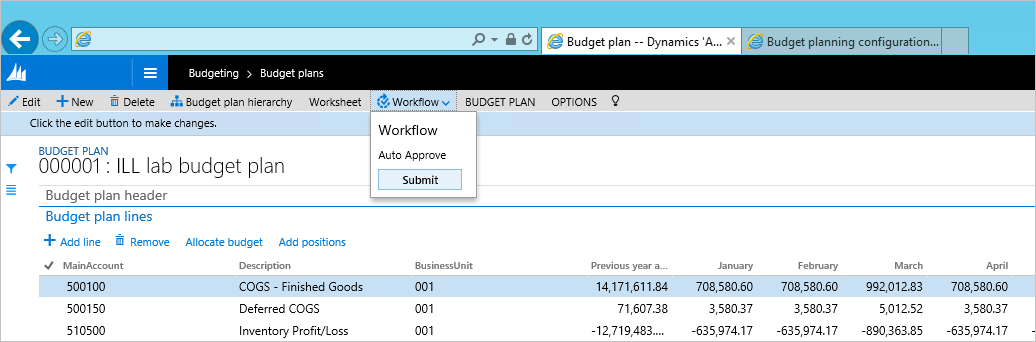
เมื่อลำดับงานเสร็จสมบูรณ์ ขั้นเอกสารแผนงบประมาณจะเปลี่ยนเป็น อนุมัติแล้ว
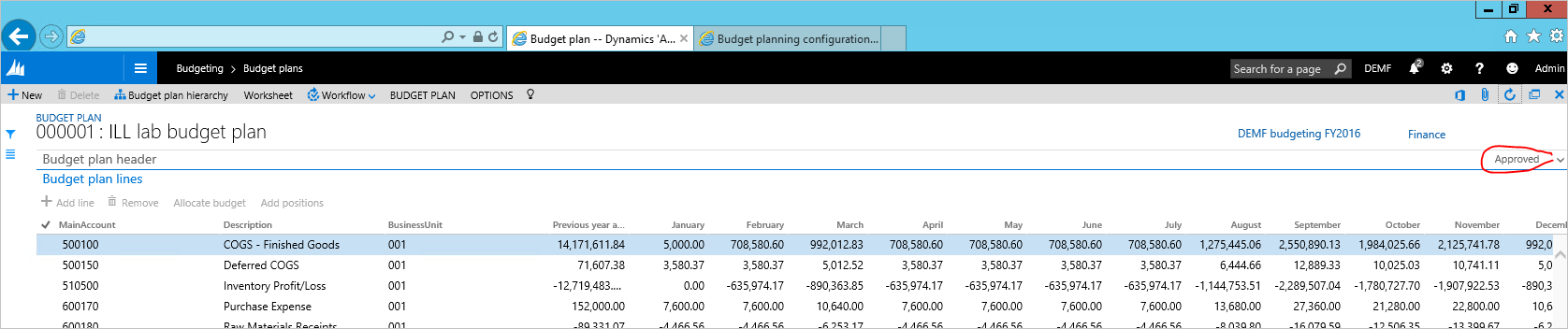
ภาคผนวก
การตั้งค่าคอนฟิกลำดับงานอนุมัติอัตโนมัติ
A. การจัดงบประมาณ>การตั้งค่า>การวางแผนงบประมาณ>ลำดับงานการจัดงบประมาณ สร้างลำดับงานใหม่โดยใช้ลำดับงานการวางแผนงบประมาณเท็มเพลต:
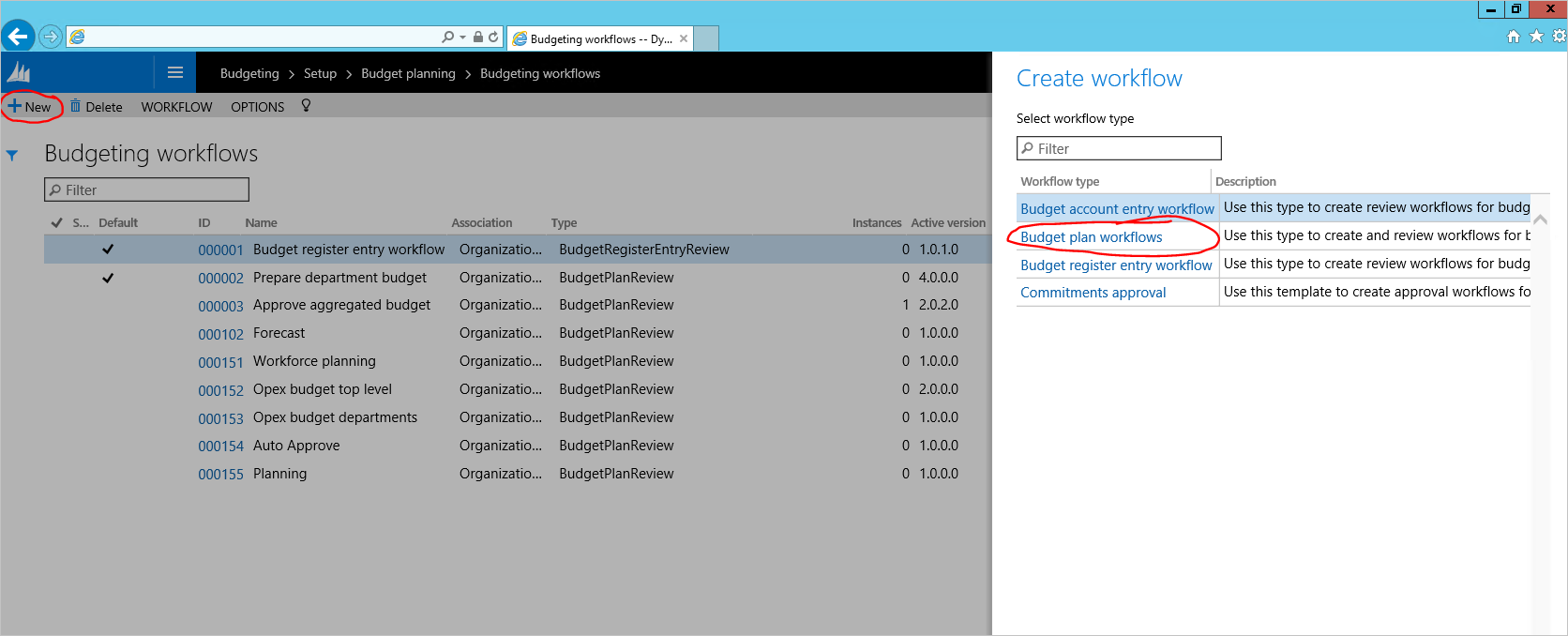
ลำดับงานนี้จะประกอบด้วยงานเพียงหนึ่งรายการ – การเปลี่ยนขั้นของแผนงบประมาณ
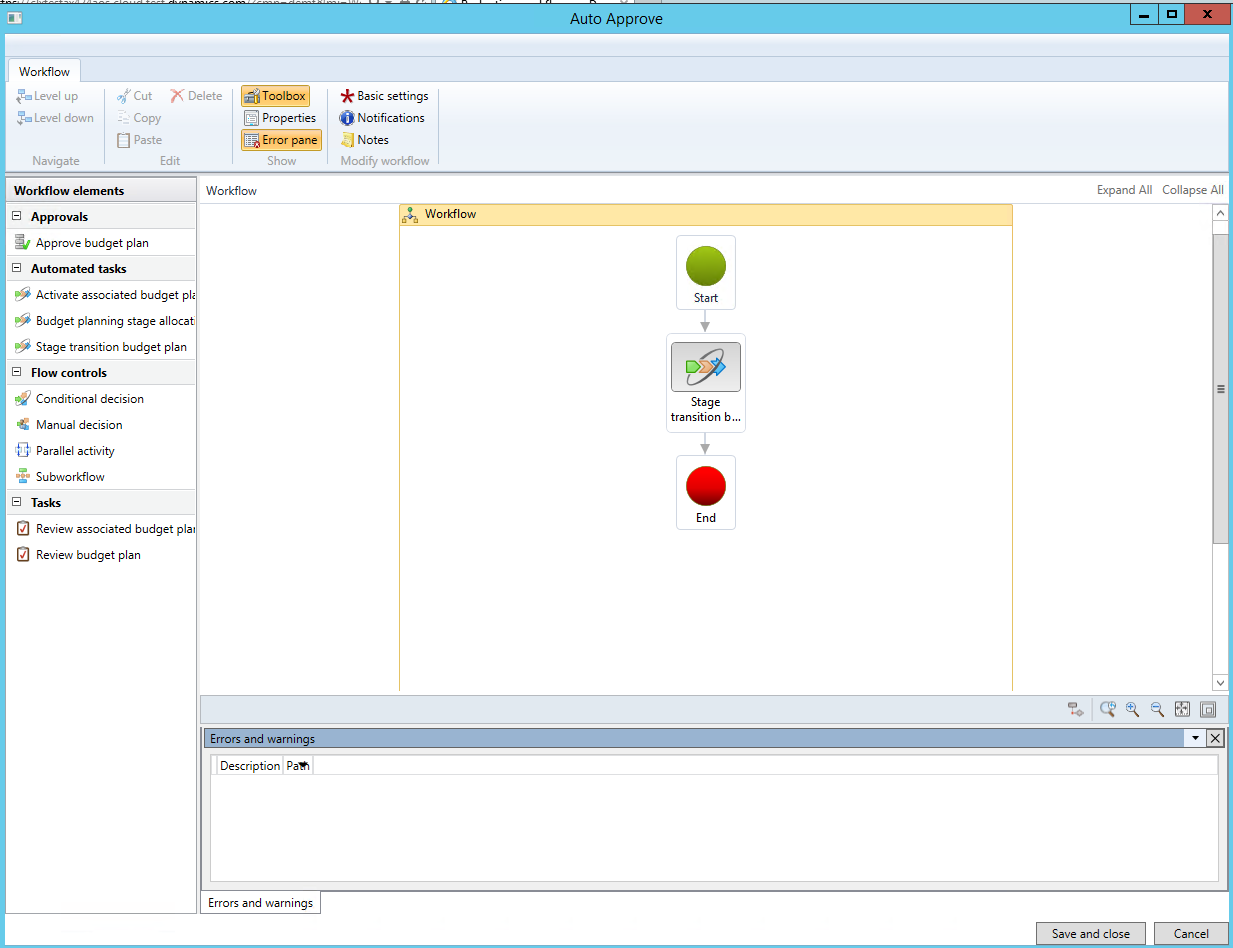
บันทึกและเรียกใช้ลำดับงาน
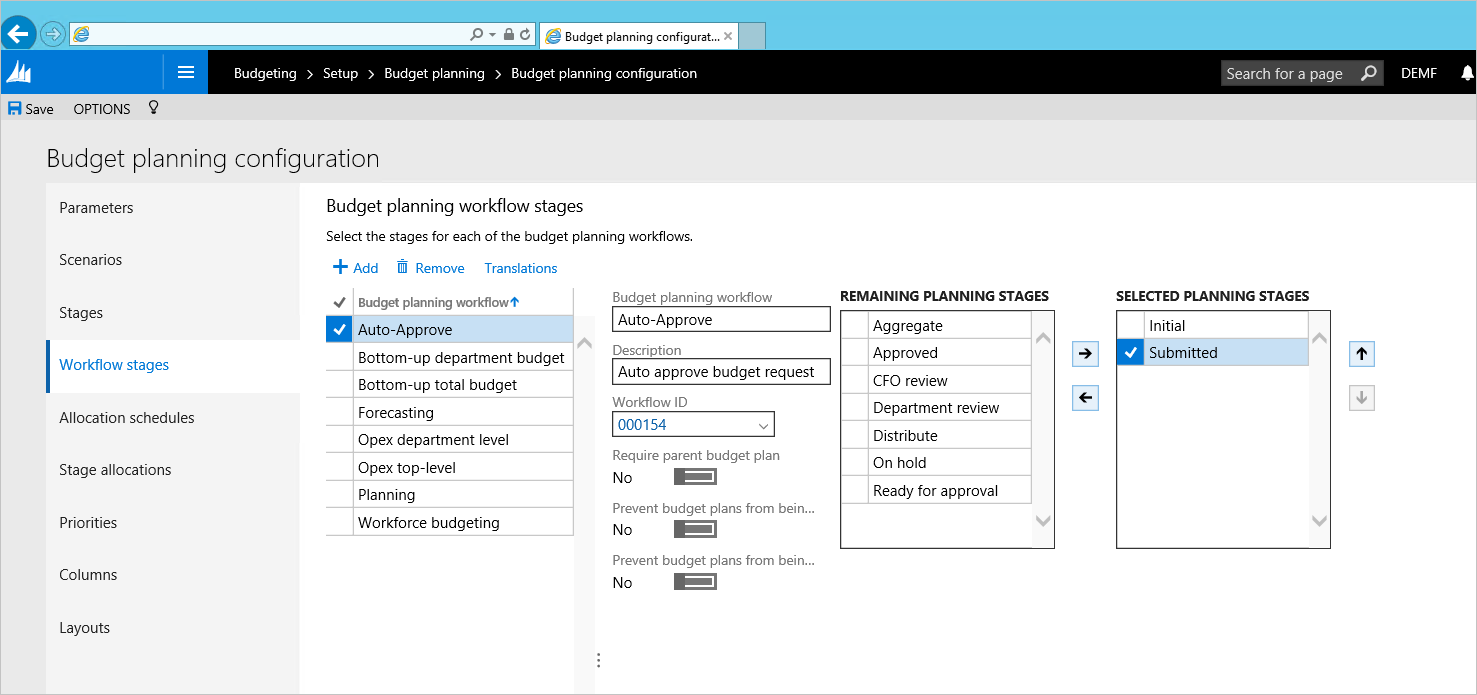
B. ไปที่ การจัดทำงบประมาณ>การตั้งค่า>การวางแผนงบประมาณ>การกำหนดค่าการวางแผนงบประมาณ ในแท็บ ขั้น สร้าง 2 ขั้น – เริ่มต้น และ ส่งแล้ว
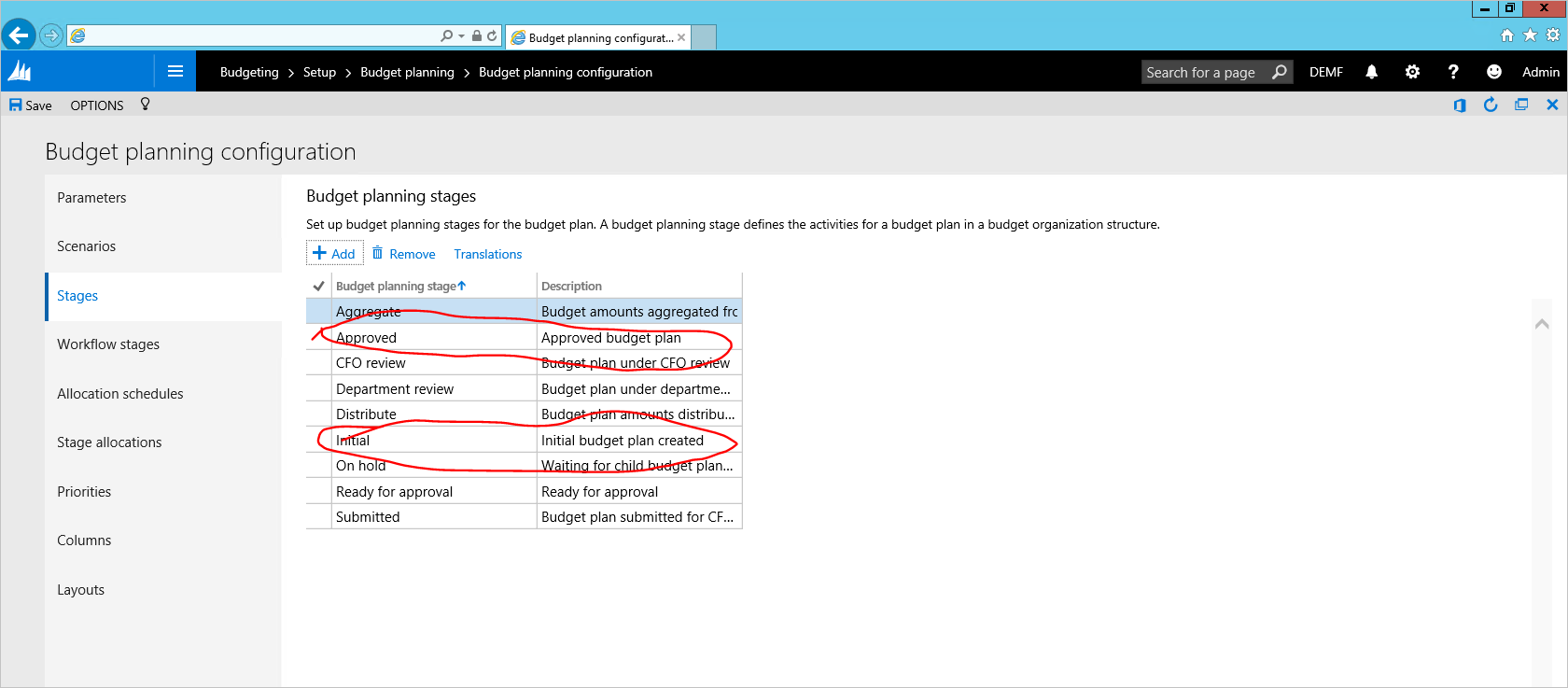
C. ไปที่ การจัดทำงบประมาณ>การตั้งค่า>การวางแผนงบประมาณ>การกำหนดค่าการวางแผนงบประมาณ ในแท็บขั้น **ลำดับงาน เชื่อมโยงลำดับงานอนุมัติอัตโนมัติที่สร้างขึ้นในขั้นตอน A ด้วยขั้นเริ่มต้นและส่งแล้ว