หมายเหตุ
การเข้าถึงหน้านี้ต้องได้รับการอนุญาต คุณสามารถลอง ลงชื่อเข้าใช้หรือเปลี่ยนไดเรกทอรีได้
การเข้าถึงหน้านี้ต้องได้รับการอนุญาต คุณสามารถลองเปลี่ยนไดเรกทอรีได้
เพิ่งเริ่มใช้ Dynamics 365 หรือคุ้นเคยกับแอป Dynamics 365 อันอื่นแล้ว แต่ยังไม่แน่ใจวิธีใช้งานแอปอื่น บทความนี้จะพูดถึงตำแหน่งของสิ่งต่างๆ และวิธีใช้งานประสบการณ์ Dynamics 365
คุณสามารถเปลี่ยนจากเครื่องมือที่คุ้นเคยไปยังเครื่องมือที่คุณไม่ได้ใช้บ่อยๆ ระหว่างทำงาน บางทีเครื่องมือนั้นๆ อาจอยู่ในแอป Dynamics 365 ที่ดูแตกต่างจากแอปที่คุณใช้ทำงานส่วนใหญ่ก็ได้ แล้วคุณจะทราบวิธีใช้งานได้อย่างไร
ประสบการณ์ Dynamics 365
หากคุณเข้าถึง Dynamics 365 ในแอปมือถือ แอปจะนำทางคุณไปยังส่วนที่จำเป็นเอง แต่หากคุณเข้าถึง Dynamics 365 ในเบราว์เซอร์ คุณจะพบประสบการณ์ใช้งานที่แตกต่างกันออกไป โดยขึ้นอยู่กับแอป ดูว่าเหตุใดจึงมีความแตกต่าง
Dynamics 365 คือคอลเลกชันของแอปและบริการที่มีประวัติความเป็นมาที่แตกต่างกัน และบางแอปอาจมีประวัติความเป็นมาที่ยาวนานกว่าแอปอื่นๆ ส่วนต่อไปนี้จะแสดงความความคล้ายคลึง ข้ามไปยังส่วน ข้อมูลที่เกี่ยวข้อง เพื่อเรียนรู้เพิ่มเติมเกี่ยวกับแอปหรือแอปที่คุณสนใจ
ส่วนหัวของ Dynamics 365
แอป Dynamics 365 มีแถบด้านบนที่เหมือนกัน ซึ่งก็คือส่วนหัวของ Dynamics 365 ตัวเปิดใช้แอป ทางด้านซ้ายจะลิงก์กับแอปอื่นๆ ที่คุณมีสิทธิ์เข้าถึง
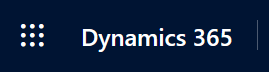
นอกจากนี้ ส่วนหัวยังมีไอคอนที่เหมือนกันใน Dynamics 365 และทางลัดเครื่องมือเพิ่มประสิทธิภาพอื่นๆ ไอคอนความช่วยเหลือ  มอบการเข้าถึงความช่วยเหลือและการฝึกอบรมผลิตภัณฑ์ ไอคอนการตั้งค่า
 ช่วยให้คุณดูหรือเปลี่ยนแปลงการตั้งค่าบางประเภทได้
หน้าแรก
โฮมเพจของคุณใน Dynamics 365 จะแสดงบทบาทและแอปของคุณ ซึ่งจะบ่งบอกภาพรวมของสิ่งที่คุณได้รับมอบหมาย พร้อมแผนภูมิเพื่อแสดงว่าสิ่งต่างๆ เป็นอย่างไร โฮมเพจอาจดูแตกต่างกัน โดยขึ้นอยู่กับแอปและชนิดของงาน เลือกงานหรือไทล์เพื่อเริ่มต้นใช้งาน
แผงนำทาง
ทางด้านซ้าย แผงนำทางจะมอบการเข้าถึงบัญชี งาน และสิ่งอื่นๆ ได้อย่างง่ายดาย เลือกพื้นที่ทำงานที่เกี่ยวข้อง ค้นหาพื้นที่หรือแดชบอร์ดของคุณ เลือกมุมมองหรือไทล์ และเริ่มงาน แผงนำทางจะมีวิธีใช้งานที่แตกต่างกันเล็กน้อยในแต่ละแอป
การนําทางใน Dynamics 365 Business Central ทํางานแตกต่างออกไป ดังนั้นเรียนรู้เพิ่มเติมเกี่ยวกับประสบการณ์นี้ในเส้นทางการเรียนรู้นี้
รายการ เรกคอร์ด และข้อมูล
ใน Dynamics 365 งานจำนวนมากจะเริ่มต้นในมุมมองรายการ รายการจะแสดงรายการป้อนชนิดเดียวกัน เช่น ลูกค้า ผู้จัดจำหน่าย หรือบัญชีธนาคาร Dynamics 365 คือข้อมูลทางธุรกิจ ดังนั้น รายการเหล่านี้คือเรกคอร์ดในตารางพื้นฐาน ใช้มุมมองร่วมกัน และเปลี่ยนเป็นมุมมองอื่นเพื่อเปลี่ยนเป็นงานอื่น คุณสามารถสร้างมุมมองส่วนตัวได้เช่นกัน ทั้งนี้ขึ้นอยู่กับแอปและบทบาทของคุณ
ข้อมูลที่เกี่ยวข้อง
แหล่งข้อมูลต่อไปนี้จะช่วยให้คุณเริ่มต้นใช้งาน Dynamics 365 ได้
เรียนรู้วิธีนำทาง Dynamics 365 Sales และแอปที่เกี่ยวข้องในบทความนี้
เรียนรู้วิธีนำทางแอปการเงินและการดำเนินงาน Dynamics 365 ในโมดูลการฝึกอบรมนี้
เรียนรู้วิธีใช้งาน Dynamics 365 Business Central ในเส้นทางการเรียนรู้นี้
ค้นหาเส้นทางการเรียนรู้ที่เกี่ยวข้องทั้งหมดได้ที่การฝึกอบรม Microsoft Dynamics 365