หมายเหตุ
การเข้าถึงหน้านี้ต้องได้รับการอนุญาต คุณสามารถลอง ลงชื่อเข้าใช้หรือเปลี่ยนไดเรกทอรีได้
การเข้าถึงหน้านี้ต้องได้รับการอนุญาต คุณสามารถลองเปลี่ยนไดเรกทอรีได้
สําคัญ
- นี่คือคุณลักษณะรุ่นพรีวิวที่พร้อมสำหรับการใช้งานจริง
- พรีวิวที่พร้อมสำหรับการใช้งานจริงอยู่ภายใต้ข้อกำหนดการใช้งานเพิ่มเติม
นำไปใช้กับ: Project Operations สำหรับสถานการณ์ตามทรัพยากร/ไม่ได้เก็บในคลัง การปรับใช้ Lite - จัดการกับการออกใบแจ้งหนี้ชั่วคราว
คุณลักษณะ การป้อนเวลาของตัวแทนเวลาและค่าใช้จ่าย พร้อมใช้งานเป็นตัวอย่างพร้อมการผลิตในสภาพแวดล้อม Dynamics 365 Project Operations ที่มีรุ่น 4.140.0.239 หรือสูงกว่า คุณลักษณะนี้ต้องเปิดใช้งานในสภาพแวดล้อม Project Operations โดยผู้ดูแลระบบก่อน ก่อนจะพร้อมใช้งานโดยสมาชิกในทีมเพื่อบันทึกรายการเวลาของพวกเขา ต้องทําตามขั้นตอนต่อไปนี้เพื่อเปิดใช้งานคุณลักษณะ:
- สร้างผู้ใช้ตัวแทนขององค์กร (ไม่บังคับ แต่เป็นขั้นตอนที่แนะนํา)
- เปิดใช้งานโฟลว์ Power Automate ที่ตัวแทนต้องการ (โฟลว์เหล่านี้ช่วยให้ตัวแทนสามารถดําเนินการบางอย่างให้เสร็จสมบูรณ์ในนามของสมาชิกในทีม)
- เปิดใช้งานตัวเลือกฟีเจอร์ตัวแทนTime and Expense
- เผยแพร่ตัวแทนจาก Microsoft Copilot Studio ไปยังผู้ใช้ในองค์กรของคุณ
แต่ละขั้นตอนได้อธิบายโดยละเอียดในส่วนต่อไปนี้
สร้างผู้ใช้ตัวแทนขององค์กร
แม้ว่าขั้นตอนนี้ จะไม่บังคับ แต่ขอแนะนําให้สร้างผู้ใช้ตัวแทนเฉพาะสําหรับการกําหนดค่าและเปิดใช้งานตัวแทนในองค์กร ขั้นตอนนี้ จําเป็นเพียงครั้งเดียว สําหรับองค์กรของคุณ และสามารถใช้เพื่อเปิดใช้งานคุณลักษณะการป้อนเวลาของตัวแทนเวลาและค่าใช้จ่ายในหลายสภาพแวดล้อม
อีกวิธีหนึ่งคือ หากองค์กรของคุณมีผู้ใช้เฉพาะสําหรับวัตถุประสงค์ที่คล้ายคลึงกันอยู่แล้ว โดยมีการกําหนดบทบาทผู้ดูแลระบบ คุณอาจข้ามขั้นตอนนี้และไปยังส่วนถัดไป: เริ่มต้นโฟลว์ Power Automate สําหรับตัวแทนของคุณ
หากต้องการดําเนินการต่อด้วยการสร้างผู้ใช้ตัวแทนเฉพาะ ให้ดําเนินการนี้ให้เสร็จสิ้นโดยไปที่พอร์ทัลผู้ดูแลระบบ Power Platform และทําตามขั้นตอนที่บันทึกไว้ในคู่มือการสร้างผู้ใช้ Dataverse
หลังจากสร้างผู้ใช้ใหม่นี้แล้ว ให้ตรวจสอบให้แน่ใจว่าผู้ใช้ได้รับใบอนุญาตต่อไปนี้ (จําเป็นทั้งหมด):
- Power Automate ฟรี: สิทธิ์การใช้งานนี้จําเป็นในการดูและเปิดใช้งานชุดของโฟลว์ Power Automate ที่ตัวแทนต้องการ
- Microsoft Teams Enterprise: โฟลว์จะส่งการแจ้งเตือนไปยังสมาชิกในทีมโดยใช้ MS Teams
- สิทธิ์การใช้งาน Office 365 E5: สําหรับการเข้าถึงปฏิทิน Outlook เป็นหลัก
มอบหมายผู้ใช้ตัวแทนด้วยบทบาทที่จําเป็น
บทบาทตัวแทนเวลา และการอนุมัติ ให้สิทธิ์ที่จําเป็นแก่ผู้ใช้ตัวแทนในการเปิดใช้งานและเผยแพร่คุณลักษณะรายการเวลาของตัวแทนเวลาและค่าใช้จ่าย
หากต้องการกําหนดบทบาท ตัวแทนเวลาและการอนุมัติ ให้กับผู้ใช้ตัวแทนของคุณ ให้ทําตามขั้นตอนเหล่านี้
- ไปที่ พอร์ทัลผู้ดูแลระบบ Power Platform และเลือกสภาพแวดล้อมที่ต้องการจากตัวเลือกสภาพแวดล้อมที่ด้านบนขวา
- ภายในไทล์ การเข้าถึง ให้เลือก ดูทั้งหมด ภายใต้ ผู้ใช้
- เลือกผู้ใช้ตัวแทนที่คุณต้องการกําหนดบทบาทนี้
- เลือก จัดการบทบาท และเลือกกล่องกาเครื่องหมาย ตัวแทน เวลาและการอนุมัติ จากรายการ เลือก บันทึก
สําคัญ
ขั้นตอนการกําหนดบทบาทจําเป็นก็ต่อเมื่อมีการสร้างผู้ใช้ตัวแทนใหม่เพื่อเปิดใช้งานคุณลักษณะรายการเวลาของตัวแทนเวลาและค่าใช้จ่าย ขั้นตอนนี้ต้องทําซ้ําสําหรับทุกสภาพแวดล้อมใหม่ที่จะเปิดใช้งานคุณลักษณะการป้อนเวลาของตัวแทนเวลาและค่าใช้จ่าย ขั้นตอนการมอบหมายบทบาทไม่จําเป็นหากมีการใช้ผู้ใช้ผู้ดูแลระบบที่มีอยู่แทนผู้ใช้ตัวแทนใหม่
ขณะนี้ผู้ใช้ตัวแทนมีสิทธิ์ที่จําเป็นในการเข้าสู่ระบบเพื่อดูโฟลว์ Power Automate ที่ต้องเปิดใช้งานในขั้นตอนถัดไป
เปิดใช้งานโฟลว์ Power Automate ที่ตัวแทนต้องการ
คุณลักษณะการป้อนเวลาของตัวแทนเวลาและค่าใช้จ่ายจะได้รับความสามารถในการดําเนินการหลายชุด (เช่นการสร้างรายการเวลา การส่งการแจ้งเตือนสมาชิกในทีม ฯลฯ) การดําเนินการแต่ละรายการเหล่านี้จําเป็นต้องมีโฟลว์ Power Automate อย่างน้อยหนึ่งรายการเพื่อเริ่มต้นและเปิดเพื่อให้ทํางานได้อย่างราบรื่น ส่วนนี้ของกระบวนการ ต้องทําซ้ําสําหรับแต่ละสภาพแวดล้อม ที่เปิดใช้งานเอเจนต์
เมื่อต้องการดูและเริ่มต้นโฟลว์เหล่านี้ ให้ทําตามขั้นตอนเหล่านี้
ลงชื่อเข้าใช้ Power Automate โดยใช้ผู้ใช้ตัวแทนหรือข้อมูลประจําตัวของผู้ดูแลระบบเฉพาะ
เลือกสภาพแวดล้อมที่ต้องการจากตัวเลือกในรายการ
เลือก โซลูชัน จากเมนูทางด้านซ้าย
เลือก ตัวแทน Project Service เพื่อดูรายละเอียดเพิ่มเติมเกี่ยวกับโซลูชันนี้
คุณสามารถไปที่ส่วน Cloud Flows ของเมนูหรือกรองภายใต้ All โดยใช้คอลัมน์ Type ซึ่ง Type ต้องมีค่า "Cloud Flow"
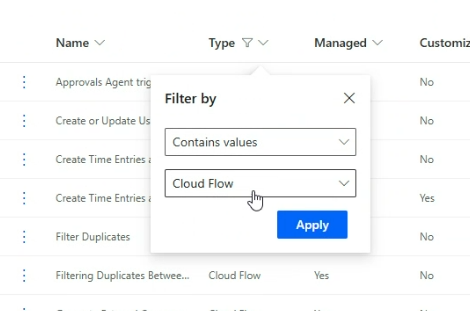
ขั้นตอนที่ต้องปฏิบัติตามสําหรับแต่ละโฟลว์
มีโฟลว์ Power Automate 12 โฟลว์ (โฟลว์ระบบคลาวด์) ที่ต้องเปิดใช้งานตามลําดับนี้(เริ่มจากหมายเลข 1 ถึง 12)
- สร้างหรืออัปเดตการกําหนดค่าผู้ใช้สําหรับ Time Entry Copilot
- รับรายการเวลา
- กรองรายการที่ซ้ํากัน
- นําเข้าจากแหล่งที่มาและตัวกรอง (หลักของโฟลว์ 3)
- นำเข้าจากตารางและฟิลเตอร์ (หลักของโฟลว์ 3)
- ส่งสรุปและการ์ดที่ปรับเปลี่ยนได้ตามวัน
- สร้างรายการเวลาและแจ้งเตือน (ผู้ปกครองของโฟลว์ 6)
- รายการรองของการนำเข้าเป็นระยะของเอเจนต์เวลา
- การนำเข้าเป็นระยะของเอเจนต์เวลา (รายการหลักของโฟลว์ 8)
- สร้างความคิดเห็นภายนอก
- ส่งการแจ้งเตือนรายการเวลาที่ขาดหาย
- สร้างความคิดเห็นภายนอกและส่งการแจ้งเตือนรายการเวลาที่หายไป (รายการหลักของโฟลว์ 10 และ 11)
แต่ละโฟลว์มีลําดับขั้นตอนที่คล้ายคลึงกันซึ่งต้องทําให้เสร็จสมบูรณ์ก่อนที่จะย้ายไปยังโฟลว์ถัดไป ขั้นตอนเหล่านี้คือ:
เปิดโฟลว์ Power Automate โดยเลือกและเลือก แก้ไข แท็บใหม่จะเปิดขึ้นพร้อมกับรายละเอียดโฟลว์ของ Power Automate
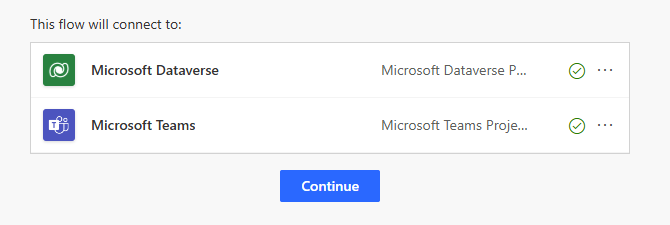
โฟลว์อาจมีการ อ้างอิงการเชื่อมต่อ อย่างน้อยหนึ่งรายการที่ทําเครื่องหมายเป็นสีแดงซึ่งอาจต้องมีการรับรองความถูกต้อง เมื่อต้องการทําเช่นนั้น ให้สลับไปยัง ตัวออกแบบเก่า โดยใช้ปุ่มสลับที่ด้านบนขวา หากเลือกตัวออกแบบใหม่ตามค่าเริ่มต้น (คุณอาจเห็นป๊อปอัปที่ขอให้บันทึกโฟลว์ของคุณก่อนเปลี่ยน คุณสามารถเลือก "สลับโดยไม่ต้องบันทึก" และดําเนินการต่อ)
เลือก แก้ไขการเชื่อมต่อ และดําเนินการลงชื่อเข้าใช้ด้วยข้อมูลประจําตัวของผู้ใช้ตัวแทน/ผู้ดูแลระบบที่ได้รับมอบหมาย
เมื่อการอ้างอิงการเชื่อมต่อทั้งหมด (หากมีหลายรายการ) ได้รับการรับรองความถูกต้อง (ด้วยเครื่องหมายถูกสีเขียว) คุณสามารถดําเนินการต่อไปยัง บันทึก โฟลว์
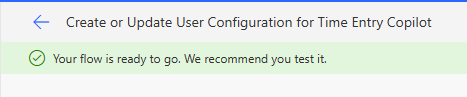
หลังจากบันทึกแล้ว ให้ใช้ปุ่มลูกศรเพื่อนําทางกลับไปยังรายละเอียดโฟลว์ สุดท้าย เลือก เปิด เพื่อเปิดใช้งานโฟลว์

รอสักครู่ จนกระทั่งตัวเลือก "ปิด" ปรากฏขึ้น การเปลี่ยนแปลงนี้หมายความว่าโฟลว์ถูกเปิดใช้งานหรือเปิดอยู่

ตอนนี้ปิดแท็บปัจจุบันและสลับกลับไปยังแท็บที่โฟลว์ระบบคลาวด์ภายในโซลูชันตัวแทน Project Service มองเห็นได้
ดําเนินการตามขั้นตอนเดียวกันกับโฟลว์ถัดไป โดยยึดตามคําสั่งซื้อที่ระบุไว้ก่อนหน้านี้
สําคัญ
สิ่งสําคัญคือต้องเปิดใช้งานโฟลว์ทั้งหมดตามลําดับที่แสดงด้านบน อย่าพยายามเปิดใช้งานโฟลว์ในภายหลังก่อนที่โฟลว์ก่อนหน้าจะเปิดหรือเปิดอยู่
เมื่อขั้นตอนเหล่านี้เสร็จสิ้นสําหรับโฟลว์ทั้ง 12 โฟลว์ ผู้ใช้ตัวแทนหรือผู้ใช้ผู้ดูแลระบบอาจดําเนินการขั้นตอนต่อไปของการเปิดใช้งานแฟล็กคุณลักษณะ
เปิดใช้งานตัวแทนเวลาและค่าใช้จ่าย
เมื่อต้องการเปิดใช้งานคุณลักษณะในสภาพแวดล้อม Project Operations ให้ทําตามขั้นตอนเหล่านี้
- ลงชื่อเข้าใช้ Microsoft Dynamics 365 Project Operations ในฐานะผู้ดูแลระบบ
- ตรวจสอบให้แน่ใจว่าคุณกําลังใช้ Project Operations รุ่น 4.140.0.X หรือใหม่กว่า
- ในบานหน้าต่างนำทางด้านซ้าย เปลี่ยนพื้นที่ไปยัง การตั้งค่า
- ในส่วน ทั่วไป ให้เลือก พารามิเตอร์
- รายชื่อหน่วยองค์กรควรปรากฏขึ้น แตะสองครั้ง (หรือดับเบิลคลิก) ที่แถว หน่วยองค์กร สำหรับคอลัมน์ที่ไม่ใช่ลิงก์
- บนหน้า พารามิเตอร์โครงการ ให้เลือกดรอปดาวน์ ตัวควบคุมคุณลักษณะ
- เลือก เปิดใช้งานตัวแทนเวลาและค่าใช้จ่าย (ตัวอย่างพร้อมใช้งานการผลิต) แล้วเลือก ตกลง คุณลักษณะนี้ยังสามารถปิดใช้งานได้ตลอดเวลาหลังการเปิดใช้งาน
เผยแพร่เอเจนต์จาก Microsoft Copilot Studio
เมื่อคุณได้เริ่มต้นโฟลว์ Power Automate ทั้งหมดและเปิดใช้งานพารามิเตอร์คุณลักษณะแล้ว ขั้นตอนสุดท้ายสําหรับผู้ดูแลระบบคือการเผยแพร่ตัวแทนไปยังผู้ใช้ในองค์กรของคุณจาก Microsoft Copilot Studio
สําคัญ
ตรวจสอบให้แน่ใจว่าโฟลว์ทั้งหมดอยู่ในสถานะ "เปิด" เมื่อสิ้นสุดขั้นตอนเหล่านี้ โฟลว์ใดโฟลว์หนึ่งที่ไม่ "เปิด" อาจทําให้คุณลักษณะการป้อนเวลาของตัวแทนเวลาและค่าใช้จ่ายไม่ทํางานตามที่คาดไว้ หากโฟลว์ "สร้างหรืออัปเดตการกำหนดค่าผู้ใช้สำหรับ Copilot รายการเวลา" ปิดอยู่ จะไม่สามารถเผยแพร่เอเจนต์ได้
เมื่อต้องการเผยแพร่ตัวแทน ให้ทําตามขั้นตอนเหล่านี้
- นําทางไปยัง พอร์ทัล Power Apps Maker และเลือกสภาพแวดล้อมที่ต้องการจากตัวเลือกสภาพแวดล้อมที่ด้านบนขวา
- เลือก ตัวแทน จากเมนูทางด้านซ้าย (หากไม่เห็นตัวเลือกนี้ ให้ลองใช้ตัวแทนเพิ่มเติม>)
- ภายใต้ ทั้งหมด ให้เลือก ตัวแทนการป้อนเวลา (ตัวอย่าง) ซึ่งจะเปิดแท็บใหม่สําหรับตัวแทนนี้บน Microsoft Copilot Studio ตรวจสอบให้แน่ใจว่าได้ เลือกสภาพแวดล้อมที่ถูกต้อง จากตัวเลือกที่ด้านบนขวา
- คุณอาจเห็นข้อความยืนยันความยินยอมทางด้านขวาในส่วนทดสอบตัวแทนของคุณ กด ยืนยัน ที่นี่
- เลือก เผยแพร่ เพื่อเผยแพร่บอทตัวแทนนี้ก่อน หน้าต่างป๊อปอัปอาจปรากฏขึ้นเพื่อแจ้งให้คุณทราบถึง "ความเสี่ยงที่อาจเกิดขึ้น" ให้ดูและเลือกเผยแพร่
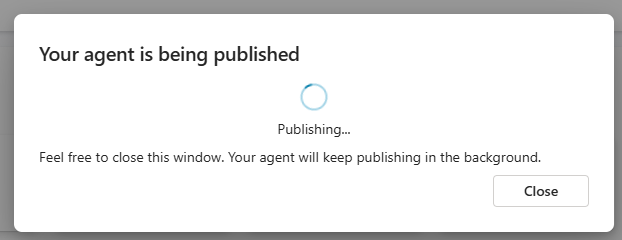
ทําให้แอป Teams พร้อมใช้งานสําหรับผู้ใช้
- เมื่อการเผยแพร่เสร็จสมบูรณ์ ให้ไปที่แท็บ ช่องทาง ของตัวแทน เลือก Teams + Microsoft 365
- หน้าต่างป๊อปอัปจะปรากฏขึ้น ซึ่งคุณสามารถยกเลิกการเลือก "ทําให้ตัวแทนพร้อมใช้งานใน Microsoft 365 Copilot Chat" แล้วเลือก เพิ่มช่องทาง
- ข้อความยืนยันที่ระบุว่า "เพิ่มช่องแล้ว" ควรแสดงที่ด้านบนของหน้าจอ
- ตอนนี้ เพื่อให้ตัวแทนนี้พร้อมใช้งานสําหรับผู้ใช้ปลายทาง (สมาชิกในทีม) เป็นแอป Teams - เลือก ตัวเลือกความพร้อมใช้งาน ที่นี่ คุณมีตัวเลือกมากมายขึ้นอยู่กับผู้ชมที่ควรเข้าถึงตัวแทน:
- คุณสามารถเลือก คัดลอกลิงก์ ในส่วนรับ ลิงก์ ได้หากต้องการแชร์กับกลุ่มผู้ใช้ที่เลือก ลิงก์นี้สามารถแชร์กับกลุ่มผู้ใช้ทดสอบเฉพาะก่อนที่จะออกอากาศไปยังส่วนที่เหลือขององค์กร
- หรือเลือก แสดงต่อทุกคนในองค์กรของฉันภายใต้ แสดงใน Store เพื่อทําให้แอปพร้อมใช้งานในกลุ่มเป้าหมายที่กว้างขึ้น
- จากนั้นเลือก ส่งเพื่อขออนุมัติจากผู้ดูแลระบบ จําเป็นต้องได้รับการอนุมัติจากผู้ดูแลระบบส่วนกลางเพื่อแชร์ตัวแทนเป็นแอป Teams ให้กับผู้ใช้ในองค์กรนี้
รับการอนุมัติจากผู้ดูแลระบบส่วนกลาง
- เข้าสู่ระบบด้วยข้อมูลประจําตัวของผู้ดูแลระบบส่วนกลางไปยังศูนย์การจัดการ Teams
- นําทางไปยังแอป Teams ->จัดการแอป
- ค้นหา "Time Entry" ในส่วน แอพทั้งหมด แอพนี้แสดงว่ามีสถานะถูกบล็อกหรือส่งแล้ว
- เลือก เผยแพร่
- จากนั้น ไปที่แอป Teams ->นโยบายการตั้งค่า
- เลือก ส่วนกลาง (ค่าเริ่มต้นทั่วทั้งองค์กร) และเลือก เพิ่มแอป
- ค้นหา "Time Entry" และเพิ่มแอปนี้ จากนั้นเลือกบันทึก
สําคัญ
ขั้นตอนการอนุมัติของผู้ดูแลระบบสําหรับแอป Teams ของคุณอาจใช้เวลา ถึง 12 ชั่วโมง ในบางกรณี ดังนั้นจึงแนะนําให้รออย่างน้อยนานก่อนที่จะแจ้งให้สมาชิกในทีมทราบว่าพวกเขาสามารถเข้าถึงตัวแทนผ่าน Teams ได้
เมื่อขั้นตอนทั้งหมดที่ครอบคลุมในหน้านี้เสร็จสมบูรณ์แล้ว สมาชิกในทีมในองค์กรของคุณจะสามารถดูและใช้คุณลักษณะการป้อนเวลาของตัวแทนเวลาและค่าใช้จ่ายในรูปแบบของแอป Teams โปรดดู ส่วนถัดไป เกี่ยวกับวิธีที่สมาชิกในทีมสามารถเริ่มใช้ตัวแทนได้