หมายเหตุ
การเข้าถึงหน้านี้ต้องได้รับการอนุญาต คุณสามารถลอง ลงชื่อเข้าใช้หรือเปลี่ยนไดเรกทอรีได้
การเข้าถึงหน้านี้ต้องได้รับการอนุญาต คุณสามารถลองเปลี่ยนไดเรกทอรีได้
การใช้กับ: Project Operations Integrated กับ ERP, Project Operations Core.
อินเทอร์เฟซปฏิทินรายการเวลาช่วยให้ผู้ใช้มีวิธีใหม่ในการดูและโต้ตอบกับรายการเวลาของพวกเขา ซึ่งแนะนําวิธีที่ง่ายกว่าในการสร้างและแก้ไขรายการเวลา นอกจากนี้ ผู้ใช้สามารถแสดงรายการเวลาในช่วงเวลาต่าง ๆ จากมุมมองรายวันรายสัปดาห์ และรายเดือน
บทความนี้แสดงภาพรวมของอินเทอร์เฟซ และอธิบายวิธีการทํางานต่อไปนี้ให้เสร็จสมบูรณ์:
- เปิดใช้งานฟีเจอร์ปฏิทินบันทึกเวลา
- ดูรายการที่มีอยู่บนปฏิทิน
- สร้างรายการเวลาใหม่
- ปรับเปลี่ยนรายการเวลาที่มีอยู่
- ส่ง เรียกใช้ และลบรายการเวลา
- สลับขอบเขตเวลาจากปฏิทิน
- รับภาพรวมและกรองรายการเวลา
เปิดใช้งานปฏิทินการบันทึกเวลา
เมื่อต้องการเปิดใช้งานปฏิทินรายการเวลา ให้ทําตามขั้นตอนเหล่านี้:
- ตรวจสอบให้แน่ใจว่าสภาพแวดล้อม Microsoft Dynamics 365 Project Operations ของคุณได้รับการอัปเดตเป็นเวอร์ชัน 4.141.0.X หรือใหม่กว่า ปฏิทินรายการเวลาไม่พร้อมใช้งานในเวอร์ชันก่อนหน้า
- ลงชื่อเข้าใช้ Project Operations ในฐานะผู้ดูแลระบบ
- ในบานหน้าต่างด้านซ้าย ให้เปลี่ยนพื้นที่เป็นการตั้งค่า
- ในส่วน ทั่วไป ให้เลือก พารามิเตอร์
- รายชื่อหน่วยองค์กรควรปรากฏขึ้น แตะสองครั้ง (หรือดับเบิลคลิก) ที่แถว หน่วยองค์กร สำหรับคอลัมน์ที่ไม่ใช่ลิงก์
- ในหน้า พารามิเตอร์โครงการ ในฟิลด์ การควบคุมคุณลักษณะ ให้เลือก การควบคุมคุณลักษณะ
- เลือกเปิดใช้งานคุณลักษณะปฏิทินรายการเวลา (ตัวอย่าง) จากนั้นเลือกตกลง หากข้อความ ปิดใช้งานปฏิทินรายการเวลา (ตัวอย่าง) แสดงขึ้น แทน ฟีเจอร์นี้จะถูกเปิดใช้งานอยู่แล้ว
หลังจากเปิดใช้งานฟีเจอร์แล้ว รายการเมนูใหม่ที่มีชื่อว่า Calendar จะปรากฏในส่วน My Work ของแอป Project Operations และสมาชิกทีม
ดูรายการที่มีอยู่บนปฏิทิน
เมื่อต้องการดูรายการเวลาในอินเทอร์เฟซปฏิทินรายการเวลา ให้ทําตามขั้นตอนเหล่านี้:
- ตรวจสอบให้แน่ใจว่าได้เปิดใช้งานคุณลักษณะ ปฏิทินรายการเวลา ตามที่อธิบายไว้ในส่วนก่อนหน้า
- ในส่วน งานของฉัน ให้เลือก ปฏิทิน อินเทอร์เฟซปฏิทินบันทึกเวลาได้ถูกโหลดสําหรับสัปดาห์การทำงานปัจจุบัน
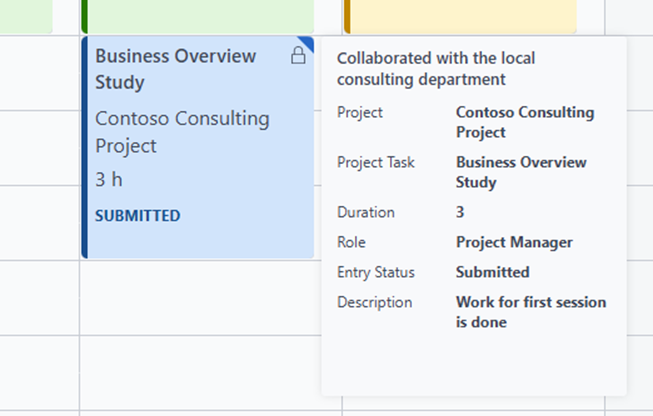
รายการเวลาจะปรากฏเป็นรายการปฏิทิน สําหรับแต่ละรายการเวลา ชื่องานโครงการจะแสดงเป็นชื่อเรื่อง ด้านล่างของชื่องานโครงการจะปรากฏชื่อโครงการ จากนั้นระยะเวลา และสถานะรายการ
เคล็ดลับ
สําหรับรายการเวลาที่มีระยะเวลาสั้นลง รายละเอียดเช่น สถานะรายการ ระยะเวลา หรือแม้แต่ชื่อโครงการอาจถูกซ่อนอยู่ อย่างไรก็ตาม คุณสามารถดูรายละเอียดทั้งหมดของรายการเวลาใดก็ได้โดยการวางเมาส์เหนือรายการเพื่อเปิดคําแนะนําเครื่องมือ เรียนรู้เพิ่มเติมในส่วนดูข้อคิดเห็นและคําอธิบายภายนอกจากส่วนปฏิทิน
รายการปฏิทินจะเป็นรหัสสีตามสถานะรายการเวลา ตามค่าเริ่มต้น จะมีการใช้สีต่อไปนี้
| สี | สถานะ |
|---|---|
| เหลือง | แบบร่าง หรือ ถูกส่งกลับ |
| ฟ้า | ส่งแล้ว หรือ ขอเรียกคืน |
| เขียว | อนุมัติ |
Note
ถ้ารายการเวลาที่คุณกําลังดูบนปฏิทินถูกสร้างขึ้นในตอนแรกโดยใช้เส้นตารางเวลามาตรฐาน และไม่มีการตั้งค่าเวลาเริ่มต้นอย่างชัดเจนสําหรับรายการดังกล่าว Project Operations กําหนดเวลาเริ่มต้นคือ 12:00 น. (เที่ยงคืน) ดังนั้น คุณอาจต้องเลื่อนไปที่ด้านบนของปฏิทินเพื่อดูรายการเหล่านี้
ดูข้อคิดเห็นและคําอธิบายภายนอกจากปฏิทิน
ถ้าเขตข้อมูล ข้อคิดเห็นภายนอก หรือ เขตข้อมูล คําอธิบาย ถูกตั้งค่าสําหรับรายการเวลา รูปสามเหลี่ยมสีน้ําเงินเข้มจะปรากฏที่มุมขวาบน เมื่อต้องการดูข้อคิดเห็นหรือคําอธิบายภายนอก ให้วางเมาส์เหนือรายการเพื่อเปิดคําแนะนําเครื่องมือ กล่องคำแนะนำแสดงค่าเขตข้อมูลทั้งหมดที่ถูกกำหนดสำหรับบันทึกเวลา รวมถึงข้อคิดเห็นหรือคำอธิบายภายนอก ข้อคิดเห็นหรือคำอธิบายภายนอกจะแสดงเป็นชื่อเรื่องของคำแนะนำเครื่องมือ
สร้างรายการเวลาใหม่จากปฏิทิน
รายการเวลาสามารถสร้างจากปฏิทินได้สองวิธี:
- สร้างรายการเวลาใหม่โดยใช้กล่องโต้ตอบ สร้างรายการเวลา (กล่องโต้ตอบสร้างด่วน)
- คัดลอกรายการเวลาที่มีอยู่
สร้างรายการเวลาโดยใช้กล่องโต้ตอบการสร้างด่วน
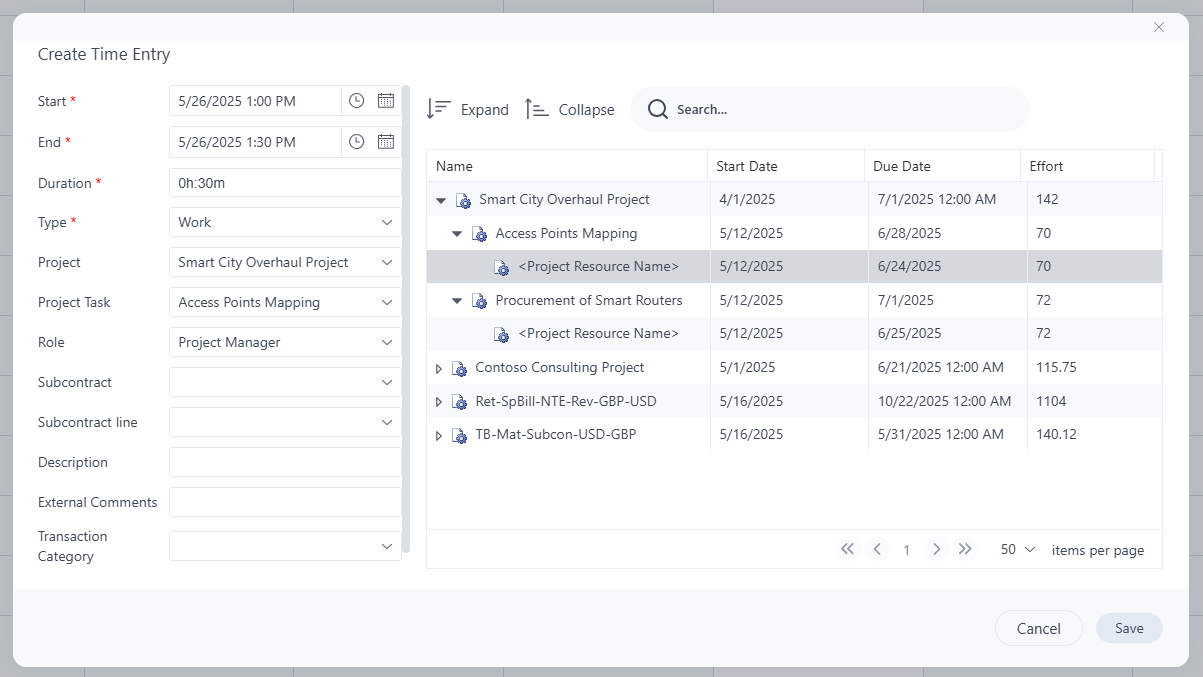
เลือกองค์ประกอบเส้นตารางที่ว่างเปล่าบนปฏิทิน อีกวิธีหนึ่งคือ คุณสามารถเลือกส่วนที่ว่างเปล่าของปฏิทิน และลากจนกว่าจะมีระยะเวลาที่จําเป็น ในทั้งสองกรณี กล่องโต้ตอบสร้างด่วนที่ชื่อว่า สร้างรายการเวลา จะปรากฏขึ้น
- ในเขตข้อมูล เริ่มต้น ทางด้านซ้ายของกล่องโต้ตอบ วันที่และเวลาเริ่มต้นจะถูกตั้งค่าตามองค์ประกอบเส้นตารางที่คุณเลือก ตัวอย่างเช่น ถ้าคุณเลือกองค์ประกอบเส้นตารางที่ว่างเปล่าที่เริ่มต้นที่ 1:00 PM ในวันที่ 26 พฤษภาคม 2025 เขตข้อมูล เริ่มต้น จะแสดงค่าเหล่านั้น (5/26/2025 1:00 PM)
- ถ้าคุณเลือกองค์ประกอบเส้นตารางที่ว่างเปล่า เขตข้อมูล ระยะเวลา จะถูกตั้งค่าเป็น 30 นาที (0h:30m) ตามค่าเริ่มต้น ถ้าคุณลากส่วนของปฏิทินไปยังระยะเวลาที่ระบุ (ตัวอย่างเช่น สามชั่วโมง) เขตข้อมูล ระยะเวลา จะถูกตั้งค่าเป็นระยะเวลานั้นแทนที่จะเป็น 30 นาที
- เขตข้อมูล สิ้นสุด จะแสดงวันที่และเวลาเริ่มต้นบวกกับระยะเวลา
เขตข้อมูลอื่น ๆ ทางด้านซ้ายของกล่องโต้ตอบจะคล้ายกับเขตข้อมูลในกล่องโต้ตอบสร้างด่วนปกติ
ตารางใหม่ทางด้านขวาของกล่องโต้ตอบแสดงโครงการที่คุณได้มอบหมายงานโครงการอย่างน้อยหนึ่งงานขึ้นไป คุณสามารถใช้เส้นตารางนี้เพื่อกรอกข้อมูลในบางเขตข้อมูลทางด้านซ้ายของกล่องโต้ตอบได้อย่างรวดเร็ว
- เมื่อคุณขยายแถวสําหรับโครงการ โครงสร้างต้นไม้จะปรากฏขึ้นและแสดงงานโครงการที่กําหนดให้กับคุณ
- ด้านล่างแถวสําหรับชื่องานโครงการ ให้เลือกแถวสําหรับการกําหนดงาน (นั่นคือแถวที่กล่าวถึงชื่อทรัพยากรโครงการ) โปรดสังเกตว่าเขตข้อมูล โครงการงานโครงการ และ บทบาท ทางด้านซ้ายของกล่องโต้ตอบจะถูกเติมโดยอัตโนมัติตามการมอบหมายงานที่เลือกไว้
Note
กล่องโต้ตอบ สร้างรายการเวลา จะแสดงเฉพาะโครงการและงานที่มีการกําหนดที่ใช้งานอยู่ในวันที่ที่เวลานั้นกําลังถูกบันทึก ดังนั้นจึงสามารถใช้เพื่อรวบรวมข้อมูลสําหรับโครงการและงานเหล่านั้นเท่านั้น ถ้างานเสร็จสมบูรณ์แล้วหรือยังไม่เริ่มงาน คุณจะไม่สามารถใช้ปฏิทินรายการเวลาเพื่อเลือกการมอบหมายงานใดๆ ได้ สําหรับสถานการณ์เหล่านี้ ให้สลับไปยังเส้นตารางรายการเวลามาตรฐาน
เมื่อคุณเสร็จสิ้นการตั้งค่าเขตข้อมูลตามที่จําเป็น เลือก บันทึก เพื่อสร้างรายการเวลา
คัดลอกรายการที่มีอยู่อย่างน้อยหนึ่งรายการ
ปฏิทินรายการเวลามีกระบวนการที่ใช้งานง่ายขึ้นสําหรับการคัดลอกบันทึกรายการเวลา ทําตามขั้นตอนเหล่านี้เพื่อคัดลอกรายการอย่างน้อยหนึ่งรายการ
เลือกรายการเวลาที่ต้องคัดลอก เมื่อต้องการคัดลอกรายการแบบหลายครั้งในเวลาเดียวกัน ให้เลือก Ctrl เมื่อคุณเลือกแต่ละรายการ
ใช้แป้นพิมพ์ลัด Ctrl+C มาตรฐานเพื่อคัดลอกรายการที่เลือก
Note
ทางลัดนี้เป็นวิธีเดียวที่จะทริกเกอร์การดําเนินการคัดลอกได้ในขณะนี้
ระบุวันที่และเวลาเป้าหมายที่ต้องคัดลอกรายการไป
เลือกองค์ประกอบเส้นตาราง หรือลากส่วนที่ว่างเปล่าของปฏิทินเพื่อตั้งค่าตําแหน่งที่คุณต้องการวางรายการ
ใช้แป้นพิมพ์ลัด Ctrl+V มาตรฐานเพื่อวางรายการ
ข้อมูลที่เติมลงในรายการที่คัดลอก
รายละเอียดรายการเวลา – ค่าเขตข้อมูลทั้งหมดที่ตั้งค่าในกล่องโต้ตอบรายการเวลาที่มองเห็นได้จะถูกคัดลอก (ตัวอย่างเช่น โครงการงานบทบาท และ คําอธิบาย)
ระยะเวลา – ระยะเวลาของรายการใหม่ขึ้นอยู่กับตําแหน่งเป้าหมายที่เลือก ถ้าคุณเลือกองค์ประกอบเส้นตารางเดียวในปฏิทินก่อนที่คุณจะวางรายการที่คัดลอก เขตข้อมูล ระยะเวลา จะถูกตั้งค่าเป็น 30 นาที ถ้าคุณเลือกส่วนที่ว่างของปฏิทินแล้วลากไปยังระยะเวลาที่ระบุ เขตข้อมูล ระยะเวลา จะถูกตั้งค่าเป็นระยะเวลานั้น
Note
หากคุณคัดลอกหลายรายการและวางลงในตําแหน่งเป้าหมาย รายการใหม่ทั้งหมดจะมีวันที่และเวลาที่เริ่มต้นและสิ้นสุดเหมือนกัน (และระยะเวลาเดียวกัน)
แก้ไขรายการเวลาจากปฏิทิน
รายการเวลาสามารถถูกแก้ไขจากปฏิทินด้วยวิธีต่อไปนี้:
ย้ายรายการ – เมื่อต้องย้ายรายการปฏิทินไปยังตําแหน่งอื่นบนวันที่เดียวกันหรือวันที่อื่น ให้เลือกรายการ แล้วย้ายไปยังตําแหน่งที่ต้องการบนปฏิทิน วันที่และเวลาเริ่มต้นและสิ้นสุดจะได้รับการอัปเดตตามลําดับ
ปรับขนาดรายการ – เมื่อต้องการปรับขนาดรายการปฏิทิน ให้ใช้ตัวบ่งชี้ที่ด้านบนหรือด้านล่างของรายการเพื่อเพิ่มหรือลดระยะเวลา วันที่และเวลาเริ่มต้นและสิ้นสุดจะได้รับการอัปเดตตามลําดับ
แก้ไขเขตข้อมูลโดยใช้กล่องโต้ตอบ – แตะสองครั้ง (หรือดับเบิลคลิก) รายการที่สามารถแก้ไขได้เพื่อเปิดกล่องโต้ตอบที่มีชื่อว่า แก้ไขรายการเวลา กล่องโต้ตอบนี้คล้ายกับกล่องโต้ตอบสร้างรายการเวลา เขตข้อมูลทั้งหมดสําหรับรายการเวลาสามารถปรับเปลี่ยนได้ เมื่อคุณทำเสร็จแล้ว ให้เลือก บันทึก
Note
รายการที่มีสถานะเป็น ส่งแล้วอนุมัติ หรือ ขอการเรียกคืน เป็นแบบอ่านอย่างเดียว สัญลักษณ์ล็อกบนรายการเหล่านี้บ่งชี้ว่าไม่สามารถแก้ไขได้
ลบ ส่ง หรือเรียกคืนรายการเวลาจากปฏิทิน
ลบรายการเวลาอย่างน้อยหนึ่งรายการ
เมื่อต้องการลบรายการอย่างน้อยหนึ่งรายการ ให้ทําตามขั้นตอนเหล่านี้:
- เลือกรายการเวลาที่มีสถานะแบบร่างหรือส่งคืน เมื่อต้องการลบรายการหลายๆ ครั้งในเวลาเดียวกัน ให้เลือก Ctrl เมื่อคุณเลือกแต่ละรายการ
- เลือกลบ
- ในข้อความที่ปรากฏขึ้น เลือก ลบ เพื่อยืนยันว่าคุณต้องการลบระเบียน
ส่งบันทึกเวลาหนึ่งรายการหรือมากกว่า
หากต้องการส่งอย่างน้อยหนึ่งรายการ ให้ทําตามขั้นตอนเหล่านี้:
- เลือกรายการเวลาที่มีสถานะแบบร่างหรือส่งคืน เมื่อต้องการส่งรายการแบบหลายครั้งในเวลาเดียวกัน ให้เลือก Ctrl เมื่อคุณเลือกแต่ละรายการ
- เลือกส่ง หลังจากระยะเวลาอันสั้น รายการที่เลือกจะถูกส่ง สถานะจะถูกอัปเดตเป็น ส่งแล้ว และสีจะเปลี่ยนเป็นสีน้ําเงินบนปฏิทิน
เรียกคืนบันทึกเวลาอย่างน้อยหนึ่งรายการ
เมื่อต้องการเรียกใช้รายการเวลาอย่างน้อยหนึ่งรายการ ให้ทําตามขั้นตอนเหล่านี้:
- เลือกรายการเวลาที่มีสถานะ ว่า ส่งแล้ว หรือ อนุมัติแล้ว เมื่อต้องการเรียกใช้รายการหลายครั้งในเวลาเดียวกัน ให้เลือก Ctrl เมื่อคุณเลือกแต่ละรายการ
- เลือก การเรียกคืน
- ถ้ารายการที่เลือกมีสถานะ อนุมัติ กล่องโต้ตอบจะขอให้คุณระบุเหตุผลในการเรียกใช้ ใส่เหตุผล จากนั้นเลือก ใช่
สลับขอบเขตเวลาบนปฏิทิน
ตามค่าเริ่มต้น รายการเวลาจะแสดงในมุมมองรายสัปดาห์ ประสบการณ์การใช้งานนี้จะคล้ายกับการใช้งานในตารางรายการเวลามาตรฐาน อย่างไรก็ตาม ปฏิทินรายการเวลามีตัวเลือกมุมมอง (เมนูดรอปดาวน์) ที่คุณสามารถใช้เพื่อสลับระหว่างมุมมอง รายวันรายสัปดาห์รายเดือน และ วาระการประชุม ได้
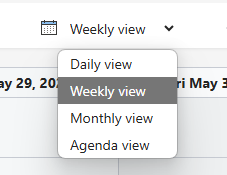
มุมมองรายสัปดาห์ – มุมมองนี้เป็นมุมมองเริ่มต้น แสดงรายการบันทึกเวลาทั้งหมดสำหรับสัปดาห์ปัจจุบัน คุณสามารถไปที่สัปดาห์อื่น ๆ ได้โดยใช้ตัวควบคุมปฏิทิน หรือปุ่ม ถัดไป (ลูกศรขวา) และ ก่อนหน้า (ลูกศรซ้าย)
Note
การดู รายสัปดาห์ จะยึดตามการตั้งค่าขององค์กรสําหรับวันเริ่มต้นและวันสิ้นสุดของสัปดาห์
มุมมองวาระการประชุม – มุมมองนี้แสดงมุมมอง รายสัปดาห์ แบบย่อ ในมุมมองนี้ ชื่อของรายการแต่ละครั้งจะยึดตามค่าของเขตข้อมูล คําอธิบาย ถ้าไม่ได้ป้อนคําอธิบายสําหรับรายการ ชื่อเรื่องจะเป็นค่าว่าง
มุมมองรายวัน – มุมมองนี้แสดงรายการเวลาสําหรับหนึ่งวันในแต่ละครั้ง คุณสามารถไปที่วันอื่นๆ ได้โดยใช้ตัวควบคุมปฏิทิน หรือปุ่ม ถัดไป (ลูกศรขวา) และปุ่ม ก่อนหน้า (ลูกศรซ้าย)
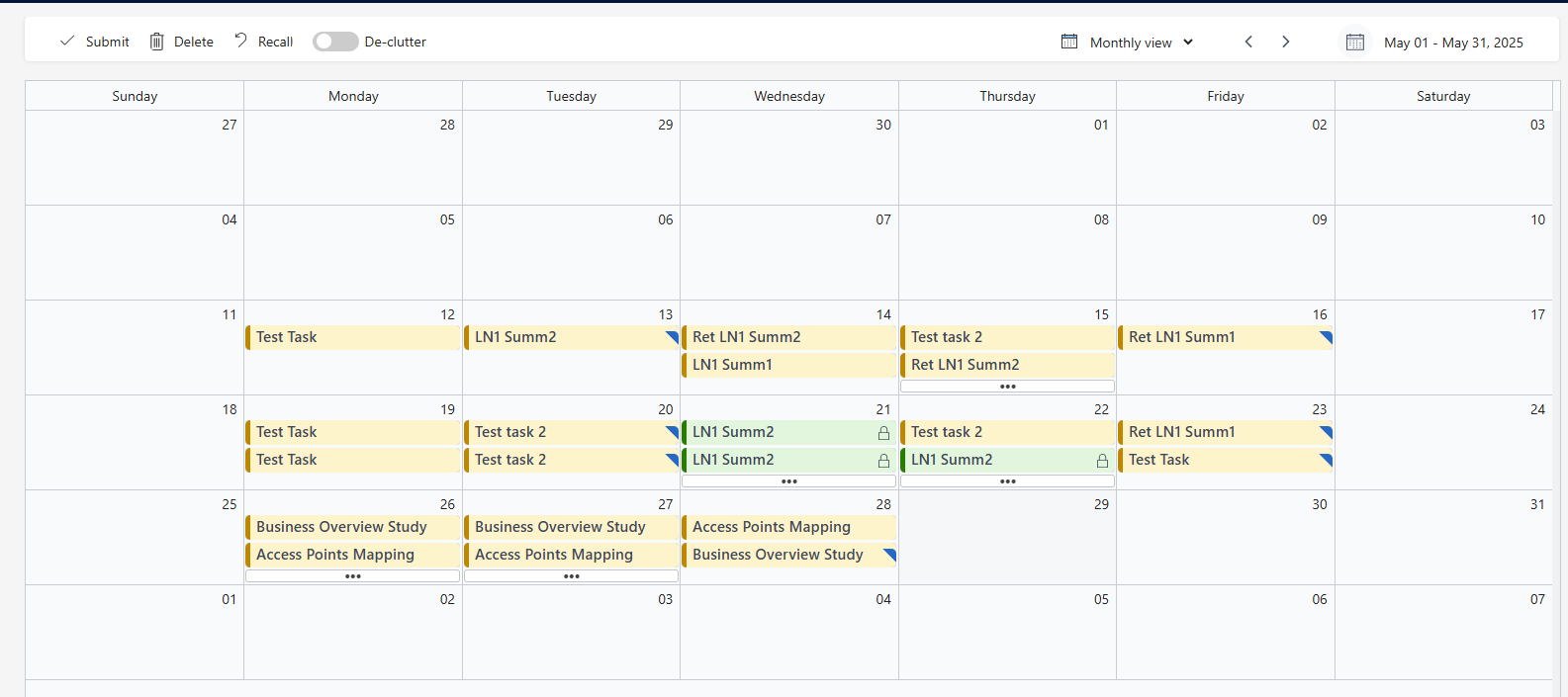
มุมมองรายเดือน – มุมมองนี้แสดงรายการเวลาทั้งหมดสําหรับเดือนปฏิทิน ซึ่งรวมถึงองค์ประกอบเซลล์หรือเส้นตารางสําหรับแต่ละวันของเดือน คุณสามารถไปที่เดือนอื่นๆ ได้โดยใช้ตัวควบคุมปฏิทิน หรือปุ่ม ถัดไป (ลูกศรขวา) และ ก่อนหน้า (ลูกศรซ้าย)
ดูชั่วโมงเป้าหมายและรายการเวลาตัวกรอง
รับสแนปช็อตวิชวลของชั่วโมงเป้าหมาย
อินเทอร์เฟซ ปฏิทินรายการเวลา ช่วยให้คุณติดตามจํานวนชั่วโมงที่คุณควรบันทึกโดยการเปรียบเทียบจํานวนชั่วโมงทั้งหมดกับชั่วโมงเป้าหมายของคุณ ชั่วโมงเป้าหมายจะขึ้นอยู่กับชั่วโมงการทํางานที่กําหนดไว้สําหรับคุณใน Project Operations
หากต้องการดูสแนปช็อตของวิชวล ให้ทําตามขั้นตอนเหล่านี้:
ไปที่ปฏิทินบันทึกเวลาสำหรับสัปดาห์ที่ต้องการดู
ขยายส่วน แผนภูมิ
- ก่อนอื่น ส่วน สแนปช็อตรายสัปดาห์ จะแสดงจํานวนชั่วโมงทั้งหมดที่มีการบันทึกสําหรับสัปดาห์และเปรียบเทียบกับชั่วโมงเป้าหมายสําหรับสัปดาห์นั้น
- ถัดไป การแสดงภาพมีการเปรียบเทียบรายวันระหว่างชั่วโมงที่บันทึกและชั่วโมงเป้าหมายสําหรับแต่ละวันของสัปดาห์
- เมื่อคุณเปลี่ยนไทม์ไลน์ จะมีการอัปเดตสแนปช็อตเพื่อแสดงการเปรียบเทียบรายวันหรือรายเดือน
กรองรายการเวลาตามชนิดหรือสถานะ
เมื่อขยายส่วน แผนภูมิคําอธิบายแผนภูมิสําหรับรายการปฏิทิน จะปรากฏที่ด้านล่าง ในคําอธิบายแผนภูมิ คุณสามารถเลือกหรือล้างการเลือกค่า สถานะรายการ หรือ ชนิด เพื่อกรองรายการเวลาบนปฏิทินได้
การใช้ตัวกรองจะอัปเดตรายการเวลาที่ปรากฏบนปฏิทินทันที นอกจากนี้ยังอัปเดตการเปรียบเทียบสแนปช็อตทันที
โหมดจัดระเบียบ (ตัวอย่างเท่านั้น)
เมื่อรายการเวลาถูกสร้างขึ้นโดยใช้เส้นตารางรายการเวลามาตรฐาน ถ้าไม่มีการตั้งค่าเวลาเริ่มต้นอย่างชัดเจน Project Operations จะกําหนดเวลาเริ่มต้นเริ่มต้นคือ 12:00 น. (เที่ยงคืน) ลักษณะการทํางานนี้อาจมีผลต่อประสบการณ์การใช้งานภาพเมื่อคุณดูรายการเวลาเหล่านั้นบนปฏิทิน เนื่องจากหลายรายการถูกคลัสเตอร์เข้าด้วยกันที่เวลา 12:00 น. สําหรับแต่ละวัน เพื่อช่วยคุณดูรายการเวลาเหล่านี้ ปฏิทินรายการเวลาเปิดตัวโหมดลดความยุ่งเหยิง
ในโหมดกระจายตัว รายการเวลาจะไม่คลัสเตอร์ที่เวลา 12:00 น. อีกต่อไป แต่จะแสดงตามลําดับ โดยเริ่มต้นที่จุดเริ่มต้นของชั่วโมงทํางานของคุณ โปรดทราบว่า "โหมดลดความรกรุงรัง" จะเปลี่ยนตำแหน่งที่รายการเวลาปรากฏบนปฏิทินเพียงชั่วคราว เพื่อให้ง่ายต่อการดูและจัดการ ซึ่งไม่ได้เปลี่ยนเวลาเริ่มต้นของรายการ
หากต้องการใช้โหมดลดความซับซ้อน ให้ทำตามขั้นตอนเหล่านี้:
ไปที่ปฏิทินบันทึกเวลาสำหรับสัปดาห์ที่ต้องการดู
ยืนยันว่ารายการอย่างน้อยหนึ่งรายการที่เริ่มต้นที่เวลา 12:00 น. จะปรากฏบนปฏิทิน
เปิดตัวเลือก จัดระเบียบ (ตามค่าเริ่มต้น ตัวเลือกจะถูกปิด)
รายการเวลาสําหรับแต่ละวันจะปรากฏขึ้นตามลําดับ โดยเริ่มต้นที่จุดเริ่มต้นของชั่วโมงทํางานของคุณ (8:00 น. ในตัวอย่างต่อไปนี้)
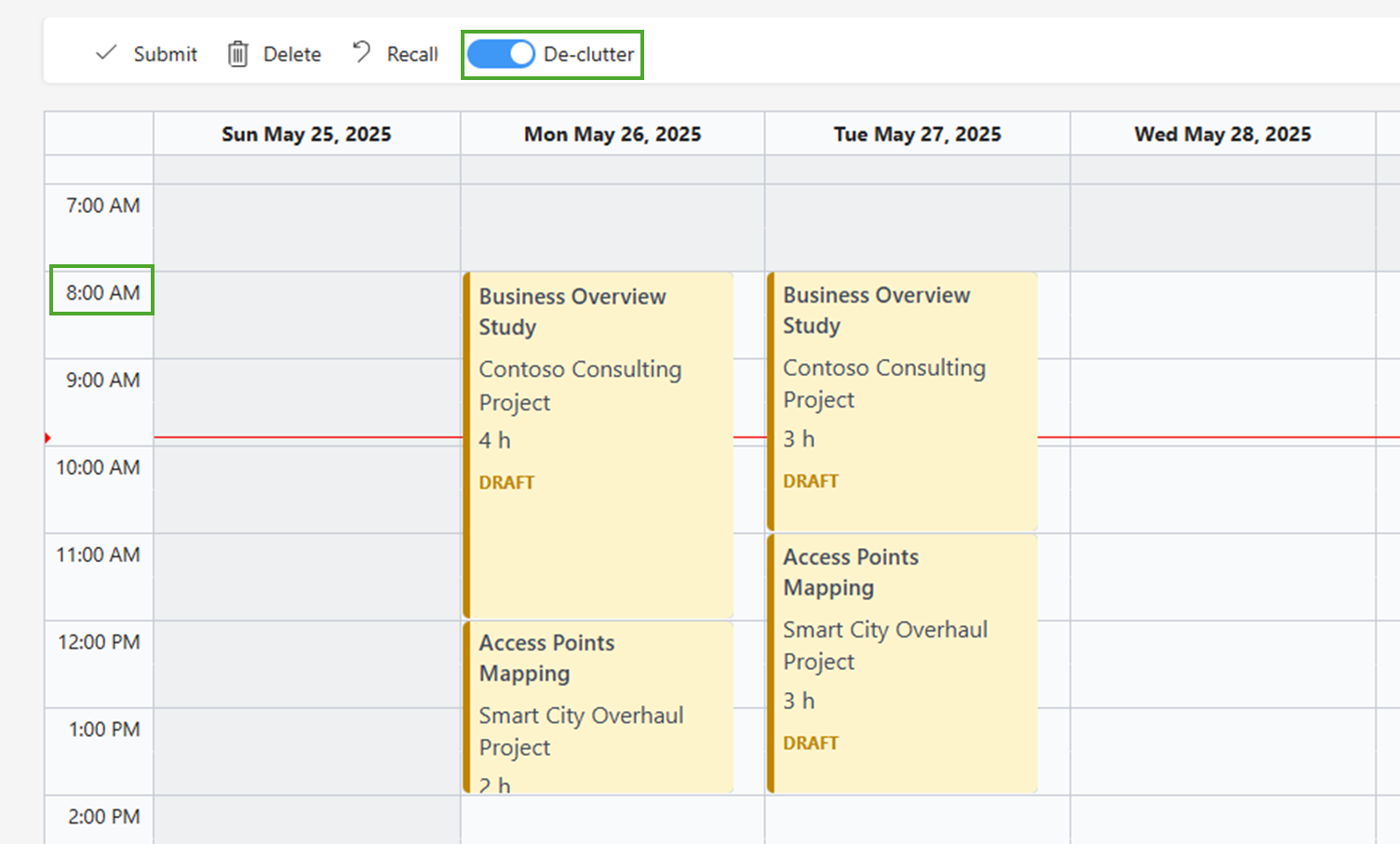
โหมดการจัดเรียงใหม่
รายการเวลาที่ถูกกําจัดออก – โหมด Declutter มีผลต่อการแสดงผลของรายการเวลาที่มีเวลาเริ่มต้น 12:00 น. เท่านั้น เนื่องจากไม่มีการตั้งค่าเวลาเริ่มต้นไว้อย่างชัดเจน รายการเวลาที่มีอยู่ทั้งหมดที่เวลาเริ่มต้นถูกตั้งค่าไว้อย่างชัดเจนสําหรับ ยังคงอยู่เช่นเดิม ไม่มีการเปลี่ยนแปลงในการแสดงผลหรือในตำแหน่งบนปฏิทิน
วิธีการกําหนดตําแหน่งของรายการเวลาใหม่ – รายการเวลาที่ได้รับผลกระทบจะแสดงในตําแหน่งใหม่ ตามชั่วโมงทํางานของผู้ใช้ รายการจะถูกจัดเรียงตามลําดับตามค่า สร้างเมื่อ รายการที่สร้างขึ้นจะปรากฏครั้งแรกในตอนต้นของวันทํางานของผู้ใช้ รายการถัดไปจะตามมาทันที
ตัวอย่างเช่น ผู้ใช้มีชั่วโมงทํางานตั้งแต่ 8:00 น. ถึง 17:00 น. รายการเวลาสองรายการต้องได้รับการจัดระเบียบ แต่ละรายการมีระยะเวลาสองชั่วโมง ดังนั้น รายการที่สร้างขึ้นก่อนจะแสดงตั้งแต่ 8:00 น. ถึง 10:00 น. และรายการอื่น ๆ จะแสดงตั้งแต่ 10:00 น. ถึง 12:00 น.
ทำการเปลี่ยนแปลงไปยังรายการที่จัดให้เป็นระเบียบ
โหมดตัวแยกส่วนจะเปลี่ยนแปลงเพียง ชั่วคราว ที่รายการเวลา จะปรากฏ บนปฏิทิน เพื่อให้ง่ายต่อการดู ซึ่งไม่ได้เปลี่ยนเวลาเริ่มต้นของรายการ
อย่างไรก็ตาม ถ้าคุณทําและบันทึกการเปลี่ยนแปลงใด ๆ กับรายการเวลาในขณะที่แสดงในตําแหน่งที่กระจัดกระจาย เวลาเริ่มต้นและสิ้นสุดใหม่ที่แสดงตําแหน่งดังกล่าวจะถูกบันทึกสําหรับบันทึกรายการเวลา
ดังนั้น เราไม่แนะนําให้คุณทําการเปลี่ยนแปลงรายการเวลาในขณะที่เปิดใช้งานโหมดตัวแยกส่วน
คียบอร์ดลัด
ทางลัดเหล่านี้ใช้ได้กับปฏิทินรายการเวลาเท่านั้น
| แป้นพิมพ์ลัด | คำอธิบาย |
|---|---|
| C | เปิดตัวแก้ไขป๊อปอัพสำหรับสร้างเหตุการณ์ใหม่โดยใช้วันที่เริ่มจากมุมมองปัจจุบัน |
| T | ไปที่ช่วงเวลาปัจจุบัน |
| Alt+1/2/3/4/5 | สลับมุมมอง |
| Shift+ลูกศรขวา | ไปยังช่วงเวลาถัดไป |
| Shift+ลูกศรซ้าย | ไปที่ช่วงเวลาก่อนหน้า |
| ลูกศรขวา หรือ ลูกศรลง | ย้ายโฟกัสไปยังเหตุการณ์ถัดไป |
| ลูกศรซ้าย หรือ ลูกศรขึ้น | ย้ายโฟกัสไปยังเหตุการณ์ก่อนหน้า |
| ป้อน | เปิดหน้าต่างแก้ไขสําหรับเหตุการณ์ที่เลือก |
| Esc | ปิดหน้าต่างป็อปอัพแก้ไข |
| ลบ หรือ Backspace | เปิดเมนูแบบป็อปอัพการยืนยัน ลบ เพื่อเอารายการเวลาออก |
| Alt+Shift+O | เปิดรายการเวลาในแท็บใหม่ |
| Alt+Shift+S | ส่งรายการเวลา |