หมายเหตุ
การเข้าถึงหน้านี้ต้องได้รับการอนุญาต คุณสามารถลอง ลงชื่อเข้าใช้หรือเปลี่ยนไดเรกทอรีได้
การเข้าถึงหน้านี้ต้องได้รับการอนุญาต คุณสามารถลองเปลี่ยนไดเรกทอรีได้
บทความนี้อธิบายความสามารถในการตรวจสอบความถูกต้องของข้อมูลของโซลูชัน LinkedIn Sales Navigator สําหรับ Dynamics 365 Sales ที่ช่วยให้คุณรักษาโครงสร้างองค์กรของผู้ติดต่อที่ตรงกันของคุณให้ทันสมัยอยู่เสมอ ใช้ข้อมูล LinkedIn เพื่อตรวจสอบระเบียนผู้ติดต่อใน Dynamics 365 Sales และช่วยให้คุณสามารถตรวจสอบโอกาสที่รอดําเนินการหรือมีตัวแบ่งน้ําแข็งที่มีประโยชน์เมื่อติดต่อกับผู้ติดต่อ
ข้อกำหนดเบื้องต้น
เพื่อให้แน่ใจว่ามีการอัปเดตตามเวลาถ้าผู้ติดต่อที่ตรงกันเปลี่ยนบริษัท คุณต้องปฏิบัติตามข้อกําหนดเบื้องต้นต่อไปนี้:
ผู้ดูแลระบบเปิดใช้งานความสามารถในการซิงค์ CRM ใน LinkedIn Sales Navigator เมื่อต้องการเรียนรู้เพิ่มเติม ดู CRM Sync & Activity Writeback สําหรับ Dynamics 365
ผู้ดูแลระบบสามารถเปิดใช้งาน LinkedIn การตรวจสอบข้อมูลใน Sales Navigator หากต้องการเรียนรู้เพิ่มเติม โปรดดู การตรวจสอบความถูกต้องของข้อมูล Sales Navigator สําหรับ Dynamics 365
คุณมีสิทธิ์การใช้งาน Microsoft Relationship Sales Solution Plus หากต้องการเรียนรู้เพิ่มเติม ดูส่วน Dynamics 365 Sales จาก คู่มือการให้สิทธิ์การใช้งาน Microsoft Dynamics 365
คุณเปิดใช้งานการตั้งค่าการตรวจสอบข้อมูลใน การตั้งค่า>การจัดการธุรกิจ>LinkedIn Sales Navigator เมื่อคุณเปิดใช้งานคุณลักษณะการตรวจสอบข้อมูลเป็นครั้งแรก คุณจะได้รับการอัปเดตเกี่ยวกับสถานะการเปลี่ยนแปลงของบริษัทในช่วงสองปีที่ผ่านมา หลังจากนั้น การอัปเดตจะถูกส่งไปยังระบบเป็นประจําทุกวันทุกๆ 24 ชั่วโมง
เข้าถึงความสามารถในการตรวจสอบข้อมูล Dynamics 365 Sales
หลายวิธีช่วยให้คุณทราบว่าบริษัทของผู้ติดต่อมีการเปลี่ยนแปลงหรือไม่
จากแผนผังองค์กรบนเรกคอร์ดบัญชี: จุดสีแดงถัดจากชื่อของผู้ติดต่อในแผนภูมิองค์กรแสดงว่าบริษัทของพวกเขามีการเปลี่ยนแปลงตั้งแต่คุณสร้างแผนภูมิองค์กร
จากการ์ดตัวช่วยสร้างความสัมพันธ์ในแดชบอร์ดโซเชียลของกิจกรรมการขาย เมื่อต้องการเปิดใช้งานการ์ดตัวช่วยสร้างความสัมพันธ์ ให้ไปที่ตั้งค่า>การ์ดข้อมูลเชิงลึก>ยอดขาย
จาก โอกาสทางการขาย>โอกาสทางการขายทั้งหมดที่มีความเสี่ยง - ติดต่อทางซ้าย ดูใน Dynamics 365 Sales
จาก >ผู้ติดต่อทั้งหมดที่ไม่ได้อยู่ที่บริษัท ดูใน Dynamics 365 Sales
อัปเดตรายละเอียดการติดต่อ
หากต้องการอัปเดตแผนภูมิองค์กรสําหรับผู้ติดต่อเฉพาะ ให้ดําเนินการขั้นตอนต่อไปนี้ในบานหน้าต่าง ตรวจสอบรายละเอียดผู้ติดต่อ
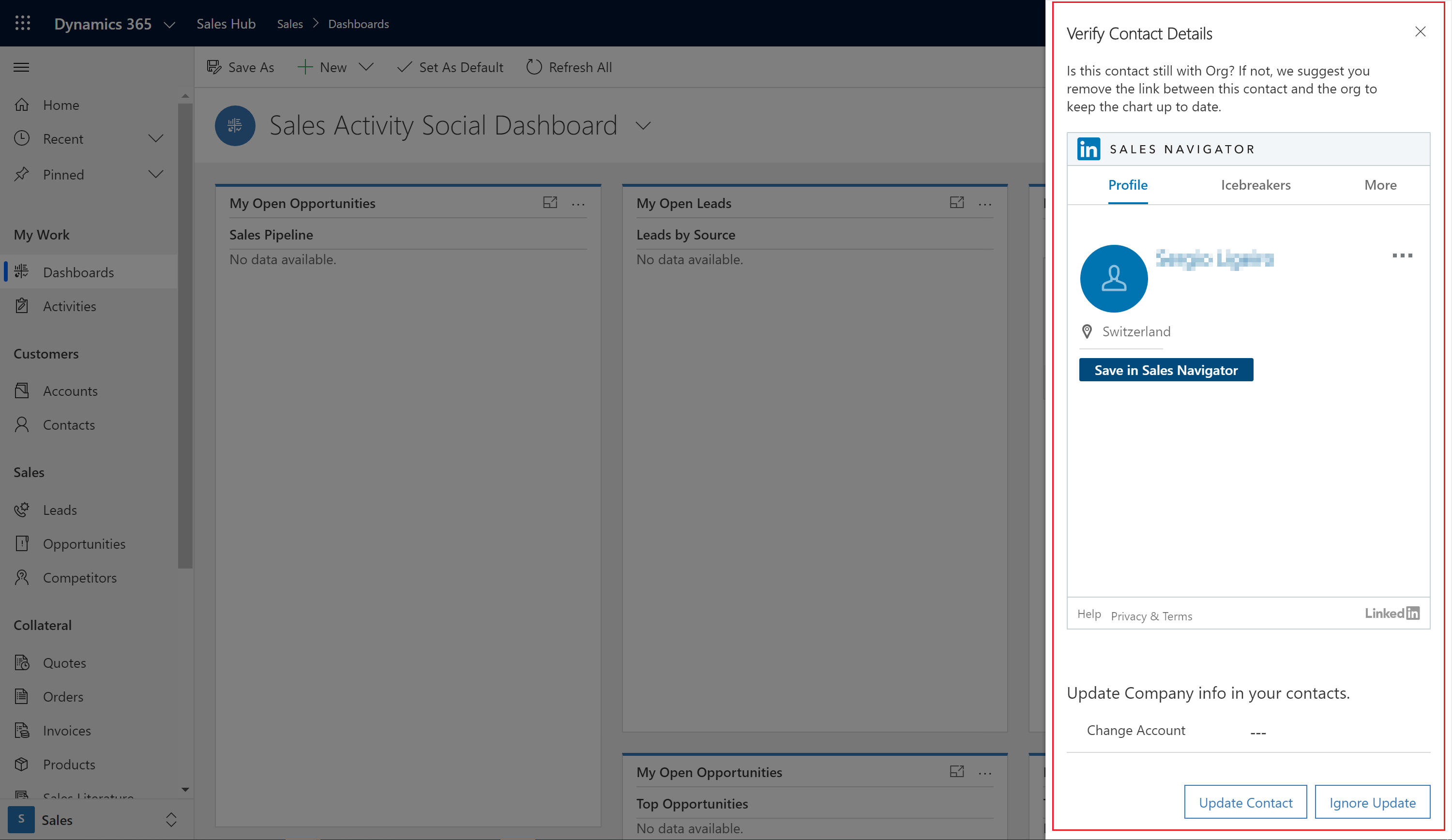
ใน Dynamics 365 Sales ให้เปิดบานหน้าต่าง Verify Contact Details ตามที่อธิบายไว้ในส่วนก่อนหน้า
ภายใต้วิดเจ็ต LinkedIn sales Navigator ให้ค้นหาบัญชีใหม่ของผู้ติดต่อนี้โดยใช้เขตข้อมูล Change Account
เลือก อัปเดตผู้ติดต่อ เพื่อเปลี่ยนข้อมูลบริษัทของผู้ติดต่อ
ละเว้นการอัปเดตที่เสนอให้กับผู้ติดต่อ
หมายเหตุ
ผู้ดูแลระบบของคุณต้องเปิดใช้งานการตั้งค่า การเปลี่ยนแปลงบุคลากรและการจ้างงาน ใน การตั้งค่า Sales Navigator Integration เพื่อเพิกเฉยต่อการเปลี่ยนแปลงของบริษัทของผู้ติดต่อ หากต้องการเรียนรู้เพิ่มเติมเกี่ยวกับการตั้งค่า โปรดดู Enable LinkedIn Sales Navigator
หากต้องการละเว้นการอัปเดตที่เสนอของแผนภูมิองค์กร ให้เลือก ละเว้นการอัปเดต ในบานหน้าต่าง ตรวจสอบรายละเอียดผู้ติดต่อ ตัวเลือกนี้ละเว้นเฉพาะการอัปเดตปัจจุบัน ถ้าผู้ติดต่อมีการเปลี่ยนแปลงในอนาคต คุณจะได้รับการแจ้งเตือนอีกครั้ง
เมื่อผู้ดูแลระบบของคุณเปิดใช้งานการตั้งค่า ซ่อนการแจ้งเตือนการจ้างงาน ใน การตั้งค่าการรวม Sales Navigator การเลือก ละเว้นการอัปเดต จะละเว้นการอัปเดตปัจจุบันและในอนาคตทั้งหมดสําหรับผู้ติดต่อ
ข้อมูลที่เกี่ยวข้อง
รวมโซลูชัน LinkedIn Sales Navigator สำหรับ Dynamics 365 Sales