หมายเหตุ
การเข้าถึงหน้านี้ต้องได้รับการอนุญาต คุณสามารถลอง ลงชื่อเข้าใช้หรือเปลี่ยนไดเรกทอรีได้
การเข้าถึงหน้านี้ต้องได้รับการอนุญาต คุณสามารถลองเปลี่ยนไดเรกทอรีได้
ในฐานะผู้ขาย คุณสามารถดูลําดับชั้นเพื่อทําความเข้าใจความสัมพันธ์ระหว่างบันทึกต่าง ๆ ได้ดียิ่งขึ้น ผู้ดูแลระบบต้องออกแบบและเผยแพร่ลําดับชั้นก่อนที่องค์กรสามารถใช้ได้
ตัวอย่างเช่น ผู้ดูแลระบบของคุณอาจเผยแพร่ ลําดับชั้นบัญชี ที่คุณใช้เพื่อแสดงภาพบริษัท สํานักงานภูมิภาค และตําแหน่งที่ตั้งสาขาที่เกี่ยวข้องของลูกค้า ผู้ดูแลระบบของคุณอาจเผยแพร่ลําดับชั้นที่เรียกว่า ผู้ติดต่อบัญชี ที่แสดงลําดับชั้นของบุคคล และโครงสร้างการรายงานและตําแหน่งงานของพวกเขาที่เชื่อมโยงกับบัญชีที่กําหนด
เปิดลําดับชั้น
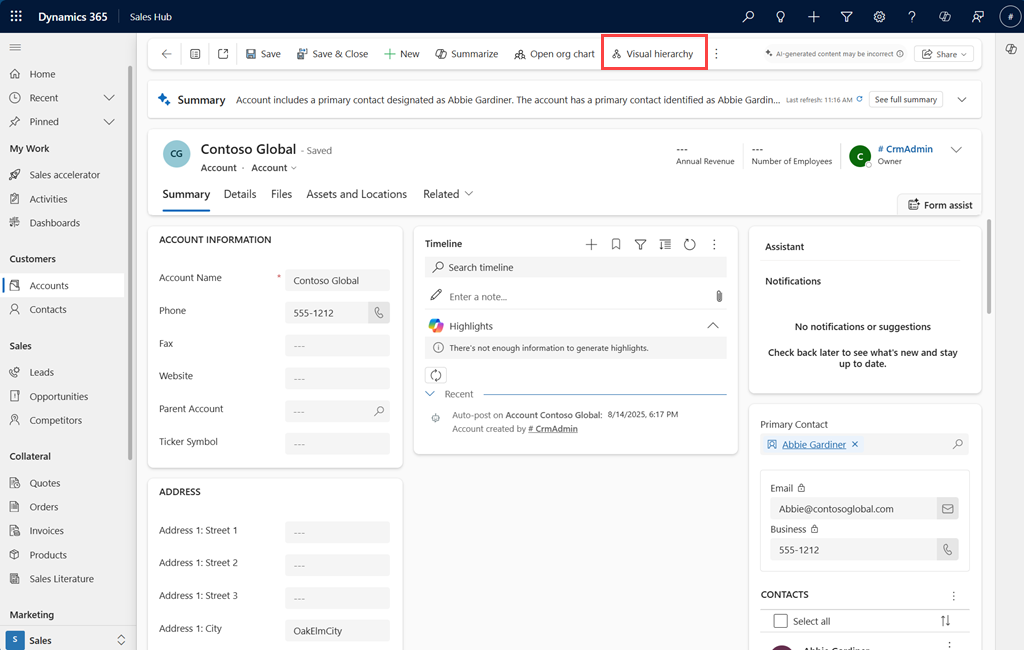
เมื่อลําดับชั้นพร้อมใช้งาน คุณจะเห็นปุ่ม ดูลําดับชั้น บนแถบคําสั่ง
ในมุมมองฟอร์ม เปิดเรกคอร์ดเช่น บัญชีหรือผู้ติดต่อ เพื่อแสดงปุ่ม ลําดับชั้น วิชวล บนแถบคําสั่ง
ในมุมมองเส้นตาราง เลือกบันทึกเดียวเพื่อเปิดปุ่ม ลำดับชั้นภาพ ถ้าคุณเลือกระเบียนมากกว่าหนึ่งระเบียน ปุ่มจะปิดใช้งาน
เลือกปุ่ม ลำดับชั้นวิชวล เพื่อเปิดบันทึกปัจจุบันในโปรแกรมแสดงลำดับชั้น ซึ่งจะแสดงผังต้นไม้ของไทล์ที่แทนระเบียนและความสัมพันธ์ของพวกมัน
หมายเหตุ
- ถ้าไม่ได้เปิดใช้งานลําดับชั้น ให้ติดต่อผู้ดูแลระบบของคุณเพื่อเปิดใช้งานลําดับชั้น
- ปุ่ม ดูลําดับชั้น จะปรากฏเฉพาะเมื่อบันทึกที่เลือกมีความสัมพันธ์แบบหลัก-รองที่เหมาะสมที่จะแสดงในลําดับชั้น
- คุณอาจจําเป็นต้องเลือก คําสั่งเพิ่มเติมสําหรับ ตาราง (⋮) บนแถบคําสั่ง ถ้าปุ่ม ดูลําดับชั้น ไม่พร้อมใช้งานโดยตรงบนแถบคําสั่ง
ข้อควรพิจารณาสําหรับการดูลําดับชั้น
เมื่อคุณดูเรกคอร์ด แอปพลิเคชันจะค้นหาลําดับชั้นที่จะแสดง เมื่อต้องการทําเช่นนี้ ลําดับชั้นจะค้นหาเฉพาะตารางระดับแรกและระดับที่สองของลําดับชั้นที่เผยแพร่ จะไม่ค้นหาระดับที่ลึกกว่า
ตัวอย่างเช่น ในลําดับชั้นแบบหลายตารางเช่น บัญชี> ผู้ติดต่อ> โอกาส ลําดับชั้นเปิดระเบียนบัญชีหรือระเบียนผู้ติดต่อ แต่ไม่ใช่ระเบียนโอกาสเนื่องจากตารางโอกาสมีความลึกมากกว่าสองระดับ
สําหรับลําดับชั้นตารางเดียว เช่น บัญชีที่เปิดใช้งานตัวเลือก ขยายทั้งหมด ลําดับชั้นเปิดบัญชีด้วยบัญชีหลักหรือรอง โดยไม่ขึ้นกับความลึกเนื่องจากตาราง บัญชี อยู่ด้านบนของลําดับชั้นนี้
ทําความเข้าใจลําดับชั้น
มาดูที่คุณลักษณะหลักและฟังก์ชันการทํางานของลําดับชั้น
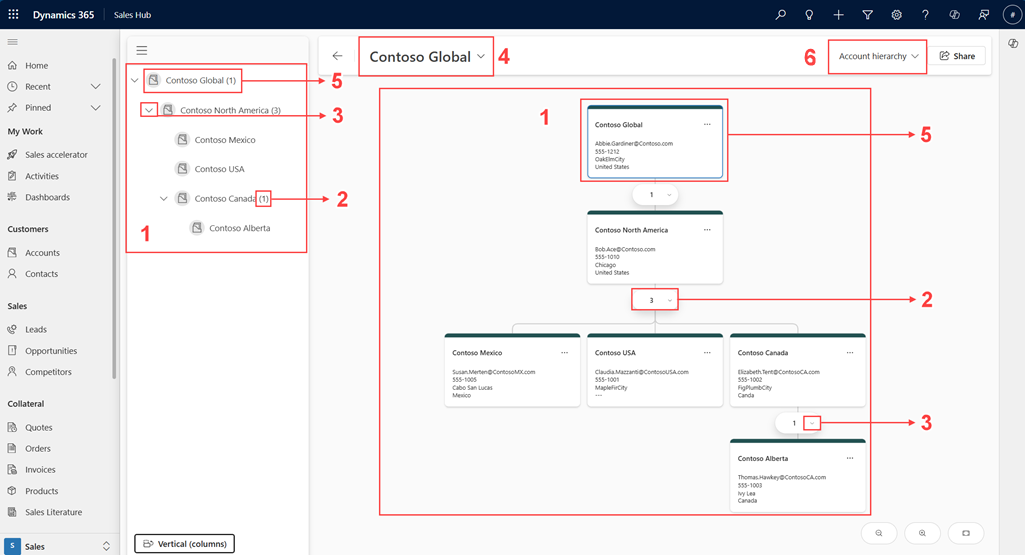
การทำงานกับโครงสร้างลำดับชั้น
| ตัวเลข | ลักษณะการทำงาน | คำอธิบาย |
|---|---|---|
| 1 | ดูโครงสร้างลําดับชั้นในรูปแบบต้นไม้ (Treeview) | ค้นหาและนําทางไปยังลําดับชั้นขนาดใหญ่อย่างรวดเร็ว |
| 2 | จํานวนเรกคอร์ด | แสดงจำนวนเรกคอร์ดลูกโดยตรงถัดจากเรกคอร์ดหลัก |
| 3 | ขยายและยุบ | ขยายหรือยุบโหนดรอง |
| 4 | เปลี่ยนระเบียน | ค้นหาและเปลี่ยนระเบียนที่เลือก |
| 5 | ไฮไลต์ไทล์ที่เลือก | เลือกชื่อในบานหน้าต่างด้านซ้ายเพื่อเน้นไทล์ที่สอดคล้องกันในลําดับชั้น |
| 6 ชั่วโมง | สลับลําดับชั้น | สลับไปมาระหว่างหลายลําดับชั้นที่พร้อมใช้งานสําหรับตารางเดียวกัน |
โต้ตอบกับลําดับชั้น
| ลักษณะการทำงาน | คำอธิบาย |
|---|---|
| ขีดจํากัดการแสดงเรกคอร์ดรอง | ลำดับชั้นจะแสดงเรกคอร์ดรองห้ารายการในแต่ละครั้ง ถ้ามีอีก ให้เลือก แสดงเพิ่มเติม เพื่อโหลดเรกคอร์ดเพิ่มเติม |
| รายละเอียดไทล์ | รายละเอียดที่แสดงในไทล์ขึ้นอยู่กับฟอร์มที่เลือกขณะกําหนดค่าลําดับชั้น หากคุณต้องการดูข้อมูลเพิ่มเติมหรือข้อมูลอื่น ให้ติดต่อผู้ดูแลระบบของคุณเพื่อร้องขอการเปลี่ยนแปลง |
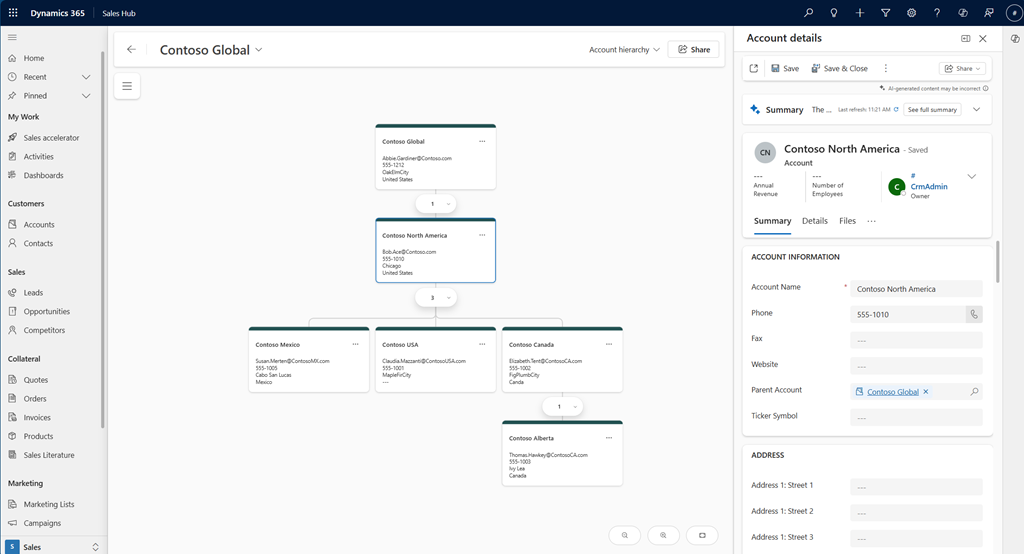
| เปิดรายละเอียดเรกคอร์ด | เลือกไทล์เพื่อเปิดรายละเอียดเพิ่มเติมเกี่ยวกับบันทึกในบานหน้าต่างด้านขวาโดยยึดตามฟอร์มที่กําหนดค่าในลําดับชั้น ผู้ดูแลระบบของคุณสามารถกําหนดค่าฟอร์มที่จะแสดงได้ ตัวอย่างเช่น ผู้ดูแลระบบของคุณเลือกฟอร์มสร้างด่วนเพื่อแสดง เมื่อคุณเลือกไทล์ ฟอร์มสร้างด่วนจะเปิดขึ้นในบานหน้าต่างด้านขวา |
| การแก้ไขเรกคอร์ดแบบอินไลน์ | แก้ไขบันทึกโดยตรงจากฟอร์มที่แสดงในบานหน้าต่างด้านขวาโดยไม่ต้องออกจากลําดับชั้น |
| การสลับเค้าโครง | หากต้องการแสดงภาพลําดับชั้นที่เหมาะสมกับความสะดวกของคุณ คุณสามารถสลับระหว่างเค้าโครงแนวตั้งและแนวนอน (แถวหรือคอลัมน์) ได้ ในบานหน้าต่างด้านซ้าย ที่ด้านล่างซ้าย ให้เลือกตัวเลือกตามการกําหนดลักษณะของคุณ |
| ย่อ/ขยายและจัดกึ่งกลางมุมมอง | ขยายและออกจากลําดับชั้นเพื่อให้ได้มุมมองที่ดีขึ้นของความสัมพันธ์ระหว่างบันทึก นอกจากนี้ ให้จัดกึ่งกลางมุมมองของเรกคอร์ดเฉพาะเพื่อเน้นรายละเอียดและความสัมพันธ์ของเรกคอร์ดนั้น เลือกไอคอนที่จําเป็นที่มุมล่างขวาของบานหน้าต่างลําดับชั้น |
| สร้างเรกคอร์ดใหม่ | สร้างบันทึกใหม่โดยตรงในลําดับชั้น บนไทล์ ให้เลือกไอคอน ตัวเลือกเพิ่มเติม จากนั้นเลือกตัวเลือกตามนั้น เรกคอร์ดถูกเพิ่มภายใต้เรกคอร์ดหลัก (ไทล์) ที่เลือก ตัวอย่างเช่น ไทล์ในลําดับชั้นตารางบัญชีแสดงสองตัวเลือก—เพิ่มใหม่และเพิ่มรายการที่มีอยู่ เลือกตัวเลือกเพื่อสร้างเรกคอร์ดใหม่หรือเชื่อมโยงเรกคอร์ดที่มีอยู่กับไทล์ |