หมายเหตุ
การเข้าถึงหน้านี้ต้องได้รับการอนุญาต คุณสามารถลอง ลงชื่อเข้าใช้หรือเปลี่ยนไดเรกทอรีได้
การเข้าถึงหน้านี้ต้องได้รับการอนุญาต คุณสามารถลองเปลี่ยนไดเรกทอรีได้
มิติแบบกําหนดเองเป็นวิธีที่ยืดหยุ่นสําหรับคุณในการขยายแบบจําลองข้อมูลความยั่งยืนของ Microsoft Dynamics 365 คุณสามารถเชื่อมโยงคุณสมบัติต่างๆ ของกิจกรรมของบริษัทคุณกับข้อมูลความยั่งยืนที่บันทึกไว้เพื่อให้แต่ละระเบียนสามารถเชื่อมโยงกับชุดคุณสมบัติที่แตกต่างกันได้ ใช้ข้อมูลเพิ่มเติมในการคำนวณและเพื่อสร้างการวิเคราะห์เชิงลึก
ตัวอย่างเช่น ระเบียนไฟฟ้าที่ซื้อหนึ่งรายการจะเชื่อมโยงกับข้อมูลการผลิตผลิตภัณฑ์ เช่น แบรนด์ ประเภท และขนาด บันทึกการซื้อไฟฟ้าอีกหนึ่งรายการเชื่อมโยงกับห้องปฏิบัติการ ผู้จัดการ และจำนวนสายการประกอบ จากนั้น คุณสามารถใช้จำนวนและชนิดของผลิตภัณฑ์เพื่อปรับการคำนวณและดูการวิเคราะห์การปล่อยมลพิษต่อรายการผลิตภัณฑ์ตามประเภทหรือขนาดที่กำหนดได้
ระบบแหล่งข้อมูลของคุณอาจมีมิติแบบกําหนดเองเป็นคอลัมน์พิเศษในตารางสเปรดชีตหรือตารางฐานข้อมูลของคุณ หลังจากการนําเข้า ให้แมปรายการเหล่านั้นกับแอตทริบิวต์ใหม่ในเอนทิตีความยั่งยืนของ Dynamics 365 และใช้รายการเหล่านั้นในการคํานวณและการรายงาน
เมื่อคุณประมวลผลข้อมูล คุณบันทึกข้อมูลนั้นในเอนทิตี Dataverse ในคอลัมน์มิติแบบกําหนดเอง (msdyn_customdimension) ซึ่งเป็นโครงสร้าง JSON ที่มีคู่ชื่อ-ค่าตามนิยามชื่อและชนิดในการตั้งค่าการจัดการมิติแบบกําหนดเอง สําหรับข้อมูลเพิ่มเติม ดูจัดการมิติแบบกําหนดเอง
ขนาดแบบกำหนดเองเป็นแบบที่พิมพ์ คุณต้องระบุชนิดมิติ ชนิด จะกําหนดวิธีที่คุณสามารถใช้ในการคํานวณและการรายงาน ชนิดมิติแบบกําหนดเองที่พร้อมใช้งานได้แก่:
| Type | มูลค่า | การใช้ |
|---|---|---|
| String | ข้อความอย่างง่าย | การคำนวณ: ใช้เพื่อดำเนินการตามเงื่อนไขโดยตรง รายงาน: Pivot และรวมตามค่าข้อความ |
| ตัวเลข | จํานวนเต็มหรือทศนิยม | การคํานวณ: ใช้ในการคํานวณ เช่น การดําเนินการคํานวณ รายงาน: ใช้สําหรับการคํานวณความเข้มและผลรวม |
| แบบบูลีน | ค่าจริง/เท็จ | การคำนวณ: ใช้เพื่อกำหนดการดำเนินการตามเงื่อนไข Pivot และรวมตามค่าข้อความ |
การนําเข้ามิติแบบกําหนดเอง
การนําเข้ามิติแบบกําหนดเองเป็นส่วนสําคัญของประสบการณ์การนําเข้า Power Query หากต้องการเรียนรู้เพิ่มเติมเกี่ยวกับการนำเข้ามิติข้อมูลแบบกำหนดเอง โปรดดู Ingest
คุณสามารถนําเข้ามิติข้อมูลแบบกําหนดเองผ่านประสบการณ์การใช้งาน Power Query เท่านั้น
เวิร์กโฟลว์ที่ต้องการในการนําเข้ามิติแบบกําหนดเองประกอบด้วยขั้นตอนต่อไปนี้:
กําหนดคอลัมน์ใหม่ในข้อมูลต้นทางของคุณ
แปลงข้อมูลให้อยู่ในรูปแบบเดียวกันเพื่อให้ Power Query สามารถประมวลผลได้ในการคํานวณและรายงาน
Note
ขั้นตอนนี้เป็นแนวทางปฏิบัติที่ดีที่สุดที่แนะนําซึ่งไม่จําเป็นสําหรับมิติแบบกําหนดเอง
สร้างมิติแบบกําหนดเองและแมปข้อมูลของคุณไปยังมิติข้อมูลดังกล่าว
อ้างอิงถึงมิติแบบกําหนดเองในการคํานวณและการวิเคราะห์
หากต้องการนําเข้ามิติข้อมูลแบบกําหนดเอง ให้กําหนดแอตทริบิวต์เพิ่มเติม (คอลัมน์) ในแหล่งข้อมูลของคุณ เช่น Excel หรือฐานข้อมูลเพื่อนําเข้า
ตัวอย่างของข้อมูลอื่น:
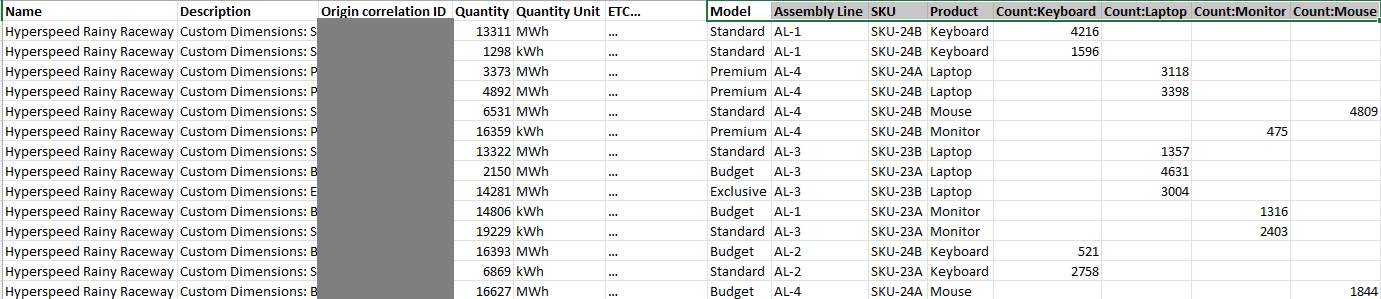
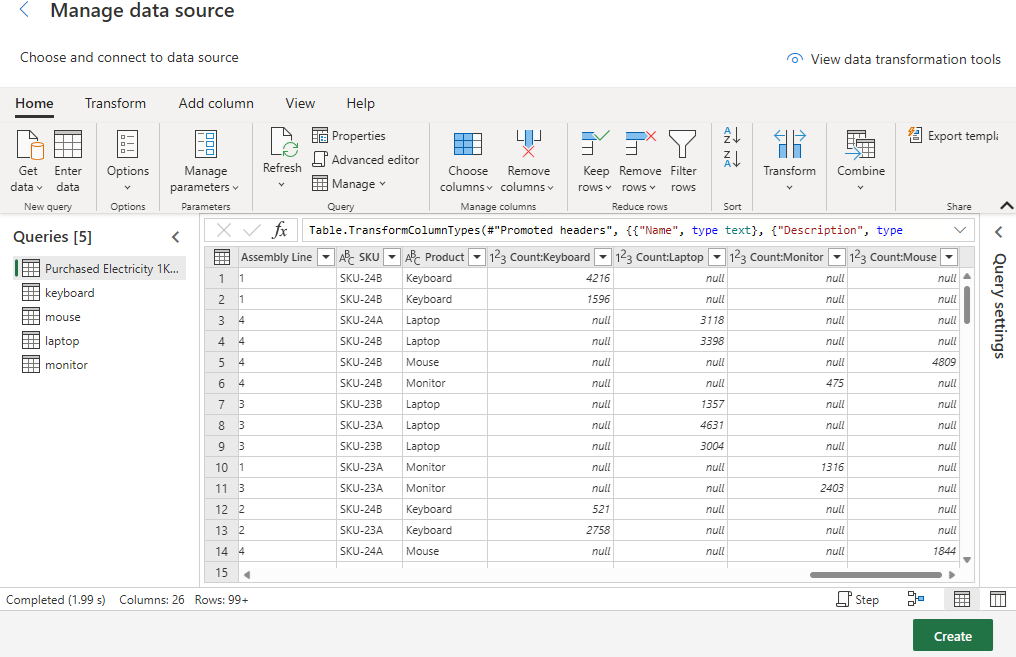
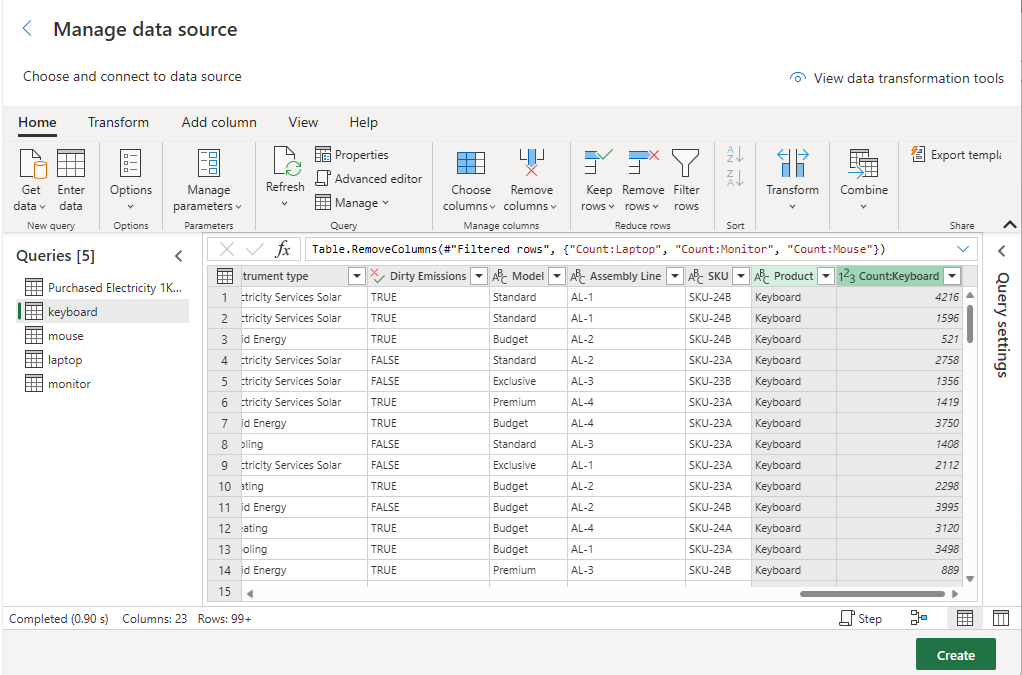
ใน Power Query แปลงข้อมูล โดยอาจใช้หลายคิวรีเพื่อให้ข้อมูลสอดคล้องกันและถูกต้องสําหรับการคํานวณ (ถ้าจะใช้ในการคํานวณ) ตัวอย่างเช่น แปลงชุดข้อมูลแบบผสมเป็นชุดข้อมูลแบบเดียวกันหลายชุด
คิวรีการแปลงล่วงหน้า:
คำสั่งสืบค้นหลังการแปลง:
การจับคู่
ทําตามขั้นตอนเหล่านี้เพื่อตรวจหาและแมปแอตทริบิวต์เอนทิตีรูปแบบข้อมูล ตรวจทานการแมปทั้งหมดและตรวจสอบให้แน่ใจว่าไม่มีการแมปมิติแบบกำหนดเองกับเขตข้อมูลปลายทางมาตรฐาน หรือเขตข้อมูลปลายทางมิติข้อมูลที่กำหนดเองที่ไม่ถูกต้อง
ในส่วน มิติแบบกําหนดเอง :
เขตข้อมูลต้นทาง: เลือกจากรายการดรอปดาวน์เขตข้อมูลแหล่งข้อมูลจากข้อมูลต้นฉบับของคุณ
เขตข้อมูลปลายทาง:
หากมิติข้อมูลแบบกําหนดเองมีอยู่แล้วในดรอปดาวน์ ให้เลือกแล้วเลือกเพิ่ม
ถ้าไม่มี ให้ใส่ชื่อที่จะแมปลงไป เลือกชนิด แล้วเลือก เพิ่ม
คุณยังสามารถสร้างมิติใน การตั้งค่าการจัดการมิติแบบกําหนดเอง ก่อนการแมปเพื่อให้สามารถเลือกในรายการแบบเลื่อนลงได้
เพิ่มมิติแบบกําหนดเองที่มีอยู่:
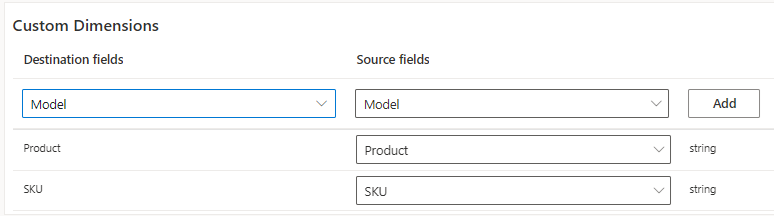
หากต้องการเพิ่มมิติแบบกําหนดเองใหม่

จัดการมิติแบบกําหนดเอง
การจัดการมิติข้อมูลที่กำหนดเองช่วยให้คุณสามารถดู เพิ่ม เปลี่ยนชื่อ และปิดใช้งานแอตทริบิวต์ของมิติข้อมูลที่กำหนดเอง
ข้อมูลมิติแบบกําหนดเองที่นําเข้าจะถูกแมปกับแอตทริบิวต์ตามชื่อและข้อกําหนดของชนิดที่นี่
เพิ่มเมตาดาต้ามิติแบบกําหนดเองใหม่
ในการนำทางด้านซ้าย เลือก ตั้งค่า > การตั้งค่าแอป > ทั่วไป > มิติข้อมูลที่กำหนดเอง
เลือก ใหม่
ใส่ข้อมูลในฟิลด์ที่จำเป็น
บันทึกการเปลี่ยนแปลงของคุณ และปิดหน้า
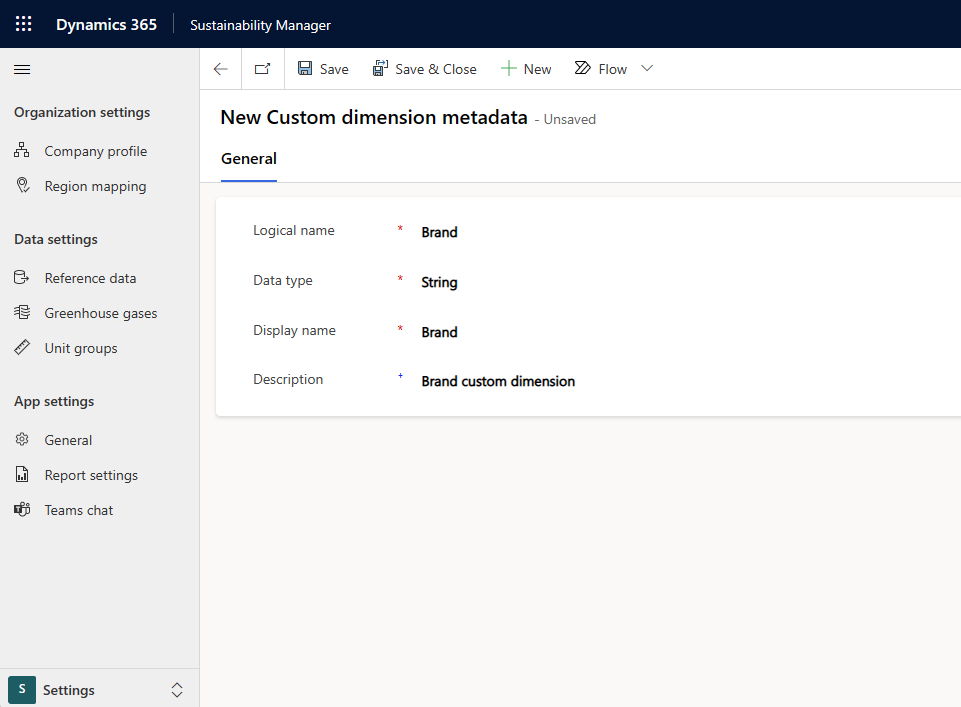
เกี่ยวกับฟิลด์เมตาดาต้าของมิติแบบกําหนดเอง
ชื่อตรรกะ: ชื่อที่ Dynamics 365 Sustainability ใช้ภายในเพื่อจัดเก็บค่าของมิติแบบกำหนดเอง คุณไม่สามารถแก้ไขได้หลังจากสร้างแล้ว ต้องไม่ซ้ำ
ชนิดข้อมูล: กําหนดค่าที่ได้รับอนุญาตสําหรับมิติแบบกําหนดเอง ชนิดข้อมูลที่พร้อมใช้งานคือ สตริง ตัวเลข และบูลีน คุณไม่สามารถแก้ไขได้หลังจากสร้างแล้ว
ชื่อที่แสดง: ชื่อของมิติแบบกำหนดเองที่แสดงในกิจกรรม การปล่อย และการนำเข้า คุณสามารถอัปเดตชื่อที่แสดงได้ทุกเมื่อ ซึ่งแตกต่างจากชื่อตรรกะ เขตข้อมูลต้องไม่ซ้ํากัน
คําอธิบาย: คําอธิบายทางเลือกของมิติแบบกําหนดเองและสามารถอัปเดตได้ทุกเมื่อ
ปิดใช้งานหรือเปิดใช้งานเมตาดาต้าของมิติแบบกําหนดเอง
หลังจากที่คุณสร้างเมตาดาต้าของมิติแบบกําหนดเองแล้ว คุณจะไม่สามารถลบออกได้ คุณสามารถปิดใช้งานได้เท่านั้น เมตาดาต้ามิติแบบกําหนดเองที่ปิดใช้งานจะไม่สามารถมองเห็นได้ในพื้นที่อื่น ๆ ของแอปพลิเคชัน
การปิดใช้งานไม่ได้ลบค่ามิติข้อมูลแบบกำหนดเองที่มีอยู่ออกจากเรกคอร์ดกิจกรรม การปล่อยมลพิษ หรือเรกคอร์ดการแมปการนำเข้า
ในการนำทางด้านซ้าย เลือก ตั้งค่า > การตั้งค่าแอป > ทั่วไป > มิติข้อมูลที่กำหนดเอง
เลือกเมตาดาต้ามิติแบบกําหนดเองเพื่อปิดใช้งานและเลือก ปิดใช้งาน ที่ด้านบนของตาราง
คุณสามารถทําตามขั้นตอนเหล่านี้เพื่อเปิดใช้งานเมตาดาต้ามิติแบบกําหนดเองที่ปิดใช้งาน
หากต้องการดูมิติที่ปิดใช้งาน ให้เลือก รายการ เมตาดาต้ามิติแบบกําหนดเองที่ปิดใช้งาน ในรายการดรอปดาวน์มุมมอง
แก้ไขมิติข้อมูลที่กำหนดเองในเรกคอร์ด
คุณสามารถดูและแก้ไขมิติแบบกําหนดเองในหน้ากิจกรรมคาร์บอนและการปล่อยมลพิษทั้งหมดได้
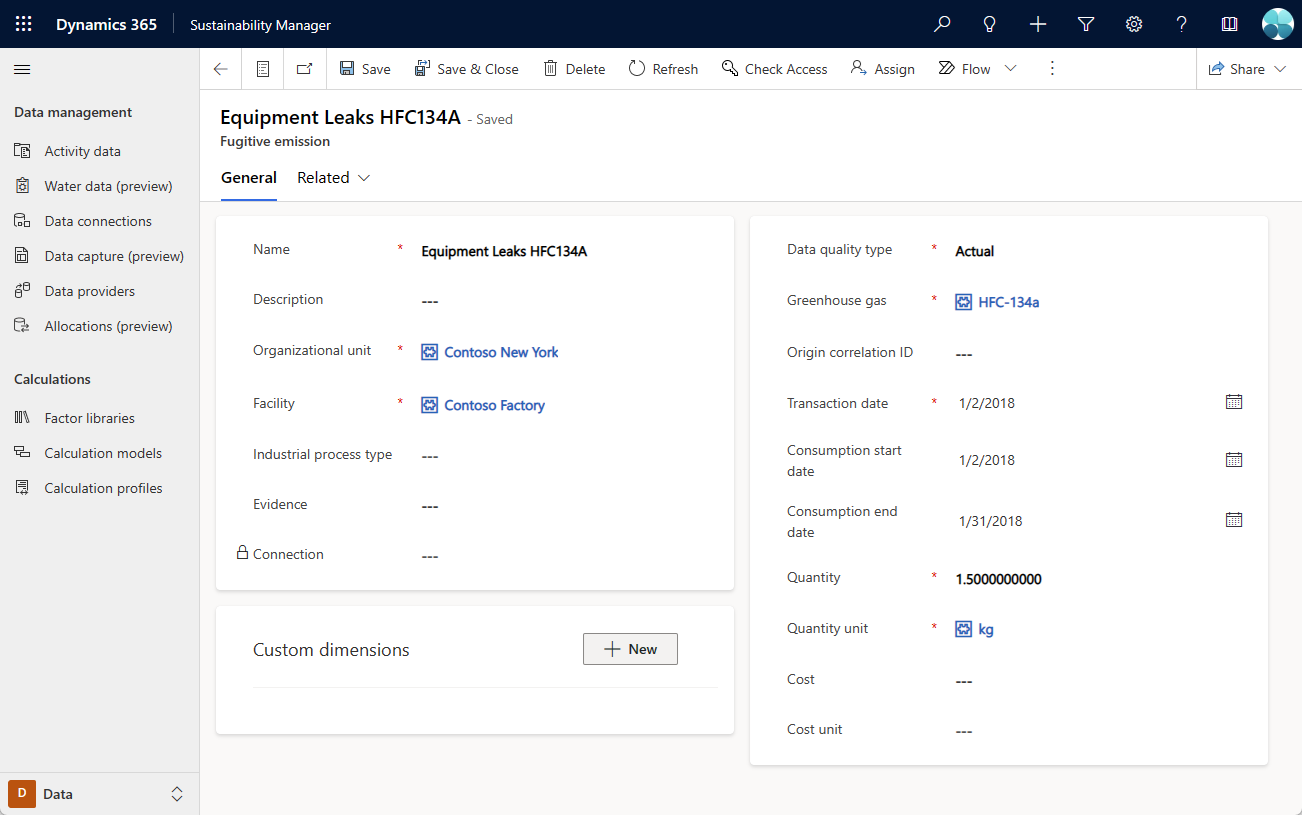
เพิ่ม แก้ไข และลบมิติแบบกําหนดเองในเรกคอร์ด
เปิดดูกิจกรรมคาร์บอนหรือบันทึกการปล่อยมลพิษ
เลือก ใหม่ แผงด้านข้างจะปรากฏขึ้นซึ่งคุณสามารถเพิ่มมิติแบบกําหนดเองได้
เลือกเมตาดาต้ามิติแบบกําหนดเองจากเมนูดรอปดาวน์ ชื่อ ป้อนค่า และบันทึก ค่ามิติแบบกำหนดเองที่ป้อนจะแสดงในส่วน มิติแบบกำหนดเอง ของระเบียน
เลือกค่ามิติแบบกําหนดเองเพื่อแก้ไข
ลบมิติแบบกําหนดเองโดยการเลือกไอคอน Delete
ระบบจะบันทึกมิติที่กําหนดเอง เช่น ฟิลด์ของระเบียนอื่น ๆ
เพิ่มเมตาดาต้ามิติแบบกําหนดเองใหม่จากเรกคอร์ดกิจกรรมหรือการปล่อยมลพิษ
จากแผงด้านข้างของมิติข้อมูลที่กำหนดเองใหม่ คุณสามารถเพิ่มข้อมูลเมตาของมิติข้อมูลที่กำหนดเองใหม่ได้
แทนที่จะเลือกมิติแบบกําหนดเองที่มีอยู่จากเมนูดรอปดาวน์ ชื่อ ให้ป้อนชื่อสําหรับมิติแบบกําหนดเองใหม่ เปิดใช้งานเขตข้อมูล คําอธิบาย และ ชนิด แล้วในขณะนี้
ป้อน ชนิด คําอธิบาย (ไม่บังคับ) และค่า แล้วบันทึก เมตาดาต้าของมิติแบบกําหนดเองใหม่จะถูกสร้างขึ้น และค่ามิติแบบกําหนดเองใหม่จะปรากฏขึ้นในหน้าเรกคอร์ดหลัก
Note
เมื่อคุณสร้างเมตาดาต้ามิติแบบกําหนดเองใหม่จากแผงด้านข้าง ชื่อจะเป็นทั้งชื่อตรรกะและชื่อที่แสดง