หมายเหตุ
การเข้าถึงหน้านี้ต้องได้รับการอนุญาต คุณสามารถลอง ลงชื่อเข้าใช้หรือเปลี่ยนไดเรกทอรีได้
การเข้าถึงหน้านี้ต้องได้รับการอนุญาต คุณสามารถลองเปลี่ยนไดเรกทอรีได้
Note
Microsoft Sustainability Manager ได้รับการเปลี่ยนชื่อใหม่เป็น Dynamics 365 Sustainability การเปลี่ยนแปลงนี้เป็นการเปลี่ยนแปลงชื่อผลิตภัณฑ์ใหม่เท่านั้น ฟังก์ชันการทํางานของผลิตภัณฑ์ ความสามารถ การให้สิทธิ์การใช้งาน และบริการยังคงไม่เปลี่ยนแปลง ภาพหน้าจอและป้ายชื่อ UI บางอย่างในบทความนี้อาจแสดงชื่อก่อนหน้าขณะกําลังอัปเดตวิชวล
ใช้ข้อมูลการสาธิตเพื่อสำรวจ Microsoft Dynamics 365 Sustainability และทำความเข้าใจคุณลักษณะ เวิร์กโฟลว์ และความสามารถในการรายงานโดยไม่ต้องตั้งค่าข้อมูลของคุณเอง
Important
ข้อมูลการสาธิตการรายงานภายนอกได้รับการอัปเดตเพื่อรวมคำนำหน้า "DemoData_" เพื่อแยกความแตกต่างของแนวคิดและข้อมูลจริงของเดโมจากส่วนที่เหลือ ข้อมูลถูกปรับให้กระชับขึ้น
หากคุณใช้ข้อมูลตัวอย่างการรายงานภายนอกอยู่แล้ว ให้ลบข้อมูลการสาธิตที่มีอยู่ ก่อนติดตั้งเวอร์ชันใหม่
อย่าใช้ข้อเท็จจริงของข้อมูลการสาธิตในการประเมินจริงของคุณเนื่องจากเป็นการสมมุติขึ้นและให้มาเพื่อวัตถุประสงค์ตัวอย่างเท่านั้น
ปรับใช้ข้อมูลสาธิต
ลงชื่อเข้าใช้ใน ศูนย์การจัดการ Power Platform
ทําตามขั้นตอนใน จัดการแอป Dynamics 365 ที่ทํางานบน Microsoft Dataverse - Power Platform | Microsoft Learn เพื่อติดตั้ง Dynamics 365 Sustainability
ค้นหา "ความยั่งยืน" เพื่อดูโซลูชันทั้งหมดที่เกี่ยวข้องกับความยั่งยืน เลือกโซลูชันข้อมูลการสาธิตความยั่งยืนของ Microsoft Dynamics 365
สำรวจข้อมูลสาธิต
หลังจากที่คุณติดตั้งข้อมูลการสาธิตใน Microsoft Dynamics 365 Sustainability ให้สํารวจข้อมูลต่อไปนี้:
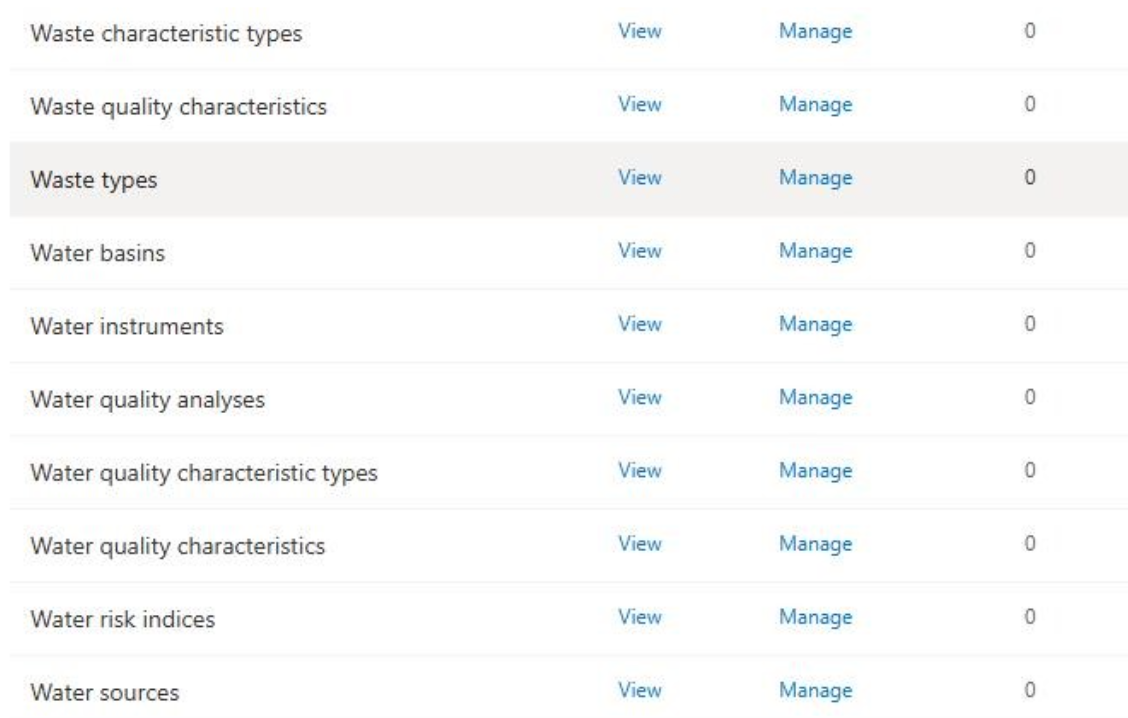
ข้อมูลอ้างอิง เช่น Facility, FacilityType ปัจจัยการประเมิน รายได้หน่วยขององค์กร และเอนทิตีข้อมูลอ้างอิงทั้งหมดสําหรับน้ํา ของเสีย และการหมุนเวียน:
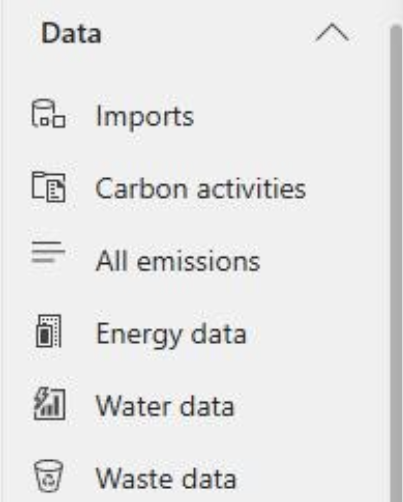
ข้อมูลกิจกรรม
แบบจําลองการคํานวณ
รายงานการเตรียมการ
การประเมินตัวอย่างสําหรับรายงานข้อกําหนดการรายงานความยั่งยืนขององค์กร (CSRD)
ลบข้อมูลสาธิต
หากคุณกําลังใช้การรายงานภายนอกจากโซลูชันเวอร์ชัน Microsoft Dynamics 365 Sustainability (Premium) หรือ Microsoft Dynamics 365 Sustainability (Essentials) ให้ทําตามขั้นตอนเหล่านี้เพื่อลบข้อมูลการสาธิต:
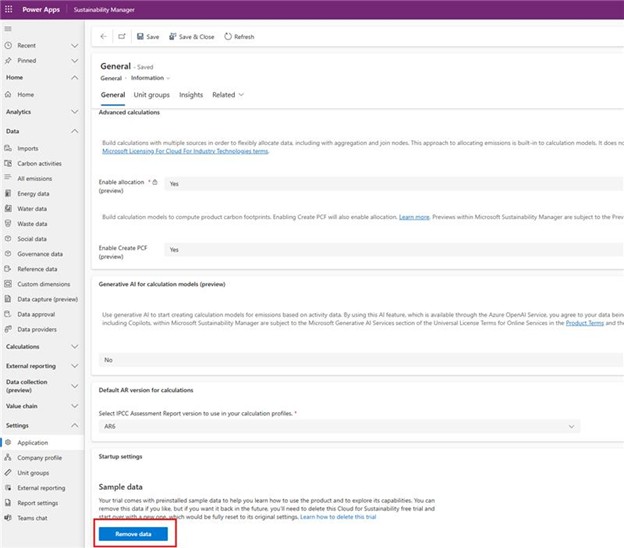
ไปที่ การตั้งค่า -> แอปพลิเคชัน จากเมนูนำทางด้านซ้าย
ภายใต้ทั่วไป -> การตั้งค่าเริ่มต้น เลือกลบข้อมูล
ข้อควรระวัง
ขั้นตอนนี้ลบข้อมูลการสาธิตทั้งหมดในสภาพแวดล้อม Sustainability ของ Dynamics 365 ของคุณ รวมถึงข้อมูลการสาธิตของการรายงานภายนอก
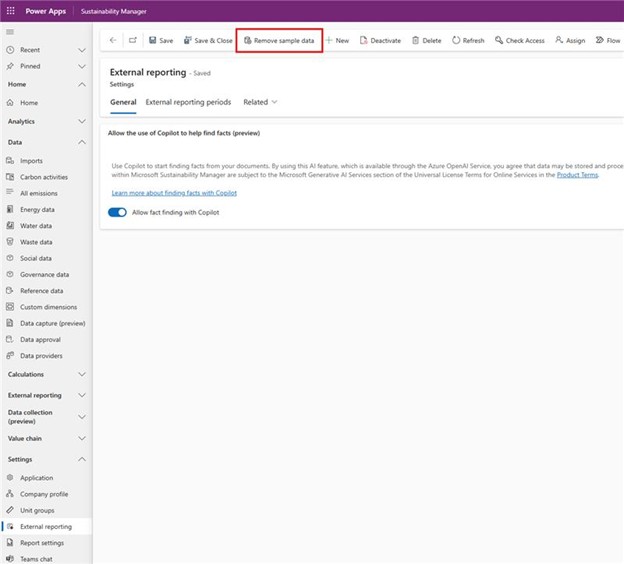
หากคุณกําลังใช้การรายงานภายนอกจากเวอร์ชันของโซลูชันความยั่งยืน Microsoft Dynamics 365 ให้ไปที่ การตั้งค่า -> การรายงานภายนอก และเลือก ลบข้อมูลตัวอย่างในริบบิ้นด้านบน