หมายเหตุ
การเข้าถึงหน้านี้ต้องได้รับการอนุญาต คุณสามารถลอง ลงชื่อเข้าใช้หรือเปลี่ยนไดเรกทอรีได้
การเข้าถึงหน้านี้ต้องได้รับการอนุญาต คุณสามารถลองเปลี่ยนไดเรกทอรีได้
คุณสามารถตรวจสอบความถูกต้องของการตอบกลับของคุณได้โดยการส่งผ่านระดับการอนุมัติหลายระดับ
บทช่วยสอนนี้จะแสดงให้คุณดูวิธีการทำสิ่งต่อไปนี้:
Prerequisite
- สภาพแวดล้อม Power Apps ที่ติดตั้ง Dynamics 365 Sustainability พร้อมการรายงานภายนอก สําหรับข้อมูลเพิ่มเติมเกี่ยวกับการปรับใช้ โปรดดู ปรับใช้การรายงานภายนอกใน Dynamics 365 Sustainability
สร้างนโยบายการอนุมัติ
ในงานนี้ คุณจะสร้างนโยบายการอนุมัติที่ชื่อว่าผู้อนุมัติ ESG
ในแถบนำทางด้านซ้าย ภายใต้ การอนุมัติ ให้เลือก นโยบาย
เลือก ใหม่ เพื่อสร้างนโยบายการอนุมัติใหม่
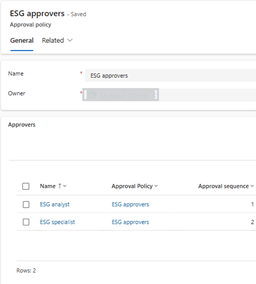
ในเขตข้อมูล ชื่อ ให้ป้อน ผู้อนุมัติ ESG จากนั้นเลือก บันทึก
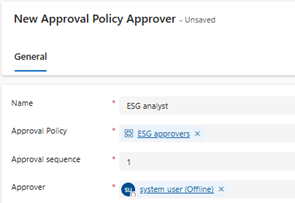
เลือก ผู้อนุมัตินโยบายอนุมัติใหม่ ในตาราง ผู้อนุมัติ สําหรับผู้อนุมัติแต่ละคน ให้ใส่ชื่อ เลือกทีมหรือบุคคลที่กําหนดให้กับระดับการอนุมัตินั้น และระบุตําแหน่งของพวกเขาในลําดับการอนุมัติ
ในเขตข้อมูล ชื่อ ให้ใส่ นักวิเคราะห์ ESG พร้อมลําดับการอนุมัติ 1 และเลือกผู้ใช้จากองค์กรของคุณที่มีบทบาท ผู้อนุมัติ ESG เป็นอย่างน้อย
ในเขตข้อมูล ชื่อ ให้ป้อน ผู้เชี่ยวชาญ ESG พร้อมลําดับการอนุมัติ 2 และเลือกผู้ใช้จากองค์กรของคุณที่มีบทบาท ผู้อนุมัติ ESG เป็นอย่างน้อย
เลือก บันทึกและปิด
กําหนดนโยบายการอนุมัติ
ในงานนี้ คุณกําหนดนโยบายการอนุมัติที่คุณสร้างขึ้นสําหรับแฟกต์ TotalGHGCO2e และส่งเพื่อขออนุมัติ
บนการนำทางด้านซ้าย ให้เลือก Facts.
เลือกข้อเท็จจริง TotalGHGCO2e
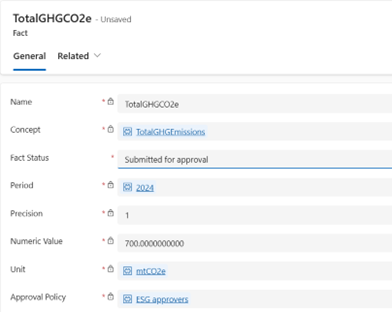
ในเขตข้อมูล นโยบายการอนุมัติ ให้เลือกผู้อนุมัติ ESG
เมื่อต้องสร้างระเบียนการอนุมัติสําหรับผู้อนุมัติเพื่อตรวจสอบ ให้เปลี่ยนสถานะ Factจากแบบร่างเป็นส่งเพื่ออนุมัติ
ตรวจสอบบันทึกการอนุมัติ
ในงานนี้ ผู้อนุมัติจะตรวจทานและอนุมัติหรือปฏิเสธระเบียน
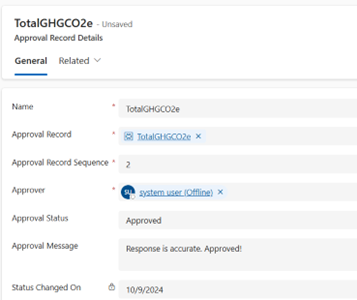
ผู้อนุมัติสามารถตรวจสอบข้อมูลที่ส่งเพื่อขออนุมัติได้ โดยไปที่แท็บ การอนุมัติ ในแถบนำทางด้านซ้าย คุณสามารถดูระเบียนการอนุมัติที่สร้างขึ้นสําหรับข้อเท็จจริง TotalGHGCO2e
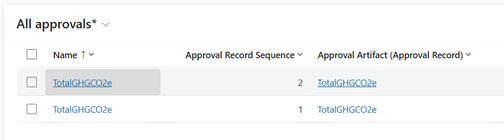
ผู้อนุมัติสามารถเลือกในแต่ละระเบียน ตรวจทานการตอบกลับ และเปลี่ยนสถานะการอนุมัติเป็น อนุมัติ หรือ ปฏิเสธ โดยการให้คําติชมในเขตข้อมูล ข้อความอนุมัติ