หมายเหตุ
การเข้าถึงหน้านี้ต้องได้รับการอนุญาต คุณสามารถลอง ลงชื่อเข้าใช้หรือเปลี่ยนไดเรกทอรีได้
การเข้าถึงหน้านี้ต้องได้รับการอนุญาต คุณสามารถลองเปลี่ยนไดเรกทอรีได้
บทความนี้แสดงให้เห็นว่า คุณจะสร้างรายงานแบบกําหนดเองสําหรับสภาพแวดล้อมความยั่งยืน Microsoft Dynamics 365 ได้อย่างไร คําแนะนําเหล่านี้ใช้ Power BI เพื่อสร้างรายงานและ Azure Synapse Link สําหรับ Dataverse เพื่อให้ข้อมูลพร้อมใช้งานในรูปแบบที่ใช้งานง่ายและมีประสิทธิภาพ
บทความนี้มีสถานการณ์แบบ end-to-end ในสองส่วน คุณอาจจําเป็นต้องทําตามอย่างใดอย่างหนึ่ง หรือทั้งสองส่วน ขึ้นอยู่กับความต้องการของคุณ
ส่วนที่ 1: เชื่อมต่อกับ Dynamics 365 Sustainability ด้วย Azure Synapse Link
ส่วนที่ 2: ฝังรายงาน Power BI ใน Dynamics 365 Sustainability
Note
- หากต้องการสร้างรายงาน Power BI แบบกําหนดเองที่ใช้ข้อมูลจาก Dynamics 365 Sustainability เพื่อใช้งานนอก Dynamics 365 Sustainability ให้ทําตามส่วนที่ 1 เท่านั้น
- หากต้องการฝังรายงาน Power BI ที่มีอยู่ลงใน Dynamics 365 Sustainability ให้ทําตามส่วนที่ 2 เท่านั้น
- สําหรับสถานการณ์แบบครบวงจร ให้ทําตามทั้งส่วนที่ 1 และ 2
Prerequisites
เพื่อทำตามคำแนะนำในบทความนี้ให้เสร็จสมบูรณ์ คุณจำเป็นต้องมีคุณสมบัติเบื้องต้นต่อไปนี้:
- Microsoft Dynamics 365 Sustainability
- Power BI
- การสมัครใช้งาน Azure ที่คุณสามารถสร้างทรัพยากรได้ (จําเป็นสําหรับส่วนที่ 1 เท่านั้น)
Important
Microsoft Dynamics 365 ความยั่งยืน, Power BI และการสมัครใช้งาน Azure ของคุณต้องอยู่ในผู้เช่า (tenant) เดียวกันทั้งหมด
ส่วนที่ 1: เชื่อมต่อกับ Dynamics 365 Sustainability โดยใช้ Azure Synapse Link
ในส่วนนี้ คุณสร้างรายงาน Power BI แบบกําหนดเองที่เชื่อมต่อกับข้อมูล Microsoft Dynamics 365 Sustainability โดยใช้ Azure Synapse Link ใช้ตัวเลือกนี้เพื่อสร้างรายงาน Power BI แบบกําหนดเองที่ใช้ข้อมูลความยั่งยืน Dynamics 365 สําหรับการใช้งานนอก Dynamics 365 Sustainability หรือเพื่อสร้างสถานการณ์แบบครบวงจร
รวบรวมข้อมูล
ในพอร์ทัล Power Apps เลือก Dataverse ในการนําทางด้านซ้าย จากนั้นเลือก Azure Synapse Link
เลือก ลิงก์ใหม่ ในแถบเมนูด้านบน
ให้จดบันทึกภูมิภาคที่แสดงอยู่ถัดจาก สภาพแวดล้อมของคุณอยู่ที่: คุณต้องใช้ข้อมูลนี้ในขั้นตอนถัดไป
เตรียมสภาพแวดล้อม Azure ของคุณ
ก่อนที่คุณจะสามารถสร้างรายงานของคุณได้ เตรียมส่วนในการสมัครใช้งาน Azure ของคุณเพื่อซิงค์ข้อมูลรายงานของคุณ
ในแท็บเบราว์เซอร์ใหม่ ไปที่ พอร์ทัล Microsoft Azure
ป้อน กลุ่มทรัพยากร ในกล่องค้นหาที่ด้านบนของหน้าจอ ในผลลัพธ์การค้นหา เลือกกลุ่มทรัพยากร บนหน้า กลุ่มทรัพยากร เลือก สร้าง เพื่อสร้างกลุ่มทรัพยากรใหม่
บนหน้า สร้างกลุ่มทรัพยากร ให้กรอกข้อมูลในเขตข้อมูลต่อไปนี้:
ฟิลด์ คำอธิบาย การสมัครสมาชิก การสมัครใช้งานที่คุณต้องการใช้สำหรับกลุ่มทรัพยากรนี้คือ... กลุ่มทรัพยากร ใส่ชื่อสําหรับกลุ่มทรัพยากร ในตัวอย่างนี้ ใช้ rg-msm-customreports ภูมิภาค เลือกภูมิภาคที่คุณได้รับในขั้นตอน รวบรวมข้อมูล ในตัวอย่างนี้ ใช้ East US. 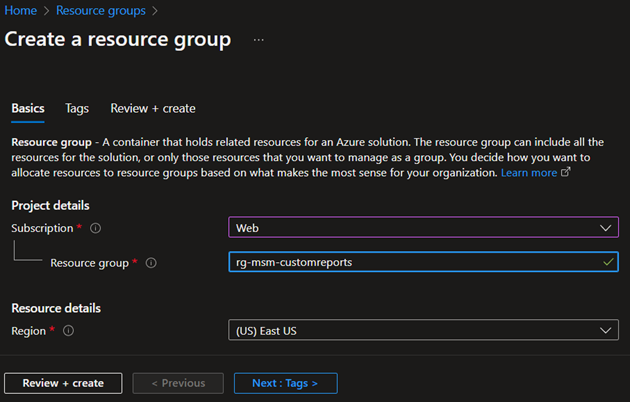
เลือกปุ่ม ตรวจสอบ + สร้าง ที่ด้านล่างของหน้าจอ หลังจาก Azure ตรวจสอบความถูกต้องของการกําหนดค่าแล้ว ให้เลือกปุ่ม สร้าง ที่ด้านล่างของหน้าเพื่อเสร็จสิ้นการสร้างกลุ่มทรัพยากร
หลังจากขั้นตอนดังกล่าวเสร็จสมบูรณ์ ให้ป้อน บัญชีที่เก็บข้อมูล ในกล่องค้นหาที่ด้านบนของหน้า ในผลลัพธ์การค้นหา เลือก บัญชีที่เก็บข้อมูล. บนหน้า บัญชีที่เก็บข้อมูล ให้เลือก สร้าง เพื่อสร้างบัญชีเก็บข้อมูลใหม่
บนหน้า สร้างบัญชีที่เก็บข้อมูล ให้กรอกข้อมูลในเขตข้อมูลต่อไปนี้:
ฟิลด์ คำอธิบาย การสมัครสมาชิก การสมัครใช้งานที่คุณใช้ก่อนหน้านี้ กลุ่มทรัพยากร ชื่อของกลุ่มทรัพยากรที่คุณสร้างขึ้น ชื่อบัญชีที่เก็บข้อมูล ป้อนชื่อสําหรับบัญชีเก็บข้อมูล ในตัวอย่างนี้ ให้ใช้ stmsmcustomreports ภูมิภาค ภูมิภาคเดียวกันกับที่คุณระบุไว้ก่อนหน้านี้ ผลงาน ยอมรับค่าเริ่มต้น สำรอง ยอมรับค่าเริ่มต้น 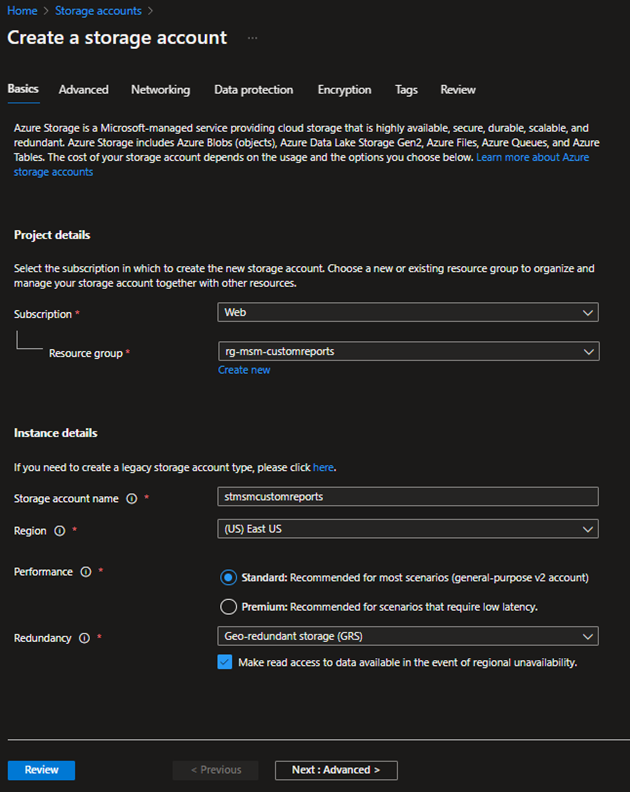
เลือกปุ่ม ถัดไป : ขั้นสูง > ที่ด้านล่างของหน้า บนแท็บ ขั้นสูง เลือกกล่องกาเครื่องหมายสําหรับ เปิดใช้งานเนมสเปซแบบลําดับชั้น ภายใต้ Data Lake Storage รุ่น2 เลือกปุ่ม รีวิว ที่ด้านล่างของหน้า หลังจาก Azure ตรวจสอบการกําหนดค่าแล้ว ให้เลือกปุ่ม สร้าง ที่ด้านล่างของหน้าเพื่อเสร็จสิ้นการสร้างบัญชีเก็บข้อมูล
เมื่อการสร้างบัญชีที่เก็บข้อมูลใหม่เสร็จสมบูรณ์ ให้ไปที่ การควบคุมการเข้าถึง (IAM) และตรวจสอบให้แน่ใจว่าผู้ใช้ของคุณมีบทบาท Storage Blob Data Owner ถ้าไม่ใช่ ให้เลือก เพิ่ม > การกำหนดบทบาท และกำหนดบทบาท Storage Blob Data Owner ให้ตัวคุณเอง
Important
ขั้นตอนนี้มีความสําคัญ เนื่องจากการมีบทบาทเจ้าของหรือผู้สนับสนุนในระดับทรัพยากรไม่เพียงพอที่จะคิวรีข้อมูลจาก Synapse
หลังจากขั้นตอนดังกล่าวเสร็จสมบูรณ์ ให้ใส่ Azure Synapse ในกล่องค้นหาที่ด้านบนของหน้า ในผลลัพธ์การค้นหา เลือก Azure Synapse Analytics บนหน้า Azure Synapse Analytics ให้เลือก สร้าง เพื่อสร้างพื้นที่ทํางาน Synapse ใหม่
ในหน้า สร้างพื้นที่ทํางาน Synapse ให้กรอกข้อมูลในเขตข้อมูลต่อไปนี้:
ฟิลด์ คำอธิบาย การสมัครสมาชิก การสมัครสมาชิกที่คุณใช้ก่อนหน้านี้ กลุ่มทรัพยากร ชื่อของกลุ่มทรัพยากรที่คุณสร้างไว้ก่อนหน้านี้ กลุ่มทรัพยากรที่มีการจัดการ เว้นว่างไว้ ชื่อพื้นที่ทํางาน ป้อนชื่อสําหรับพื้นที่ทํางาน Synapse ของคุณ ในตัวอย่างนี้ ให้ใช้ synmsmcustomreports ภูมิภาค ภูมิภาคเดียวกันกับที่คุณระบุไว้ก่อนหน้านี้ ชื่อบัญชีผู้ใช้ ใส่ชื่อบัญชีเก็บข้อมูลที่คุณสร้างไว้ก่อนหน้านี้ ในตัวอย่างนี้ ให้ป้อน stmsmcustomreports ชื่อระบบไฟล์ เลือก สร้างใหม่ และป้อนชื่อที่คุณต้องการ ในตัวอย่างนี้ ใส่ synapse 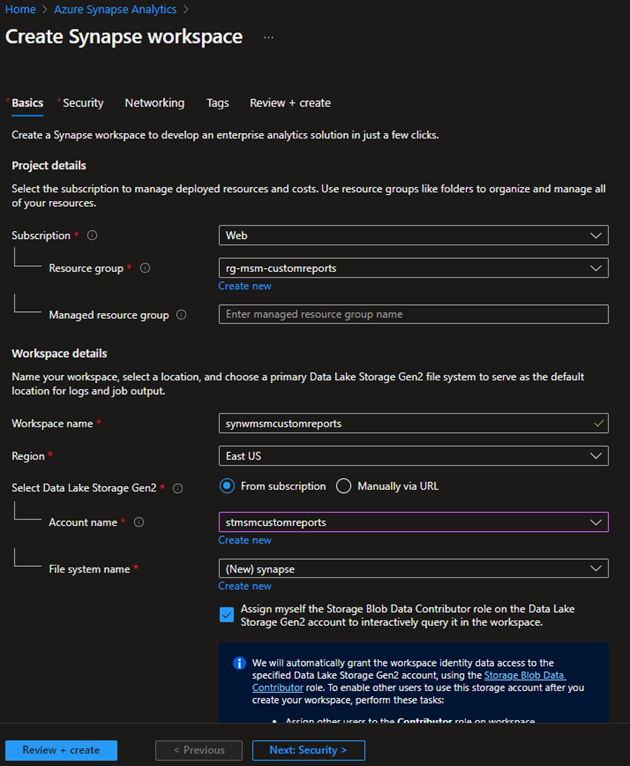 .
.
เลือกปุ่ม ตรวจสอบ + สร้าง ที่ด้านล่างของหน้า หลังจาก Azure ตรวจสอบความถูกต้องของการกําหนดค่าแล้ว ให้เลือก สร้าง
เชื่อมต่อ Dataverse กับ Azure Synapse
ในแท็บเบราว์เซอร์ใหม่ ไปที่พอร์ทัลผู้สร้าง Power Apps
เลือก Dataverse ในบานหน้าต่างนําทางด้านซ้าย แล้วเลือก Azure Synapse Link
เลือก ลิงก์ใหม่
ใน ลิงก์ใหม่ กรอกข้อมูลในช่องข้อมูลต่อไปนี้:
ฟิลด์ คำอธิบาย การสมัครสมาชิก การสมัครสมาชิกที่คุณใช้ก่อนหน้านี้ กลุ่มทรัพยากร ชื่อของกลุ่มทรัพยากรที่คุณสร้างไว้ก่อนหน้านี้ บัญชีจัดเก็บข้อมูล ชื่อของบัญชีเก็บข้อมูลที่คุณสร้างไว้ก่อนหน้านี้ ทําเครื่องหมายในช่องสําหรับ เชื่อมต่อกับพื้นที่ทํางานของ Azure Synapse Analytics ของคุณ
เลือก ถัดไป
ในหน้าถัดไป เลือกตารางทั้งหมดที่คุณต้องการใช้เพื่อสร้างรายงานของคุณ คุณไม่จําเป็นต้องเลือกตารางทั้งหมดเว้นแต่คุณจะต้องใช้ตารางเหล่านั้นสําหรับรายงานของคุณ
เลือก บันทึก
จะใช้เวลาสักครู่เพื่อให้พอร์ทัลผู้สร้างเชื่อมต่อ และซิงโครไนซ์กับพื้นที่ทํางาน Azure Synapse ของคุณ เมื่อเสร็จสมบูรณ์ เลือกจุดไข่ปลา แล้วเลือกไปยังพื้นที่ทํางาน Azure Synapse Analytics
ในพอร์ทัล Azure ให้นําทางไปยังพื้นที่ทํางานของคุณ บนแท็บข้อมูล ข้อมูลของคุณจะถูกเติมจาก Microsoft Dynamics 365 Sustainability
เชื่อมต่อ Power BI กับพื้นที่ทํางาน Azure Synapse
เปิดแอป Power BI เดสก์ท็อป เลือกรับข้อมูลในริบบิ้น แล้วเลือก เพิ่มเติม... จากรายการแบบดรอปดาวน์
เลือก Azure SQL ฐานข้อมูล จากตัวเลือก
ป้อนรายละเอียดเซิร์ฟเวอร์ เลือก DirectQuery เป็นโหมดการเชื่อมต่อข้อมูล จากนั้นเลือก ตกลง หากต้องการค้นหารายละเอียดเซิร์ฟเวอร์ ให้ไปที่พื้นที่ทํางาน synapse ของคุณและคัดลอกจุดสิ้นสุด SQL แบบไร้เซิร์ฟเวอร์
เลือกตารางสําหรับคิวรีที่จะใช้สําหรับการสร้างวิชวลในรายงาน
หลังจากที่คุณเตรียมรายงานแล้ว ให้เลือก เผยแพร่ เพื่อเผยแพร่ในพื้นที่ทํางานของคุณ
ส่วนที่ 2: ฝังรายงาน Power BI ใน Dynamics 365 Sustainability
ใช้ตัวเลือกนี้เพื่อฝังรายงาน Power BI ที่มีอยู่แล้วลงใน Dynamics 365 Sustainability หรือเพื่อสร้างสถานการณ์แบบครบวงจร
Note
คำแนะนำเหล่านี้ถือว่ามีรายงาน Power BI อยู่แล้วในพื้นที่ทำงานที่ใช้ร่วมกันใน Power BI ในเทนเนนต์ Microsoft 365 เดียวกัน พวกเขายังสันนิษฐานว่ารายงาน Power BI มีอย่างน้อยหนึ่งรายงานและหนึ่งแดชบอร์ด
เพิ่มรายงานลงใน Power Platform
ในพอร์ทัล Power Apps ไปที่โซลูชัน > โซลูชันใหม่เพื่อสร้างโซลูชัน ในตัวอย่างนี้ โซลูชันจะเรียกว่า Demo solution
เลือกโซลูชันเพื่อเปิดโซลูชันนั้น ในโซลูชัน ไปที่แดชบอร์ด>ใหม่ > Power BI ฝังตัว
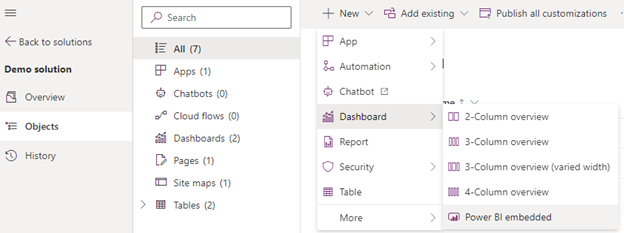
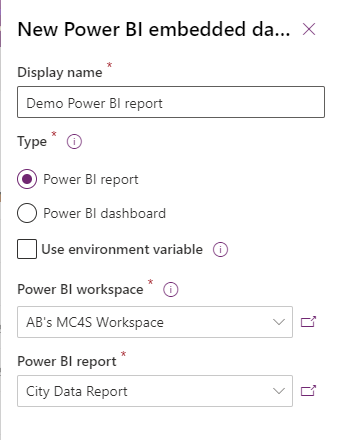
ในบานหน้าต่างด้านขวา กรอกข้อมูลในเขตข้อมูลต่อไปนี้:
ฟิลด์ คำอธิบาย ชนิด เลือกรายงาน Power BI หรือ Power BI แดชบอร์ด แสดงรายงานเฉพาะในสภาพแวดล้อมนี้ ตรวจสอบให้แน่ใจว่าไม่ได้เลือกตัวเลือกนี้ พื้นที่ทํางานของ Power BI เลือกพื้นที่ทํางานที่ใช้ร่วมกัน รายงาน Power BI เลือกรายงาน Power BI เลือก บันทึก
เพิ่มรายงานไปยังเมนูการนําทางความยั่งยืนของ Dynamics 365
ในโซลูชันเดียวกัน ไปที่ เพิ่มที่มีอยู่ > เพิ่มเติม > แผนผังเว็บไซต์ และเลือก Dynamics 365 Sustainability ถัดจากองค์ประกอบแผนผังเว็บไซต์ความยั่งยืนของ Dynamics 365 ให้เลือกจุดไข่ปลา จากนั้นเลือก แก้ไข
เลือกพื้นที่ของเมนูการนําทางที่คุณต้องการเพิ่มแดชบอร์ด
บนแถบเครื่องมือ เลือกเพิ่ม>พื้นที่ย่อย
บนหน้า พื้นที่ย่อยใหม่ ให้กรอกข้อมูลในเขตข้อมูลต่อไปนี้:
ฟิลด์ คำอธิบาย ชนิดเนื้อหา เลือก แดชบอร์ด. แดชบอร์ด เลือก รายงานสาธิต Power BI. ชื่อเรื่อง ป้อนชื่อเรื่องสําหรับแดชบอร์ด ! หมายเหตุ] เพื่อทําให้รายการเมนูมองเห็นได้เฉพาะผู้ใช้บางรายเท่านั้น ให้ใช้แอตทริบิวต์ ขั้นสูง > สิทธิ์การใช้งาน > เอนทิตี รายการเมนูจะมองเห็นได้เฉพาะผู้ใช้ที่มีสิทธิ์การอ่านเอนทิตีที่เลือกเท่านั้น
เลือก บันทึกและปิด จากนั้นเผยแพร่โซลูชัน
Note
คุณยังสามารถเพิ่มเมนูการนําทางจากองค์ประกอบแอปแทนแผนผังเว็บไซต์ได้ อย่างไรก็ตาม วิธีการดังกล่าวอาจสร้างปัญหาการแคชที่ป้องกันไม่ให้แดชบอร์ดที่ถูกต้องแสดงขึ้นในทันที คุณอาจต้องรอสองสามชั่วโมงก่อนจึงจะเห็นผลลัพธ์ที่ถูกต้องใน Dynamics 365 Sustainability
ข้อมูลที่เกี่ยวข้อง
- [การวิเคราะห์