หมายเหตุ
การเข้าถึงหน้านี้ต้องได้รับการอนุญาต คุณสามารถลอง ลงชื่อเข้าใช้หรือเปลี่ยนไดเรกทอรีได้
การเข้าถึงหน้านี้ต้องได้รับการอนุญาต คุณสามารถลองเปลี่ยนไดเรกทอรีได้
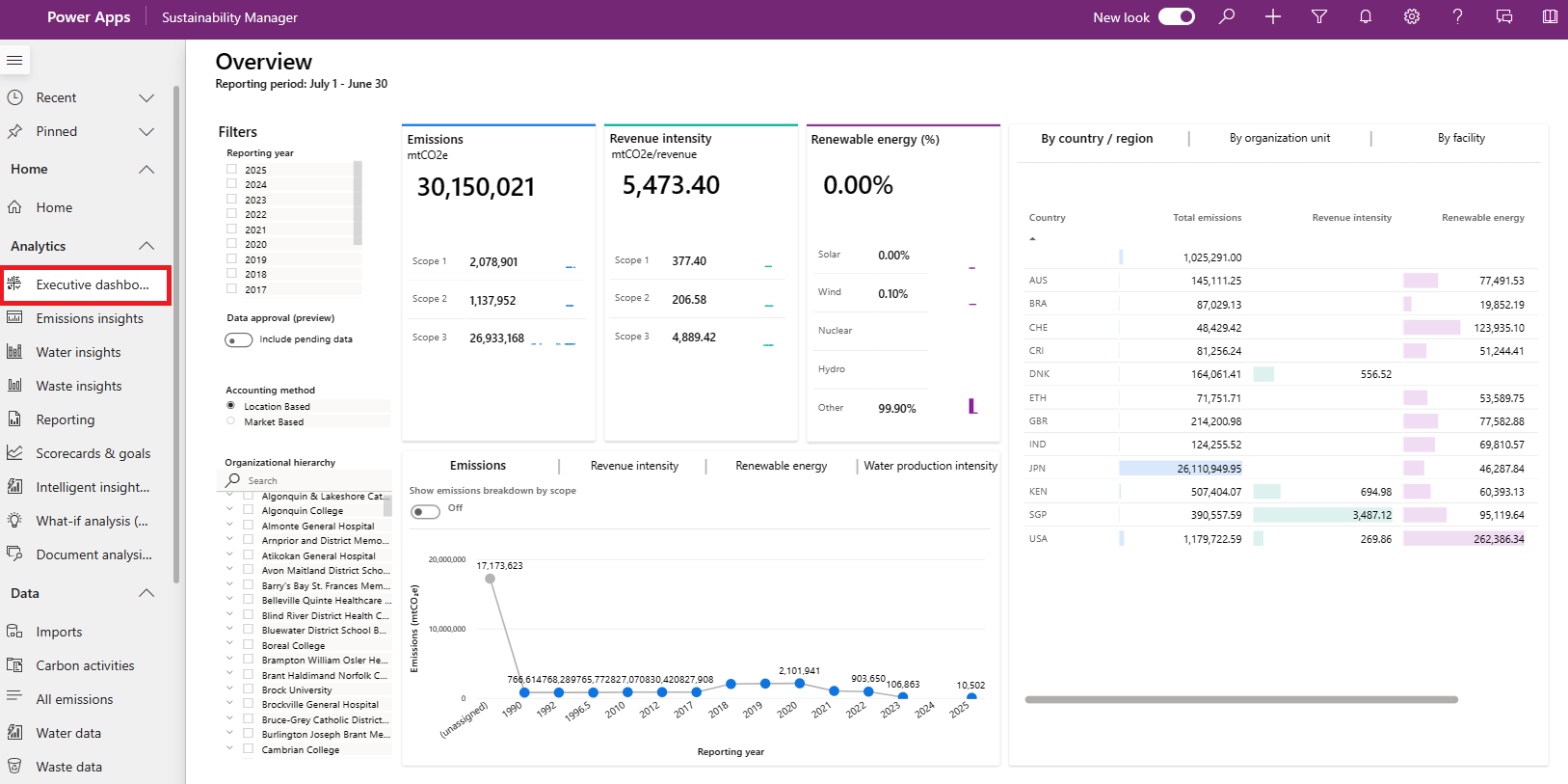
แดชบอร์ดผู้บริหารใน Microsoft Dynamics 365 Sustainability ให้ภาพรวมของการปล่อยมลพิษทั้งหมด ความเข้มของรายได้ และพลังงานหมุนเวียนที่จําแนกตามขอบเขต ภูมิศาสตร์ หน่วยขององค์กร และสถานประกอบการ
เมื่อต้องการดูแดชบอร์ด เลือก แดชบอร์ดผู้บริหาร ภายใต้ การวิเคราะห์ ในบานหน้าต่างนําทาง
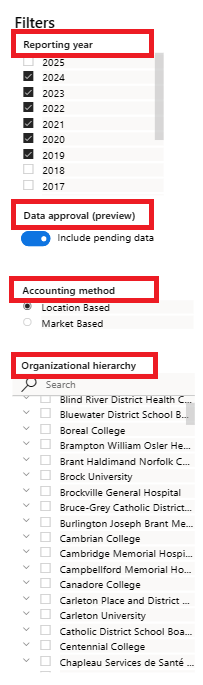
กรองผลลัพธ์ของคุณ
คุณสามารถกรองแดชบอร์ดนี้ตาม ปีการรายงานวิธีการทางบัญชี, เกณฑ์ผลลัพธ์สํารอง (ตัวอย่าง) และ ลําดับชั้นองค์กร
ตัวเลือกสําหรับ วิธีการ บัญชี ประกอบด้วย:
อิงตามสถานที่: สะท้อนให้เห็นถึงความเข้มของการปล่อยมลพิษโดยเฉลี่ยของกริดที่การใช้พลังงานเกิดขึ้น
อิงตามตลาด: สะท้อนให้เห็นถึงการปล่อยมลพิษจากไฟฟ้าที่คุณเลือกอย่างตั้งใจ
Note
สําหรับการเผยแพร่ตัวอย่างของ วิธีการบัญชี ที่เปิดตัวในเดือนสิงหาคม 2024 เฉพาะการปล่อยก๊าซเรือนกระจกขอบเขต 2 และ 3 เท่านั้นที่สามารถจัดประเภทเป็นแบบอิงตลาดได้ ด้วยเหตุนี้ ถ้าคุณตั้งค่า วิธีการบัญชี บนแดชบอร์ด ให้เป็น ตามตลาด แดชบอร์ดจะแสดงข้อมูลทั้งหมดสำหรับการปล่อยก๊าซเรือนกระจกขอบเขต 1 ในขณะที่แสดงเฉพาะข้อมูลตามตลาดสำหรับการปล่อยก๊าซเรือนกระจกขอบเขต 2 และ 3 เท่านั้น
สําหรับข้อมูลเพิ่มเติมเกี่ยวกับการกรองตามเกณฑ์ผลลัพธ์ทางเลือก (พรีวิว) ดูที่ คํานวณการปล่อยมลพิษสําหรับมาตรฐานที่แตกต่างกัน (ตัวอย่าง) ข้อมูลที่ปรากฏบนแดชบอร์ดคือการรวมกันของตัวเลือกของคุณสําหรับวิธีการบัญชีและเกณฑ์ผลลัพธ์สํารอง (ตัวอย่าง) ตัวอย่างเช่น ถ้าคุณตั้งค่า วิธีการบัญชี เป็น อิงตามตลาด และ เกณฑ์ผลลัพธ์ทางเลือก (พรีวิว) เป็น GRI (ซึ่งคุณต้องตั้งค่าเป็นแบบจําลองการคํานวณล่วงหน้า) เฉพาะข้อมูลที่ตรงกับเกณฑ์ทั้งสองจะปรากฏบนแดชบอร์ด
ถ้าองค์กรของคุณเปิดใช้งาน การจัดการการอนุมัติข้อมูล (ตัวอย่าง) คุณยังสามารถตั้งค่าสลับ การอนุมัติข้อมูล (ตัวอย่าง) เป็น รวมข้อมูลที่ค้างอยู่ ได้
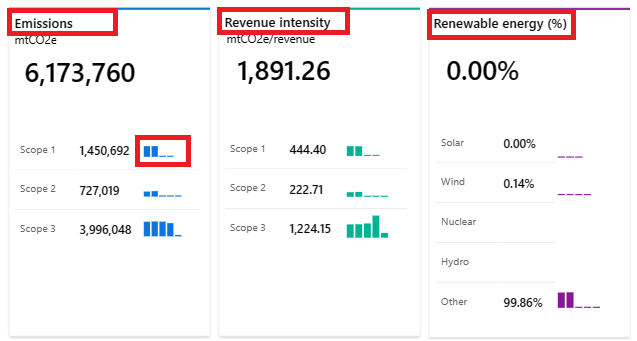
ดูสถิติสรุป
ไทล์ที่ด้านบนของแดชบอร์ดช่วยให้คุณประเมินเมตริกต่อไปนี้ได้อย่างรวดเร็ว:
การปล่อยก๊าซเรือนกระจก: การปล่อยก๊าซเรือนกระจกทั้งหมด พร้อมกับการแบ่งย่อยตามขอบเขต 1 ขอบเขต 2 และขอบเขต 3
ความเข้มข้นของรายได้: คะแนนความเข้มข้นของรายได้ พร้อมกับการแบ่งย่อยตามขอบเขต 1, ขอบเขต 2 และขอบเขต 3 (ความเข้มของรายได้เท่ากับการปล่อยมลพิษหารด้วยรายได้)
พลังงานหมุนเวียน (%): พลังงานหมุนเวียนเป็นเปอร์เซ็นต์ของพลังงานทั้งหมดพร้อมกับการแบ่งย่อยโดยแหล่งพลังงานหมุนเวียน
ไทล์เหล่านี้ประกอบด้วยแถบเปรียบเทียบที่เปรียบเทียบแต่ละเมตริกกับช่วงเวลาการรายงานก่อนหน้านี้ในแผนภูมิแนวโน้ม
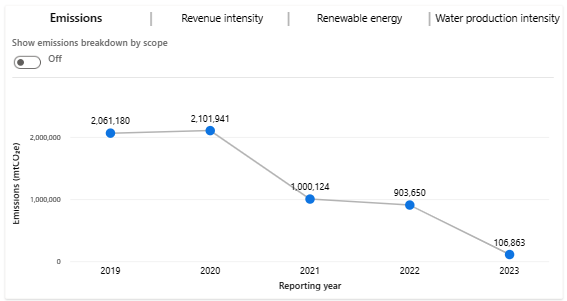
ดูแนวโน้ม
ไทล์ด้านล่างมีสามแท็บที่แสดงผลในรูปแบบกราฟของการปล่อยมลพิษ คะแนนความเข้มข้นของรายได้ พลังงานหมุนเวียน และความเข้มข้นของการผลิตน้ำ
การปล่อยก๊าซเรือนกระจก: แท็บนี้มีตัวสลับที่คุณใช้เพื่อดูการปล่อยก๊าซเรือนกระจกทั้งหมดในแผนภูมิเส้นแนวโน้มหรือการปล่อยก๊าซเรือนกระจกตามสโคป การปล่อยมลพิษตามขอบเขตจะปรากฏในแผนภูมิคอลัมน์สำหรับขอบเขตทั้งสามที่แสดงการปล่อยมลพิษเมื่อเวลาผ่านไป
คะแนนความเข้มของรายได้: แท็บนี้มีตัวสลับที่คุณใช้เพื่อดูความเข้มของรายได้ในแผนภูมิเส้นแนวโน้มหรือความเข้มรายได้ที่จัดประเภทตามขอบเขต ความเข้มการปล่อยต่อรายได้ตามขอบเขตจะปรากฏในแผนภูมิคอลัมน์สำหรับขอบเขตทั้งสามที่แสดงการปล่อยมลพิษเมื่อเวลาผ่านไป
พลังงานหมุนเวียน: แท็บนี้มีปุ่มสลับที่คุณใช้เพื่อดูพลังงานหมุนเวียนเป็นเปอร์เซ็นต์ในแผนภูมิคอลัมน์เมื่อเวลาผ่านไป หรือดูการแจกแจงพลังงานหมุนเวียนตามแหล่งที่มา ข้อมูลพลังงานหมุนเวียนแยกตามแหล่งจะปรากฏในแผนภูมิคอลัมน์สําหรับแต่ละแหล่งที่แสดงเปอร์เซ็นต์ของพลังงานหมุนเวียนเป็นเปอร์เซ็นต์ของพลังงานทั้งหมดเมื่อเวลาผ่านไป
ความเข้มข้นการผลิตน้ำ: แท็บนี้แสดงค่าสำหรับความเข้มข้นการผลิตน้ำของน้ำที่ใช้ ปล่อยทิ้ง และนำน้ำออก ความเข้มของการผลิตน้ําเป็นปริมาณน้ําทั้งหมดที่ใช้โดยสัมพันธ์กับน้ําหนักรวมทั้งหมดของผลิตภัณฑ์ที่ผลิต
ดูข้อมูลตามประเทศ/ภูมิภาค หน่วยองค์กร หรือสถานที่
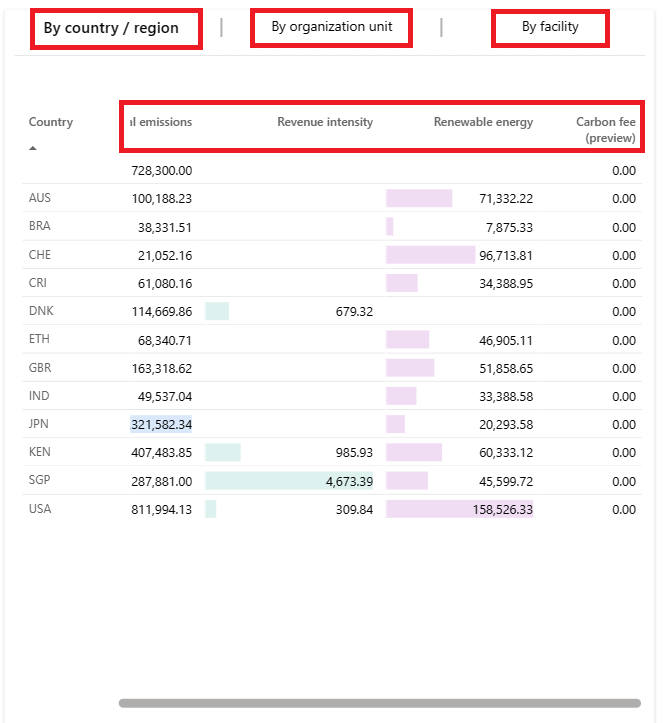
ในพื้นที่ด้านขวาของแดชบอร์ด คุณสามารถเลือกแท็บสามแท็บ: ตามประเทศ/ภูมิภาค, ตามหน่วยองค์กร และ โดยสิ่งอํานวยความสะดวก แต่ละแท็บแสดงการปล่อยมลพิษทั้งหมด คะแนนความเข้มของรายได้ และพลังงานหมุนเวียนสําหรับการแบ่งกลุ่มข้อมูลที่สอดคล้องกัน
Note
เมื่อต้องดูความเข้มของรายได้สําหรับหน่วยองค์กร ตรวจสอบให้แน่ใจว่าการปล่อยมลพิษเชื่อมโยงกับหน่วยองค์กรในปีรายงานเดียวกันเช่นเดียวกับเรกคอร์ดรายได้ของหน่วยงานของคุณ หากข้อมูลความเข้มของรายได้ไม่แสดงตามที่คาดไว้ โปรดตรวจสอบให้แน่ใจว่าได้ระบุข้อมูลเดือนในบันทึกรายได้ของหน่วยองค์กรของคุณ และรีเฟรชรายงาน
ถ้าองค์กรของคุณ กําหนดค่าธรรมเนียมคาร์บอน คุณยังสามารถดูค่าธรรมเนียมคาร์บอนในแต่ละแท็บได้
ข้อมูลที่เกี่ยวข้อง
- การวิเคราะห์