หมายเหตุ
การเข้าถึงหน้านี้ต้องได้รับการอนุญาต คุณสามารถลอง ลงชื่อเข้าใช้หรือเปลี่ยนไดเรกทอรีได้
การเข้าถึงหน้านี้ต้องได้รับการอนุญาต คุณสามารถลองเปลี่ยนไดเรกทอรีได้
Important
ฟังก์ชันการทำงานบางส่วนหรือทั้งหมดมีให้โดยเป็นส่วนหนึ่งของรุ่นพรีวิว เนื้อหาและฟังก์ชันการทำงานอาจเปลี่ยนแปลงได้ คุณลักษณะแสดงตัวอย่างไม่ได้มีไว้สําหรับการใช้งานจริงและอาจมีฟังก์ชันการทํางานที่จํากัด คุณลักษณะเหล่านี้อยู่ภายใต้ ข้อกำหนดการใช้งานเพิ่มเติม และสามารถใช้ได้ก่อนการเผยแพร่อย่างเป็นทางการเพื่อให้ลูกค้าสามารถเข้าถึงล่วงหน้าและแสดงความคิดเห็น
Dynamics 365 Sustainability มีเส้นทางข้อมูลการคำนวณสำหรับโปรไฟล์การคำนวณทั้งหมด เพื่อช่วยในการตัดสินใจอย่างมีประสิทธิภาพ และเพื่อให้มั่นใจว่าสอดคล้องกับเป้าหมายด้านความยั่งยืน คุณสามารถรับข้อมูลเชิงลึกเกี่ยวกับความคืบหน้าของข้อมูลของคุณ และส่งออกข้อมูลเชิงลึกเหล่านั้นลงในรายงานรายละเอียด ทําให้ง่ายต่อการติดตามประวัติข้อมูลของคุณ และตรวจสอบการเปลี่ยนแปลงของผู้ใช้
บทความนี้จะแนะนำคุณเกี่ยวกับการเปิดใช้งานดาต้าเทรลในโปรไฟล์การคำนวณ การเรียกใช้โปรไฟล์นั้น และสร้างรายงาน CSV ที่สามารถดาวน์โหลดได้จากการรายงาน
รายงานบันทึกข้อมูลการคํานวณมีอะไรบ้าง
รายงานเส้นทางข้อมูลการคำนวณจะบันทึกสแนปช็อตของข้อมูลที่จําเป็นที่ใช้ในการคํานวณหนึ่งๆ รายงานประกอบด้วย:
- แหล่งข้อมูลอินพุตทั้งหมด
- แบบจําลองการคํานวณและโปรไฟล์
- ผลลัพธ์การปล่อยก๊าซเรือนกระจก
- ก๊าซเรือนกระจก
- ปัจจัยการปล่อยมลพิษ
- การแมปปัจจัย
Prerequisites
ตัวแปรสภาพแวดล้อมควบคุมคุณลักษณะเส้นทางข้อมูล ก่อนที่ตัวสลับ เส้นทางข้อมูล (พรีวิว) จะปรากฏขึ้นบนโปรไฟล์การคำนวณของคุณ ผู้ดูแลระบบต้องเปิดใช้งานคุณลักษณะนี้สําหรับสภาพแวดล้อมของคุณ:
- ในพอร์ทัลผู้สร้าง Power Apps ให้เลือกสภาพแวดล้อมของคุณ
- ไปที่การตั้งค่า>คำจำกัดความการตั้งค่าและค้นหาการตั้งค่าแสดงเส้นทางข้อมูล
- เพิ่มตัวแปรสภาพแวดล้อมที่มีผลเหนือกว่าค่าการตั้งค่าเพื่อเปิดใช้งานฟีเจอร์
หลังจากเปิดใช้งานคุณลักษณะสําหรับสภาพแวดล้อม แล้ว สถานะบันทึกข้อมูลจะแสดงสําหรับโปรไฟล์การคํานวณของคุณ และการสลับ บันทึกข้อมูล (ตัวอย่าง) จะพร้อมใช้งานในหน้าการแก้ไขโปรไฟล์การคำนวณ
ก่อนที่คุณจะสร้างรายงาน
คุณต้องเปิดใช้งานการสลับ Data trail บนโปรไฟล์การคำนวณ ก่อนที่คุณจะ เรียกใช้โปรไฟล์นั้น หากคุณเรียกใช้โปรไฟล์การคำนวณโดยไม่เปิดตัวสลับก่อน เส้นทางข้อมูลจะไม่ถูกบันทึกสำหรับการเรียกใช้นั้น เปิดสวิตช์ แล้วเรียกใช้โปรไฟล์ตามที่อธิบายไว้ในขั้นตอนต่อไปนี้
เปิดใช้งานเส้นทางข้อมูลในโปรไฟล์การคำนวณ
ในบานหน้าต่างนําทางด้านซ้าย ภายใต้ การคํานวณ ให้เลือก โปรไฟล์
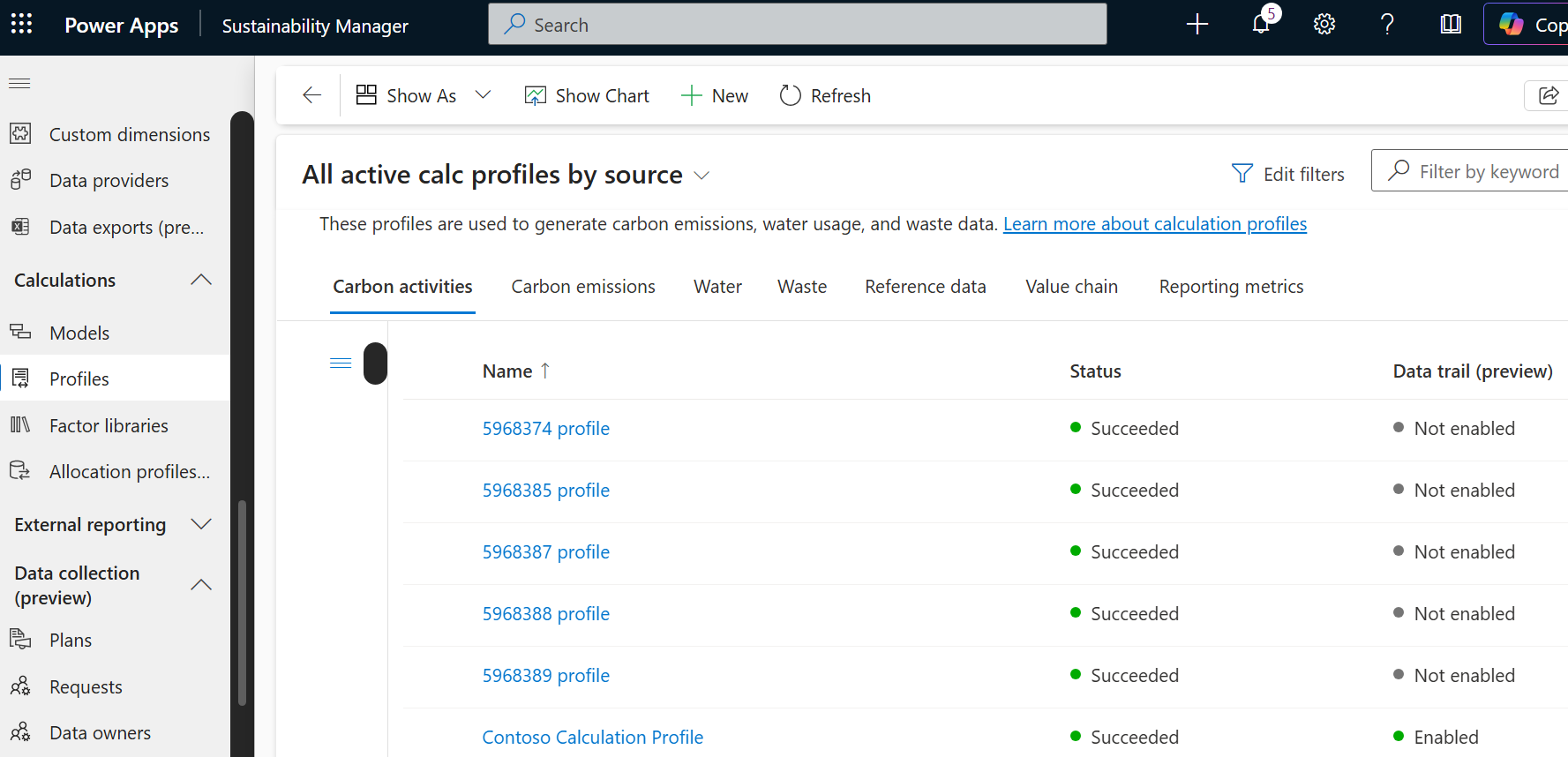
เลือกโปรไฟล์การคำนวณและแก้ไขโปรไฟล์นั้น คุณยังสามารถสร้างโพรไฟล์การคํานวณใหม่ได้ด้วย
ในหน้าสุดท้ายของโปรไฟล์การคำนวณ ให้เปิดใช้ตัวสลับ เส้นทางข้อมูล (พรีวิว)
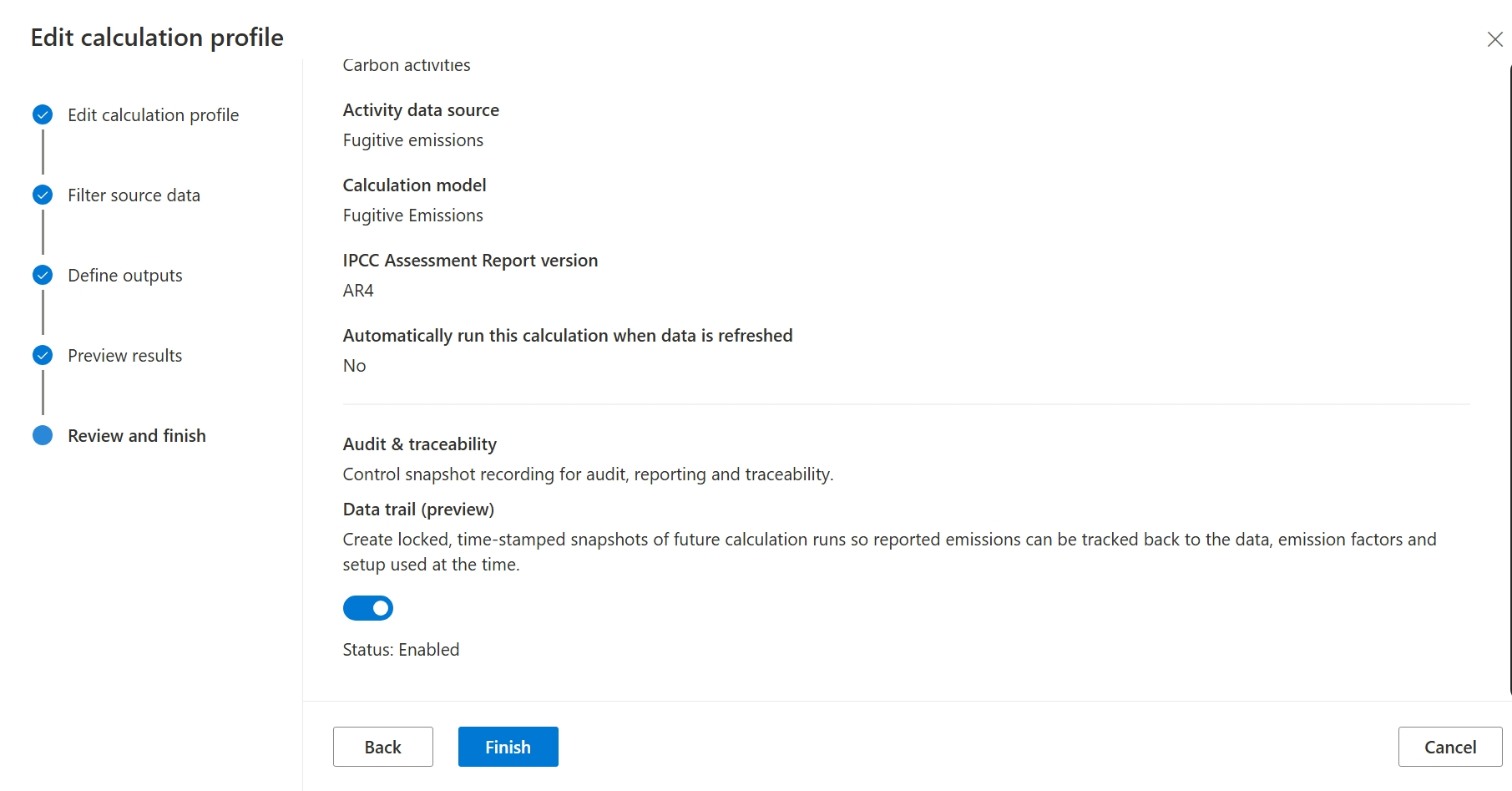
กล่องโต้ตอบการยืนยันจะอธิบายวิธีการจับภาพสแนปช็อตของเส้นทางข้อมูล ตรวจสอบข้อมูลและยืนยันว่าคุณให้ความยินยอมและเปิดใช้งานคุณลักษณะสําหรับโปรไฟล์
ประสบการณ์การใช้งานนี้จะเหมือนกันไม่ว่าคุณจะสร้างโปรไฟล์การคํานวณใหม่หรือแก้ไขโปรไฟล์ที่มีอยู่
Note
หากต้องการปิดบันทึกข้อมูลสําหรับโปรไฟล์ ให้ปิดใช้งานสวิตช์เดียวกัน กล่องโต้ตอบอธิบายผลกระทบของการปิดใช้งานคุณลักษณะก่อนที่คุณจะยืนยัน
รันโพรไฟล์การคํานวณ
หลังจากเปิดใช้งานการสลับ Data trail (preview) ให้เรียกใช้โปรไฟล์การคำนวณ เส้นทางข้อมูลถูกบันทึกไว้เป็นส่วนหนึ่งของการเรียกใช้การคำนวณนี้ รอให้การเรียกใช้การคํานวณเสร็จสิ้นก่อนที่คุณจะสร้างรายงาน
Important
สร้างรายงานเส้นทางข้อมูลการคำนวณใหม่หากมีการเปลี่ยนแปลงข้อมูลพื้นฐาน หรือหากการเรียกใช้งานการคำนวณใหม่ทำให้ผลลัพธ์เปลี่ยนแปลง
สร้างรายงาน
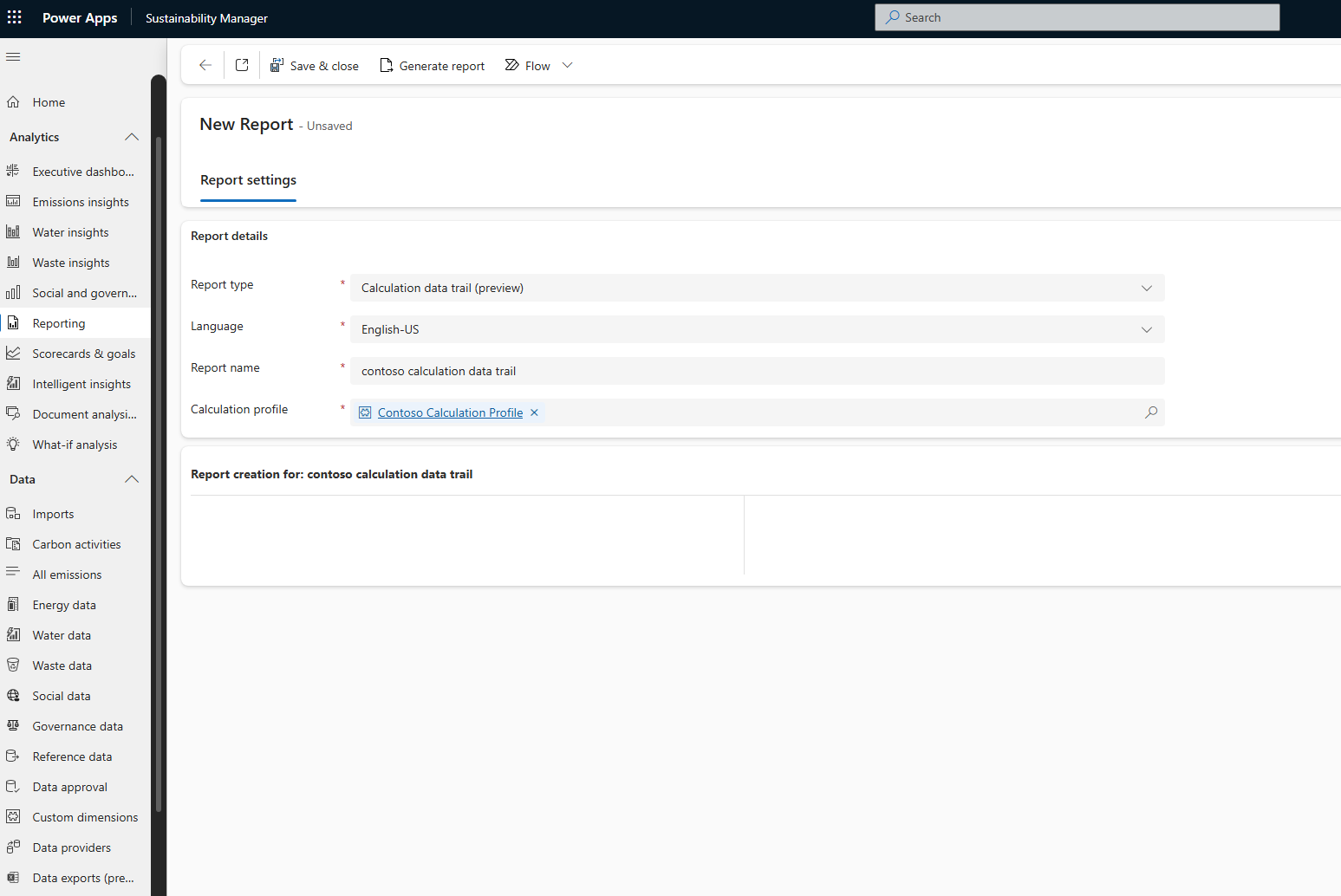
ในบานหน้าต่างนำทางด้านซ้าย เลือก การรายงาน
ที่ด้านบนสุดของเมนู เลือกใหม่
ในดรอปดาวน์ ชนิดของรายงาน ให้เลือก เส้นทางข้อมูลการคำนวณ จากนั้นเลือกภาษาสำหรับรายงาน
ป้อนชื่อ รายงาน และเลือก โปรไฟล์การคํานวณ ที่คุณเรียกใช้ในขั้นตอนก่อนหน้าจากนั้นสร้างรายงาน
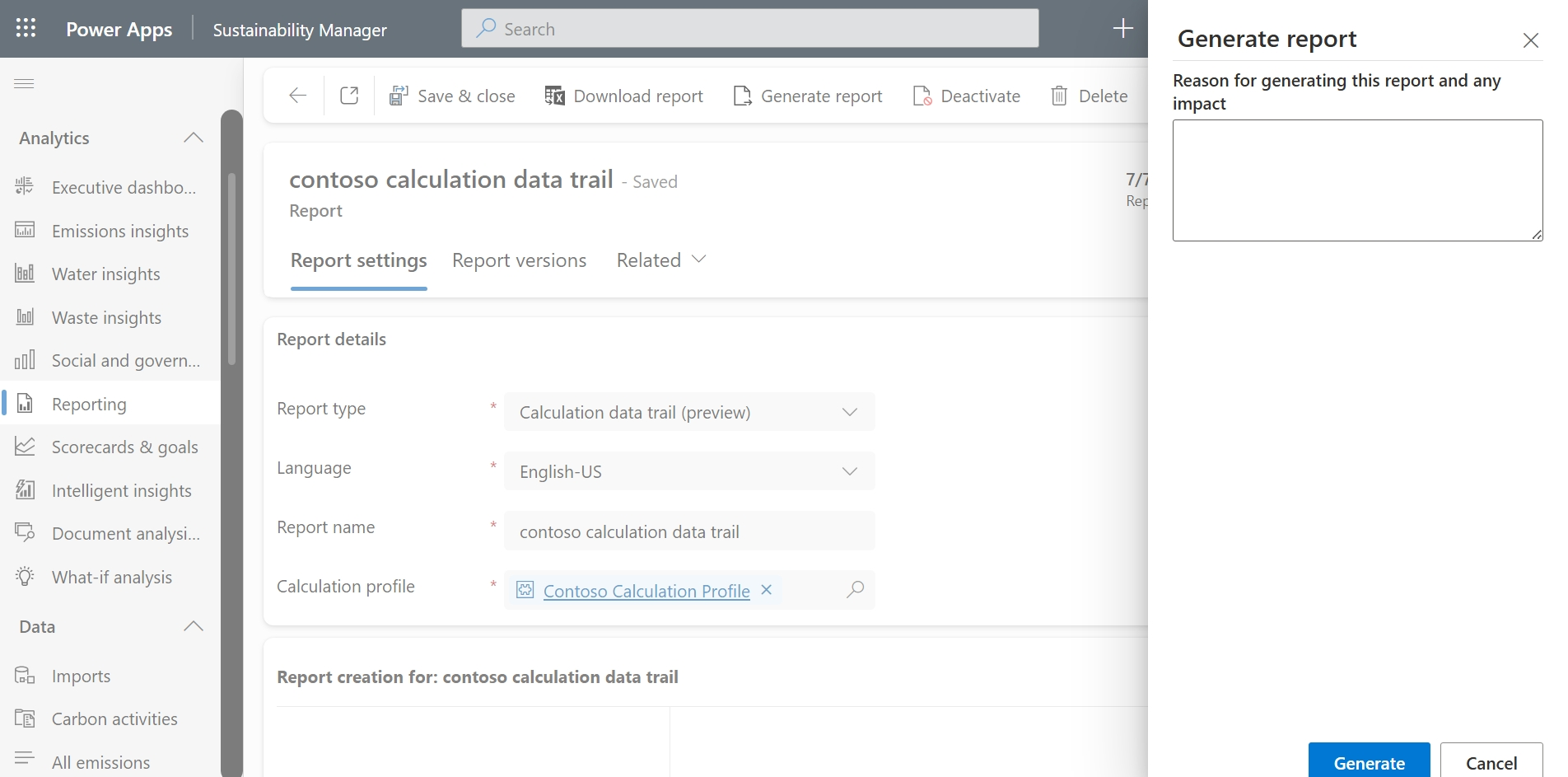
เมื่อรายงานพร้อมแล้ว หน้า รายงานที่ใช้งานอยู่ จะแสดงสถานะของรายงานนั้น
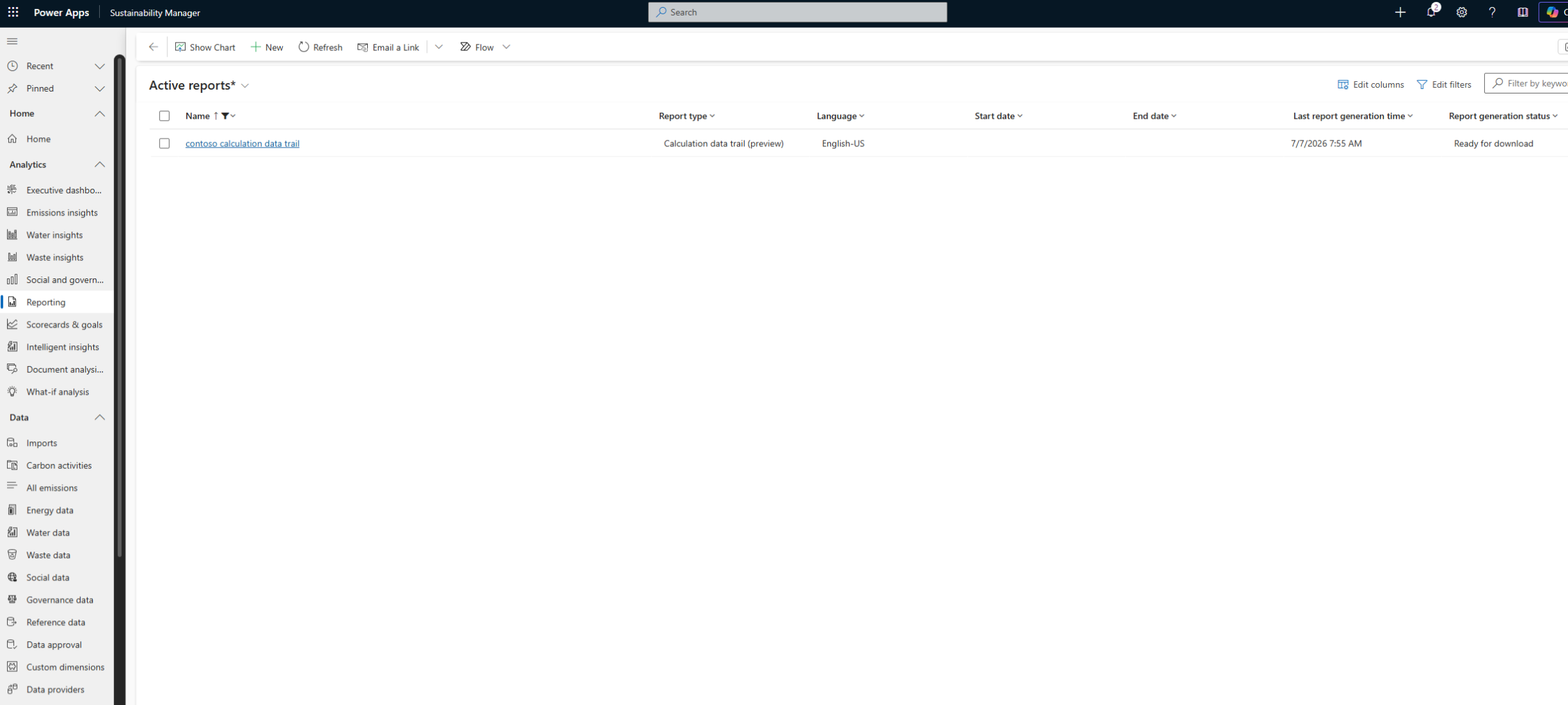
ดาวน์โหลดรายงาน
บนหน้า รายงานที่ใช้งานอยู่ ให้เลือกรายงาน
เลือกดาวน์โหลดรายงาน
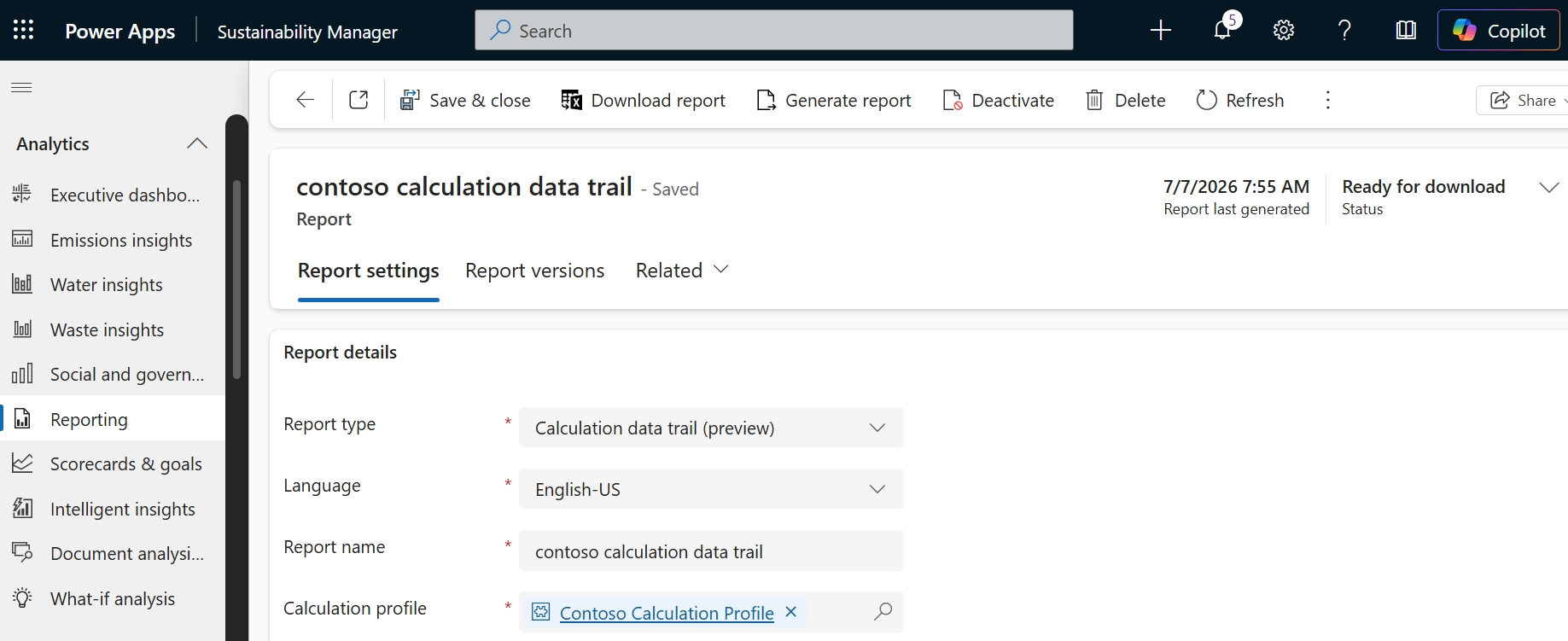
การดําเนินการนี้สร้างไฟล์ CSV ที่ประกอบด้วยแอตทริบิวต์ทั้งหมดที่กําหนดไว้ในรายงานบันทึกข้อมูล
เปรียบเทียบการรันการคํานวณ
คอลัมน์แรกของรายงานคือ ID งานการคํานวณซึ่งระบุการเรียกใช้การคํานวณแต่ละครั้งโดยเฉพาะ ใช้ ID นี้เพื่อเปรียบเทียบการรันสองครั้งติดต่อกันสำหรับโปรไฟล์การคำนวณเดียวกัน และระบุสิ่งที่เปลี่ยนแปลงในข้อมูลต้นทางที่อยู่เบื้องหลังระหว่างกัน การเปรียบเทียบการรันด้วยวิธีนี้เป็นขั้นตอนที่ทําด้วยตนเองในขณะนี้
แก้ไข ปัญหา
ไม่มีงานการคํานวณที่ผ่านคุณสมบัติสําหรับโปรไฟล์ที่เลือก: ถ้าคุณสร้างรายงานสําหรับโปรไฟล์การคํานวณที่ไม่มีการเรียกใช้งานการคํานวณที่มีคุณสมบัติเหมาะสม รายงานจะไม่ถูกสร้างขึ้นและระบบจะแสดงข้อความแสดงข้อผิดพลาดโดยละเอียดแทนที่จะเป็นรายงานเปล่า ข้อผิดพลาดนี้มักเกิดขึ้นเมื่อคุณไม่ได้เปิดใช้งานการสลับ Data trail (preview) ก่อนเรียกใช้โปรไฟล์การคำนวณ เมื่อต้องการแก้ไขข้อผิดพลาด ให้เปิดใช้งานตัวสลับบนโปรไฟล์การคํานวณ เรียกใช้โปรไฟล์อีกครั้ง แล้วสร้างรายงานใหม่
ดูเวอร์ชันของรายงาน
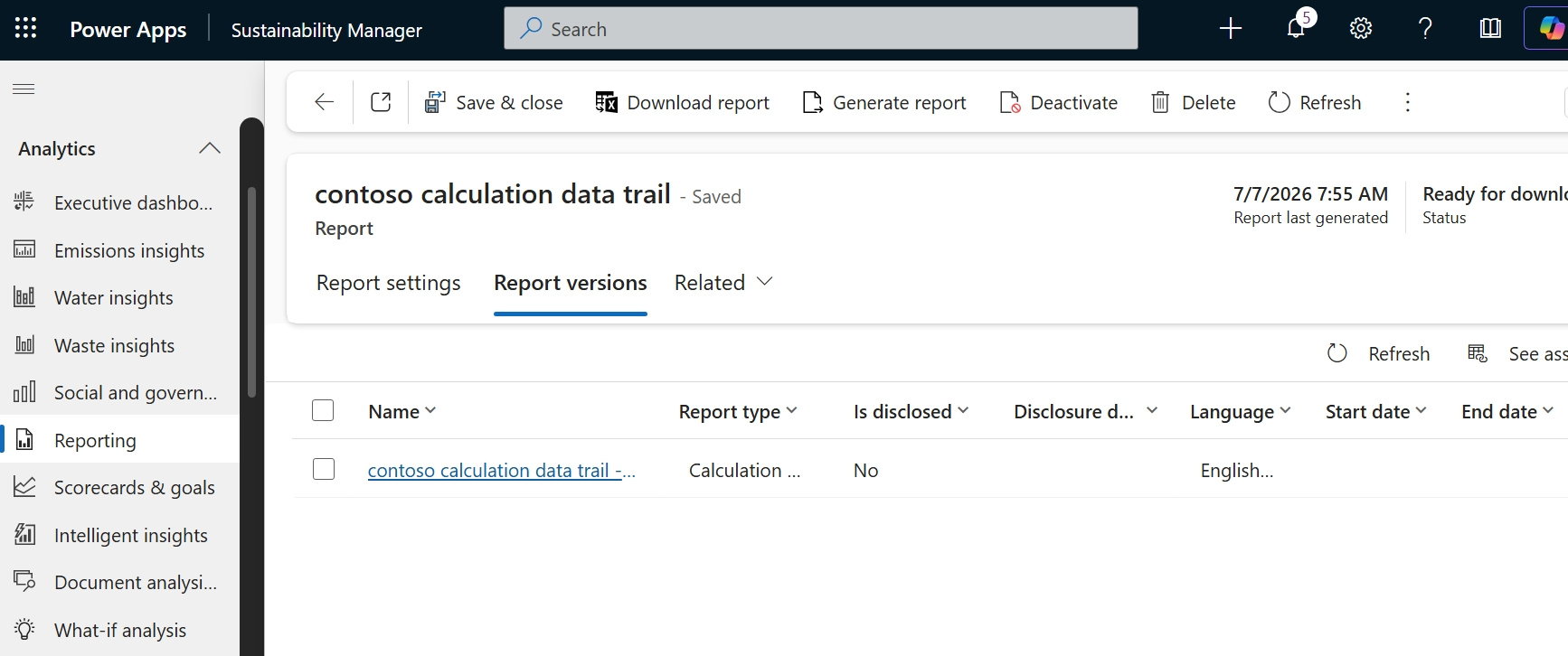
ทุกครั้งที่คุณสร้างรายงานเส้นทางข้อมูลที่มีอยู่ขึ้นใหม่ Dynamics 365 Sustainability จะสร้างเวอร์ชันรายงานใหม่ เมื่อต้องการดูรายงานทุกเวอร์ชัน ให้เปิดรายงานและเลือกแท็บ เวอร์ชันของรายงาน
Note
คุณสามารถดูเวอร์ชันของรายงานบนแท็บ เวอร์ชันรายงาน ได้ แต่คุณไม่สามารถแก้ไขเนื้อหาของเวอร์ชันรายงานได้
แก้ไขแอตทริบิวต์รายงาน
หากต้องการแก้ไขแอตทริบิวต์ของรายงานบันทึกข้อมูล ให้เปิดรายงานและเลือกแท็บ การตั้งค่ารายงาน คุณสามารถแก้ไขแอตทริบิวต์ของรายงานได้เฉพาะบนแท็บ การตั้งค่ารายงาน เท่านั้น