หมายเหตุ
การเข้าถึงหน้านี้ต้องได้รับการอนุญาต คุณสามารถลอง ลงชื่อเข้าใช้หรือเปลี่ยนไดเรกทอรีได้
การเข้าถึงหน้านี้ต้องได้รับการอนุญาต คุณสามารถลองเปลี่ยนไดเรกทอรีได้
Important
รายงานของรัฐบาลในแคตตาล็อก OneLake สามารถหาได้ทั่วไป (GA) ใช้รายงาน Govern เพื่อข้อมูลเชิงลึกเกี่ยวกับการกํากับดูแลและบริหารจัดการผู้เช่าโดยรวม รายงานการใช้งานและการนําไปใช้ฟีเจอร์ยังคงอยู่ในโหมดพรีวิว จะไม่กลายเป็น GA และจะไม่ขยายด้วยข้อมูลเพิ่มเติม
รายงานการใช้คุณลักษณะและการนําไปใช้มุ่งเป้าไปที่ผู้ดูแลระบบที่ต้องการทําความเข้าใจว่าคุณลักษณะ Fabric ถูกนําไปใช้ทั่วทั้งองค์กรอย่างไร ในฐานะผู้ดูแลระบบ ข้อมูลเชิงลึกของรายงานสามารถช่วยให้คุณควบคุมผู้เช่า Fabric ของคุณและดําเนินการเมื่อจําเป็น
คุณสามารถเข้าถึงรายงานจาก พื้นที่ทํางานการตรวจสอบ ผู้ดูแลระบบได้ หากต้องการเข้าถึงพื้นที่ทํางาน คุณต้องเป็นผู้ดูแลระบบ Fabric
คุณยังสามารถให้ผู้ดูแลระบบแชร์รายงานหรือแบบจําลองความหมายกับคุณได้โดยตรง ด้วยสิทธิ์ในการสร้างไปยังแบบจําลองความหมาย ผู้ใช้สามารถออกแบบรายงานแบบกําหนดเองที่อาศัยข้อมูลพื้นฐานเดียวกัน
การนำทาง
รายงานถูกออกแบบมาสําหรับผู้ดูแลระบบเพื่อวิเคราะห์กิจกรรม Fabric ในหลายวิธี คุณสามารถกรองข้อมูลกิจกรรมในทุกหน้าโดยใช้ตัวแบ่งส่วนข้อมูลช่วงวันที่เพื่อมุ่งเน้นไปที่ช่วงเวลาที่ระบุภายใน 30 วันที่ผ่านมา นอกจากนี้ บานหน้าต่างตัวกรองยังช่วยให้คุณสามารถปรับแต่งการวิเคราะห์ของคุณตามกําลังการผลิต ผู้ใช้ ข้อมูลที่เกี่ยวข้องกับสินค้า และลักษณะกิจกรรมอื่นๆ
รูปภาพต่อไปนี้แสดงเค้าโครงตัวอย่าง มุมมองของคุณจะแตกต่างกันไปตามกิจกรรมในผู้เช่าของคุณ
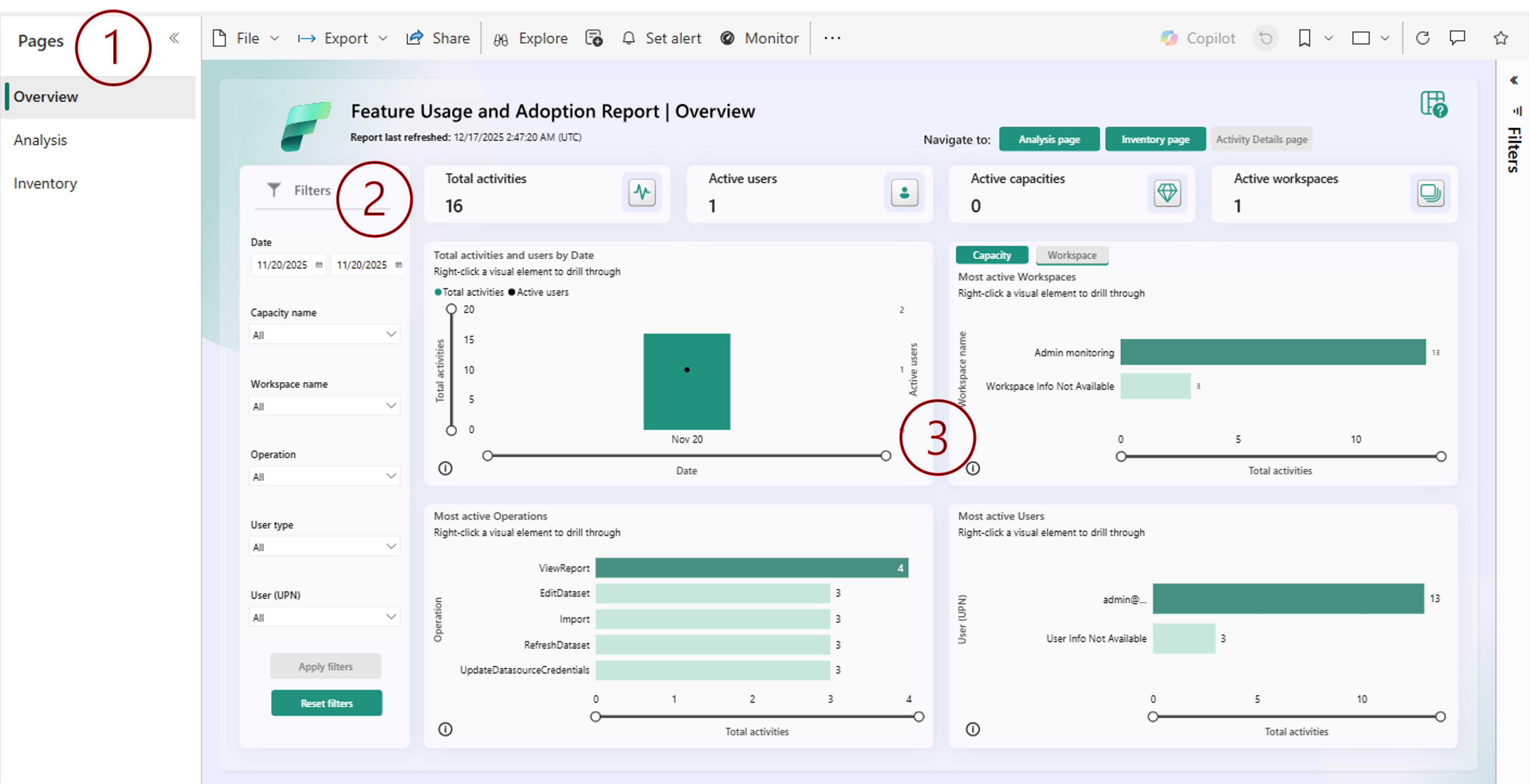
รายงานประกอบด้วยส่วนหลักเหล่านี้:
- หน้า - นําทางระหว่างหน้ารายงานโดยใช้ส่วนนี้ คุณยังสามารถใช้แท็บที่ด้านขวาบนของรายงานเพื่อย้ายไปมาระหว่างหน้ารายงานและหน้ารายละเอียด
- ตัวกรอง - ระบุช่วงวันที่และใช้ตัวกรองเพื่อวิเคราะห์กิจกรรม Fabric ตามลักษณะที่แตกต่างกัน
- รายงานข้อมูลและวิชวล - วิเคราะห์กิจกรรม Fabric ทั่วทั้งองค์กรของคุณ คลิกขวาที่องค์ประกอบภาพและเลือก เจาะลึก เพื่อนําทางไปยังหน้ารายละเอียดสําหรับข้อมูลเชิงลึกที่ลึกซึ้งยิ่งขึ้น
สําหรับข้อมูลโดยละเอียดและตัวอย่างของวิธีการใช้หน้ารายงานแต่ละหน้า โปรดดูส่วนต่อไปนี้
หน้ารายงาน
รายงานประกอบด้วยห้าหน้า:
ภาพรวม - ให้ภาพรวมระดับสูงของกิจกรรม Fabric ทั่วทั้งองค์กร หน้านี้เป็นหนึ่งในจุดเริ่มต้นหลักของรายงาน
การวิเคราะห์ - แสดงภาพกิจกรรมในมิติกิจกรรมต่างๆ
รายละเอียดกิจกรรม - แสดงหน้านี้โดยดูรายละเอียดแนวลึกจากหน้า ภาพรวม หรือ การวิเคราะห์ แสดงข้อมูลโดยละเอียดเกี่ยวกับสถานการณ์กิจกรรมเฉพาะ
สินค้าคงคลัง - แสดงรายการสินค้า Fabric ทั้งหมดในผู้เช่าของคุณ
หน้า รายละเอียดสินค้า - แสดงหน้านี้โดยการดูรายละเอียดแนวลึกจากหน้า สินค้าคงคลัง แสดงข้อมูลโดยละเอียดเกี่ยวกับสถานการณ์การใช้งานสินค้าคงคลังที่เฉพาะเจาะจง
หน้าภาพรวม
หน้าภาพรวมช่วยให้คุณระบุสิ่งต่อไปนี้
กิจกรรมรายวันและแนวโน้มของผู้ใช้
ความจุและพื้นที่ทํางานที่ใช้งานมากที่สุด
กิจกรรมในองค์กรของคุณโดยผู้ใช้ที่ใช้งานอยู่มากที่สุดหรือน้อยที่สุด
ตัวอย่าง
ในองค์กรค้าปลีกขนาดใหญ่ คุณอาจใช้หน้า ภาพรวม เพื่อตรวจสอบว่าความจุใดถูกใช้มากที่สุดในเดือนที่กําหนด คุณใช้ตัวแบ่งส่วนข้อมูลช่วงวันที่เพื่อกรองไปยังเดือนธันวาคม คุณสังเกตเห็นว่ากําลังการผลิตการขาย และการตลาด มีกิจกรรมเกือบ 1,000 รายการ ในขณะที่ความสามารถอื่นๆ มีกิจกรรมน้อยกว่า 200 รายการ หากต้องการทําความเข้าใจว่าทําไม คุณไปที่หน้าการวิเคราะห์
หน้าการวิเคราะห์
บนหน้า การวิเคราะห์ คุณสามารถดู:
จํานวนรายวันของกิจกรรมและผู้ใช้ตามวัน
โครงข่ายของข้อมูลแบบต้นไม้เพื่อเจาะลึกลงในกิจกรรมโดยใช้มิติต่าง ๆ เช่น การดําเนินการ ความจุ ผู้ใช้ และอื่น ๆ
ตัวอย่าง
ต่อจากตัวอย่างจากหน้า ภาพรวม คุณใช้หน้า การวิเคราะห์ เพื่อตรวจสอบว่าเหตุใดกําลังการผลิตการขาย และการตลาด จึงมีกิจกรรมในเดือนธันวาคมมากกว่าความสามารถอื่นๆ ทั้งหมด โครงข่ายของข้อมูลจะแสดงกิจกรรมที่ได้รับความนิยมมากที่สุดใน ความจุการขายและการตลาด คือ ViewReport ซึ่งบ่งบอกถึงการดูรายงาน Power BI จากนั้น คุณเข้าถึงรายละเอียดในหน้ารายละเอียดกิจกรรมเพื่อระบุรายงานที่ดูบ่อยที่สุดเดือนนั้นในความจุการขายและการตลาด
วิธีการเข้าถึงรายละเอียดข้อมูลใน หน้ารายละเอียด กิจกรรม:
คลิกขวาที่องค์ประกอบวิชวล (เช่น ชื่อการดําเนินการ) ที่คุณต้องการเข้าถึงรายละเอียด
เลือก เข้าถึงรายละเอียด
เลือก รายละเอียดกิจกรรม
หน้ารายละเอียดกิจกรรม
หน้ารายละเอียดกิจกรรมแสดงข้อมูลโดยละเอียดเกี่ยวกับสถานการณ์กิจกรรมที่เฉพาะเจาะจง ผู้ใช้สามารถเข้าถึงหน้านี้ได้โดยการดูรายละเอียดแนวลึกจากหน้า ภาพรวม หรือ การวิเคราะห์ เพื่อแสดงรายละเอียดกิจกรรมต่อไปนี้:
เวลา การสร้าง - เวลาที่ลงทะเบียนกิจกรรม
ชื่อ กําลังการผลิต - ชื่อของความจุที่กิจกรรมเกิดขึ้น
รหัส กําลังการผลิต - ID ของความจุที่กิจกรรมเกิดขึ้น
ชื่อ พื้นที่ทํางาน - ชื่อของพื้นที่ทํางานที่กิจกรรมเกิดขึ้น
ID พื้นที่ทํางาน - ID ของพื้นที่ทํางานที่กิจกรรมเกิดขึ้น
ผู้ใช้ (UPN) - ชื่อหลักของผู้ใช้ของผู้ใช้ที่ดําเนินการกิจกรรม
การดําเนินการ - ชื่อที่เป็นทางการของการดําเนินการ
ผลรวมของกิจกรรม - จํานวนครั้งที่กิจกรรมเกิดขึ้น
ตัวอย่าง
จากหน้าการวิเคราะห์ คุณดูรายละเอียดการดําเนินการ ViewReport ที่ดําเนินการบ่อยในกําลังการผลิตของการขายและการตลาดในเดือนธันวาคม เมื่อใช้ข้อมูลจากหน้ารายละเอียดกิจกรรม คุณจะพบว่ามีผู้เข้าชมรายงานใหม่ชื่อ "ดีลที่ยังไม่ได้ปิด" เป็นจํานวนมาก ซึ่งกระตุ้นให้มีการตรวจสอบเพิ่มเติมเพื่อทําความเข้าใจความเกี่ยวข้องของรายงานกับกลยุทธ์การขายขององค์กรของคุณ
หน้าสินค้าคงคลัง
หน้าสินค้าคงคลังแสดงรายการทั้งหมดในผู้เช่า Fabric ของคุณและวิธีการใช้งาน คุณสามารถกรองหน้าสินค้าคงคลังตาม:
ชนิด รายการ - รวมถึงรายงาน แดชบอร์ด เลคเฮ้าส์ สมุดบันทึก และอื่น ๆ
ชื่อ พื้นที่ทํางาน - ชื่อของพื้นที่ทํางานที่มีรายการอยู่
สถานะกิจกรรม - ระบุว่ามีการใช้รายการเมื่อเร็วๆ นี้หรือไม่
- ใช้งานอยู่ - มีการสร้างกิจกรรมบันทึกการตรวจสอบอย่างน้อยหนึ่งรายการที่เกี่ยวข้องกับรายการในช่วง 30 วันที่ผ่านมา
- ไม่ใช้งาน - ไม่มีการสร้างกิจกรรมบันทึกการตรวจสอบที่เกี่ยวข้องกับรายการในช่วง 30 วันที่ผ่านมา
ตัวอย่าง
หน้าสินค้าคงคลังยังรวมถึงวิชวลโครงข่ายของข้อมูลแบบต้นไม้เพื่อแบ่งสินค้าคงคลังตามปัจจัยต่างๆ เช่น ความจุ ผู้ใช้ พื้นที่ทํางาน และอื่น ๆ คุณสามารถใช้โครงข่ายของข้อมูลแบบต้นไม้เพื่อแยกย่อยรายการตามสถานะกิจกรรมได้ ตัวอย่างเช่น การแสดงรายการที่ไม่ได้ใช้งานทั้งหมดตามชื่อรายการเพื่อให้คุณสามารถตัดสินใจว่ารายการใด ๆ เหล่านี้สามารถถูกลบได้หรือไม่
หน้ารายละเอียดรายการ
หน้า รายละเอียดรายการ แสดงข้อมูลที่เกี่ยวข้องกับสถานการณ์การใช้งานสินค้าคงคลังที่ระบุ
ผู้ใช้สามารถนําทางไปยังหน้ารายละเอียดรายการโดยการดูรายละเอียดแนวลึกจากหน้าสินค้าคงคลัง หากต้องการดูรายละเอียดแนวลึก ให้คลิกขวาที่องค์ประกอบวิชวล (เช่น ชนิดรายการ) จากนั้นเลือกหน้า รายละเอียดรายการ จาก เมนู การเข้าถึงรายละเอียด ข้อมูล
หลังจากการเข้าถึงรายละเอียด คุณจะเห็นข้อมูลต่อไปนี้สําหรับชนิดรายการที่เลือก:
ID ความจุ - ID ของความจุที่โฮสต์รายการ
ID พื้นที่ทํางาน - ID ของพื้นที่ทํางานที่รายการนั้นอยู่
ชื่อ พื้นที่ทํางาน - ชื่อของพื้นที่ทํางานที่รายการนั้นอยู่
ID รายการ - ID เฉพาะของรายการ
ชื่อ รายการ - ชื่อที่แสดงของรายการ
ชนิดของสินค้า - ชนิดของสินค้า เช่น รายงาน แบบจําลองความหมาย แอป และอื่นๆ
ปรับเปลี่ยนโดย - ID ของผู้ใช้ที่ปรับเปลี่ยนรายการครั้งล่าสุด
สถานะกิจกรรม - สถานะของรายการไม่ว่าจะใช้งานอยู่ หรือไม่ใช้งาน ตามกิจกรรมล่าสุด
รายการ - จํานวนรายการทั้งหมด
การวัด
หน่วยวัดต่อไปนี้จะใช้ในวิชวลทั่วทั้งรายงานและพร้อมใช้งานในแบบจําลองความหมาย
การคํานวณหน่วยวัดจะพิจารณาบริบทตัวกรอง ดังนั้นค่าหน่วยวัดจะเปลี่ยนแปลงเมื่อคุณใช้ตัวกรองหรือโต้ตอบกับวิชวลอื่น ๆ
| ชื่อหน่วยวัด | คำอธิบาย |
|---|---|
| ความจุที่ใช้งานอยู่ | จํานวนของความจุที่มีกิจกรรมการตรวจสอบ |
| ผู้ใช้ที่ใช้งานอยู่ | จํานวนผู้ใช้ที่สร้างกิจกรรมการตรวจสอบ |
| พื้นที่ทํางานที่ใช้งานอยู่ | จํานวนพื้นที่ทํางานที่มีกิจกรรมการตรวจสอบ |
| กิจกรรม | จํานวนกิจกรรมการตรวจสอบที่สร้างขึ้น |
| รายการ | จํานวนหน่วยข้อมูลที่แสดง |
| กิจกรรมทั้งหมด | จํานวนกิจกรรมการตรวจสอบที่สร้างขึ้น แสดงเป็น 0 เมื่อไม่มีข้อมูลการตรวจสอบถูกส่งกลับ ใช้เฉพาะในวิชวลการ์ด |
| รายการทั้งหมด | จํานวนหน่วยข้อมูลที่แสดง แสดงเป็น 0 เมื่อไม่มีการแสดงหน่วยข้อมูล ใช้เฉพาะในวิชวลการ์ด |
ข้อควรพิจารณาและข้อจำกัด
ส่วนนี้แสดงรายการข้อควรพิจารณาและข้อจํากัดของรายงาน
การแสดงผล
การย่อแถบเลื่อนการซูมบนวิชวลแนวโน้มวันที่เป็นวันเดียวจะแสดงช่วงเวลาที่ทําให้เข้าใจผิด เนื่องจากกิจกรรมจะรวมตามวันไม่ใช่ตามเวลา
การใช้ระดับ ถัดไปในตัวเลือกลําดับชั้น บน วิชวลความจุ ที่ใช้งานอยู่มากที่สุดไม่ได้อัปเดตชื่อเรื่องวิชวลแบบไดนามิก
รายการที่มีชื่อเดียวกันหรือรายการที่ถูกลบและสร้างขึ้นใหม่ด้วยชื่อเดียวกันอาจสะท้อนเป็นรายการหนึ่งในวิชวลบางรายการ หากต้องการนับจํานวนรวมของรายการที่ไม่ซ้ํากัน ให้ใช้ตัวระบุรายการหรือหน่วยวัดรายการทั้งหมด
ข้อมูลไม่พร้อมใช้งาน หมายถึงข้อมูลที่ไม่พร้อมใช้งาน ข้อมูลอาจไม่พร้อมใช้งานเมื่อเหตุการณ์การตรวจสอบไม่มีข้อมูลที่สมบูรณ์ หรือเมื่อข้อมูลนั้นไม่สามารถใช้ได้กับเหตุการณ์
รายงานนี้สะท้อนกิจกรรมการตรวจสอบของผู้เช่าของคุณแบบต่อเนื่อง 30 วัน พร้อมกับภาพรวมล่าสุดของสินค้าคงคลังของผู้เช่า
พื้นที่โฆษณาที่ถูกลบ (รวมถึงพื้นที่ทํางานที่มีการเก็บรักษาแบบขยายเวลา) จะไม่ปรากฏในรายงานหลังจาก 28 วันหลังการลบ สามารถเห็นได้ใน Fabric จนกว่าจะถูกลบถาวร
รายการที่สร้างและลบภายในระยะเวลา 24 ชั่วโมงอาจมีข้อมูลไม่ครบถ้วน
Power BI Pro และ Power BI Premium Per-User (PPU)
แบบจําลองความหมายในพื้นที่ทํางาน Power BI Pro และ Power BI Premium Per-User (PPU) โฮสต์บนความจุเชิงตรรกะภายใน การใช้ความจุเหล่านี้สามารถดูได้ในรายงานนี้
Pro - ปรากฏเป็นความจุที่สงวนไว้ สําหรับพื้นที่ทํางาน Pro ด้วยค่า SKU ความจุ Pro
PPU - ปรากฏเป็นความจุที่สงวนไว้สําหรับพื้นที่ทํางาน Power BI Premium Per-User (PPU) ที่มีค่า SKU ความจุ PPU
ตรรกะการนับ
- พื้นที่ทํางานของฉันทั้งหมดจะถูกนับเป็นระเบียนแยกต่างหากซึ่งเป็นส่วนหนึ่งของพื้นที่ทํางานที่ใช้งานอยู่ หน่วยวัด
ข้อจํากัดของแบบจําลอง
- แบบจําลองความหมายเป็นแบบอ่านอย่างเดียวและไม่สามารถใช้กับตัวแทนข้อมูล Fabric ได้