หมายเหตุ
การเข้าถึงหน้านี้ต้องได้รับการอนุญาต คุณสามารถลอง ลงชื่อเข้าใช้หรือเปลี่ยนไดเรกทอรีได้
การเข้าถึงหน้านี้ต้องได้รับการอนุญาต คุณสามารถลองเปลี่ยนไดเรกทอรีได้
หน้า Agents ใน Monitor hub ให้คุณเห็นภาพรวมของกิจกรรมและสุขภาพของตัวแทนในทุกรายการ Microsoft Fabric ของคุณ ใช้มันเพื่อระบุ กรอง และแก้ไขปัญหาของเอเจนต์ได้อย่างรวดเร็ว
ผู้ใช้ Fabric ทุกคนสามารถเปิด Monitor hub ได้ แต่คุณจะเห็นเฉพาะกิจกรรมสําหรับรายการ Fabric ที่คุณมีสิทธิ์ดูเท่านั้น
Important
Monitor agent ใน Monitor hub กําลังอยู่ในโหมดพรีวิว
ดูข้อกําหนดการใช้งานเพิ่มเติมสําหรับ Microsoft Azure Previews สําหรับข้อกําหนดทางกฎหมายที่ใช้กับฟีเจอร์ของ Azure ที่อยู่ในช่วงเบต้า พรีวิว หรือยังไม่ได้ปล่อยให้ใช้งานทั่วไป
การตรวจสอบตัวแทนไม่จําเป็นต้องมีการยินยอมใด ๆ ทุกคอลัมน์ในหน้า Agents จะพร้อมใช้งานโดยอัตโนมัติ โดยอิงจากเมตริกที่เก็บรวบรวมเมื่อคุณสร้าง agent
ข้อกําหนดเบื้องต้น
ก่อนเริ่ม โปรดตรวจสอบให้แน่ใจว่าคุณมีข้อกําหนดเบื้องต้นดังต่อไปนี้:
- การเข้าถึง Fabric และสิทธิ์ในการเปิด Monitor hub.
- อย่างน้อยหนึ่ง Data Agent หรือ Operations agent ที่คุณมีสิทธิ์ดู
การตรวจสอบเอเจนต์แบบเปิด
เพื่อดูกิจกรรมของเอเจนต์ในพื้นที่ทํางานของคุณ:
- ลงชื่อเข้าใช้ Microsoft Fabric
- เปิด Monitor จากบานหน้าต่างนําทาง เปลี่ยนไปใช้ประสบการณ์ Monitor hub ใหม่ถ้าคุณยังอยู่ในมุมมองคลาสสิก
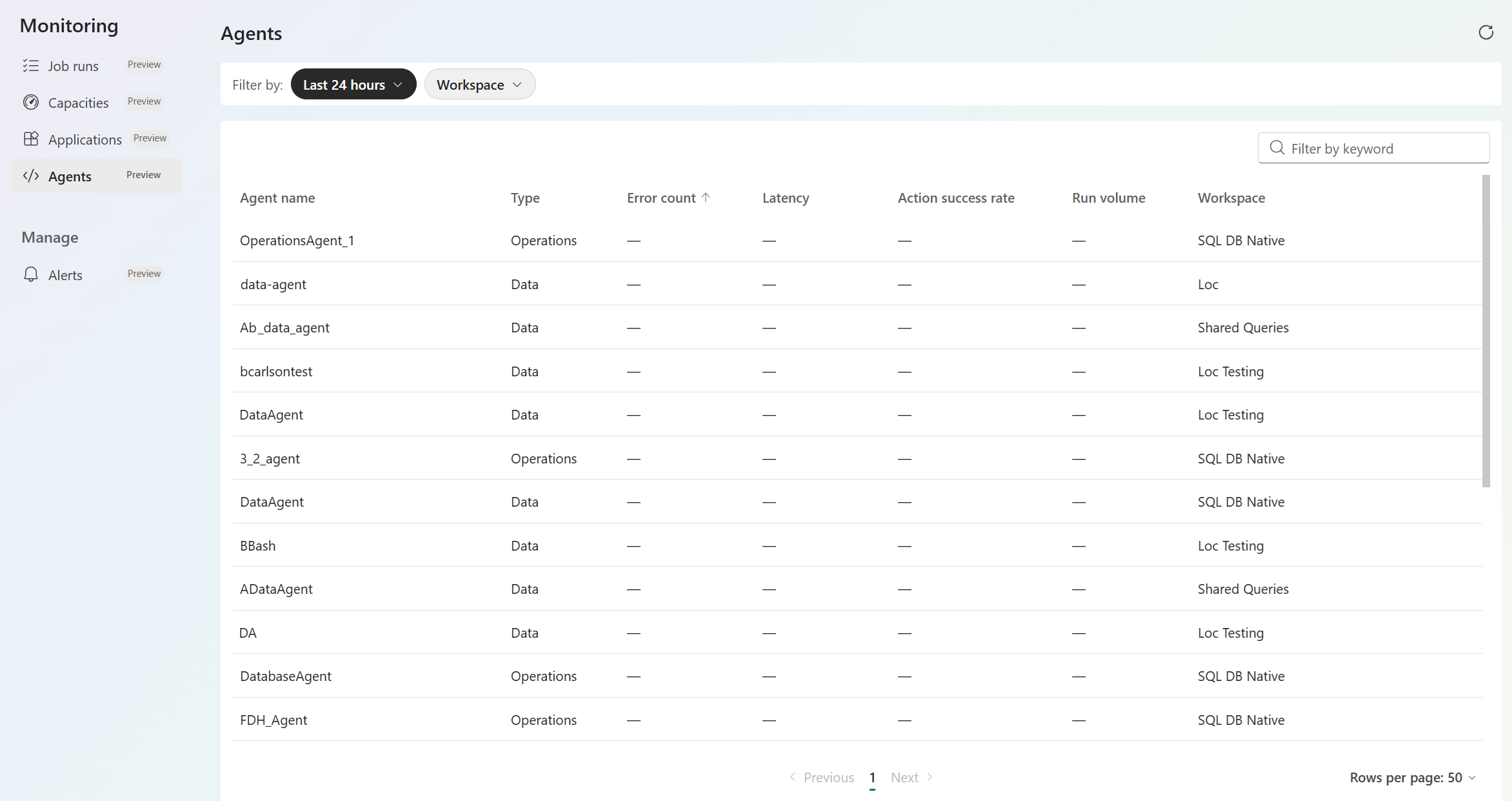
- เลือกตัวแทน หน้านี้จะแสดงรายชื่อตัวแทน พร้อมข้อมูลกิจกรรมและสุขภาพของแต่ละคน นําเมาส์ไปวางเหนือส่วนหัวคอลัมน์เพื่อดูคําอธิบายเครื่องมือที่อธิบายความหมายของเมตริก
จัดเรียงและกรองมุมมอง Agents
ใช้ตัวเลือกต่อไปนี้เพื่อค้นหาตัวแทนที่คุณสนใจ
จัดเรียงและปรับแต่งคอลัมน์: เลือกหัวคอลัมน์เพื่อจัดเรียงรายการ ใช้ จัดการคอลัมน์ เพื่อเพิ่ม ลบ หรือจัดเรียงคอลัมน์ใหม่ นําเมาส์ไปวางเหนือหัวคอลัมน์เพื่อดูคําอธิบายเครื่องมือที่อธิบายว่าตัวชี้วัดนั้นวัดอะไร
ใช้เมนูแบบเลื่อนลงตัวกรอง: กรองตาม ประเภทรายการ หรือ Workspace เพื่อค้นหากลุ่มตัวแทน
กรองตามคีย์เวิร์ด: พิมพ์ข้อความในช่องค้นหาเพื่อแสดงเฉพาะเอเจนต์ที่มีข้อความนั้น
Tip
การค้นหาด้วยคีย์เวิร์ดจะตรวจสอบเฉพาะรายการที่โหลดอยู่บนหน้าปัจจุบันเท่านั้น เมนูแบบเลื่อนลงของตัวกรองไม่มีข้อจํากัดนี้ หากรายการของคุณครอบคลุมหลายหน้า ให้ใช้เมนูแบบเลื่อนลงเพื่อจํากัดรายการก่อน
รีเฟรชรายการ: หน้าจะดึงข้อมูลเอเจนต์เมื่อโหลดและไม่อัปเดตอย่างต่อเนื่อง เลือกไอคอน Reload ที่มุมขวาบนเพื่อดูกิจกรรมและสุขภาพล่าสุด
รับรายละเอียดของเจ้าหน้าที่
การเลือกเอเจนต์ในรายการจะพาคุณไปยังปลายทางที่แตกต่างกันขึ้นอยู่กับประเภทของเอเจนต์:
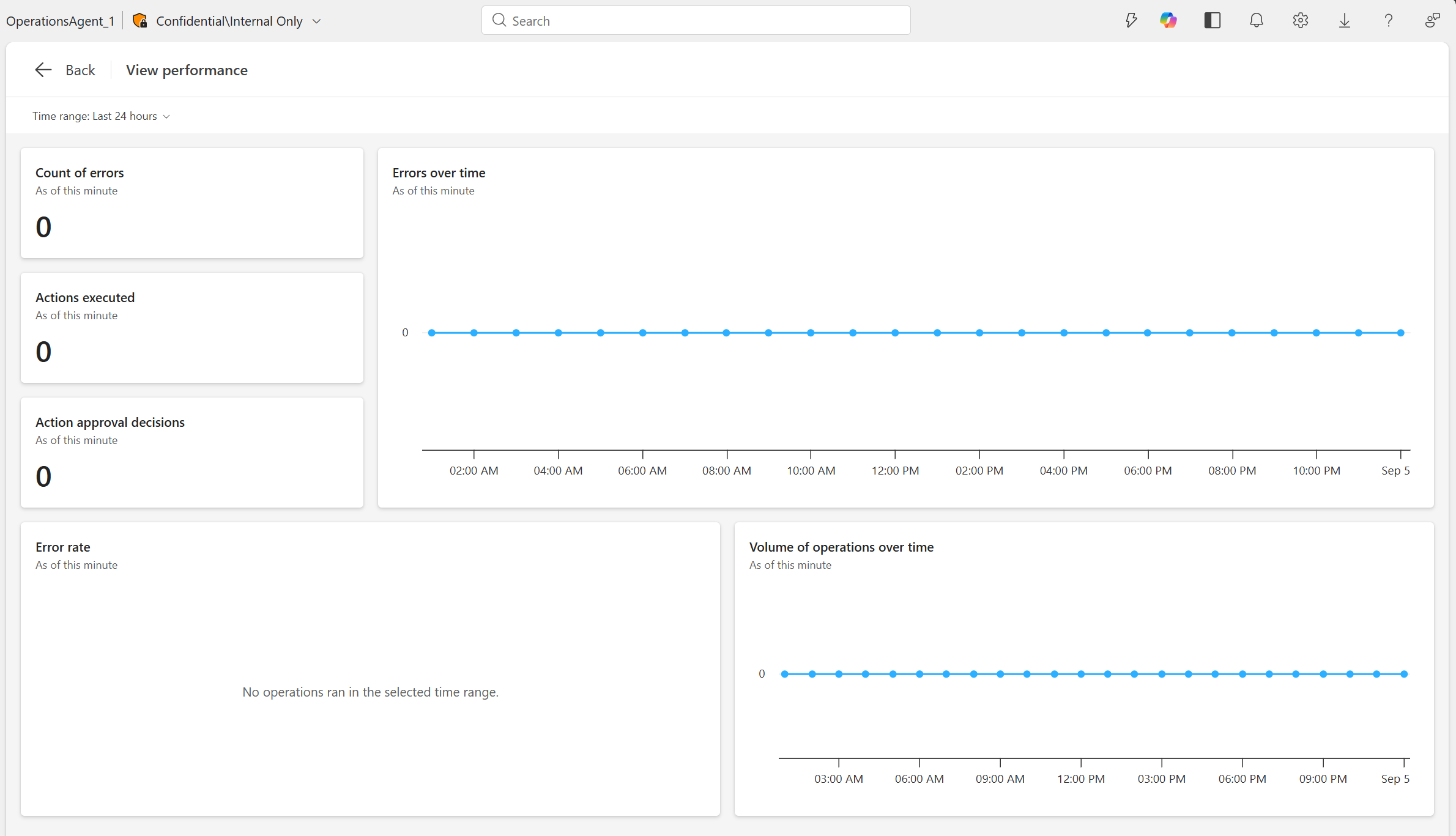
- เอเจนต์ปฏิบัติการ: เลือกเอเจนต์เพื่อเปิดมุมมอง ประสิทธิภาพ เฉพาะรายการ ซึ่งคุณสามารถตรวจสอบข้อมูลกิจกรรมและสุขภาพโดยละเอียดของเอเจนต์นั้นได้
- Data Agent: เลือก agent เพื่อเปิดรายการ Data Agent โดยตรง ขณะนี้ยังไม่มีมุมมองตรวจสอบเฉพาะสําหรับ Data Agent ดังนั้นคุณจึงถูกนํากลับไปที่รายการนั้นแทน
ประเภทรายการที่รองรับในหน้า Agents
หน้า Agents ปัจจุบันรองรับรายการ Fabric เหล่านี้:
- ตัวแทนข้อมูล
- ตัวแทนปฏิบัติการ
การรองรับเอเจนต์ประเภทเพิ่มเติมจะขยายออกไปเมื่อเวลาผ่านไปเพื่อครอบคลุมเอเจนต์ใด ๆ ที่คุณสร้างบน Fabric