หมายเหตุ
การเข้าถึงหน้านี้ต้องได้รับการอนุญาต คุณสามารถลอง ลงชื่อเข้าใช้หรือเปลี่ยนไดเรกทอรีได้
การเข้าถึงหน้านี้ต้องได้รับการอนุญาต คุณสามารถลองเปลี่ยนไดเรกทอรีได้
ศูนย์กลาง Monitor เป็นศูนย์กลางสําหรับตั้งค่าและจัดการการแจ้งเตือนสําหรับงานที่ทํางานผ่าน Fabric แทนที่จะตรวจสอบแต่ละรายการทีละรายการเพื่อดูว่ามันทํางานหรือไม่ คุณจะได้รับการแจ้งเตือนอัตโนมัติเมื่องานล้มเหลวหรือเข้าสู่สถานะอื่นที่คุณต้องการตรวจสอบ
บทความนี้จะแสดงวิธีตั้งค่าและจัดการการแจ้งเตือนงานทั้งสองประเภทจากที่เดียว:
- การแจ้งเตือนงานที่ตั้งเวลาไว้ล้มเหลว เป็นอีเมลแจ้ง เตือน ฟรีที่แจ้งให้คุณทราบเมื่องานที่ตั้งเวลาทํางานล้มเหลว
- กฎการแจ้งเตือนที่ใช้ตัวกระตุ้น สนับสนุนการแจ้งเตือนงานขั้นสูง รวมถึงเหตุการณ์งานมากขึ้น (เช่น เริ่ม และ สําเร็จ) การแจ้งเตือนที่หลากหลายขึ้น และการดําเนินการอัตโนมัติ
Important
การแจ้งเตือนงานใน Monitor hub กําลังอยู่ในขั้นตอนตัวอย่าง ดูข้อกําหนดการใช้งานเพิ่มเติมสําหรับ Microsoft Azure Previews สําหรับข้อกําหนดทางกฎหมายที่ใช้กับฟีเจอร์ของ Azure ที่อยู่ในช่วงเบต้า พรีวิว หรือยังไม่ได้ปล่อยให้ใช้งานทั่วไป
ข้อกําหนดเบื้องต้น
ก่อนเริ่ม โปรดตรวจสอบให้แน่ใจว่าคุณมีข้อกําหนดเบื้องต้นดังต่อไปนี้:
- เข้าถึงอย่างน้อยหนึ่งรายการที่สามารถรันงานได้ เช่น สมุดบันทึก ท่อส่งข้อมูล หรือการไหลของข้อมูล
- หากต้องการกําหนดค่า แก้ไข หรือลบการแจ้งเตือนสําหรับงานที่ตั้งเวลาไว้ล้มเหลว อย่างน้อยให้ใช้บทบาท ผู้มีส่วนร่วม ในพื้นที่ทํางาน หรือสิทธิ์ การเขียน บนรายการนั้น สําหรับข้อมูลเพิ่มเติม โปรดดู บทบาทในพื้นที่ทํางานใน Microsoft Fabric
- ในการสร้างกฎการแจ้งเตือนแบบ Activator ให้ใช้สิทธิ์ เจ้าของ พื้นที่ทํางานหรือ ผู้มีส่วนร่วม ซึ่งคุณต้องสร้างรายการ Workspace Monitoring และ Activator ที่อยู่เบื้องหลัง
เลือกระหว่างการแจ้งเตือนสําหรับงานที่ตั้งเวลาทํางานล้มเหลวและการแจ้งเตือนแบบ Activator
Monitor hub จัดการการแจ้งเตือนสําหรับงานที่ตั้งเวลาทํางานล้มเหลวและการแจ้งเตือนที่ใช้ Activator ร่วมกัน แต่ยังคงเป็นประเภทการแจ้งเตือนแยกกัน คุณสามารถใช้หนึ่งหรือทั้งสองอย่าง ขึ้นอยู่กับระดับการแจ้งเตือนที่แต่ละงานต้องการ ใช้ตารางต่อไปนี้เพื่อเลือกประเภทการแจ้งเตือนที่เหมาะกับความต้องการของคุณ
| ชนิดการแจ้งเตือน | เหมาะสำหรับ | ต้นทุน |
|---|---|---|
| การแจ้งเตือนสําหรับงานที่ตั้งเวลาทํางานล้มเหลว | ได้รับอีเมลฟรีเมื่องานที่กําหนดไว้ล้มเหลว | ฟรี |
| กฎการแจ้งเตือนโดยใช้ตัวกระตุ้น | การแจ้งเตือนขั้นสูงเมื่อมีเหตุการณ์งานเพิ่มเติม (เริ่มแล้ว, สําเร็จ และอื่น ๆ), การแจ้งเตือนที่หลากหลายมากขึ้น และการดําเนินการอัตโนมัติ | การใช้ความจุของตัวกระตุ้นและการเรียกเก็บเงิน |
ตั้งค่าการแจ้งเตือนสําหรับงานที่ตั้งเวลาทํางานล้มเหลว
ประสบการณ์การ ตั้งเวลาอีเมลความล้มเหลว ในส่วน Monitor hub Alerts เป็นที่รวมศูนย์สําหรับดูและจัดการการแจ้งเตือนความล้มเหลวข้ามรายการ คุณยังสามารถจัดการการแจ้งเตือนเหล่านี้สําหรับรายการแต่ละรายการในตัวจัดตารางงานได้ ทั้งสองประสบการณ์ใช้การตั้งค่าการแจ้งเตือนเดียวกัน ดังนั้นการเปลี่ยนแปลงที่ทําในอันหนึ่งจะปรากฏในอีกอันหนึ่ง สําหรับรายละเอียดเกี่ยวกับการกําหนดค่าต่อรายการและเนื้อหาการแจ้งเตือน ดูที่ Job Scheduler ใน Microsoft Fabric
กําหนดค่าการแจ้งเตือนสําหรับงานที่ตั้งเวลาทํางานล้มเหลวใน Monitor hub
วิธีตั้งค่าการแจ้งเตือนสําหรับงานที่ตั้งเวลาไว้ล้มเหลวสําหรับรายการที่กําหนดเวลา:
ลงชื่อเข้าใช้ Microsoft Fabric
เปิด Monitor จากบานหน้าต่างนําทาง เปลี่ยนไปใช้ประสบการณ์ The Monitor ใหม่ถ้าคุณยังอยู่ในมุมมองคลาสสิก
ภายใต้ จัดการ ให้เลือก การแจ้งเตือน
เลือกแท็บ กําหนดเวลาอีเมลล้มเหลว แล้วเลือก + กําหนดค่าการแจ้งเตือน
เฉพาะรายการที่รองรับตารางเวลาเท่านั้นที่คุณจะเลือกได้ เลือกไอเท็ม แล้วเลือก เลือกไอเท็มที่กําหนดเวลาไว้
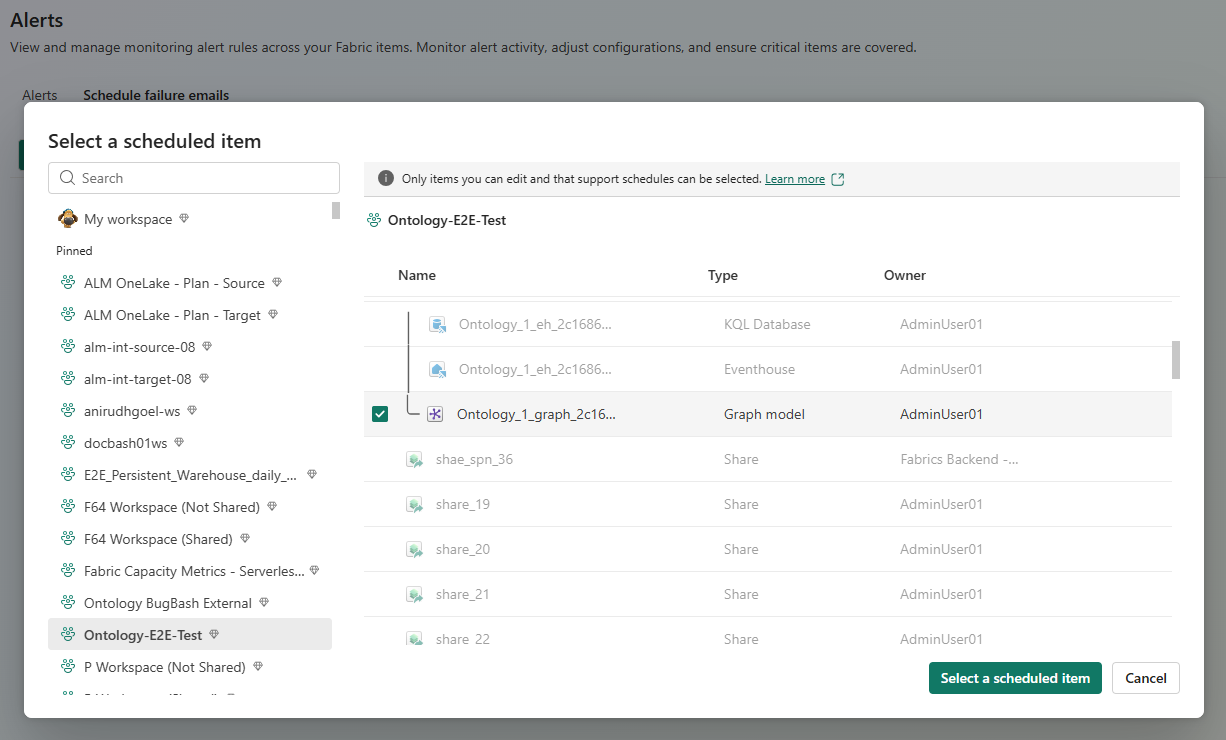
ในเมนู เลือกผู้รับ ให้กรอกชื่อหรือที่อยู่อีเมลของผู้รับ ผู้รับสามารถเป็นผู้ใช้หรือกลุ่มในผู้เช่า Microsoft Entra ของคุณ รวมถึงผู้ใช้ที่เป็นผู้เยี่ยมชม B2B ไม่รองรับที่อยู่อีเมลภายนอกโดยตรง
เลือก บันทึก
เคล็ดลับ
คุณยังสามารถกําหนดค่าการแจ้งเตือนสําหรับงานที่กําหนดเวลาล้มเหลวได้จากหน้า Job runs เลือกจุดไข่ปลา (...)ถัดจากรายการ แล้วเลือก สร้างและจัดการการแจ้งเตือน>กําหนดเวลาอีเมลล้มเหลว (ฟรี)
แก้ไขหรือลบการแจ้งเตือนสําหรับงานที่ตั้งเวลาทํางานล้มเหลว
วิธีเปลี่ยนหรือหยุดการแจ้งเตือนสําหรับงานที่ตั้งเวลาไว้ล้มเหลวสําหรับรายการ:
- ลงชื่อเข้าใช้ Microsoft Fabric
- เปิด Monitor จากบานหน้าต่างนําทาง เปลี่ยนไปใช้ประสบการณ์ The Monitor ใหม่ถ้าคุณยังอยู่ในมุมมองคลาสสิก
- ภายใต้ จัดการ ให้เลือก การแจ้งเตือน
- ใน อีเมล กําหนดเวลาความล้มเหลว ให้เลือกรายการนั้น บานหน้าต่าง รายละเอียดการแจ้งเตือน จะเปิดขึ้นและแสดงรายชื่อผู้รับปัจจุบัน
- หากต้องการเปลี่ยนผู้รับ ให้เลือก แก้ไขผู้รับ อัปเดตรายการ และบันทึกการเปลี่ยนแปลงของคุณ
- หากต้องการหยุดการแจ้งเตือน ให้เลือก ลบการแจ้งเตือน
สิทธิ์และข้อจํากัด
คุณสามารถดูการแจ้งเตือนความล้มเหลวสําหรับรายการที่กําหนดเวลาใด ๆ ที่คุณมีสิทธิ์ดู ในการกําหนดค่า แก้ไข หรือลบการแจ้งเตือน คุณต้องมีบทบาทผู้ มีส่วนร่วม อย่างน้อยในพื้นที่ทํางาน หรือสิทธิ์ การเขียน บนรายการ
โปรดคํานึงถึงข้อจํากัดต่อไปนี้:
- โมเดลความหมายยังไม่ได้รับการสนับสนุนในหน้า ความล้มเหลวของกําหนดการ
- การแจ้งเตือนความล้มเหลวจะใช้ได้เฉพาะกับการรันตามกําหนดเวลาเท่านั้น ไม่ครอบคลุมการรันแบบแมนนวล
- การแจ้งเตือนจะถูกส่งในภาษาที่แสดงผล Fabric ของผู้รับ โดยมีภาษาอังกฤษเป็นทางเลือกสํารอง
สร้างกฎการแจ้งเตือนโดยใช้ Activator
กฎการแจ้งเตือนที่ใช้ Activator ขยายการแจ้งเตือนงานเกินกว่าการแจ้งเตือนงานที่ตั้งเวลาไว้ล้มเหลว ใช้เมื่อคุณต้องการแจ้งเตือนเหตุการณ์งานเพิ่มเติม (เช่น เริ่ม และ สําเร็จ) ส่งการแจ้งเตือนที่ละเอียดขึ้น หรือกระตุ้นการดําเนินการอัตโนมัติ
Note
ในการใช้การแจ้งเตือนแบบ Activator คุณต้องเปิดใช้งานการตรวจสอบพื้นที่ทํางานเพื่อให้ Fabric สามารถจัดเตรียมรายการตรวจสอบสําหรับจัดเก็บการแจ้งเตือนแบบ Activator ได้ อย่างไรก็ตาม คุณไม่จําเป็นต้องจัดเตรียม eventhouse หรือเปิดใช้งานความสามารถเพิ่มเติม เช่น การเก็บข้อมูลวินิจฉัยหรือการสืบสวนด้วย AI การเก็บรวบรวมและจัดเก็บข้อมูลนี้อาจมีค่าใช้จ่ายเพิ่มเติม
ข้อกําหนดสําหรับการแจ้งเตือนแบบ Activator
ก่อนที่คุณจะสร้างการแจ้งเตือนแบบ Activator โปรดตรวจสอบข้อกําหนดต่อไปนี้:
- เปิดใช้งานการตรวจสอบพื้นที่ทํางาน
- คุณต้องมีสิทธิ์เจ้าของพื้นที่ทํางานหรือผู้มีส่วนร่วมเพื่อสร้างรายการ Workspace Monitoring และ Activator ในพื้นที่ทํางาน
- การแจ้งเตือนที่ใช้ Activator รองรับประเภทงานดังต่อไปนี้: pipeline, งาน Spark, สมุดบันทึก, ฟังก์ชันข้อมูลผู้ใช้, คลังสินค้า, lakehouse, ฐานข้อมูลมิเรอร์, ฐานข้อมูล SQL และฐานข้อมูล KQL
เปิดใช้งานการตรวจสอบพื้นที่ทํางาน
ลงชื่อเข้าใช้ Microsoft Fabric
เปิดพื้นที่ทํางานที่คุณต้องการเปลี่ยนการตั้งค่าการตรวจสอบ
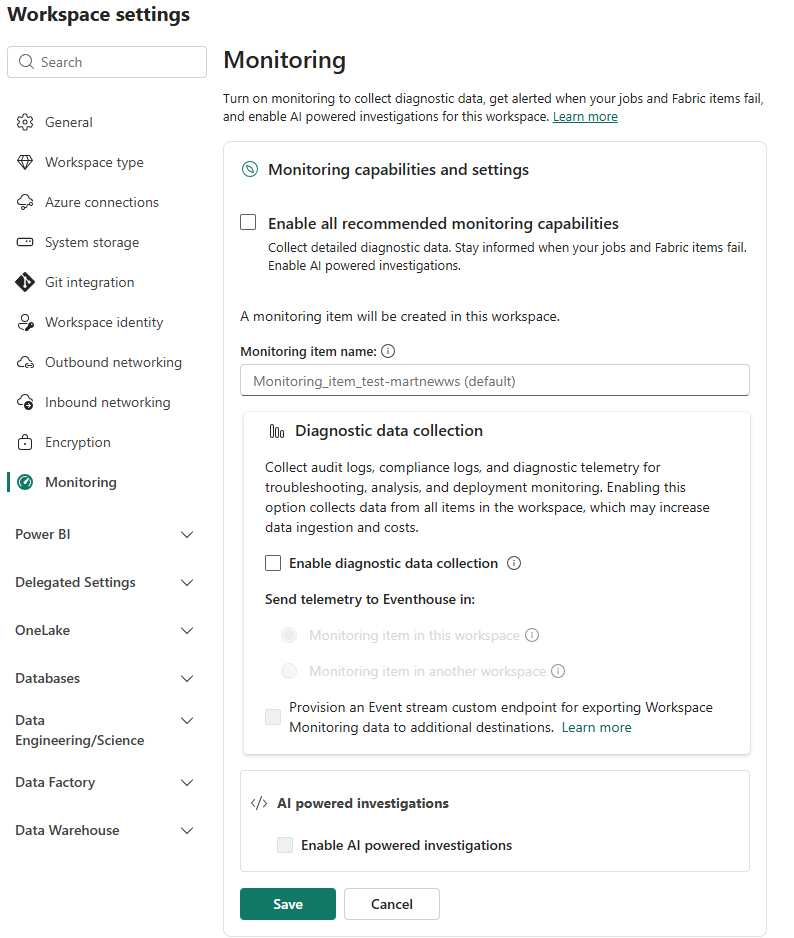
เลือกไอคอน การตั้งค่าพื้นที่ทํางาน (เฟือง) ตรวจสอบให้แน่ใจว่าคุณใช้ประสบการณ์พื้นที่ทํางานใหม่อยู่
ในหน้าการตั้งค่าพื้นที่ทํางาน ให้เลือก การตรวจสอบ
เลือก เปิดใช้งาน
Note
โดยค่าเริ่มต้น ความสามารถในการตรวจสอบเพิ่มเติมทั้งหมดจะถูกเปิดใช้งาน รวมถึงข้อมูลวินิจฉัย ข้อมูลเทเลเมทรี และการสืบสวนที่ขับเคลื่อนด้วย AI ความสามารถเหล่านี้ไม่จําเป็นสําหรับการแจ้งเตือนที่ใช้ Activator และคุณสามารถยกเลิกการเลือกได้หากต้องการ ดังที่แสดงในภาพต่อไปนี้
เลือก บันทึก
การสร้างกฎการแจ้งเตือน
เพื่อตั้งค่าการแจ้งเตือนความล้มเหลวสําหรับรายการ ในหน้า Job runs ให้เลือกจุดไข่ปลา (...)ถัดจากรายการ จากนั้นเลือก สร้างและจัดการการแจ้งเตือน>Alerts (ชําระเงิน) กฎนี้ระบุเหตุการณ์งานที่ทําให้เกิดการแจ้งเตือน ผู้รับการแจ้งเตือน และการดําเนินการอัตโนมัติใด ๆ ที่จะทําเมื่อการแจ้งเตือนถูกกระตุ้น
จัดการการแจ้งเตือนงาน
คุณสามารถจัดการทั้งการแจ้งเตือนสําหรับงานที่กําหนดเวลาล้มเหลวและการแจ้งเตือนแบบ Activator จากประสบการณ์การจัดการการแจ้งเตือนแบบสเกลใน Monitor hub ประสบการณ์นี้จะช่วยให้คุณมีที่เดียวในการตรวจสอบและปรับการแจ้งเตือนในแต่ละงานของคุณ คุณยังสามารถจัดการการแจ้งเตือนที่ใช้ Activator จาก Real-Time hub และ Activator ได้อีกด้วย
ข้อจํากัดปัจจุบัน
การแจ้งเตือนโดยใช้ตัวกระตุ้นอาศัยความสามารถในการตรวจสอบพื้นที่ทํางาน ในพื้นที่ที่ไม่มีการตรวจสอบพื้นที่ทํางาน คุณไม่สามารถสร้างหรือใช้การแจ้งเตือนงานที่ใช้ Activator ใน Monitor hub ได้ สําหรับรายการภูมิภาคที่รองรับ โปรดดูหน้าความพร้อมใช้งานของภูมิภาค