หมายเหตุ
การเข้าถึงหน้านี้ต้องได้รับการอนุญาต คุณสามารถลอง ลงชื่อเข้าใช้หรือเปลี่ยนไดเรกทอรีได้
การเข้าถึงหน้านี้ต้องได้รับการอนุญาต คุณสามารถลองเปลี่ยนไดเรกทอรีได้
Monitor hub มอบที่เดียวให้ผู้ดูแลระบบ Fabric ตรวจสอบสุขภาพ การใช้ความจุ (CU) และการจํากัดความเร็วของทุกความจุใน tenant จากหน้า จัดการความจุ คุณสามารถตรวจพบความจุที่มีความเสี่ยง เจาะลึกถึงการใช้ความจุและเมตริกกิจกรรมของความจุ ดําเนินการ เช่น หยุดชั่วคราวหรือปรับขนาดความจุ และตรวจสอบปัญหาที่ยังดําเนินอยู่
Important
ความจุของจอภาพใน Monitor hub กําลังอยู่ในโหมดพรีวิว ดูข้อกําหนดการใช้งานเพิ่มเติมสําหรับ Microsoft Azure Previews สําหรับข้อกําหนดทางกฎหมายที่ใช้กับฟีเจอร์ของ Azure ที่อยู่ในช่วงเบต้า พรีวิว หรือยังไม่ได้ปล่อยให้ใช้งานทั่วไป
ข้อกําหนดเบื้องต้น
- ความจุ Microsoft Fabric ใน tenant ของคุณ
- สิทธิ์ผู้ดูแลระบบ Fabric หรือผู้ดูแลความจุเพื่อดูรายละเอียดความจุและดําเนินการจัดการ
การตรวจสอบความจุแบบเปิด
เริ่มต้นจากพอร์ทัล Fabric และเปิดมุมมองการตรวจสอบความจุใน Monitor hub
- ลงชื่อเข้าใช้พอร์ทัล Fabric
- ในบานหน้าต่างนําทางด้านซ้าย ให้เลือก Monitor
- เลือก ความจุ
หน้า จัดการความจุ จะเปิดขึ้นและแสดงความจุทั้งหมดสําหรับผู้เช่าของคุณ
ดูสุขภาพความจุทั่วทั้งผู้เช่าของคุณ
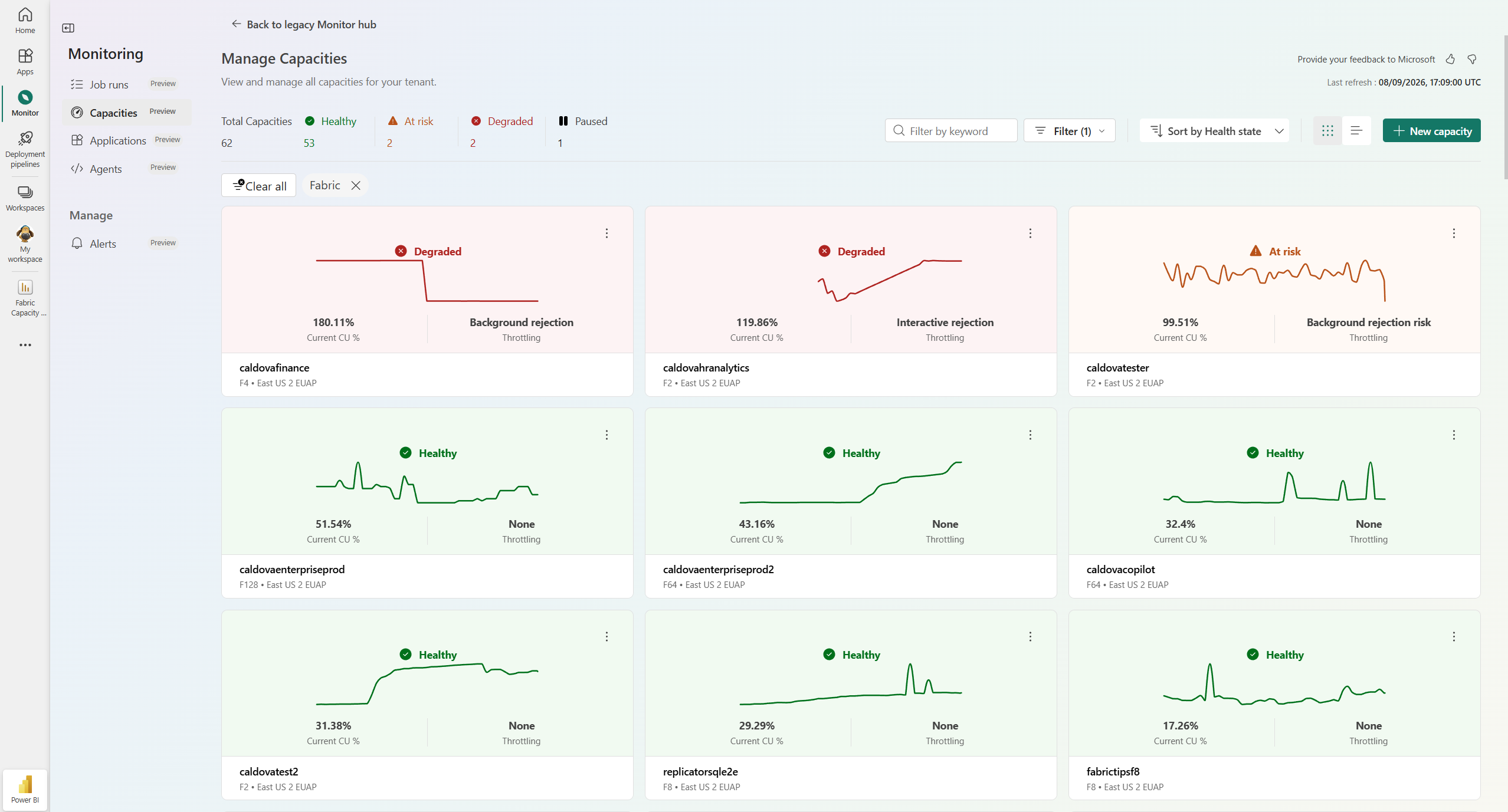
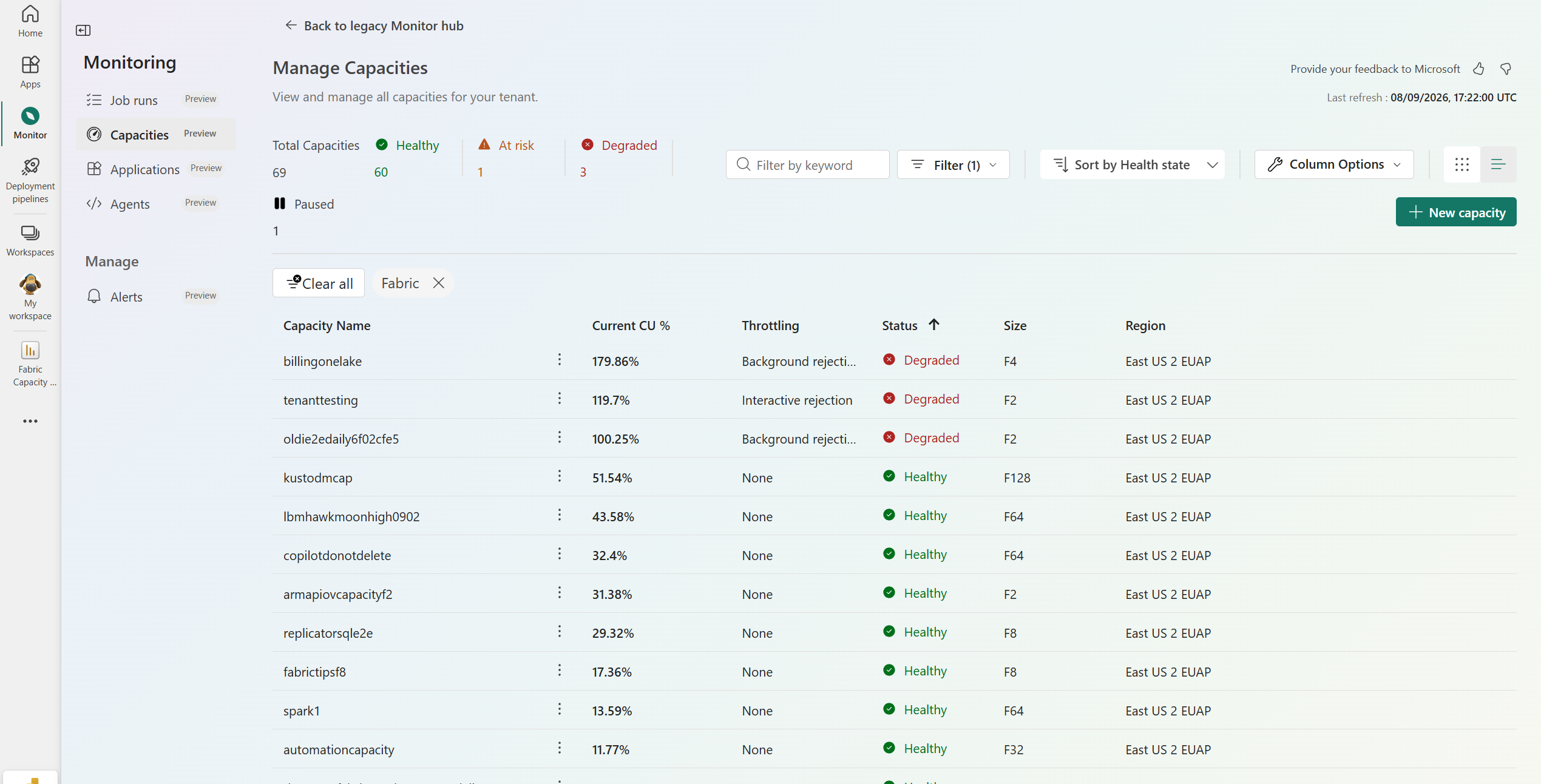
หน้า จัดการความจุ สรุปสุขภาพของแต่ละความจุ ช่องสุขภาพด้านบนแสดงจํานวนความจุทั้งหมดและจํานวนที่ Healthy, At Risk, Degraded หรือ Stopped
ในการค้นหาและจัดระเบียบความจุ ให้ใช้ตัวควบคุมดังต่อไปนี้:
- ใช้ Filter by keyword เพื่อกรองรายการตามข้อความที่คุณพิมพ์
- เลือกเมนู ตัวกรอง เพื่อจํากัดรายการตามคุณสมบัติความจุ
- เลือก จัดเรียงตามสถานะสุขภาพ เพื่อจัดลําดับความจุตามสุขภาพ
- เลือก ตัวเลือกคอลัมน์ เพื่อเลือกคอลัมน์ที่จะแสดงในมุมมองตาราง
สลับระหว่างสองเลย์เอาต์ด้วยสวิตช์มุมมอง:
มุมมองกริดจะแสดงแต่ละความจุในรูปแบบไทล์พร้อมสถานะสุขภาพ, %CU ปัจจุบัน และการควบคุมความเร็ว
มุมมองตารางจะแสดงรายการที่มีคอลัมน์ ชื่อความจุ, %CU ปัจจุบัน, การจํากัดความเร็ว, สถานะ, ขนาด และภูมิภาค
สร้างความจุใหม่
- ลงชื่อเข้าใช้พอร์ทัล Fabric
- ในบานหน้าต่างนําทางด้านซ้าย ให้เลือก Monitor
- เลือก ความจุ
- เลือก ความจุใหม่
- ในหน้า ความจุใหม่ ให้เลือกประเภทความจุ แล้วกรอกข้อมูลดังต่อไปนี้:
- ประเภทความจุ - เลือกประเภทความจุที่คุณต้องการสร้าง
- ชื่อความจุ - ป้อนชื่อสําหรับความจุของคุณ
- สมัครใช้งาน - เลือกการสมัครใช้งาน Azure ที่คุณต้องการใช้สําหรับความจุ
- กลุ่มทรัพยากร - เลือกกลุ่มทรัพยากร Azure ที่คุณต้องการใช้สําหรับความจุ
- ภูมิภาค - เลือกภูมิภาคที่คุณต้องการสร้างความจุ
- ขนาดความจุ - เลือกจํานวนหน่วยความจุที่จะกําหนดให้กับความจุนั้น
- ผู้ดูแลความจุ - เลือกผู้ดูแลระบบสําหรับความจุใหม่
- ขยาย การตั้งค่า เพิ่มเติม เพื่อกําหนดค่าการตั้งค่าอื่น ๆ หากมี เช่น แท็ก
- เลือก นำไปใช้
ดูรายละเอียดสําหรับความจุ
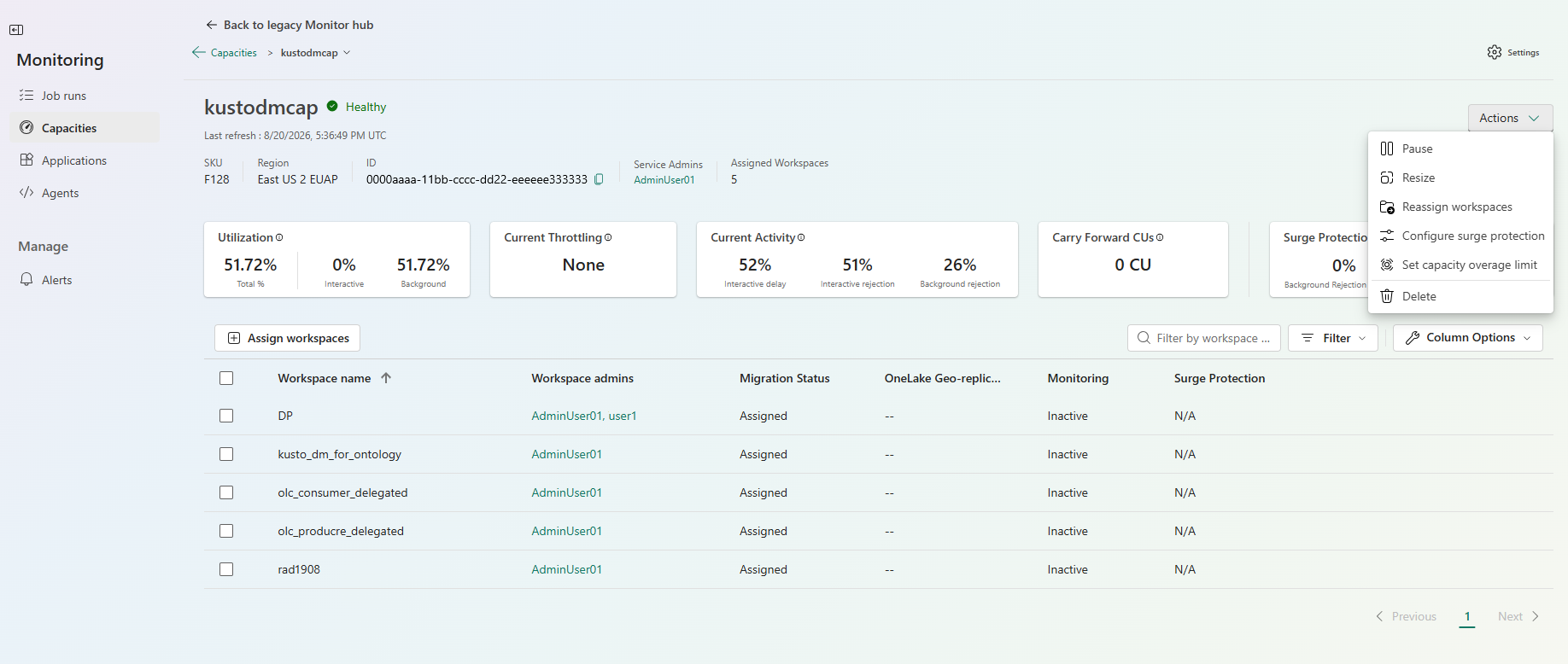
ในหน้า จัดการความจุ ให้เลือกชื่อความจุเพื่อเปิดหน้ารายละเอียด หน้ารายละเอียดจะแสดงข้อมูลระบุความจุ: SKU,ภูมิภาค, รหัส, ผู้ดูแลบริการ และจํานวน พื้นที่ทํางานที่ได้รับมอบหมาย
การ์ดเมตริกสรุปสถานะปัจจุบันของความจุ:
- การใช้งาน จะแสดงการใช้งานคอมพิวเตอร์รวม แบ่งเป็นการใช้งานแบบโต้ตอบและการใช้งานเบื้องหลัง
- การจํากัดความเร็วในปัจจุบันจะแสดงว่าความจุถูกจํากัดหรือไม่
- กิจกรรมปัจจุบัน แสดงอัตราการล่าช้าแบบโต้ตอบ การปฏิเสธแบบโต้ตอบ และการปฏิเสธแบบเบื้องหลัง
- CU ที่นําไปต่อแสดงหน่วยความจุที่นําไปต่อ
- การป้องกันไฟกระชาก แสดงเกณฑ์การปฏิเสธและกู้คืนพื้นหลัง เลือก กําหนดค่า เพื่อปรับค่า
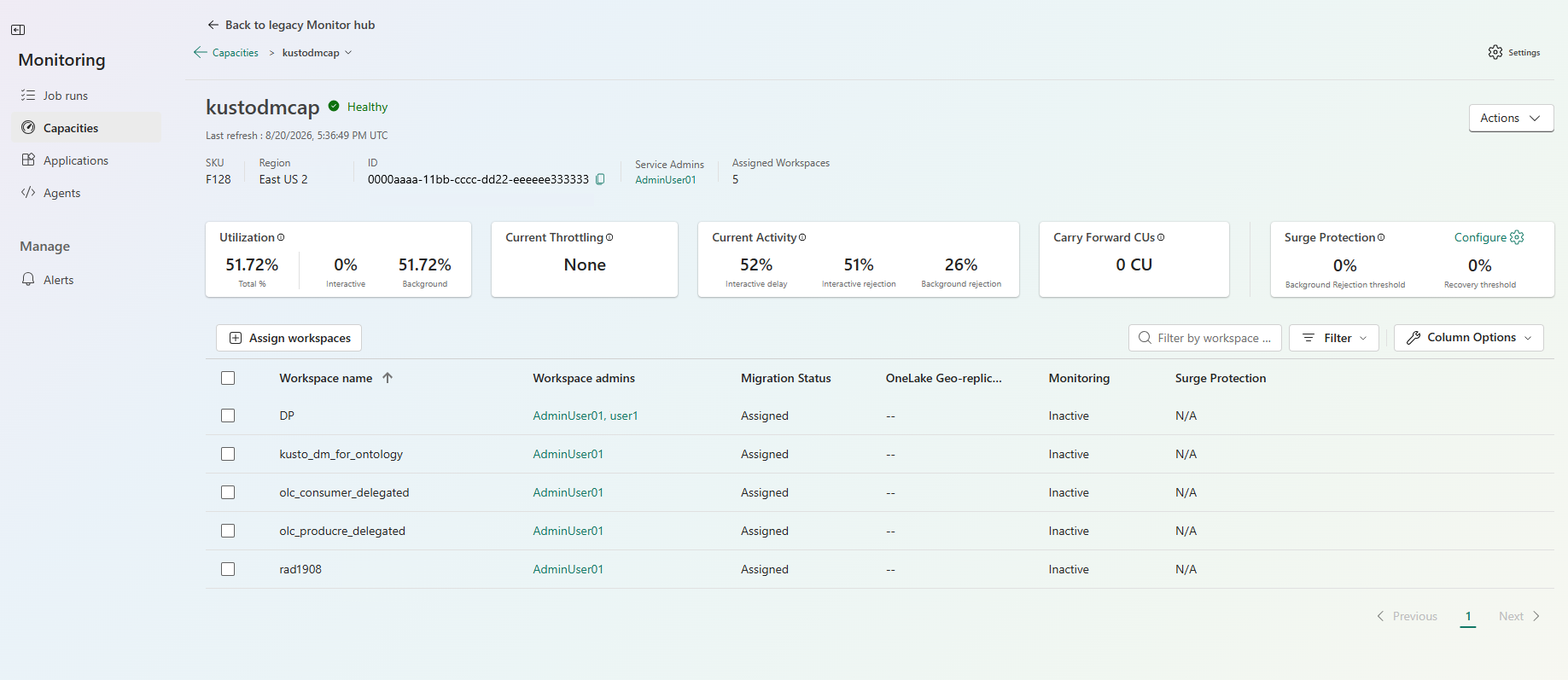
รายการพื้นที่ทํางานที่กําหนดให้กับความจุจะแสดงรายละเอียดของแต่ละพื้นที่ทํางาน รวมถึงผู้ดูแลระบบพื้นที่ทํางานสถานะการย้ายข้อมูล การทําซ้ําข้อมูลทางภูมิศาสตร์ของ OneLake การตรวจสอบ และสถานะการป้องกันไฟกระชาก เลือก กําหนดพื้นที่ทํางาน เพื่อเพิ่มพื้นที่ทํางานให้กับความจุ
ดําเนินการกับความจุ
ในหน้ารายละเอียดความจุ ให้เลือก การดําเนินการ เพื่อจัดการความจุ การดำเนินงานต่อไปนี้พร้อมใช้งาน:
- หยุดชั่วคราว จะหยุดความจุ
- การปรับขนาด จะเปลี่ยน SKU ความจุ หากต้องการปรับขนาดความจุ คุณต้องมีสิทธิ์เจ้าของการสมัครสมาชิก Azure
- กําหนดพื้นที่ทํางานใหม่ ย้ายพื้นที่ทํางานไปยังความจุอื่น
- กําหนดค่าการป้องกันไฟกระชาก ตั้งค่าขีดจํากัดการปฏิเสธและการกู้คืนเบื้องหลัง
- กําหนดขีดจํากัดความจุเกิน ขีดจํากัดว่าความจุสามารถสะสมได้มากแค่ไหน
- การลบ จะลบความจุ