หมายเหตุ
การเข้าถึงหน้านี้ต้องได้รับการอนุญาต คุณสามารถลอง ลงชื่อเข้าใช้หรือเปลี่ยนไดเรกทอรีได้
การเข้าถึงหน้านี้ต้องได้รับการอนุญาต คุณสามารถลองเปลี่ยนไดเรกทอรีได้
ในบทช่วยสอนนี้ คุณตั้งค่าวงจรชีวิตสองพื้นที่ทํางานสําหรับแอป Fabric โดยใช้ Rayfin CLI เท่านั้น คุณปรับใช้การเปลี่ยนแปลงคุณลักษณะไปยังพื้นที่ทํางานการพัฒนา ตรวจสอบความถูกต้อง และจากนั้น เลื่อนระดับโครงการเดียวกันไปยังพื้นที่ทํางานการผลิต เวิร์กโฟลว์นี้ใช้ขั้นตอนการโปรโมตด้วยตนเอง คุณจึงสามารถควบคุมเวลาและวิธีที่การเปลี่ยนแปลงจะมาถึงการผลิตได้
ในบทช่วยสอนนี้ คุณจะได้เรียนรู้วิธีการ:
- สร้างพื้นที่ทํางาน Dev และ Prod Fabric สําหรับโครงการเดียวกัน
- ปรับใช้การเปลี่ยนแปลงคุณลักษณะกับพื้นที่ทํางานสําหรับนักพัฒนา
- สลับระหว่างการปรับใช้โดยใช้ Rayfin CLI
- เลื่อนระดับโครงการที่ตรวจสอบแล้วไปยังพื้นที่ทํางาน prod
ข้อกําหนดเบื้องต้น
- บัญชี Fabric
- Node.js ติดตั้งในเครื่อง
- Rayfin CLI พร้อมใช้งานผ่าน
npx rayfin. สําหรับรายละเอียด โปรดดูข้อมูลอ้างอิง Rayfin CLI
ภาพรวมของโฟลว์การปรับใช้
- เริ่มต้นบนเครื่องในพื้นที่ของคุณและสร้างแอป Fabric
- สร้างคุณสมบัติสําหรับแอป
- ทดสอบภายในเครื่อง จากนั้นปรับใช้กับพื้นที่ทํางานการพัฒนาโดยใช้
npx rayfin up -workspace <dev-workspace> - เมื่อการเปลี่ยนแปลงโค้ดได้รับการทดสอบอย่างดี ให้ปรับใช้ใหม่โดยตรงกับพื้นที่ทํางานการผลิตโดยใช้
npx rayfin up switch -workspace <prod-workspace>switchอนุญาตให้คุณสลับระหว่างสภาพแวดล้อมไปยังสภาพแวดล้อมการปรับใช้
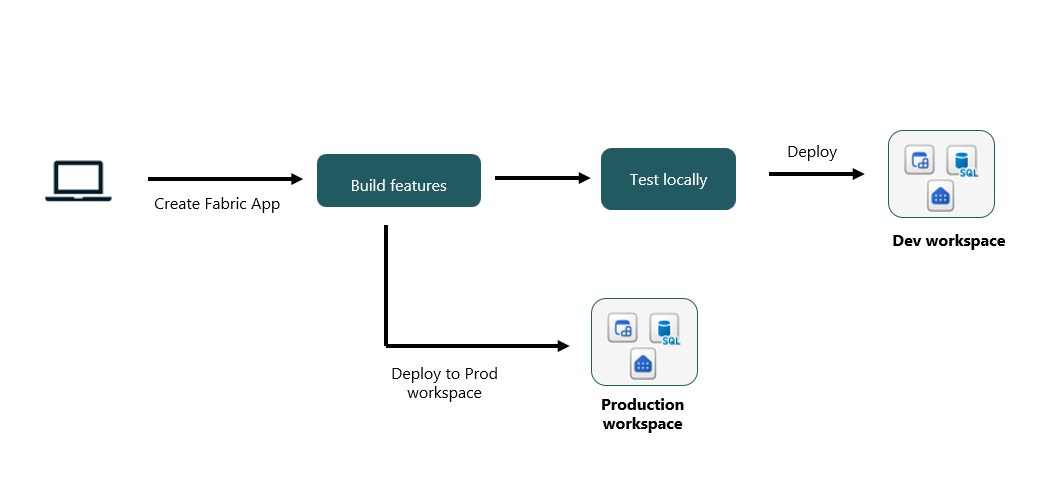
ขั้นตอนที่ 1: สร้างพื้นที่ทํางานสําหรับนักพัฒนาและผลิตภัณฑ์ใน Fabric
สร้างพื้นที่ทํางานทั้งสองด้วยตนเองในพอร์ทัล Fabric:
- ในพอร์ทัล Fabric ให้สร้างพื้นที่ทํางานชื่อ my-app-dev บันทึกรหัสพื้นที่ทํางาน
- สร้างพื้นที่ทํางานที่สองชื่อ my-app-prod บันทึกรหัสพื้นที่ทํางาน
ขั้นตอนที่ 2: ลงชื่อเข้าใช้ Fabric
ลงชื่อเข้าใช้ด้วยบัญชี Entra ID ของคุณเพื่อให้ CLI สามารถปรับใช้กับผู้เช่าของคุณ:
npx rayfin login
หากต้องการกําหนดเป้าหมายผู้เช่าเฉพาะ ให้ผ่าน --tenant:
npx rayfin login --tenant <tenant id>
ยืนยันบัญชีที่ลงชื่อเข้าใช้ได้ทุกเมื่อ โดยทําดังนี้
npx rayfin login status
ขั้นตอนที่ 3: สร้างโปรเจ็กต์ภายในเครื่อง
นั่งร้านแอป Fabric ใหม่จากเทมเพลต เรียกใช้คําสั่งนี้หนึ่งครั้งสําหรับโปรเจ็กต์:
npm create @microsoft/rayfin@latest my-app --workspace my-app-dev
cd my-app
หากคุณกําลังเพิ่ม Rayfin ลงในโปรเจ็กต์ที่มีอยู่ ให้เรียกใช้ npx rayfin init แทน
ขั้นตอนที่ 4: ปรับใช้กับพื้นที่ทํางานสําหรับนักพัฒนา
จากรากโปรเจ็กต์ของคุณ ให้ปรับใช้แอปกับ my-app-dev:
npx rayfin up --workspace my-app-dev
CLI สร้างรายการแอป Fabric ในพื้นที่ทํางานสําหรับนักพัฒนา ใช้สคีมาฐานข้อมูลของคุณ และอัปโหลดเนื้อหาแบบคงที่หากเปิดใช้งานการโฮสต์แบบคงที่ การปรับใช้จะถูกบันทึกไว้ใน rayfin/.envและพื้นที่ทํางานสําหรับนักพัฒนาจะกลายเป็นการปรับใช้ที่ใช้งานอยู่สําหรับการเรียกครั้งต่อไปnpx rayfin up
หากต้องการดูตัวอย่างการปรับใช้โดยไม่ต้องใช้การเปลี่ยนแปลง ให้เรียกใช้:
npx rayfin up --dry-run --verbose
ขั้นตอนที่ 5: พัฒนาและทําซ้ํากับพื้นที่ทํางานสําหรับนักพัฒนา
ใช้พื้นที่ทํางานสําหรับนักพัฒนาเป็นเป้าหมายในขณะที่คุณสร้างฟีเจอร์:
เรียกใช้เซิร์ฟเวอร์นักพัฒนาส่วนหน้าในเครื่อง:
npm run devแก้ไขโค้ด แบบจําลองข้อมูล หรือ
rayfin/rayfin.ymlใช้การเปลี่ยนแปลงเฉพาะสคีมาเมื่อจําเป็น:
npx rayfin up db applyปรับใช้แอปเต็มรูปแบบอีกครั้งเพื่อพัฒนา:
npx rayfin up
ทําซ้ําลูปนี้จนกว่าฟีเจอร์จะพร้อมสําหรับการโปรโมต
ขั้นตอนที่ 6: โปรโมตโครงการไปยังพื้นที่ทํางาน prod
เมื่อคุณพร้อมที่จะเผยแพร่ ให้ปรับใช้โปรเจ็กต์เดียวกันกับ my-app-prod:
npx rayfin up --workspace my-app-prod
CLI สร้างรายการแอป Fabric แยกต่างหากในพื้นที่ทํางาน prod และบันทึกการปรับใช้ครั้งที่สอง Prod จะกลายเป็นการปรับใช้ที่ใช้งานอยู่ใหม่ และ rayfin/.env ถูกเขียนใหม่เพื่อชี้ไปที่มัน
ขั้นตอนที่ 7: สลับระหว่างการปรับใช้ dev และ prod
ใช้เพื่อ npx rayfin up switch ย้ายไปมาระหว่างการปรับใช้ที่บันทึกไว้สองรายการโดยไม่ต้องพิมพ์รหัสพื้นที่ทํางานใหม่
แสดงรายการการปรับใช้ที่บันทึกไว้สําหรับโครงการ:
npx rayfin up list
เลือกการปรับใช้เพื่อเปลี่ยนไปใช้:
npx rayfin up switch --list
สลับกลับไปที่ dev เพื่อทํางานฟีเจอร์ต่อไป:
npx rayfin up switch my-app-dev
สลับไปยัง prod สําหรับโปรแกรมแก้ไขด่วนหรือการตรวจสอบความถูกต้อง:
npx rayfin up switch my-app-prod
หลังจากสลับ คําสั่งธรรมดา npx rayfin up จะกําหนดเป้าหมายไปยังพื้นที่ทํางานที่ใช้งานใหม่
ขั้นตอนที่ 8: ตรวจสอบการปรับใช้ prod
หลังจากปรับใช้กับ prod แล้ว ให้ยืนยันว่าการปรับใช้นั้นสมบูรณ์:
npx rayfin up status
เปิด URL โฮสติ้งที่พิมพ์โดย CLI และตรวจสอบว่าแอปทํางานตามที่คาดไว้ หากพบปัญหา ให้ทําดังนี้
เปลี่ยนกลับไปที่ dev:
npx rayfin up switch my-app-devทําซ้ําและแก้ไขปัญหากับพื้นที่ทํางานสําหรับนักพัฒนา
ปรับใช้กับนักพัฒนา ตรวจสอบความถูกต้อง จากนั้นสลับไปยัง prod และเรียกใช้
npx rayfin upเพื่อเผยแพร่การแก้ไข
แนวทางปฏิบัติที่แนะนา
- เก็บซอร์สโค้ดของคุณไว้ในการควบคุมเวอร์ชัน ถือว่า
rayfin/.envเป็นตัวชี้เฉพาะที่ไปยังการปรับใช้ที่ใช้งานอยู่ ไม่ใช่เป็นแหล่งที่มาของความจริง - ใช้สาขาคุณลักษณะสําหรับงานที่กําลังดําเนินการ และผสานกับสาขาหลักของคุณหลังจากที่การปรับใช้นักพัฒนาได้รับการตรวจสอบแล้วเท่านั้น
- สงวนไว้
npx rayfin up --forceสําหรับกรณีที่ CLI แนะนําอย่างชัดเจน หลีกเลี่ยงการเรียกใช้เป็นประจํากับผลิตภัณฑ์ - ใช้
--dry-runก่อนการปรับใช้ prod ใดๆ เพื่อดูตัวอย่างการดําเนินการที่ CLI ดําเนินการ - ยืนยันการตั้งค่าการรับรองความถูกต้องใน
rayfin.ymlก่อนเลื่อนระดับเป็น prod เฉพาะการรับรองความถูกต้องที่เป็นตัวกลางของ Fabric (Entra SSO) เท่านั้นที่ได้รับการสนับสนุนสําหรับแอปที่ปรับใช้ โปรดดูรายละเอียดที่ ปรับใช้แอป Fabric เป็น Fabric