หมายเหตุ
การเข้าถึงหน้านี้ต้องได้รับการอนุญาต คุณสามารถลอง ลงชื่อเข้าใช้หรือเปลี่ยนไดเรกทอรีได้
การเข้าถึงหน้านี้ต้องได้รับการอนุญาต คุณสามารถลองเปลี่ยนไดเรกทอรีได้
บทความนี้จะแนะนําคุณเกี่ยวกับงานพื้นฐานต่อไปนี้ในเครื่องมือการรวม Git ของ Fabric:
เราขอแนะนําให้อ่านภาพรวม ของ การรวม Git ก่อนที่คุณจะเริ่มต้น
ข้อกำหนดเบื้องต้น
เมื่อต้องการรวม Git กับพื้นที่ทํางาน Microsoft Fabric ของคุณ คุณจําเป็นต้องตั้งค่าข้อกําหนดเบื้องต้นต่อไปนี้สําหรับทั้ง Fabric และ Git
ข้อกําหนดเบื้องต้นของผ้า
เมื่อต้องการ access คุณลักษณะการรวม Git คุณต้องมีความจุ Fabric ต้องมีความจุ Fabric เพื่อใช้หน่วยข้อมูล Fabric ที่รองรับทั้งหมด ถ้าคุณยังไม่มี ลงทะเบียน สําหรับรุ่นทดลองใช้ฟรี ลูกค้าที่มีความจุพรีเมียม Power BI อยู่แล้ว สามารถใช้ความจุนั้นได้ แต่โปรดทราบว่า บาง Power BI SKU รองรับเฉพาะสินค้า Power BI
นอกจากนี้ ต้องเปิดใช้งานการสลับผู้เช่าต่อไปนี้จากพอร์ทัลผู้ดูแลระบบ:
- ผู้ใช้สามารถสร้างรายการผ้า - จําเป็นในกรณีของผ้า artifacts ใช้
- ผู้ใช้สามารถซิงโครไนซ์รายการพื้นที่ทํางานกับพื้นที่เก็บ Git ของพวกเขาได้
- สร้างพื้นที่ทํางาน (เฉพาะเมื่อคุณต้องการออกจากพื้นที่ทํางานใหม่)
- ผู้ใช้สามารถซิงโครไนซ์รายการพื้นที่ทํางานกับที่เก็บ GitHub: สําหรับผู้ใช้ GitHub เท่านั้น
สวิตช์เหล่านี้สามารถเปิดใช้งานได้โดยผู้ดูแลระบบผู้เช่า ผู้ดูแลความจุ หรือผู้ดูแลระบบพื้นที่ทํางาน ขึ้นอยู่กับการตั้งค่าขององค์กรของคุณ
ข้อกําหนดเบื้องต้นของ Git
ขณะนี้การรวม Git ได้รับการสนับสนุนสําหรับ Azure DevOps และ GitHub หากต้องการใช้การรวม Git กับพื้นที่ทํางาน Fabric คุณต้องมีสิ่งต่อไปนี้ใน Azure DevOps หรือ GitHub:
- <ค 0>Azure DevOps
- <ค 0>GitHub
- บัญชี DevOps ที่ใช้งานอยู่ Azure ที่ลงทะเบียนกับผู้ใช้ Fabric เดียวกัน (ได้รับการสนับสนุนแม้ว่าองค์กร DevOps Azure จะอยู่ในผู้เช่าที่แตกต่างจากผู้เช่า Fabric) สร้างบัญชีฟรี
- Access ไปยังที่เก็บที่มีอยู่
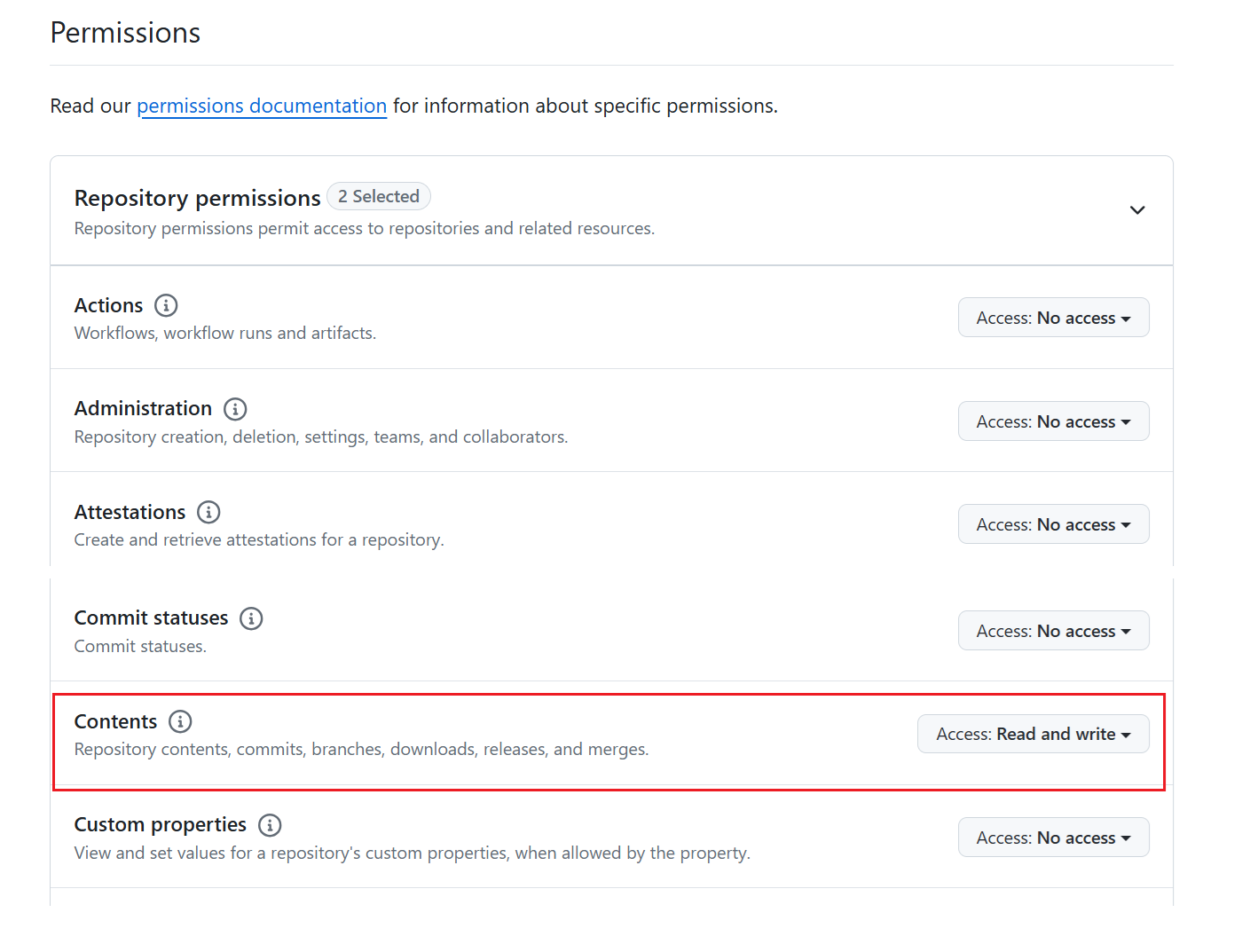
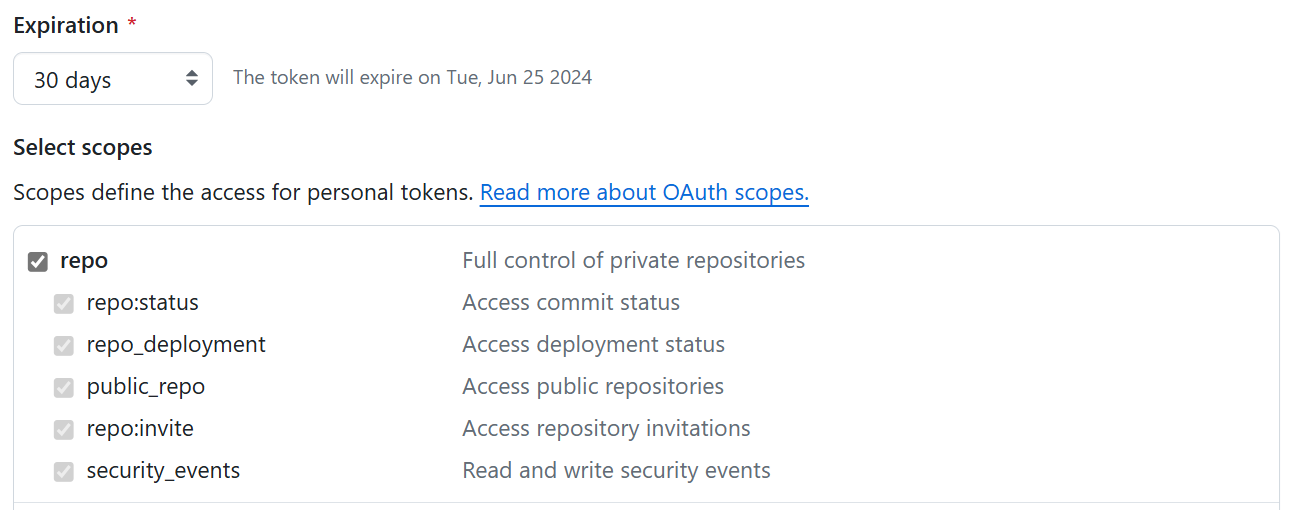
เชื่อมต่อพื้นที่ทํางานกับ Git repo
เชื่อมต่อกับ Git repo
เฉพาะผู้ดูแลระบบพื้นที่ทํางานเท่านั้นที่สามารถเชื่อมต่อพื้นที่ทํางานไปยังที่เก็บ ได้ แต่เมื่อเชื่อมต่อแล้ว ทุกคนที่มีสิทธิ์สามารถทํางานในพื้นที่ทํางานได้ ถ้าคุณไม่ใช่ผู้ดูแลระบบ ให้ขอความช่วยเหลือจากผู้ดูแลระบบของคุณเกี่ยวกับการเชื่อมต่อ เมื่อต้องการเชื่อมต่อพื้นที่ทํางานกับ Azure หรือ GitHub Repo ให้ทําตามขั้นตอนเหล่านี้:
ลงชื่อเข้าใช้ Fabric และนําทางไปยังพื้นที่ทํางานที่คุณต้องการเชื่อมต่อ
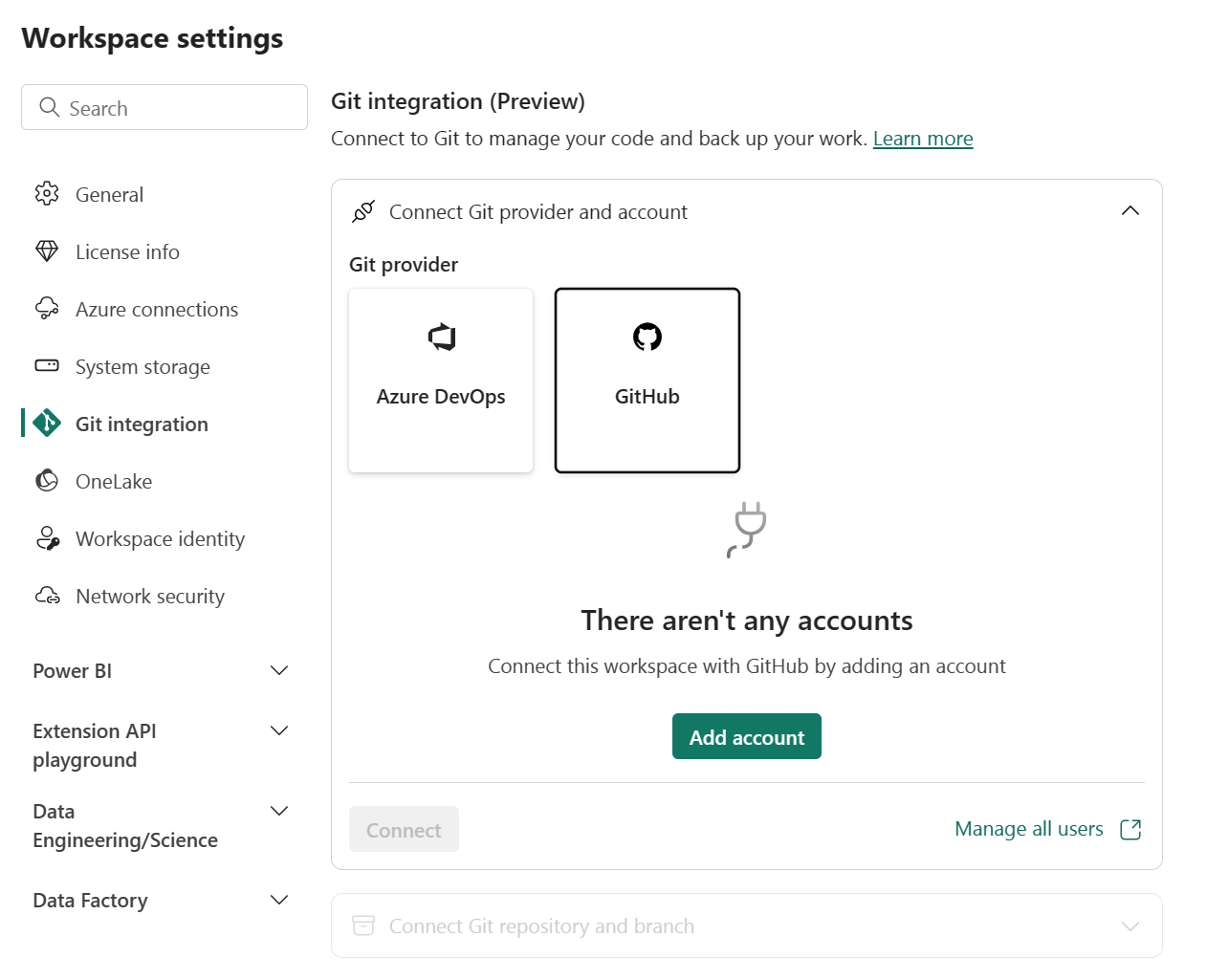
ไปที่ การตั้งค่าพื้นที่ทํางาน

เลือกการรวม Git
เลือกผู้ให้บริการ Git ของคุณ ขณะนี้ Azure DevOps และ GitHub ได้รับการสนับสนุน
หากคุณเลือก Azure DevOps ให้เลือก Connect เพื่อลงชื่อเข้าใช้บัญชี Azure Repos ที่ลงทะเบียนกับผู้ใช้ Microsoft Entra ที่ลงชื่อเข้าใช้ Fabric โดยอัตโนมัติ
หากคุณลงชื่อเข้าใช้ Azure จาก Fabric โดยใช้บัญชีอื่นแล้ว ให้เลือกบัญชีของคุณจากรายการ แล้วเลือก Connect
หากนี่เป็นครั้งแรกที่คุณลงชื่อเข้าใช้จาก Fabric หรือคุณต้องการเพิ่มบัญชีใหม่ ให้เลือก เพิ่มบัญชี
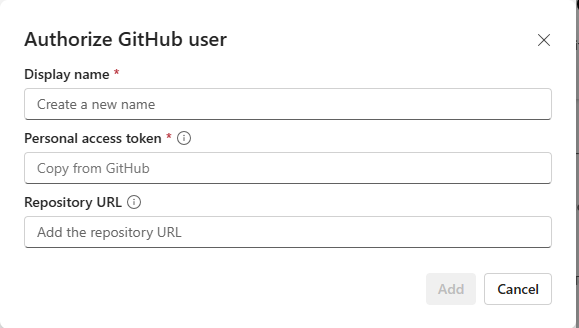
หากเป็นครั้งแรกที่เชื่อมต่อ คุณต้องให้สิทธิ์ผู้ใช้ของคุณ ระบุข้อมูลต่อไปนี้:
- ชื่อที่แสดง - ต้องไม่ซ้ํากันสําหรับผู้ใช้แต่ละคน
-
Azure DevOps URL - URL ของที่เก็บ Azure DevOps URL ต้องอยู่ในรูปแบบ
https://dev.azure.com/{organization}/{project}/_git/{repository}หรือhttps://{organization}.visualstudio.com/{project}/_git/{repo} - การรับรองความถูกต้อง - คุณสามารถรับรองความถูกต้องด้วย OAuth2 หรือบริการหลัก สําหรับข้อมูลเพิ่มเติม โปรดดู Azure DevOps - การรวม Git กับบริการหลัก

หลังจากที่คุณลงชื่อเข้าใช้ ให้เลือก Connect เพื่ออนุญาตให้ Fabric access บัญชีของคุณ
เชื่อมต่อกับพื้นที่ทํางาน
หากพื้นที่ทํางานเชื่อมต่อกับ DevOps/GitHub Azure อยู่แล้ว ให้ทําตามคําแนะนําสําหรับ การเชื่อมต่อกับพื้นที่ทํางานที่ใช้ร่วมกัน
- Azure เชื่อมต่อสาขา DevOps
- GitHub เชื่อมต่อสาขา
จากเมนูดรอปดาวน์ ระบุรายละเอียดต่อไปนี้เกี่ยวกับสาขาที่คุณต้องการเชื่อมต่อ:
- องค์กร
- <ค 0>Project
- <ที่เก็บ c0>Git
- สาขา (เลือกสาขาที่มีอยู่โดยใช้เมนูดรอปดาวน์ หรือเลือก + สาขา ใหม่เพื่อสร้างสาขาใหม่ คุณสามารถเชื่อมต่อกับสาขาได้ครั้งละหนึ่งสาขาเท่านั้น)
- โฟลเดอร์ (พิมพ์ชื่อของโฟลเดอร์ที่มีอยู่ หรือป้อนชื่อเพื่อสร้างโฟลเดอร์ใหม่ ถ้าคุณปล่อยให้ชื่อโฟลเดอร์ว่างเปล่า เนื้อหาจะถูกสร้างขึ้นในโฟลเดอร์ราก คุณสามารถเชื่อมต่อกับโฟลเดอร์เดียวเท่านั้นในแต่ละครั้ง)

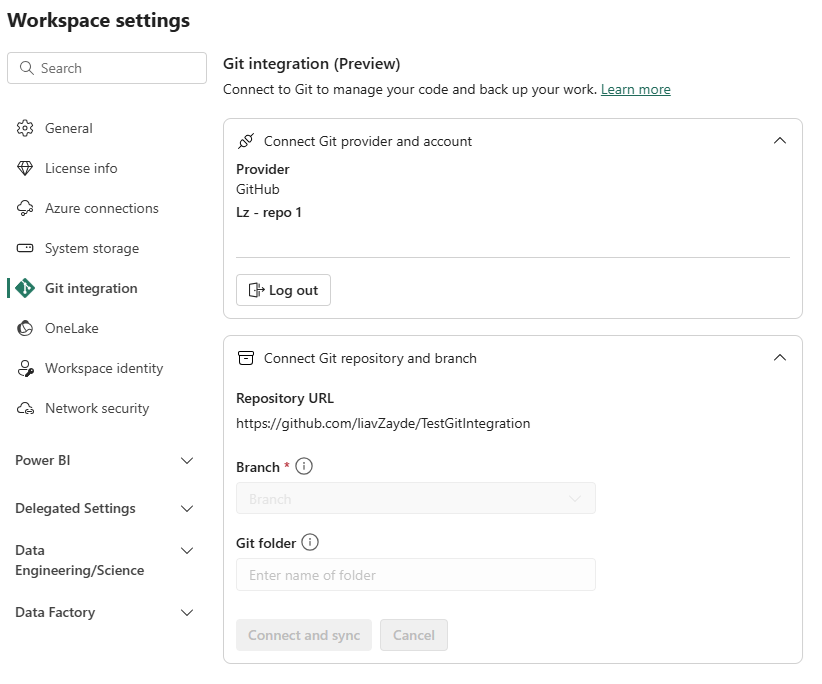
เลือกเชื่อมต่อและซิงค์
ในระหว่างการซิงค์ครั้งแรก หากพื้นที่ทํางานหรือสาขา Git ว่างเปล่า เนื้อหาจะถูกคัดลอกจากตําแหน่งที่ไม่มีความว่างเปล่าไปยังที่ว่างเปล่า ถ้าทั้งพื้นที่ทํางานและสาขา Git มีเนื้อหา ระบบจะถามคุณว่าการซิงค์ควรไปในทิศทางใด สําหรับข้อมูลเพิ่มเติมเกี่ยวกับการซิงค์เริ่มต้นนี้ ดูเชื่อมต่อและซิงค์
หลังจากที่คุณเชื่อมต่อ พื้นที่ทํางานจะแสดงข้อมูลเกี่ยวกับตัวควบคุมแหล่งที่มา ซึ่งคุณสามารถใช้เพื่อดูสาขาที่เชื่อมต่อ สถานะของแต่ละรายการในสาขา และเวลาของการซิงค์ครั้งล่าสุด
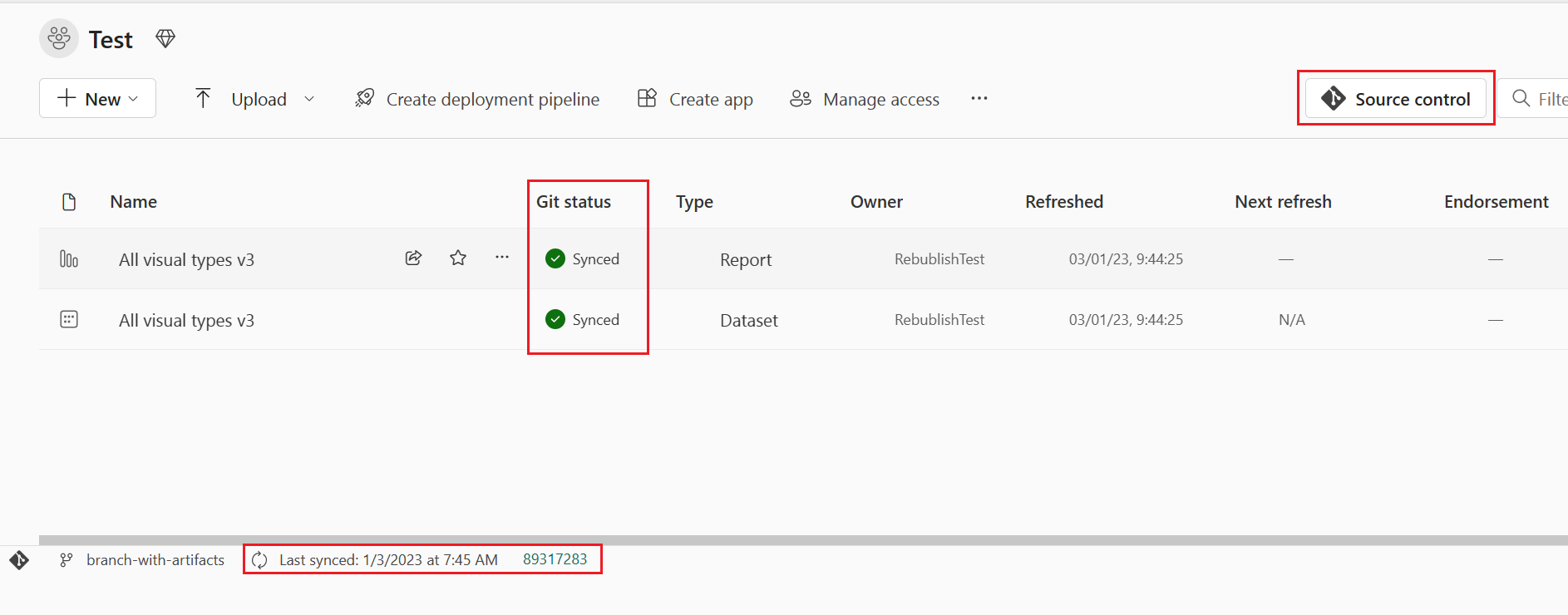
เมื่อต้องการให้พื้นที่ทํางานของคุณซิงค์กับสาขา Git ให้ ยอมรับการเปลี่ยนแปลง ใด ๆ ที่คุณทําในพื้นที่ทํางานไปยังสาขา Git และ อัปเดตพื้นที่ทํางาน ของคุณเมื่อใดก็ตามที่มีใครสร้างการยอมรับใหม่ไปยังสาขา Git
อนุญาตให้ผู้ร่วมให้ข้อมูลและสมาชิกสลับสาขา
ตามค่าเริ่มต้น การดําเนินการของสาขา เช่น สลับสาขา และ เช็คเอาท์เป็นสาขาใหม่ จําเป็นต้องมีบทบาทผู้ดูแลระบบพื้นที่ทํางาน อย่างไรก็ตาม ผู้ดูแลระบบพื้นที่ทํางานสามารถเปิดใช้งานการตั้งค่าระดับพื้นที่ทํางาน อนุญาตให้ผู้ใช้ที่มีบทบาทผู้สนับสนุนเป็นอย่างน้อยเปลี่ยนสาขา Git ได้ เมื่อเปิดใช้งานการตั้งค่านี้ ผู้สนับสนุนหรือสมาชิกที่มีสิทธิ์เขียนสิ่งประดิษฐ์ทั้งหมดในพื้นที่ทํางานยังสามารถสลับสาขาและสร้างสาขาใหม่ภายใต้ข้อมูลประจําตัวของตนเองได้
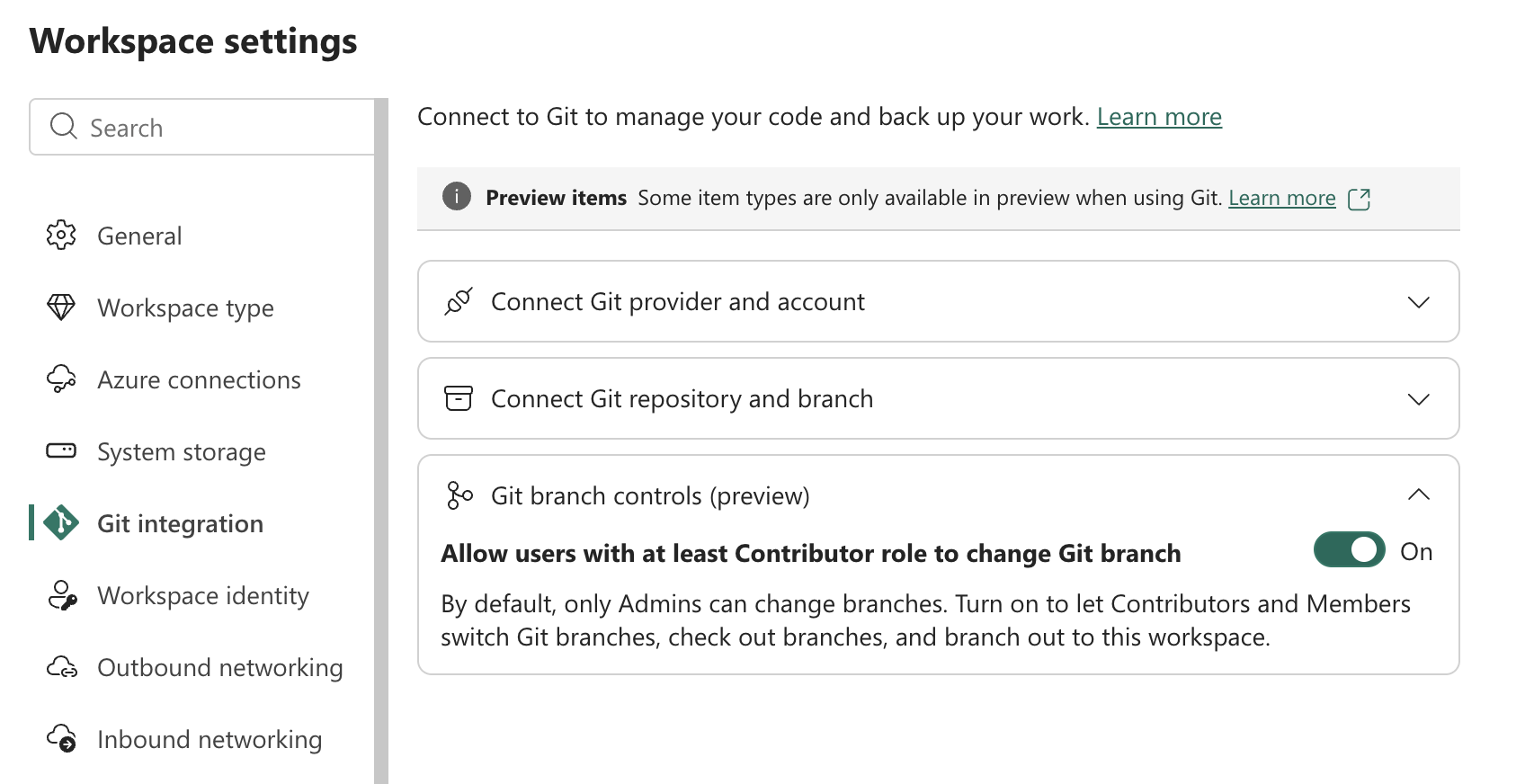
การตั้งค่านี้:
- มีการกําหนดค่าต่อพื้นที่ทํางาน (ไม่มีสวิตช์ระดับผู้เช่าเพื่อปิดใช้งาน)
- ต้องมีการเชื่อมต่อ Git ที่ใช้งานอยู่บนพื้นที่ทํางาน
- ไม่เปลี่ยนสิทธิ์ในการเชื่อมต่อหรือยกเลิกการเชื่อมต่อพื้นที่ทํางาน แต่การดําเนินการเหล่านั้นจะยังคงเป็นผู้ดูแลระบบเท่านั้น
สําหรับตารางสิทธิ์โดยละเอียดรวมถึงข้อกําหนดบทบาท Git โปรดดู สิทธิ์
ยอมรับการเปลี่ยนแปลงใน git
เมื่อคุณเชื่อมต่อกับโฟลเดอร์ Git เรียบร้อยแล้ว ให้แก้ไขพื้นที่ทํางานของคุณตามปกติ การเปลี่ยนแปลงใดๆ ที่คุณบันทึกจะถูกบันทึกในพื้นที่ทํางานเท่านั้น เมื่อคุณพร้อมแล้ว คุณสามารถยอมรับการเปลี่ยนแปลงของคุณกับสาขา Git หรือคุณสามารถเลิกทําการเปลี่ยนแปลงและเปลี่ยนกลับเป็นสถานะก่อนหน้าได้
อ่านเพิ่มเติมเกี่ยวกับ การยอมรับ
หากต้องการบันทึกการเปลี่ยนแปลงของคุณไปยังสาขา Git ให้ทําตามขั้นตอนเหล่านี้:
ไปยังพื้นที่ทํางาน
เลือก ไอคอนตัวควบคุม แหล่งข้อมูล ไอคอนนี้แสดงจํานวนการเปลี่ยนแปลงที่ไม่ได้ผูกมัด
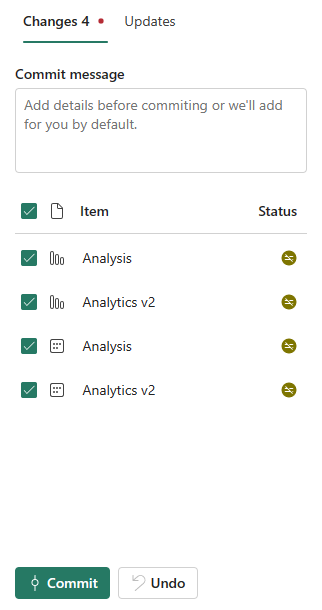
เลือกการเปลี่ยนแปลงจากแผงควบคุมแหล่งข้อมูล รายการจะปรากฏขึ้นพร้อมกับรายการทั้งหมดที่คุณเปลี่ยนแปลง และไอคอนที่ระบุว่ารายการนั้นเป็นรายการใหม่
 ถูกปรับเปลี่ยน


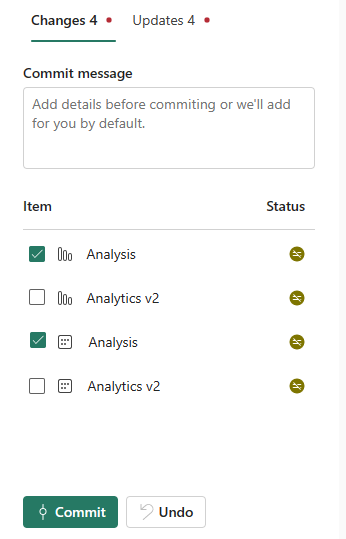
เลือกรายการที่คุณต้องการยืนยัน หากต้องการเลือกรายการทั้งหมด ให้เลือกกล่องด้านบน
เพิ่มข้อคิดเห็นในกล่อง ถ้าคุณไม่เพิ่มข้อคิดเห็น ข้อความเริ่มต้นจะถูกเพิ่มโดยอัตโนมัติ
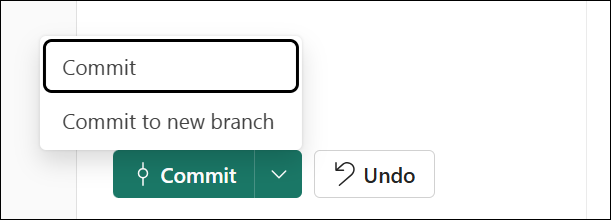
เลือกยืนยัน
หลังจากยืนยันการเปลี่ยนแปลงรายการที่ถูกบันทึกจะถูกลบออกจากรายการและจุดพื้นที่ทํางานไปยังยอมรับใหม่ที่ซิงค์กับ
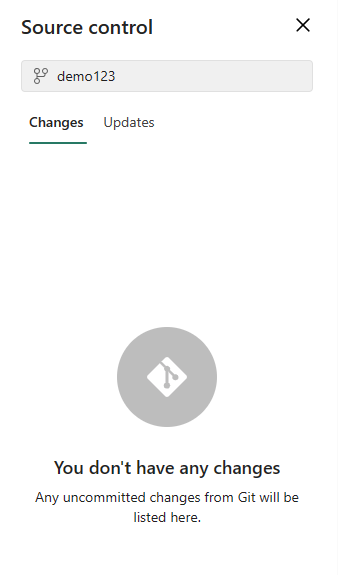
หลังจากการยอมรับเสร็จสมบูรณ์แล้ว สถานะของรายการที่เลือกจะเปลี่ยนจาก ไม่ได้ผูกมัด เป็น ซิงค์


อัปเดตพื้นที่ทํางานจาก Git
เมื่อใดก็ตามที่ทุกคนยอมรับการเปลี่ยนแปลงใหม่ไปยังสาขา Git ที่เชื่อมต่อแล้ว การแจ้งเตือนจะปรากฏในพื้นที่ทํางานที่เกี่ยวข้อง ใช้แผงควบคุม แหล่งข้อมูล เพื่อดึงการเปลี่ยนแปลงล่าสุด ผสาน หรือแปลงกลับลงในพื้นที่ทํางาน และอัปเดตรายการสด การเปลี่ยนแปลงไปยังโฟลเดอร์จะได้รับการปรับปรุงด้วย อ่านเพิ่มเติมเกี่ยวกับการอัปเดต
หากต้องการอัปเดตพื้นที่ทํางาน ให้ทําตามขั้นตอนเหล่านี้:
- ไปยังพื้นที่ทํางาน
- เลือก ไอคอนตัวควบคุม แหล่งข้อมูล
- เลือก Updates จาก control panel ต้นทาง รายการจะปรากฏขึ้นพร้อมกับรายการทั้งหมดที่มีการเปลี่ยนแปลงในสาขาตั้งแต่การอัปเดตครั้งล่าสุด
- เลือกอัปเดตทั้งหมด

- ในกล่องโต้ตอบการยืนยัน ให้เลือก อัปเดต

หลังจากอัปเดตเรียบร้อยแล้ว รายการจะถูกลบออก และพื้นที่ทํางานจะชี้ไปยังพื้นที่ทํางานใหม่ที่ซิงค์อยู่
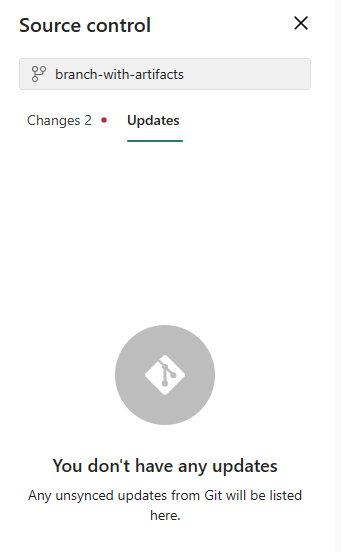
หลังจากการอัปเดตเสร็จสมบูรณ์สถานะของรายการจะเปลี่ยนเป็นซิงค์
ยกเลิกการเชื่อมต่อพื้นที่ทํางานจาก Git
เฉพาะผู้ดูแลระบบพื้นที่ทํางานเท่านั้นที่สามารถยกเลิกการเชื่อมต่อพื้นที่ทํางานจาก Git Repo ได้ หากคุณไม่ใช่ผู้ดูแล ให้ขอความช่วยเหลือจากผู้ดูแลระบบของคุณในการยกเลิกการเชื่อมต่อ หากคุณเป็นผู้ดูแลระบบและต้องการยกเลิกการเชื่อมต่อที่เก็บ ให้ทําตามขั้นตอนเหล่านี้:
- ไปที่ การตั้งค่าพื้นที่ทํางาน
- เลือก การรวม Git
- เลือก ยกเลิกการเชื่อมต่อพื้นที่ทํางาน
- เลือก ยกเลิกการเชื่อมต่อ อีกครั้งเพื่อยืนยัน
การอนุญาต
การดําเนินการที่คุณสามารถทําได้บนพื้นที่ทํางานขึ้นอยู่กับสิทธิ์ที่คุณมีทั้งในพื้นที่ทํางานและ Git repo สําหรับการสนทนารายละเอียดเพิ่มเติมของสิทธิ์ ให้ดู สิทธิ์