หมายเหตุ
การเข้าถึงหน้านี้ต้องได้รับการอนุญาต คุณสามารถลอง ลงชื่อเข้าใช้หรือเปลี่ยนไดเรกทอรีได้
การเข้าถึงหน้านี้ต้องได้รับการอนุญาต คุณสามารถลองเปลี่ยนไดเรกทอรีได้
ในบทช่วยสอนนี้ คุณตั้งค่าสภาพแวดล้อมการพัฒนาพื้นฐานและปรับใช้เลคเฮาส์และสมุดบันทึกไปยังพื้นที่ทํางาน Fabric จากเวิร์กสเตชันนักพัฒนาภายในเครื่องของคุณ คุณสามารถเลือกระหว่างสองวิธี:
-
Python SDK — ใช้ไลบรารี
fabric-cicdPython เพื่อเผยแพร่รายการโดยทางโปรแกรม -
Fabric CLI — ใช้คําสั่ง
fab deployกับไฟล์การกําหนดค่า YAML ไม่ต้องใช้รหัส Python
คําสั่ง Fabric CLI fab deploy ใช้ไลบรารี fabric-cicd ภายใต้ประทุน เลือกแนวทางที่เหมาะกับเวิร์กโฟลว์ของคุณ
ข้อกำหนดเบื้องต้น
- พื้นที่ทํางานทดสอบใน Fabric
- สิทธิ์ของผู้ดูแลระบบในพื้นที่ทํางาน Fabric
- บัญชี GitHub (จําเป็นในการเข้าถึงไฟล์สาธิต)
- VS Code หรือตัวแก้ไขที่คล้ายกัน: ดาวน์โหลด VS Code
- Pythonติดตั้ง python
- Azure CLI (ใช้สําหรับการรับรองความถูกต้องเท่านั้น): ติดตั้ง Azure CLI
ขั้นตอนที่ 1 ดาวน์โหลดไฟล์ต้นฉบับ
- แยกที่เก็บตัวอย่าง fabric-samples ไปยังบัญชี GitHub ของคุณ
- โคลนส้อมของคุณและไปที่โฟลเดอร์ตัวอย่าง:
git clone https://github.com/<your-account>/fabric-samples.git
cd fabric-samples/docs-samples/cicd/fabric-cicd-local
ขั้นตอนที่ 2 ติดตั้งเครื่องมือการปรับใช้
ใช้เทอร์มินัลจากภายใน VS Code ติดตั้งไลบรารี python แบบ fabric-cicd
pip install fabric-cicd
ขั้นตอนที่ 3 กําหนดค่าการปรับใช้
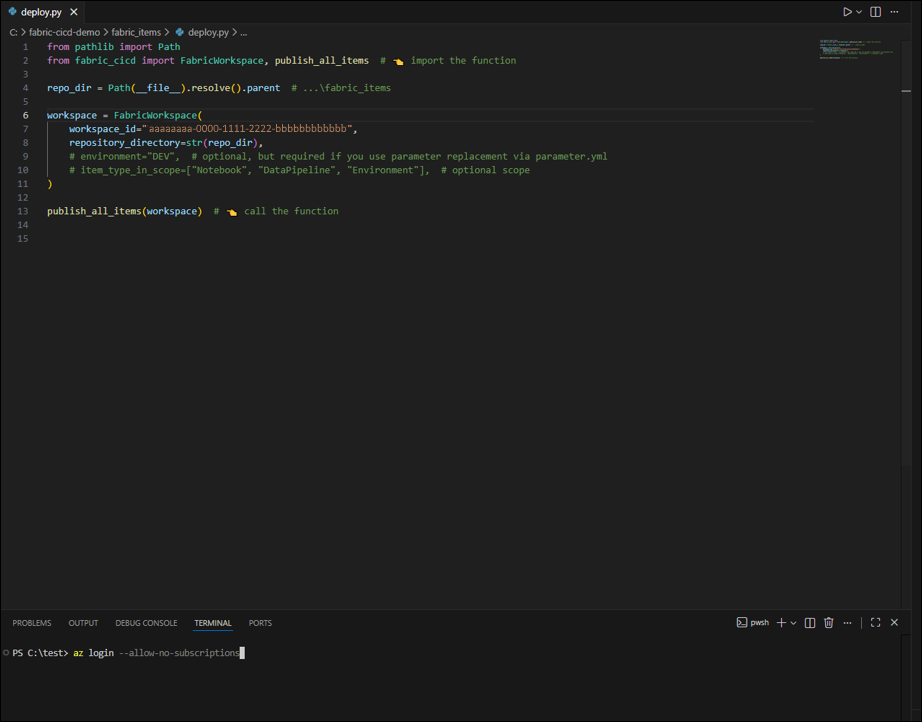
นําทางไปยังไฟล์ fabric-cicd-local ที่คุณโคลนลงในขั้นตอนที่ 1 พวกเขาจะอยู่ในโฟลเดอร์ตัวอย่าง แก้ไขสคริปต์ deploy.py โดยแทนที่ <YOUR_WORKSPACE_ID> ด้วยรหัสของคุณ บันทึกการเปลี่ยนแปลง
from pathlib import Path
from fabric_cicd import FabricWorkspace, publish_all_items # 👈 import the function

repo_dir = Path(__file__).resolve().parent # ...\fabric_items

workspace = FabricWorkspace(
 workspace_id="<YOUR_WORKSPACE_ID>",
 repository_directory=str(repo_dir),
 # environment="DEV", # optional, but required if you use parameter replacement via parameter.yml
 # item_type_in_scope=["Notebook", "DataPipeline", "Environment"], # optional scope
)

publish_all_items(workspace) # 👈 call the function
ขั้นตอนที่ 4. หลังจากนั้น ลงชื่อเข้าใช้
ใช้เทอร์มินัลลงชื่อเข้าใช้โดยใช้การเข้าสู่ระบบ az
az login
Note
หากคุณกําลังใช้รุ่นทดลองใช้หรือไม่มีการสมัครใช้งาน Azure ที่เชื่อมโยงกับบัญชีของคุณ คุณสามารถใช้สวิตช์ --allow-no-subscriptions ได้
az login --allow-no-subscriptions
ขั้นตอนที่ 5 เรียกใช้การปรับใช้
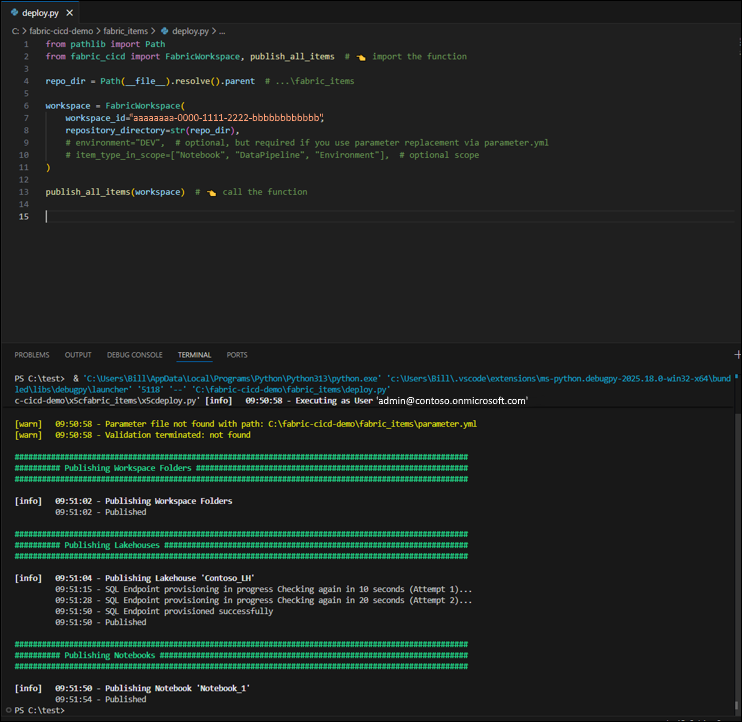
เรียกใช้สคริปต์ deploy.py จากภายใน VS Code ไปที่ Run ->Start Debugging คุณควรเห็นผลลัพธ์ต่อไปนี้ในภาพหน้าจอ
ขั้นตอนที่ 6 ตรวจสอบว่ารายการถูกสร้างขึ้น
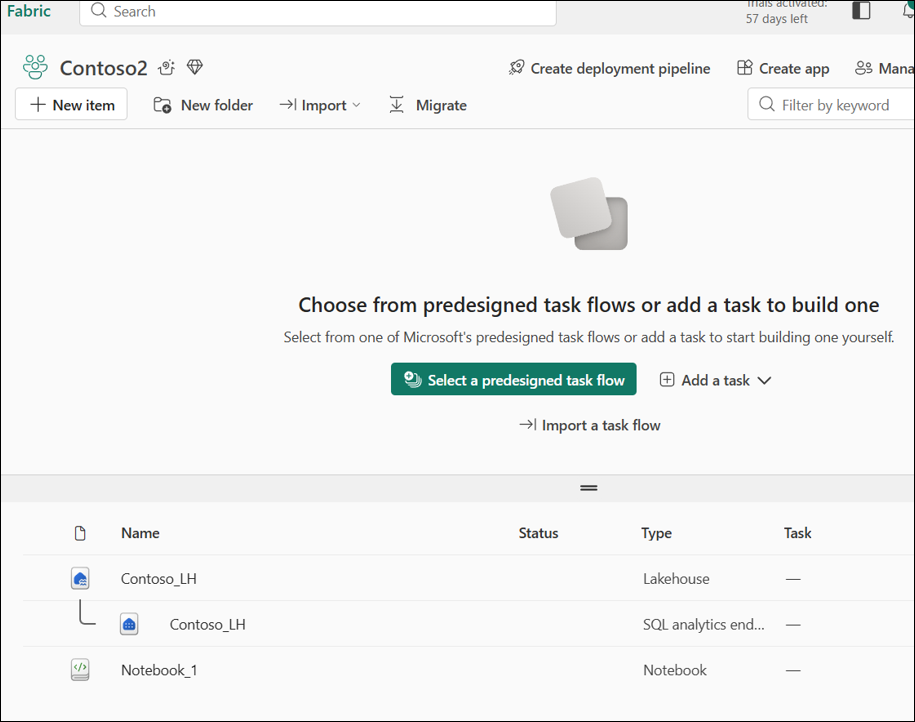
เมื่อการปรับใช้เสร็จสิ้น ให้ตรวจสอบพื้นที่ทํางาน Fabric ของคุณ คุณควรเห็นเลคเฮาส์และสมุดบันทึกใหม่ ขอแสดงความยินดีที่คุณทําเสร็จแล้ว!