หมายเหตุ
การเข้าถึงหน้านี้ต้องได้รับการอนุญาต คุณสามารถลอง ลงชื่อเข้าใช้หรือเปลี่ยนไดเรกทอรีได้
การเข้าถึงหน้านี้ต้องได้รับการอนุญาต คุณสามารถลองเปลี่ยนไดเรกทอรีได้
Fabric API สําหรับ GraphQL มีสภาพแวดล้อมการพัฒนา GraphQL แบบกราฟิกในเบราว์เซอร์ ซึ่งช่วยให้สามารถเขียน ทดสอบ และดูผลลัพธ์แบบสดของคิวรี GraphQL และกลายพันธุ์ของคุณได้
ใครใช้ตัวแก้ไข GraphQL
ตัวแก้ไข GraphQL จําเป็นสําหรับ:
- นักพัฒนาแอปพลิเคชันสร้าง ต้นแบบและทดสอบการสืบค้นกับข้อมูล Fabric ก่อนนําไปใช้ในแอปพลิเคชัน
- วิศวกรข้อมูล สํารวจโครงสร้างข้อมูลเลคเฮาส์และคลังสินค้า และตรวจสอบความถูกต้องของการออกแบบสคีมา GraphQL
- ผู้สนับสนุนพื้นที่ทํางาน Fabric ทดสอบสิทธิ์การเข้าถึงข้อมูลและการแก้ไขปัญหาคิวรี
- นักพัฒนา BI เรียนรู้โครงสร้าง API และสร้างรูปแบบการเข้าถึงข้อมูลสําหรับแอปพลิเคชันแบบกําหนดเอง
- ทีมพัฒนา ทํางานร่วมกันในการพัฒนาคิวรีและแก้ไขปัญหาการเข้าถึงข้อมูลภายในพื้นที่ทํางาน Fabric
ใช้ตัวแก้ไขเมื่อใดก็ตามที่คุณต้องการพัฒนา ทดสอบ หรือแก้ไขข้อบกพร่องแบบโต้ตอบกับแหล่งข้อมูล Fabric ของคุณ
เริ่มต้นใช้งานตัวแก้ไข GraphQL
ทําตามขั้นตอนเหล่านี้เพื่อเริ่มใช้ตัวแก้ไข GraphQL:
เปิดรายการ GraphQL API - นําทางไปยังพื้นที่ทํางานของคุณใน Fabric และเปิดรายการ API สําหรับ GraphQL
เข้าถึงตัวแก้ไข - เลือก คิวรี ที่มุมล่างซ้ายของหน้าจอพอร์ทัลของคุณ
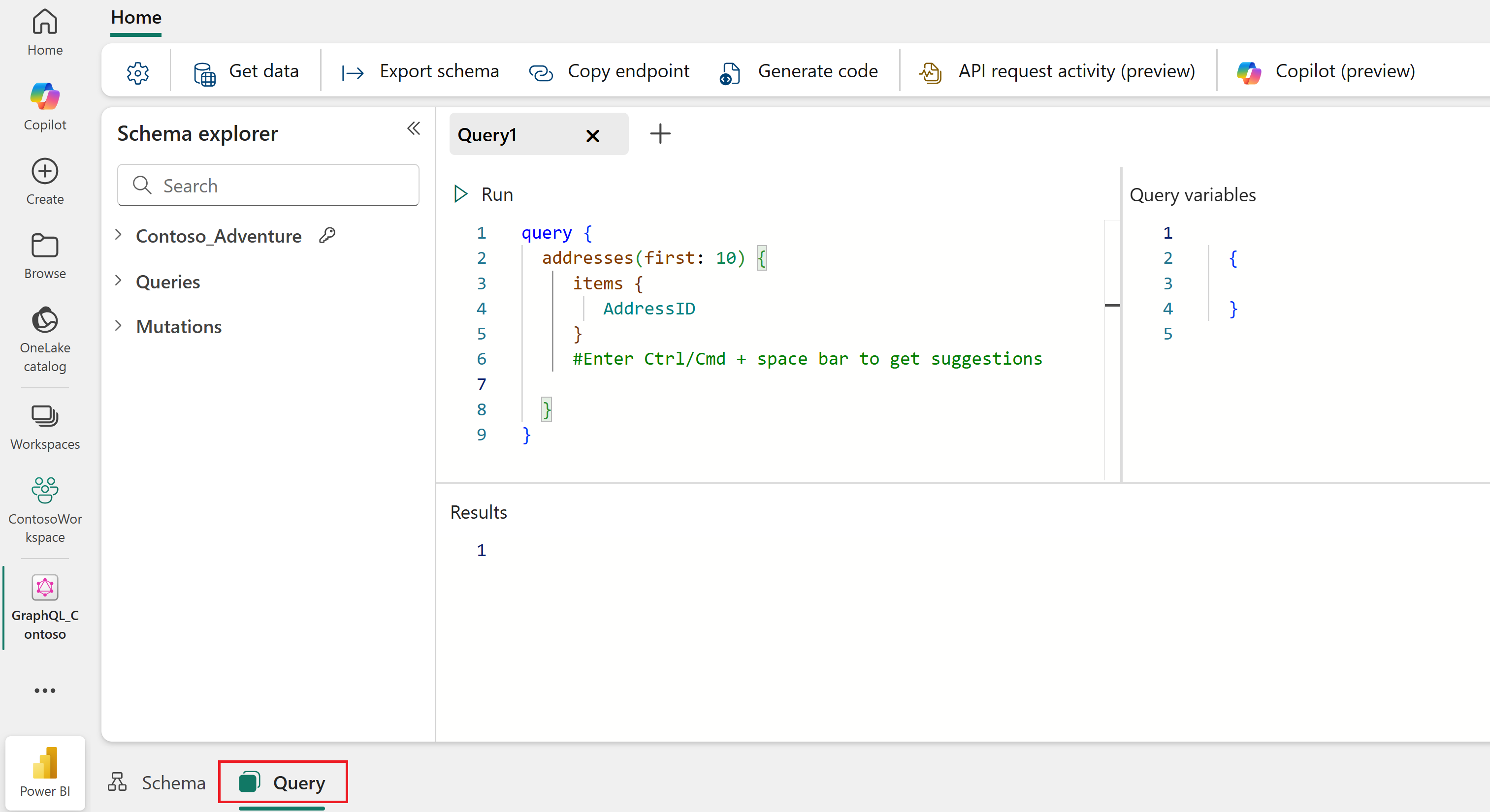
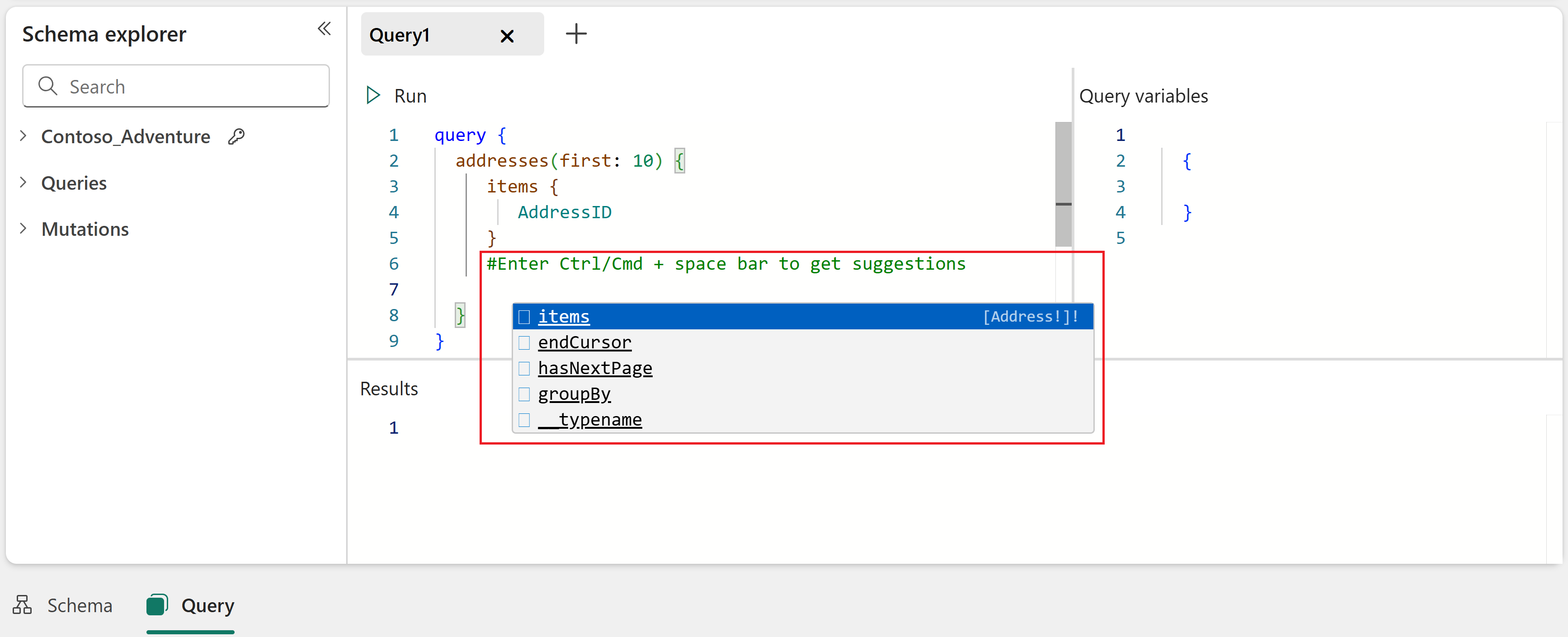
เขียนคิวรีของคุณ - พิมพ์คิวรี GraphQL ของคุณโดยตรงบนแท็บคิว รี ใช้ Intellisense กับแป้นพิมพ์ลัด:
- Windows: CTRL + ช่องว่าง
- macOS: คําสั่ง + เว้นวรรค
ดําเนินการคิวรี - เลือก เรียกใช้ เพื่อดําเนินการคิวรีและดึงข้อมูลจากแหล่งข้อมูลของคุณ
สร้างรหัส
ตัวแก้ไข API จะสร้างโค้ด Python หรือ Node.js ต้นแบบโดยอัตโนมัติที่สะท้อนถึงการสืบค้นหรือการกลายพันธุ์ของ GraphQL ที่คุณกําลังทดสอบในตัวแก้ไข เมื่อคุณสร้างต้นแบบและปรับแต่งคิวรี โค้ดที่สร้างขึ้นจะอัปเดตตามนั้น เมื่อคุณพอใจกับผลลัพธ์แล้ว คุณสามารถดูและคัดลอกโค้ดที่สร้างขึ้นเพื่อเรียกใช้ในเครื่องเพื่อวัตถุประสงค์ในการทดสอบหรือนํากลับมาใช้ใหม่ในกระบวนการพัฒนาแอปพลิเคชันของคุณ
สำคัญ
โค้ดที่สร้างขึ้นใช้ข้อมูลประจําตัวของเบราว์เซอร์แบบโต้ตอบ และควรใช้สําหรับวัตถุประสงค์ในการทดสอบเท่านั้น ในการผลิต ให้ลงทะเบียนแอปพลิเคชันใน Microsoft Entra และใช้ขอบเขตและที่เหมาะสม client_id เสมอ คุณสามารถค้นหาตัวอย่างแบบ end-to-end ด้วยรหัสตัวอย่างได้ที่เชื่อมต่อแอปพลิเคชัน
เพื่อเริ่มต้นใช้งาน:
เขียนแบบสอบถาม - ป้อนแบบสอบถามตัวอย่างต่อไปนี้ (หรือของคุณเอง) ในตัวแก้ไขแบบสอบถาม:
query {
  addresses(first: 5) {
     items {
        AddressID
        City
        StateProvince
        CountryRegion
     }
  }
}
เรียกใช้คิวรี - เลือก เรียกใช้ เพื่อดําเนินการคิวรีและตรวจสอบว่าทํางานอย่างถูกต้องในตัวแก้ไขก่อนดําเนินการต่อ
สร้างโค้ด - เลือกปุ่ม สร้างโค้ด จากนั้นเลือกภาษาโปรแกรมที่คุณต้องการ (Python หรือ JavaScript/Node.JS):

จากนั้นคุณสามารถคัดลอกรหัสที่สร้างขึ้นและบันทึกเป็นไฟล์ในโฟลเดอร์ภายในเครื่อง ขึ้นอยู่กับภาษาที่เลือก ให้ทําตามขั้นตอนด่วนเหล่านี้เพื่อทดสอบในเครื่อง:

Python
สร้างไฟล์ที่ชื่อ
editor.pyและวางโค้ดที่สร้างขึ้นจากตัวอย่างการสืบค้นด้านบนสร้างสภาพแวดล้อมเสมือนโดยเรียกใช้คําสั่ง
python -m venv .venv.เปิดใช้งานโดยการ
venvเรียกใช้.venv\Scripts\activateหรือsource .venv/bin/activateติดตั้งการพึ่งพาที่จําเป็นโดยเรียกใช้
pip install azure-identity.เรียกใช้โค้ดด้วย
python editor.py.ระบบจะแจ้งให้คุณลงชื่อเข้าใช้ผ่านหน้าต่างเบราว์เซอร์เพื่อตรวจสอบสิทธิ์คําขอ
การตอบกลับจาก API จะถูกพิมพ์ในคอนโซล
{
	"data": {
		"addresses": {
			"items": [
				{
					"AddressID": 9,
					"City": "Bothell",
					"StateProvince": "Washington",
					"CountryRegion": "United States"
				},
				{
					"AddressID": 11,
					"City": "Bothell",
					"StateProvince": "Washington",
					"CountryRegion": "United States"
				},
				{
					"AddressID": 25,
					"City": "Dallas",
					"StateProvince": "Texas",
					"CountryRegion": "United States"
				},
				{
					"AddressID": 28,
					"City": "Phoenix",
					"StateProvince": "Arizona",
					"CountryRegion": "United States"
				},
				{
					"AddressID": 32,
					"City": "Montreal",
					"StateProvince": "Quebec",
					"CountryRegion": "Canada"
				}
			]
		}
	}
}
Node.JS
สร้างไฟล์ที่ชื่อ
editor.jsและวางโค้ดที่สร้างขึ้นจากตัวอย่างการสืบค้นด้านบนในโฟลเดอร์เดียวกับ
editor.jsสร้างpackage.jsonไฟล์ที่มีเนื้อหาต่อไปนี้:{ "type": "module", "dependencies": {} }ติดตั้ง Node.js บนเครื่องพัฒนาของคุณ (รวมถึง npm)
เรียกใช้
npm install @azure/identityหรือคําสั่งที่คล้ายกันในตัวจัดการแพคเกจที่คุณเลือกเพื่อติดตั้งไลบรารีข้อมูลประจําตัวเวอร์ชันล่าสุดเรียกใช้
node editor.jsเพื่อรันโค้ดระบบจะแจ้งให้คุณลงชื่อเข้าใช้ผ่านหน้าต่างเบราว์เซอร์เพื่อตรวจสอบสิทธิ์คําขอ
การตอบกลับจาก API จะถูกพิมพ์ในคอนโซล
{
	"data": {
		"addresses": {
			"items": [
				{
					"AddressID": 9,
					"City": "Bothell",
					"StateProvince": "Washington",
					"CountryRegion": "United States"
				},
				{
					"AddressID": 11,
					"City": "Bothell",
					"StateProvince": "Washington",
					"CountryRegion": "United States"
				},
				{
					"AddressID": 25,
					"City": "Dallas",
					"StateProvince": "Texas",
					"CountryRegion": "United States"
				},
				{
					"AddressID": 28,
					"City": "Phoenix",
					"StateProvince": "Arizona",
					"CountryRegion": "United States"
				},
				{
					"AddressID": 32,
					"City": "Montreal",
					"StateProvince": "Quebec",
					"CountryRegion": "Canada"
				}
			]
		}
	}
}
การพัฒนาคิวรีและการกลายพันธุ์
ตัวอย่างต่อไปนี้สาธิตการสืบค้น GraphQL และไวยากรณ์การกลายพันธุ์โดยใช้ข้อมูลตัวอย่าง AdventureWorks ตัวอย่างเหล่านี้สมมติว่าคุณกําลังทํางานกับคลังสินค้าใน Fabric ที่รองรับการเขียน (mutations) แหล่งข้อมูลที่เข้าถึงผ่าน SQL Analytics Endpoints (เช่น lakehouses และฐานข้อมูลมิเรอร์) เป็นแบบอ่านอย่างเดียวและรองรับเฉพาะการสืบค้น ไม่ใช่การกลายพันธุ์
ตรวจสอบสคีมา GraphQL สั้น ๆ ที่ตัดตอนมาจาก AdventureWorks กําหนด Product ประเภทที่มีการสืบค้นเพื่ออ่านผลิตภัณฑ์เดียวหรือแสดงรายการผลิตภัณฑ์ทั้งหมด และการกลายพันธุ์เพื่อสร้าง อัปเดต หรือลบผลิตภัณฑ์ ซึ่งรองรับกรณีการใช้งาน CRUDL (สร้าง อ่าน อัปเดต ลบ แสดงรายการ) ทั้งหมด
{
  type Product {
    ProductID: Int!
    Name: String!
    ProductNumber: String!
    Color: String
    ListPrice: Float!
    SellStartDate: DateTime!
  }

  type Query {
    products(first: Int, filter: ProductFilterInput): ProductConnection
    products_by_pk(ProductID: Int!): Product
  }

  type Mutation {
    createProduct(Name: String!, ProductNumber: String!, ListPrice: Float!, SellStartDate: DateTime!): Product
    updateProduct(ProductID: Int!, Name: String, Color: String, ListPrice: Float): Product
    deleteProduct(ProductID: Int!): Boolean
  }
}
อ่านข้อมูลที่เปิดเผยผ่าน GraphQL โดยใช้การสืบค้นใดๆ ที่กําหนดไว้ในสคีมา
products_by_pkแบบสอบถามจะดึงข้อมูลผลิตภัณฑ์เดียวด้วยคีย์หลัก:
query MyQuery {
  products_by_pk(ProductID: 680) {
    ProductID
    Name
    ProductNumber
    Color
    ListPrice
  }
}
การตอบสนอง:
{
  "data": {
    "products_by_pk": {
      "ProductID": 680,
      "Name": "HL Road Frame - Black, 58",
      "ProductNumber": "FR-R92B-58",
      "Color": "Black",
      "ListPrice": 1431.50
    }
  }
}
ใช้การกลายพันธุ์เช่น createProduct การเขียนข้อมูลและสร้างผลิตภัณฑ์ใหม่ด้วยพารามิเตอร์ที่จําเป็น
mutation MyMutation {
  createProduct(
    Name: "Mountain Bike Helmet - Blue",
    ProductNumber: "HE-M897-B",
    ListPrice: 89.99,
    SellStartDate: "2025-01-01T00:00:00Z"
  ) {
    ProductID
    Name
    ProductNumber
    ListPrice
  }
}
การตอบสนอง:
{
  "data": {
    "createProduct": {
      "ProductID": 1001,
      "Name": "Mountain Bike Helmet - Blue",
      "ProductNumber": "HE-M897-B",
      "ListPrice": 89.99
    }
  }
}
ตัวแปรการสอบถาม
ใช้บานหน้าต่างตัว แปรคิวรีทาง ด้านขวาของแท็บ คิวรี เพื่อส่งพารามิเตอร์เป็นตัวแปรไปยังคิวรีหรือการกลายพันธุ์ของคุณ ตัวแปรทํางานเหมือนตัวแปรในภาษาโปรแกรมอื่นๆ แต่ละตัวแปรจะถูกประกาศด้วยชื่อที่ใช้ในการเข้าถึงค่าที่เก็บไว้ในนั้น ใช้ตัวอย่างการกลายพันธุ์ก่อนหน้านี้ คุณปรับเปลี่ยนเล็กน้อยเพื่อใช้ตัวแปรแบบสอบถาม
mutation MyMutation ($name: String!, $productNumber: String!, $listPrice: Float!, $sellStartDate: DateTime!){
  createProduct(
    Name: $name,
    ProductNumber: $productNumber,
    ListPrice: $listPrice,
    SellStartDate: $sellStartDate
  ) {
    ProductID
    Name
    ProductNumber
    ListPrice
  }
}
กําหนดตัวแปรในบานหน้าต่าง ตัวแปรคิวรี โดยใช้ตัวอย่างต่อไปนี้
{
  "name": "Mountain Bike Helmet - Blue",
  "productNumber": "HE-M897-B",
  "listPrice": 89.99,
  "sellStartDate": "2025-01-01T00:00:00Z"
}
ตัวแปรทําให้รหัสการกลายพันธุ์สะอาดขึ้น อ่าน ทดสอบ และแก้ไขได้ง่ายขึ้น นอกจากนี้ยังทําให้ง่ายต่อการนําการกลายพันธุ์เดิมกลับมาใช้ใหม่ด้วยค่าต่างกันโดยเพียงแค่เปลี่ยนตัวแปร