หมายเหตุ
การเข้าถึงหน้านี้ต้องได้รับการอนุญาต คุณสามารถลอง ลงชื่อเข้าใช้หรือเปลี่ยนไดเรกทอรีได้
การเข้าถึงหน้านี้ต้องได้รับการอนุญาต คุณสามารถลองเปลี่ยนไดเรกทอรีได้
ลองนึกภาพถาม GitHub Copilot ว่า "แสดงยอดขายทั้งหมดจากไตรมาสที่แล้ว" แล้วมันจะสอบถามคลังสินค้าของคุณใน Fabric เข้าใจโครงสร้าง และส่งผลลัพธ์กลับมาโดยอัตโนมัติ—ทั้งหมดนี้โดยไม่ต้องเขียน GraphQL แม้แต่บรรทัดเดียว บทช่วยสอนนี้แสดงวิธีทําให้เป็นไปได้
ในบทเรียนนี้ คุณจะสร้างเซิร์ฟเวอร์ MCP GraphQL ในเครื่องที่ทําหน้าที่เป็นสะพานเชื่อมระหว่างเอเจนต์ AI กับข้อมูล Fabric ของคุณ ในตอนท้าย คุณมีเซิร์ฟเวอร์การพัฒนาที่ใช้งานได้ซึ่งช่วยให้ผู้ช่วย AI เช่น GitHub Copilot, Claude และตัวแทน AI อื่นๆ สามารถสืบค้นข้อมูล Fabric ของคุณได้อย่างเป็นธรรมชาติโดยใช้ภาษาสนทนา
สิ่งที่คุณจะทําได้:
- ตั้งค่าการรับรองความถูกต้องเพื่อให้เซิร์ฟเวอร์ GraphQL MCP ของคุณสามารถเข้าถึง Fabric ได้อย่างปลอดภัย
- เปิดใช้งานการวิปัสสนา Schema เพื่อให้ตัวแทน AI สามารถค้นพบโครงสร้างข้อมูลของคุณโดยอัตโนมัติ
- ปรับใช้เซิร์ฟเวอร์ GraphQL MCP ภายในเครื่องที่แปลภาษาธรรมชาติเป็นแบบสอบถาม GraphQL
- เชื่อมต่อ GitHub Copilot หรือเครื่องมือ AI อื่นๆ เพื่อสืบค้นข้อมูลของคุณในการสนทนา
โพรโทคอลบริบทแบบจําลอง (MCP) คืออะไร
Model Context Protocol (MCP) เป็นมาตรฐานสําหรับเชื่อมต่อผู้ช่วย AI กับระบบที่มีข้อมูลอยู่ รวมถึงที่เก็บเนื้อหา เครื่องมือทางธุรกิจ และสภาพแวดล้อมการพัฒนา จุดมุ่งหมายคือการช่วยให้แบบจําลองชายแดนผลิตคําตอบที่เกี่ยวข้องมากขึ้นและดีขึ้น คิดว่า MCP เป็นพอร์ต USB-C สําหรับแอปพลิเคชัน AI เช่นเดียวกับ USB-C เป็นวิธีที่ได้มาตรฐานในการเชื่อมต่ออุปกรณ์ของคุณกับอุปกรณ์ต่อพ่วงและอุปกรณ์เสริมต่าง ๆ MCP เสนอวิธีมาตรฐานในการเชื่อมต่อแบบจําลอง AI กับแหล่งข้อมูลและเครื่องมือภายนอก
แพลตฟอร์ม AI หลัก ๆ รวมถึง OpenAI, Microsoft Copilot Studio และ Microsoft Foundry นํา MCP มาใช้เป็นวิธีมาตรฐานในการรวมตัวแทน AI เข้ากับระบบภายนอก สิ่งนี้ทําให้ MCP เป็นตัวเลือกที่เหมาะสมสําหรับการเชื่อมต่อเอเจนต์ AI กับข้อมูล Fabric ของคุณ
เหตุใด GraphQL จึงเหมาะสําหรับ MCP
GraphQL เหมาะอย่างยิ่งสําหรับการผสานรวม MCP เนื่องจาก:
- การพินิจสคีมา: ตัวแทน AI สามารถค้นหาโครงสร้างข้อมูลและความสัมพันธ์ที่มีอยู่ได้โดยตรงจาก Schema ของ GraphQL โดยอัตโนมัติ
- คิวรีที่ยืดหยุ่น: ตัวแทนสามารถร้องขอข้อมูลที่ต้องการได้ในคําขอเดียว
- ความปลอดภัยประเภท: การพิมพ์ที่แข็งแกร่งช่วยให้เจ้าหน้าที่ AI เข้าใจรูปแบบข้อมูลและข้อจํากัด
- การดึงข้อมูลที่มีประสิทธิภาพ: ลดการดึงมากเกินไปและการดึงข้อมูลน้อยเกินไป
API ของ Fabric สําหรับ GraphQL ช่วยให้การเปิดเผยบ้านพักริมทะเลสาบ คลังสินค้า และฐานข้อมูลใน Fabric ของคุณต่อเอเจนต์ AI เป็นเรื่องง่ายผ่านอินเทอร์เฟซมาตรฐานของ GraphQL แม้ว่า API สําหรับ GraphQL จะสามารถทําการคิวรีที่มีประสิทธิภาพอยู่แล้ว การตั้งค่าการเชื่อมต่อสําหรับเจ้าหน้าที่ AI อาจไม่ตรงไปตรงมาอย่างที่ควรจะเป็น
ด้วยเซิร์ฟเวอร์ GraphQL MCP ในเครื่องที่เรียบง่ายนักพัฒนาสามารถใช้เอเจนต์ AI เพื่อค้นหาโครงสร้างข้อมูล Fabric ทําความเข้าใจว่ามีอะไรบ้างและสืบค้นโดยใช้ภาษาธรรมชาติทั้งหมดนี้ผ่านอินเทอร์เฟซ MCP ที่ได้มาตรฐาน สะดวก คุณไม่จําเป็นต้องกําหนดเครื่องมือ MCP แยกต่างหากในเซิร์ฟเวอร์สําหรับ GraphQL แต่ละประเภท การสืบค้น หรือการกลายพันธุ์ เซิร์ฟเวอร์ GraphQL MCP จะไตร่ตรองสคีมา GraphQL ที่ช่วยให้ตัวแทน AI เข้าใจประเภทและการดําเนินการที่มีอยู่ทั้งหมดตั้งแต่เริ่มต้น
ข้อกําหนดเบื้องต้น
ก่อนที่คุณจะเริ่มบทช่วยสอนนี้ ตรวจสอบให้แน่ใจว่าคุณมี:
- พื้นที่ทํางาน Fabric พร้อมสิทธิ์ที่เหมาะสม จําเป็นต้องมีบทบาทผู้ดูแลระบบพื้นที่ทํางานเพื่อกําหนดค่าบริการหลักและเปิดใช้งานการวิปัสนา
- API สําหรับรายการ GraphQL ที่สร้างและกําหนดค่า ดู สร้างและเพิ่มข้อมูลไปยัง API สําหรับ GraphQL หรือ สร้าง GraphQL API จากฐานข้อมูล SQL ของคุณในพอร์ทัล Fabric
- Node.js ติดตั้งบนเครื่องพัฒนาของคุณ (รวมถึง NPM)
- Visual Studio Code ที่ติดตั้งบนเครื่องพัฒนาของคุณ
Note
ไม่ใช่ผู้ดูแลระบบใช่ไหม บางขั้นตอนในบทช่วยสอนนี้ต้องมีสิทธิ์ของผู้ดูแลระบบ หากคุณไม่ใช่ผู้ดูแลระบบ คุณยังสามารถทําบทแนะนําสอนการใช้งานส่วนใหญ่ให้เสร็จสมบูรณ์ได้โดยขอให้ผู้ดูแลระบบของคุณช่วยทํางานเฉพาะ แต่ละขั้นตอนที่ต้องใช้สิทธิ์ของผู้ดูแลระบบจะถูกทําเครื่องหมายไว้อย่างชัดเจน
ขั้นตอนที่ 1: กําหนดค่าการเข้าถึงบริการหลัก
สิ่งที่คุณกําลังทํา: การตั้งค่าข้อมูลรับรองการรับรองความถูกต้องแบบไม่โต้ตอบเพื่อให้เซิร์ฟเวอร์ GraphQL MCP ของคุณสามารถเข้าถึง Fabric ได้โดยไม่ต้องให้ผู้ใช้ลงชื่อเข้าใช้ทุกครั้ง
เหตุใดสิ่งนี้จึงสําคัญ: เซิร์ฟเวอร์ GraphQL MCP ทํางานเป็นบริการเบื้องหลังที่ตัวแทน AI เรียกใช้โดยอัตโนมัติ จําเป็นต้องมีข้อมูลประจําตัวของตัวเอง (บริการหลัก) พร้อมข้อมูลประจําตัวเพื่อรับรองความถูกต้องกับ Fabric ในนามของแอปพลิเคชันของคุณ ไม่ใช่ในนามของผู้ใช้เฉพาะราย
ทําตามคําแนะนําฉบับสมบูรณ์ได้ที่ ใช้บริการหลักด้วย Fabric API สําหรับ GraphQL เพื่อ:
- สร้างการลงทะเบียนแอป Azure (ผู้ใช้ใดๆ ที่มีสิทธิ์ในการสร้างการลงทะเบียนแอปใน Microsoft Entra ID)
- เพิ่มข้อมูลลับของไคลเอ็นต์ภายใต้ใบรับรอง และข้อมูลลับ (ผู้ใช้ใดก็ได้)
- เปิดใช้งานบริการหลักในการตั้งค่าผู้เช่าของคุณ (ต้องมีผู้ดูแลระบบผู้เช่า Fabric)
- ให้สิทธิ์แก่ GraphQL API และพื้นที่ทํางานของคุณ (ต้องมีบทบาทผู้ดูแลระบบพื้นที่ทํางานหรือผู้สนับสนุน)
เคล็ดลับ
ไม่ใช่ผู้ดูแลระบบใช่ไหม คุณสามารถทําสองรายการแรกให้เสร็จได้ด้วยตัวเอง สําหรับการตั้งค่า tenant ให้ขอให้ผู้ดูแลระบบ Fabric tenant ของคุณเปิดใช้งาน "Service principals สามารถใช้ Fabric APIs" ภายใต้แคตตาล็อก>OneLake, GovernConfigurations>Tenant> settings>, Developer settings สําหรับสิทธิ์ของพื้นที่ทํางาน ให้ขอให้ผู้ดูแลระบบพื้นที่ทํางานของคุณให้สิทธิ์การเข้าถึงพื้นที่ทํางานหรือ GraphQL API ที่เฉพาะเจาะจงแก่บริการหลักของคุณ
เมื่อคุณตั้งค่าเสร็จแล้ว ให้บันทึกค่าสามค่านี้สําหรับ การกําหนดค่าเซิร์ฟเวอร์ GraphQL MCP:
- รหัสผู้เช่า: พบใน Microsoft Entra ID ภายใต้รหัสผู้เช่า>
- รหัสไคลเอ็นต์: พบในการลงทะเบียนแอปของคุณภายใต้ภาพ รวม>รหัสแอปพลิเคชัน (ไคลเอ็นต์)
- ข้อมูลลับของไคลเอ็นต์: ค่าข้อมูลลับที่แสดงเมื่อคุณสร้างข้อมูลลับของไคลเอ็นต์ใหม่ (คัดลอกทันที - จะแสดงเพียงครั้งเดียว)
ขั้นตอนที่ 2: เปิดใช้งานการวิปัสนา GraphQL (ต้องมีผู้ดูแลระบบพื้นที่ทํางาน)
สิ่งที่คุณกําลังทํา: การเปิดใช้งานการวิปัสสนาช่วยให้เซิร์ฟเวอร์ GraphQL MCP สามารถถาม GraphQL API ของคุณว่า "คุณมีข้อมูลอะไรบ้าง" และรับคําอธิบายที่สมบูรณ์ของประเภท ฟิลด์ และความสัมพันธ์ที่มีอยู่ทั้งหมด
เหตุใดสิ่งนี้จึงสําคัญ: นี่คือ "เวทมนตร์" ที่ทําให้การสืบค้นภาษาธรรมชาติเป็นไปได้ เมื่อคุณถาม Copilot ว่า "แสดงลูกค้าให้ฉันดู" ก่อนอื่นตัวแทน AI จะใช้การ customers วิปัสสนาเพื่อค้นหาว่ามีประเภทอยู่จริง หากไม่มีการวิปัสสนา คุณจะต้องจัดทําเอกสารสคีมาทั้งหมดของคุณสําหรับ AI ด้วยตนเอง
สําคัญ
ต้องเปิดใช้งานการวิปัสนาเพื่อให้เซิร์ฟเวอร์ GraphQL MCP ทํางานได้ สิ่งนี้ถูกปิดใช้งานโดยค่าเริ่มต้นใน Fabric ด้วยเหตุผลด้านความปลอดภัย เฉพาะผู้ดูแลระบบพื้นที่ทํางานเท่านั้นที่สามารถเปิดใช้งานการวิปัสสนาได้ หากคุณไม่ใช่ผู้ดูแลระบบ ให้ขอให้ผู้ดูแลระบบพื้นที่ทํางานของคุณทําตามขั้นตอนนี้ให้เสร็จสมบูรณ์
ทําตามคําแนะนําฉบับสมบูรณ์ที่ Fabric API สําหรับการ GraphQL Introspection และ Schema Export ได้ที่:
- เปิดใช้งานการวิปัสสนาในการตั้งค่า API ของคุณ
- ทําความเข้าใจวิธีการทํางานของคิวรีวิปัสสนา
- ดูข้อมูลเกี่ยวกับตัวเลือกการส่งออกสคีมา
เมื่อเปิดใช้งานการวิปัสสนาแล้ว เซิร์ฟเวอร์ GraphQL MCP จะสามารถสืบค้นโครงสร้างสคีมาของคุณและทําให้ตัวแทน AI พร้อมใช้งาน
ขั้นตอนที่ 3: ตั้งค่าเซิร์ฟเวอร์ GraphQL MCP
สิ่งที่คุณกําลังทํา: การติดตั้งและกําหนดค่าเซิร์ฟเวอร์ Node.js ภายในเครื่องที่ใช้ Model Context Protocol เซิร์ฟเวอร์นี้ทําหน้าที่เป็นตัวแปลระหว่างตัวแทน AI และ Fabric GraphQL API ของคุณ
เหตุใดสิ่งนี้จึงสําคัญ: เซิร์ฟเวอร์ MCP มีอินเทอร์เฟซมาตรฐานที่ตัวแทน AI เข้าใจ เมื่อตัวแทน AI เชื่อมต่อ จะสามารถค้นหาเครื่องมือที่พร้อมใช้งาน (การวิปัสสนาและการสืบค้น) เรียกใช้เครื่องมือเหล่านั้น และรับการตอบกลับ ทั้งหมดนี้โดยที่คุณไม่ต้องเขียนโค้ดการผสานรวมแบบกําหนดเองสําหรับแต่ละแพลตฟอร์ม AI
เมื่อคุณมีข้อมูลประจําตัวการรับรองความถูกต้อง (ขั้นตอนที่ 1) และเปิดใช้งานการวิปัสสนา (ขั้นตอนที่ 2) แล้ว คุณก็พร้อมที่จะกําหนดค่าเซิร์ฟเวอร์เพื่อใช้งานแล้ว
ลอกแบบที่เก็บตัวอย่าง
git clone https://github.com/microsoft/fabric-samples.git
cd fabric-samples/docs-samples/data-engineering/GraphQL/MCP
ติดตั้งการขึ้นต่อกัน
npm install
กำหนดค่าตัวแปรสภาพแวดล้อม
สร้าง .env ไฟล์ในรากของโครงการด้วยการกําหนดค่าของคุณ:
MICROSOFT_FABRIC_API_URL=https://your-fabric-endpoint/graphql
MICROSOFT_FABRIC_TENANT_ID=your_tenant_id_here
MICROSOFT_FABRIC_CLIENT_ID=your_client_id_here
MICROSOFT_FABRIC_CLIENT_SECRET=your_client_secret_here
SCOPE=https://api.fabric.microsoft.com/.default
แทนที่ค่าตัวแทนข้อความด้วย:
- MICROSOFT_FABRIC_API_URL: จุดสิ้นสุด GraphQL ของคุณจากพอร์ทัล Fabric
- MICROSOFT_FABRIC_TENANT_ID: ID ผู้เช่า Azure ของคุณ
- MICROSOFT_FABRIC_CLIENT_ID: ID ไคลเอ็นต์การลงทะเบียนแอปของคุณ
- MICROSOFT_FABRIC_CLIENT_SECRET: ความลับของไคลเอ็นต์การลงทะเบียนแอปของคุณ
เริ่มเซิร์ฟเวอร์ GraphQL MCP
node FabricGraphQL_MCP.js
เซิร์ฟเวอร์เริ่มทํางาน http://localhost:3000 และแสดง:
Microsoft Fabric GraphQL MCP server listening on port 3000
API URL: https://your-fabric-endpoint/graphql
Scope: https://api.fabric.microsoft.com/.default
เครื่องมือ MCP ที่พร้อมใช้งาน
เซิร์ฟเวอร์ GraphQL MCP มีเครื่องมือหลักสองอย่าง:
introspect-schema
- วัตถุประสงค์: เรียกใช้ Schema ของ GraphQL ที่สมบูรณ์
- พารามิเตอร์: ไม่มี
- การใช้งาน: ต้องถูกเรียกก่อนจึงจะสามารถสร้างคิวรีได้
query-graphql
- วัตถุประสงค์: ดําเนินการคิวรี GraphQL กับข้อมูล Fabric ของคุณ
-
พารามิเตอร์:
-
query(จําเป็น): สตริงคิวรี GraphQL -
variables(ตัวเลือก): ออบเจ็กต์ตัวแปร GraphQL
-
- การใช้งาน: สําหรับการดําเนินการเรียกและจัดการข้อมูลทั้งหมด
ทําความเข้าใจเกี่ยวกับเวิร์กโฟลว์
เวิร์กโฟลว์ GraphQL MCP ทั่วไปเป็นไปตามรูปแบบนี้:
-
Schema Discovery: ตัวแทน AI ต้องเรียกใช้
introspect-schemaเครื่องมือก่อนเพื่อทําความเข้าใจ Schema และข้อมูลที่มีอยู่ - การวางแผนการสืบค้น: เอเจนต์วิเคราะห์คําขอภาษาธรรมชาติของคุณและสคีมา GraphQL
- การสร้างคิวรี: ตัวแทนสร้างคิวรี GraphQL ที่เหมาะสม
-
การดําเนินการ: ตัวแทนเรียกใช้
query-graphqlเครื่องมือด้วยคิวรีที่สร้างขึ้น - การประมวลผลการตอบสนอง: รูปแบบตัวแทนและแสดงผลลัพธ์
ขั้นตอนที่ 4: ทดสอบเซิร์ฟเวอร์ GraphQL MCP
สิ่งที่คุณกําลังทํา: การตรวจสอบว่าเซิร์ฟเวอร์ MCP ของคุณสามารถตรวจสอบสิทธิ์กับ Fabric ดึงสคีมาของคุณ และดําเนินการสืบค้น ก่อนเชื่อมต่อเอเจนต์ AI
เหตุใดสิ่งนี้จึงสําคัญ: การทดสอบด้วยตนเองช่วยให้มั่นใจได้ว่าทุกอย่างได้รับการกําหนดค่าอย่างถูกต้อง หากการทดสอบเหล่านี้ผ่าน คุณจะรู้ว่าตัวแทน AI สามารถเชื่อมต่อได้สําเร็จในขั้นตอนที่ 5
ตรวจสอบสถานภาพของเซิร์ฟเวอร์
ขั้นแรก ให้ยืนยันว่าเซิร์ฟเวอร์กําลังทํางานอยู่และสามารถตรวจสอบสิทธิ์กับ Fabric ได้
การใช้ PowerShell:
Invoke-RestMethod -Uri "http://localhost:3000/health" -Method Get
การใช้ cURL:
curl http://localhost:3000/health
คุณควรได้รับการตอบสนองที่ระบุว่าเซิร์ฟเวอร์กําลังทํางาน คล้ายกับ:
{"status":"healthy","server":"Microsoft Fabric GraphQL MCP Server","hasToken":true,"tokenExpiry":"2025-06-30T23:11:36.339Z"}
การพิพากต์สคีมาทดสอบ
ตรวจสอบว่าเซิร์ฟเวอร์สามารถดึงสคีมา GraphQL ของคุณผ่านการวิปัสสนา สิ่งนี้เรียก introspect-schema เครื่องมือ MCP
การใช้ PowerShell:
$headers = @{
    "Content-Type" = "application/json"
    "Accept" = "application/json, text/event-stream"
}

$body = @{
    jsonrpc = "2.0"
    id = 1
    method = "tools/call"
    params = @{
        name = "introspect-schema"
        arguments = @{}
    }
} | ConvertTo-Json -Depth 3

Invoke-RestMethod -Uri "http://localhost:3000/mcp" -Method Post -Body $body -Headers $headers
การใช้ cURL:
curl -X POST http://localhost:3000/mcp \
  -H "Content-Type: application/json" \
  -H "Accept: application/json, text/event-stream" \
  -d '{
    "jsonrpc": "2.0",
    "id": 1,
    "method": "tools/call",
    "params": {
      "name": "introspect-schema",
      "arguments": {}
    }
  }'
การดําเนินการนี้ควรส่งกลับข้อกําหนด Schema ของ GraphQL ของคุณ
ทดสอบคิวรี GraphQL
สุดท้าย ให้ทดสอบการดําเนินการสืบค้น GraphQL จริงผ่านเซิร์ฟเวอร์ MCP ตัวอย่างนี้จะสืบค้นชื่อประเภททั้งหมดในสคีมา query-graphql โดยใช้เครื่องมือ MCP
การใช้ PowerShell:
$headers = @{
    "Content-Type" = "application/json"
    "Accept" = "application/json, text/event-stream"
}

$body = @{
    jsonrpc = "2.0"
    id = 2
    method = "tools/call"
    params = @{
        name = "query-graphql"
        arguments = @{
            query = "query { __schema { types { name } } }"
        }
    }
} | ConvertTo-Json -Depth 4

Invoke-RestMethod -Uri "http://localhost:3000/mcp" -Method Post -Body $body -Headers $headers
การใช้ cURL:
curl -X POST http://localhost:3000/mcp \
  -H "Content-Type: application/json" \
  -H "Accept: application/json, text/event-stream" \
  -d '{
    "jsonrpc": "2.0",
    "id": 2,
    "method": "tools/call",
    "params": {
      "name": "query-graphql",
      "arguments": {
        "query": "query { __schema { types { name } } }"
      }
    }
  }'
การดําเนินการนี้จะส่งคืนรายการของทุกชนิดในสคีมา GraphQL ของคุณ
ขั้นตอนที่ 5: เชื่อมต่อตัวแทน AI
สิ่งที่คุณกําลังทํา: การกําหนดค่าเครื่องมือ AI เพื่อใช้เซิร์ฟเวอร์ MCP ภายในเครื่องของคุณเป็นแหล่งข้อมูล
เหตุใดสิ่งนี้จึงสําคัญ: นี่คือที่มาของทุกสิ่ง เมื่อเชื่อมต่อแล้ว ตัวแทน AI ของคุณสามารถค้นพบ Fabric Schema ของคุณผ่านการวิปัสสนาและสร้างการสืบค้น GraphQL ตามคําขอภาษาธรรมชาติ AI จัดการไวยากรณ์แบบสอบถาม คุณเพียงแค่ถามคําถามเป็นภาษาอังกฤษธรรมดา
GitHub Copilot ใน Visual Studio Code
- ติดตั้ง ส่วนขยาย GitHub Copilot ใน VS Code
- กําหนดค่าเซิร์ฟเวอร์ GraphQL MCP ในการตั้งค่า Copilot ของคุณ:
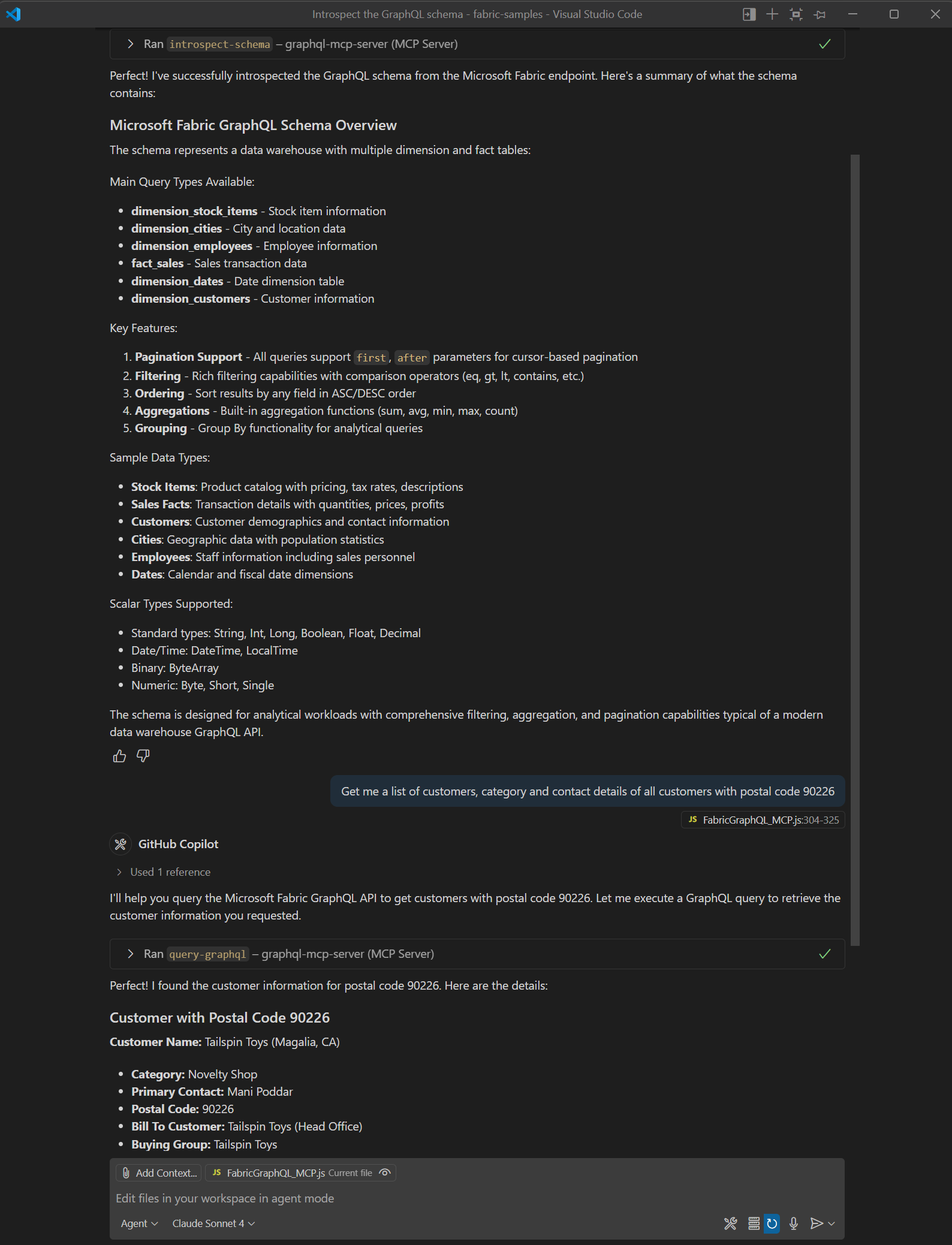
{ "fabric-graphql": { "type": "http", "url": "http://localhost:3000/mcp" } } - ในแชท Copilot ก่อนอื่นขอให้สอบถามสคีมา จากนั้นลองถามคําถามที่เกี่ยวข้องซึ่งเกี่ยวข้องกับข้อมูลที่ถูกบุกรุกในภาษาธรรมชาติ ตัวอย่างเช่น:
เคอร์เซอร์ IDE
- เปิดการตั้งค่าเคอร์เซอร์
- เพิ่มการกําหนดค่าเซิร์ฟเวอร์ MCP:
{ "fabric-graphql": { "type": "http", "url": "http://localhost:3000/mcp" } } - ในการสนทนา ก่อนอื่นขอให้วินิจสคีมา จากนั้นลองถามคําถามที่เกี่ยวข้องซึ่งเกี่ยวข้องกับข้อมูลเบื้องต้นในภาษาธรรมชาติ
สิ่งที่คุณสร้าง
ยินดีด้วย! ตอนนี้คุณมีเซิร์ฟเวอร์ GraphQL MCP ที่ใช้งานได้ซึ่ง:
- รับรองความถูกต้องกับ Fabric โดยใช้ข้อมูลประจําตัวของบริการหลัก
- เปิดเผยสคีมาข้อมูล Fabric ของคุณผ่านการวิปัสสนา
- แปลคําขอตัวแทน AI เป็นคิวรี GraphQL
- ส่งคืนข้อมูลในรูปแบบที่ตัวแทน AI สามารถเข้าใจและนําเสนอได้
ตัวแทน AI ของคุณ (เช่น GitHub Copilot) สามารถ:
- ค้นหาข้อมูลที่มีอยู่ในพื้นที่ทํางาน Fabric ของคุณโดยอัตโนมัติ
- สร้างการสืบค้น GraphQL ที่ถูกต้องตามคําถามภาษาธรรมชาติ
- ดึงข้อมูลและจัดรูปแบบผลลัพธ์โดยไม่ต้องเขียนโค้ดคิวรีใดๆ
เซิร์ฟเวอร์ท้องถิ่นนี้มีไว้สําหรับการพัฒนาและการเรียนรู้ ส่วนต่อไปนี้ครอบคลุมข้อควรพิจารณาที่สําคัญสําหรับการปรับใช้การผลิตและสถานการณ์การแก้ไขปัญหาทั่วไป
ข้อควรพิจารณาด้านความปลอดภัย
แม้ว่าเซิร์ฟเวอร์ GraphQL MCP ในเครื่องควรใช้เพื่อวัตถุประสงค์ในการพัฒนาตามที่อธิบายไว้ในบทช่วยสอนนี้เท่านั้น แต่ก็ถูกนําไปใช้กับการขนส่ง HTTP ทําให้ง่ายต่อการใช้เป็นจุดเริ่มต้นสําหรับการผสานรวมไคลเอ็นต์เซิร์ฟเวอร์หรือเว็บที่ซับซ้อนมากขึ้น หากคุณกําลังปรับใช้เซิร์ฟเวอร์ GraphQL MCP ในการใช้งานจริง:
- ใช้ Azure Key Vault เพื่อจัดเก็บความลับแทน
.envไฟล์ - ใช้กฎการอนุญาต ความปลอดภัยของเครือข่าย และไฟร์วอลล์ที่เหมาะสม
- เปิดใช้งานการบันทึกการตรวจสอบสําหรับคิวรี GraphQL ทั้งหมด
- ใช้บริการแอป Azure หรืออินสแตนซ์คอนเทนเนอร์สําหรับการโฮสต์
- ใช้การจํากัดอัตราและการรับรองความถูกต้องสําหรับจุดสิ้นสุด MCP
- หมุนข้อมูลลับไคลเอ็นต์และใบรับรองเป็นประจํา
การแก้ไขปัญหา
ปัญหาและวิธีแก้ไขทั่วไป
ข้อผิดพลาดในการรับรองความถูกต้อง
- ตรวจสอบว่าการลงทะเบียนแอป Azure ของคุณมีสิทธิ์ที่ถูกต้อง
- ตรวจสอบว่ามีการเปิดใช้งานโครงร่างสําคัญของบริการในผู้เช่า Fabric ของคุณ
- ตรวจสอบให้แน่ใจว่าข้อมูลลับของลูกค้าของคุณยังไม่หมดอายุ
การพินาศของเค้าร่างล้มเหลว
- ยืนยันการอธิบายถูกเปิดใช้งานในการตั้งค่า GraphQL API ของคุณ
- ตรวจสอบว่า URL จุดสิ้นสุด GraphQL ของคุณถูกต้อง
- ตรวจสอบการเชื่อมต่อเครือข่ายไปยังพื้นที่ทํางาน Fabric ของคุณ
ตัวแทน AI ไม่รู้จักเครื่องมือ
- รีสตาร์ทไคลเอ็นต์ AI ของคุณหลังจากการเปลี่ยนแปลงการกําหนดค่า
- ตรวจสอบ URL ของเซิร์ฟเวอร์ MCP ว่าสามารถเข้าถึงได้
- ตรวจสอบไฟล์บันทึกของเซิร์ฟเวอร์สําหรับข้อความแสดงข้อผิดพลาดใด ๆ
ข้อผิดพลาดในการดําเนินการคิวรี
- ตรวจทานคอนโซลของเซิร์ฟเวอร์สําหรับคิวรีและข้อผิดพลาดที่บันทึกไว้
- ตรวจสอบให้แน่ใจว่าคิวรีของคุณตรงกับ Schema ที่พร้อมใช้งาน
- ตรวจสอบว่าคุณมีสิทธิ์ที่เหมาะสมสําหรับข้อมูลที่ร้องขอ
เนื้อหาที่เกี่ยวข้อง
- เอกสารของโพรโทคอลบริบทแบบจําลอง
- ที่เก็บ GitHub พร้อมตัวอย่างโค้ดที่สมบูรณ์
- ภาพรวมของ Fabric API สําหรับ GraphQL
- เชื่อมต่อแอปพลิเคชันกับ Fabric API สําหรับ GraphQL
- สร้างและเพิ่มข้อมูลลงใน API สําหรับ GraphQL
- คําถามที่พบบ่อยเกี่ยวกับ Fabric API สําหรับ GraphQL
- รวมการจัดการ Azure API เข้ากับ Fabric API สําหรับ GraphQL