หมายเหตุ
การเข้าถึงหน้านี้ต้องได้รับการอนุญาต คุณสามารถลอง ลงชื่อเข้าใช้หรือเปลี่ยนไดเรกทอรีได้
การเข้าถึงหน้านี้ต้องได้รับการอนุญาต คุณสามารถลองเปลี่ยนไดเรกทอรีได้
บทเรียนนี้จะแสดงวิธีสร้างสถาปัตยกรรมเหรียญโดยใช้วิวทะเลสาบที่สร้างขึ้นจริงในบ้านริมทะเลสาบใน Fabric ในตอนท้าย คุณจะสร้างโฟลว์การแปลงข้อมูลอัตโนมัติจากเลเยอร์สีบรอนซ์เป็นสีเงินเป็นสีทอง บทช่วยสอนนี้ไม่ใช่สถาปัตยกรรมอ้างอิง คู่มือคุณลักษณะที่ละเอียดถี่ถ้วน หรือคําแนะนําแนวทางปฏิบัติที่ดีที่สุดที่กําหนดไว้
ข้อกําหนดเบื้องต้น
ก่อนที่คุณจะเริ่ม ให้ทําตามข้อกําหนดเบื้องต้นเหล่านี้:
- ลงชื่อเข้าใช้บัญชี Power BI ของคุณ หรือลงทะเบียนเพื่อทดลองใช้ถ้าคุณยังไม่มี
- เปิดใช้งาน Fabric ใน tenant ของคุณ
- สร้างพื้นที่ทํางานที่เปิดใช้งาน Fabric
- สร้างเลคเฮาส์ที่เปิดใช้งานสคีมา และตั้งชื่อว่า SalesLakehouse
ข้อกําหนดเบื้องต้นเหล่านี้จะใช้ตลอดบทช่วยสอนนี้: พื้นที่ทํางานและ SalesLakehouse เป็นสิ่งจําเป็นในขั้นตอนเลเยอร์สีบรอนซ์ สีเงิน และสีทอง และในการจัดกําหนดการและการตรวจสอบ
ภาพรวมสถานการณ์สมมติ
บทช่วยสอนนี้ใช้องค์กรค้าปลีกสมมติ Contoso เป็นสถานการณ์ตัวอย่าง Contoso จัดระเบียบข้อมูลการขายในสถาปัตยกรรมเหรียญเพื่อปรับปรุงผลลัพธ์การวิเคราะห์โดยแยกข้อมูลออกเป็นเลเยอร์บรอนซ์ (ดิบ) เงิน (ทําความสะอาดและเสริม) และทองคํา (รวมและวิเคราะห์)
ไดอะแกรมต่อไปนี้แสดงเอนทิตีที่แตกต่างกันในสถาปัตยกรรมเหรียญแต่ละชั้นใน SalesLakehouse:
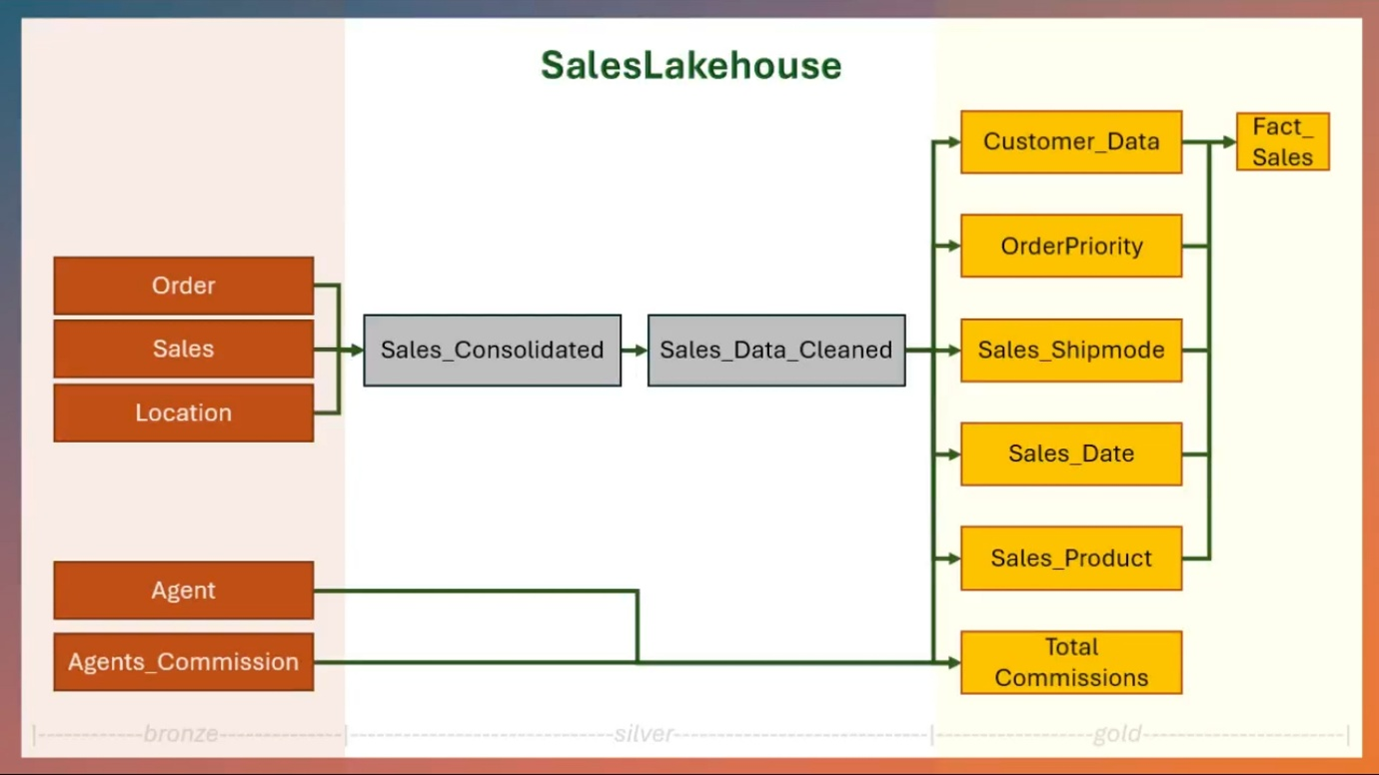
เอนทิตีหลักในสถานการณ์จําลอง
เอนทิตีต่อไปนี้สอดคล้องกับเอนทิตีที่แสดงในไดอะแกรมสถาปัตยกรรมเหรียญในส่วนก่อนหน้า
คําสั่งซื้อ: เอนทิตีนี้ประกอบด้วยรายละเอียดเกี่ยวกับคําสั่งซื้อของลูกค้าแต่ละราย เช่น วันที่สั่งซื้อ รายละเอียดการจัดส่ง หมวดหมู่ผลิตภัณฑ์ และหมวดหมู่ย่อย สามารถวาดข้อมูลเชิงลึกเพื่อปรับกลยุทธ์การจัดส่งให้เหมาะสม ระบุประเภทผลิตภัณฑ์ที่ได้รับความนิยม และปรับปรุงการจัดการคําสั่งซื้อ
ยอดขาย: โดยการวิเคราะห์ข้อมูลยอดขาย Contoso สามารถประเมินเมตริกหลักเช่น รายได้รวม อัตรากําไร ลําดับความสําคัญการสั่งซื้อ และส่วนลด สหสัมพันธ์ระหว่างปัจจัยเหล่านี้ทําให้ลูกค้าเข้าใจพฤติกรรมการซื้อของลูกค้าและประสิทธิภาพกลยุทธ์ส่วนลดได้ชัดเจนยิ่งขึ้น
ตําแหน่งที่ตั้ง: ซึ่งจะรวบรวมมิติทางภูมิศาสตร์ของยอดขายและคําสั่งซื้อ รวมถึงเมือง รัฐ ภูมิภาค และเซกเมนต์ลูกค้า ซึ่งช่วยให้ Contoso ระบุภูมิภาคที่มีประสิทธิภาพสูง จัดการพื้นที่ที่มีประสิทธิภาพต่ํา และกลยุทธ์ส่วนบุคคลสําหรับเซกเมนต์ลูกค้าเฉพาะ
ตัวแทน: ด้วยรายละเอียดเกี่ยวกับตัวแทนที่จัดการธุรกรรม ค่าคอมมิชชั่น และข้อมูลการขาย Contoso สามารถประเมินประสิทธิภาพของตัวแทนแต่ละราย จูงใจให้ผู้ที่มีผลงานดีที่สุด และออกแบบโครงสร้างค่าคอมมิชชั่นที่มีประสิทธิภาพ
คณะกรรมการตัวแทน: การรวมข้อมูลค่าคอมมิชชันช่วยรับประกันความโปร่งใสและช่วยให้การจัดการค่าใช้จ่ายดีขึ้น การทําความเข้าใจความสัมพันธ์ระหว่างอัตราค่าคอมมิชชันและประสิทธิภาพของตัวแทนช่วยปรับปรุงระบบจูงใจ
ข้อมูลตัวอย่างและสมุดบันทึก
บทช่วยสอนนี้ใช้ชุดข้อมูลตัวอย่างจากที่เก็บตัวอย่าง Fabric ดาวน์โหลดโฟลเดอร์ทั้งหมด tutorial ก่อนดําเนินการต่อ
คุณใช้แอสเซทเหล่านี้เพื่อสร้างเลเยอร์สีบรอนซ์ก่อน แล้วจึงสร้างมุมมองทะเลสาบที่เป็นรูปธรรมสีเงินและสีทอง
โฟลเดอร์ที่ tutorial ดาวน์โหลดประกอบด้วย:
- โฟลเดอร์ CSV:
agent,agent_commissions, ,locationordersและsales - ไฟล์สมุดบันทึก:
Notebook.
สร้างโฟลว์ข้อมูลเหรียญ
ในส่วนนี้ คุณจะสร้างเลเยอร์สีบรอนซ์ เงิน และทองสําหรับสถาปัตยกรรมเหรียญใน SalesLakehouse เลเยอร์เหล่านี้กําหนดโฟลว์ข้อมูลตามสายข้อมูลสําหรับมุมมองทะเลสาบที่เป็นรูปธรรมของคุณ
ขั้นตอนระดับสูงมีดังนี้:
- ชั้นทองแดง: นําเข้าข้อมูลดิบในรูปแบบของไฟล์ CSV ลงในเลคเฮ้าส์ ดู สร้างเลเยอร์บรอนซ์ของสถาปัตยกรรมเหรียญการวิเคราะห์การขาย
- เลเยอร์เงินและทองคํา: ล้างข้อมูลและดูแลจัดการข้อมูลสําหรับการวิเคราะห์และการรายงานโดยใช้มุมมองทะเลสาบที่เป็นรูปธรรม ดู สร้างชั้นสีเงินและสีทองของสถาปัตยกรรมเหรียญ
ในภายหลังในบทช่วยสอนนี้ คุณจัดกําหนดการรีเฟรชสําหรับสายข้อมูลนี้เพื่อให้โฟลว์ทํางานโดยอัตโนมัติ
สร้างสถาปัตยกรรม medallion การวิเคราะห์ยอดขายระดับทองแดง
ในส่วนนี้ คุณสร้างเลเยอร์บรอนซ์โดยการอัปโหลดเนื้อหาของโฟลเดอร์ที่tutorialดาวน์โหลดไปยัง SalesLakehouse ไฟล์เหล่านี้สอดคล้องกับเอนทิตีที่อธิบายไว้ก่อนหน้านี้ในบทช่วยสอนนี้
ในพื้นที่ทํางานของคุณ ให้เปิด SalesLakehouse และไปที่ส่วนไฟล์
อัปโหลดเนื้อหาของโฟลเดอร์ที่
tutorialดาวน์โหลดโดยรักษาโครงสร้างโฟลเดอร์:agentagent_commissionslocationorderssales
หลังจากอัปโหลดโฟลเดอร์ชื่อ บทช่วยสอน จะถูกสร้างขึ้นภายใต้ ไฟล์และประกอบด้วยโฟลเดอร์ย่อยเหล่านี้
ถัดไป ให้สร้างทางลัดจากส่วน ตาราง เลือก ... ที่อยู่ถัดจากส่วนตาราง และเลือกทางลัด Schema ใหม่ จากนั้นเลือก Microsoft OneLake เลือก SalesLakehouse จากชนิดแหล่งข้อมูล ขยายส่วน ไฟล์ และเลือกโฟลเดอร์บทช่วยสอน และเลือก สร้าง คุณยังสามารถใช้ตัวเลือกอื่น ๆ เพื่อรับข้อมูลลงในเลคเฮ้าส์ได้
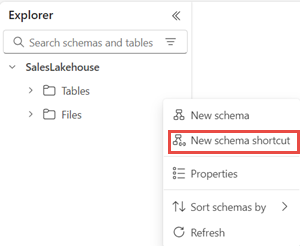
จากส่วน ตาราง ให้เปลี่ยนชื่อโฟลเดอร์บทช่วยสอนเป็น สีบรอนซ์
สร้างสถาปัตยกรรมเหรียญเงินและสีทอง
จากโฟลเดอร์ที่
tutorialดาวน์โหลด ให้อัปโหลดNotebookไฟล์ไปยังพื้นที่ทํางานของคุณ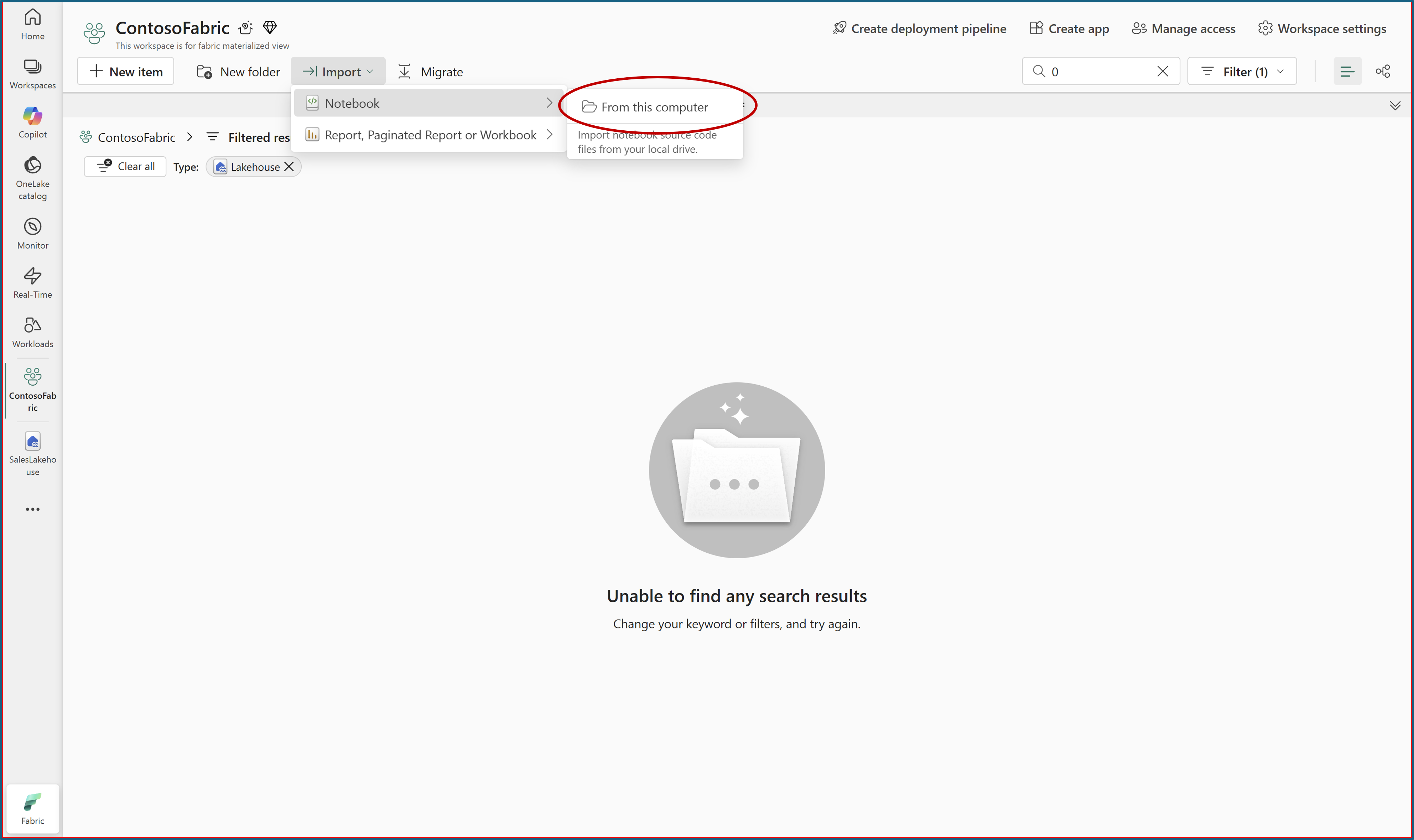
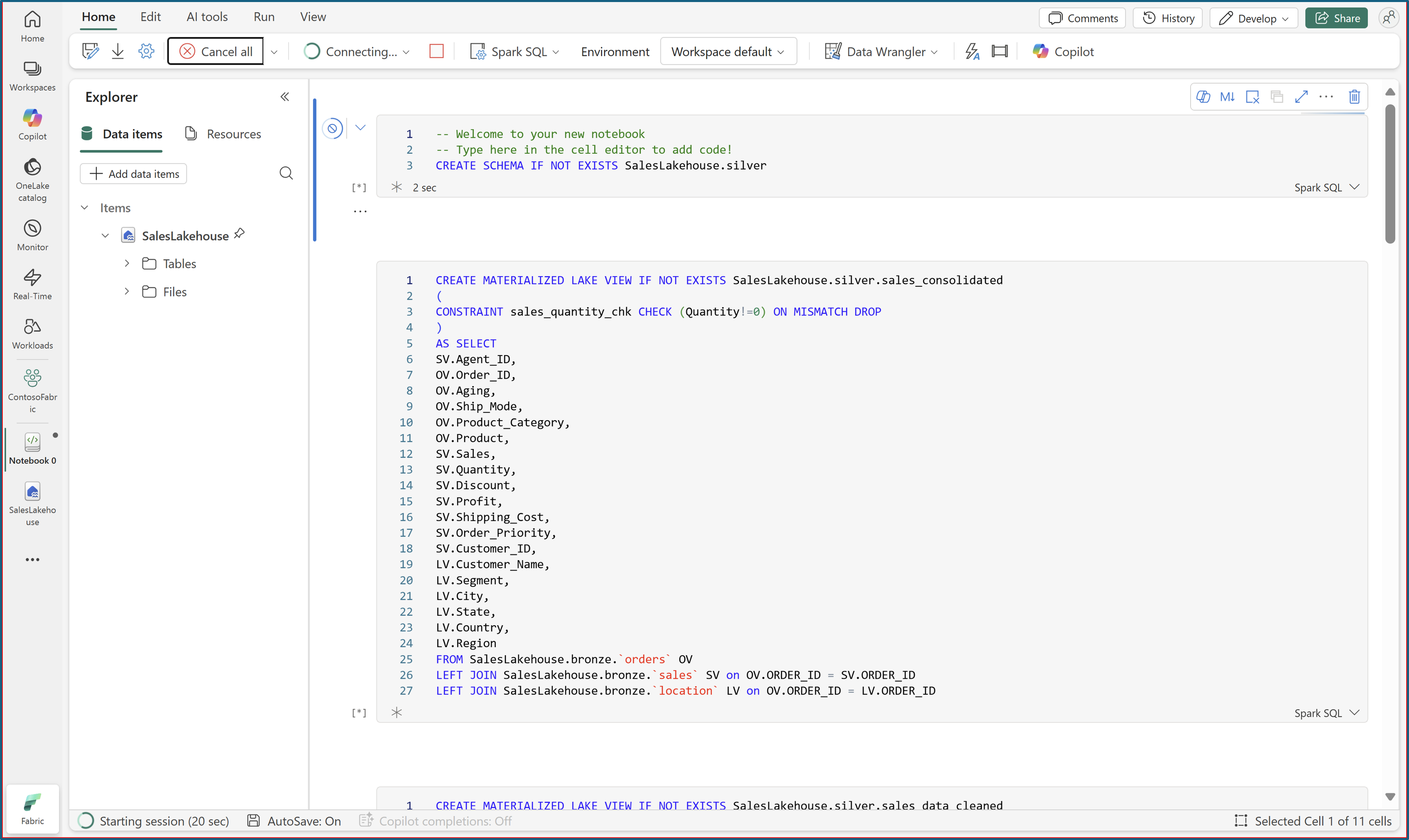
เปิดสมุดบันทึกที่อัปโหลดจาก SalesLakehouse สําหรับข้อมูลเพิ่มเติม ดูสํารวจข้อมูลเลคเฮ้าส์ด้วยสมุดบันทึก
เรียกใช้เซลล์สมุดบันทึกทั้งหมดโดยใช้ Spark SQL เพื่อสร้างมุมมองทะเลสาบที่มีข้อจํากัดด้านคุณภาพของข้อมูล
หลังจากที่เซลล์ทั้งหมดทํางานได้สําเร็จ ให้รีเฟรช SalesLakehouse เพื่อดูมุมมองทะเลสาบที่เป็นรูปธรรมใหม่ภายใต้สคีมาสีเงินและสีทอง
กําหนดตารางเวลาการรีเฟรช
ใน SalesLakehouse ให้เปิดแท็บ มุมมองทะเลสาบที่เป็นรูปธรรม แล้วเลือก จัดการ เพื่อเปิดสายข้อมูล
มุมมองสายข้อมูลจะแสดงกราฟการขึ้นต่อกันที่สร้างขึ้นโดยอัตโนมัติ โดยที่มุมมองทะเลสาบที่เป็นรูปธรรมแต่ละมุมมองจะปรากฏเป็นโหนด
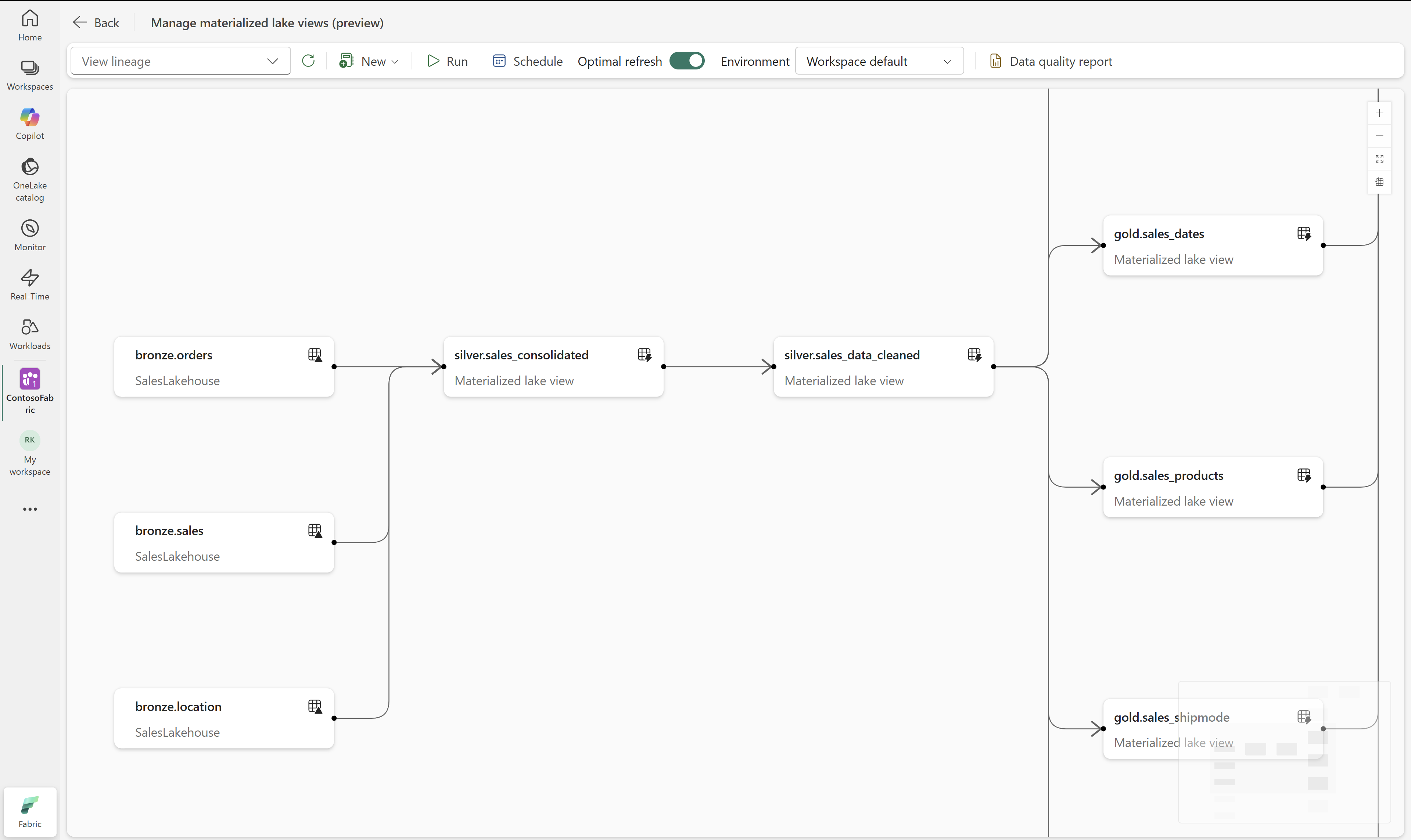
เลือก จัดการกําหนดการ บน Ribbon แล้วเลือก กําหนดการใหม่ ในบานหน้าต่างกําหนดการ
เปิดกําหนดการ ระบุชื่อ และเลือกมุมมองทะเลสาบที่เป็นรูปธรรมเพื่อรีเฟรช
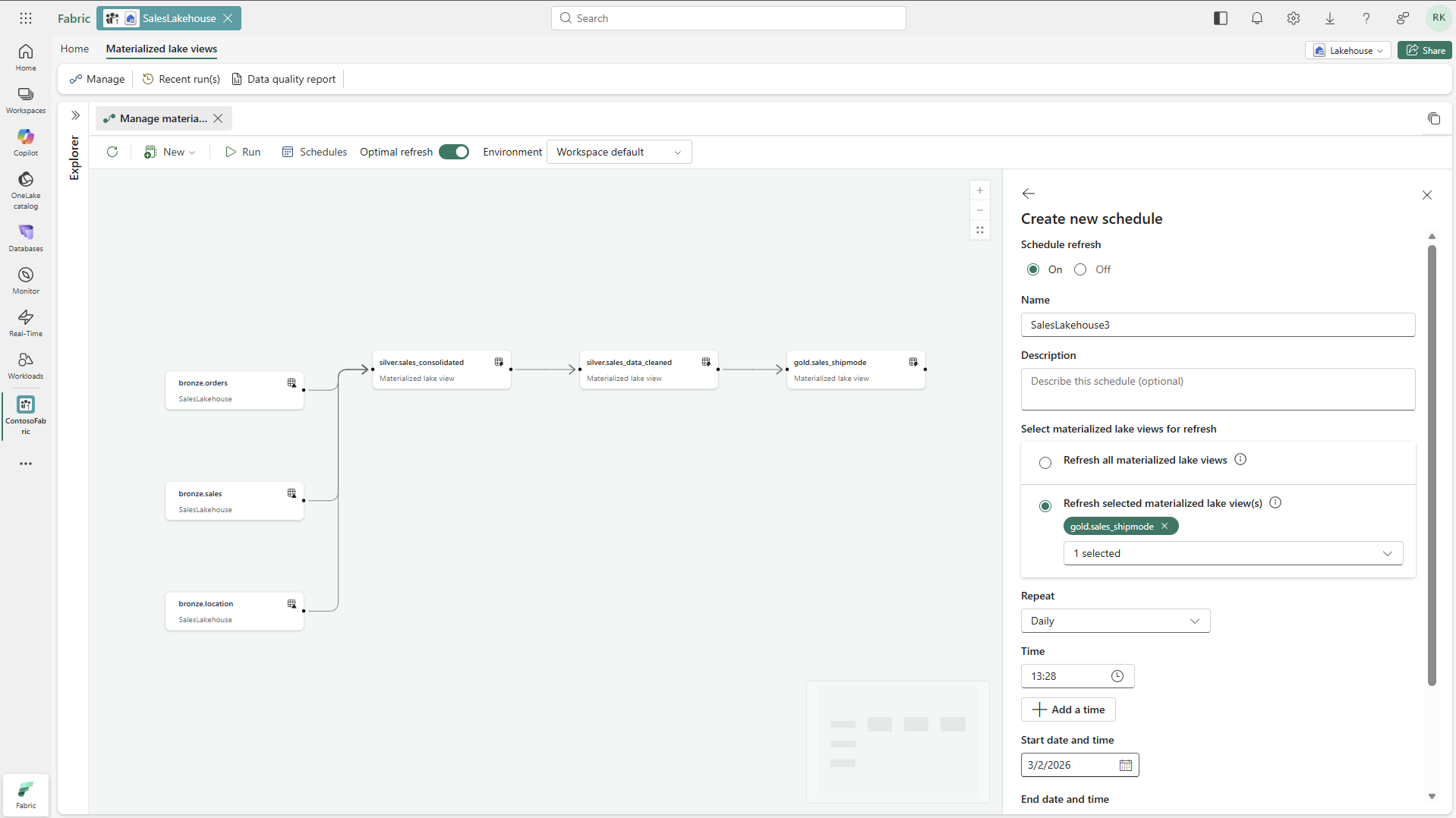
เลือกชนิดการรีเฟรชที่ต้องการ กําหนดการตั้งค่าที่จะใช้ระหว่างการรีเฟรช แล้วเลือก นําไปใช้
เมื่อต้องการเรียกใช้กําหนดการทันที ให้เลือก เรียกใช้ ตามกําหนดการที่สร้างขึ้นจากบานหน้าต่างกําหนดการ
การตรวจสอบและการแก้ไขปัญหา
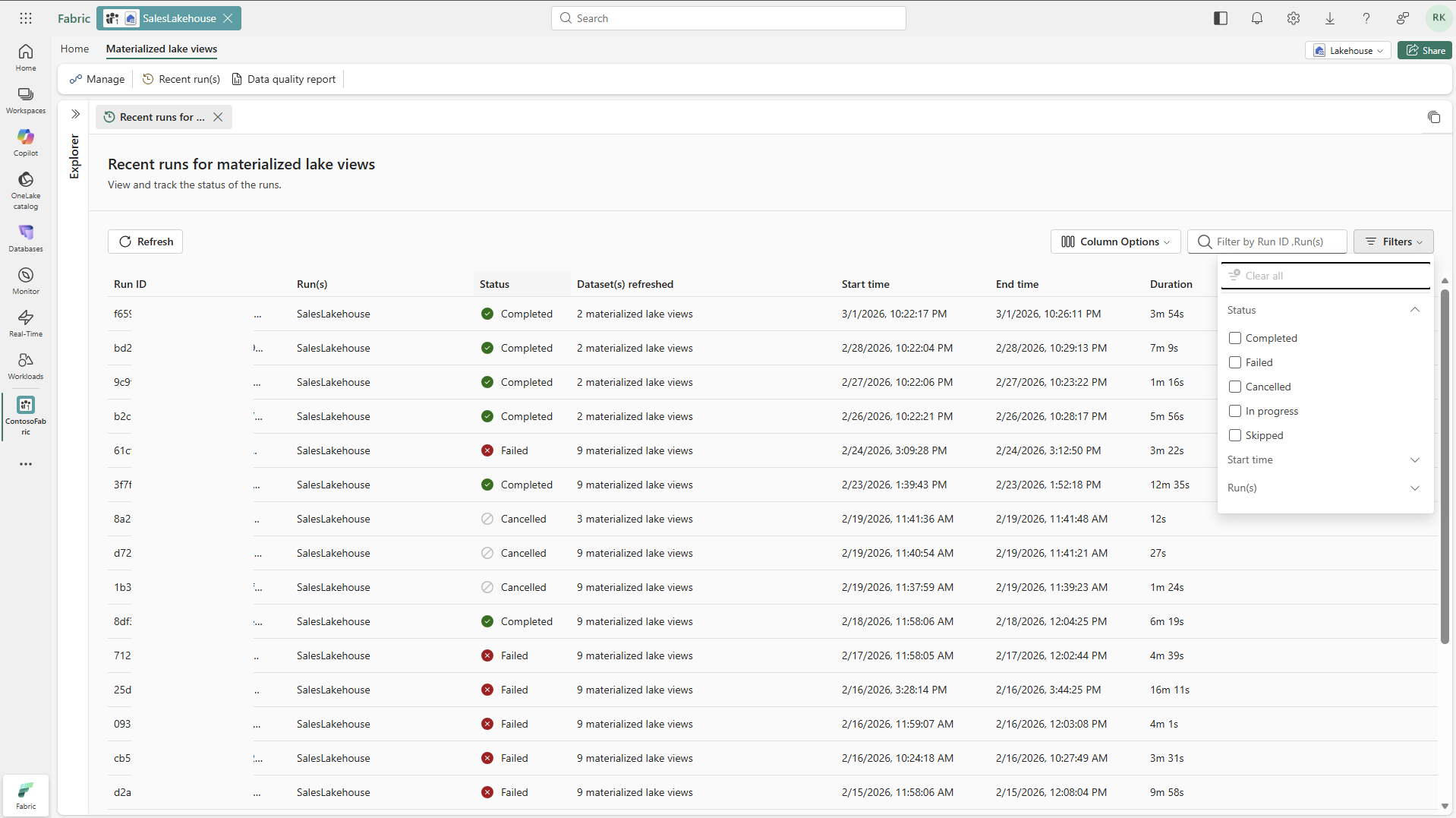
ในแท็บ การเรียกใช้ล่าสุด ให้ตรวจสอบสถานะการเรียกใช้
เลือก รหัสการเรียกใช้ เพื่อเปิดรายละเอียดสําหรับการเรียกใช้นั้น
ในแท็บรายละเอียดการเรียกใช้ ให้ตรวจสอบแผงรายละเอียดด้านขวาและแผงกิจกรรมด้านล่างเพื่อดูสถานะการดําเนินการ
เลือกโหนดมุมมองทะเลสาบที่เป็นรูปธรรมในสายข้อมูลเพื่อดูรายละเอียดการดําเนินการ เส้นทาง ABFS และลิงก์ไปยังบันทึกโดยละเอียด
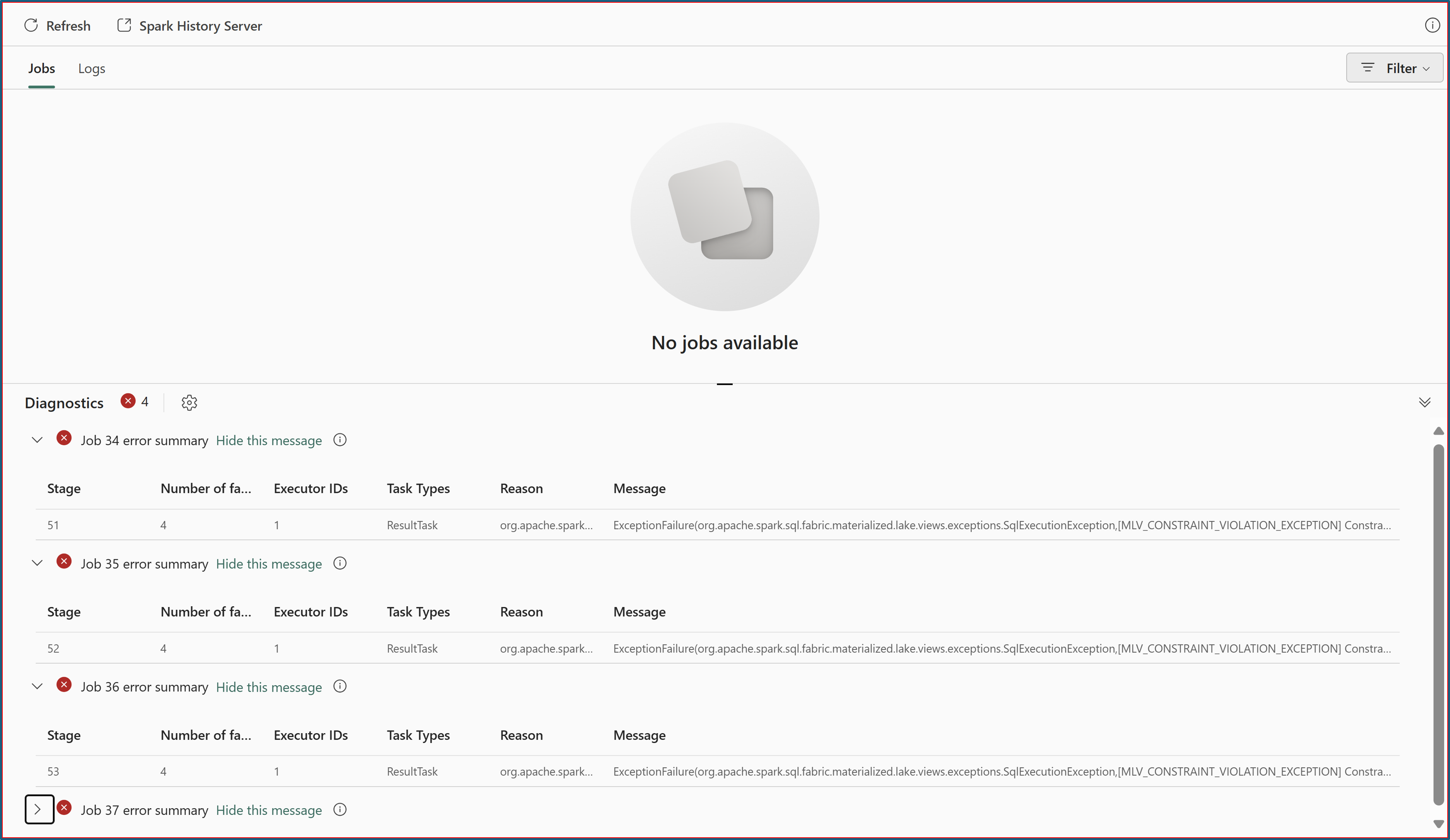
หากสถานะโหนดเป็น ล้มเหลว ให้ตรวจสอบข้อความแสดงข้อผิดพลาดที่แสดง
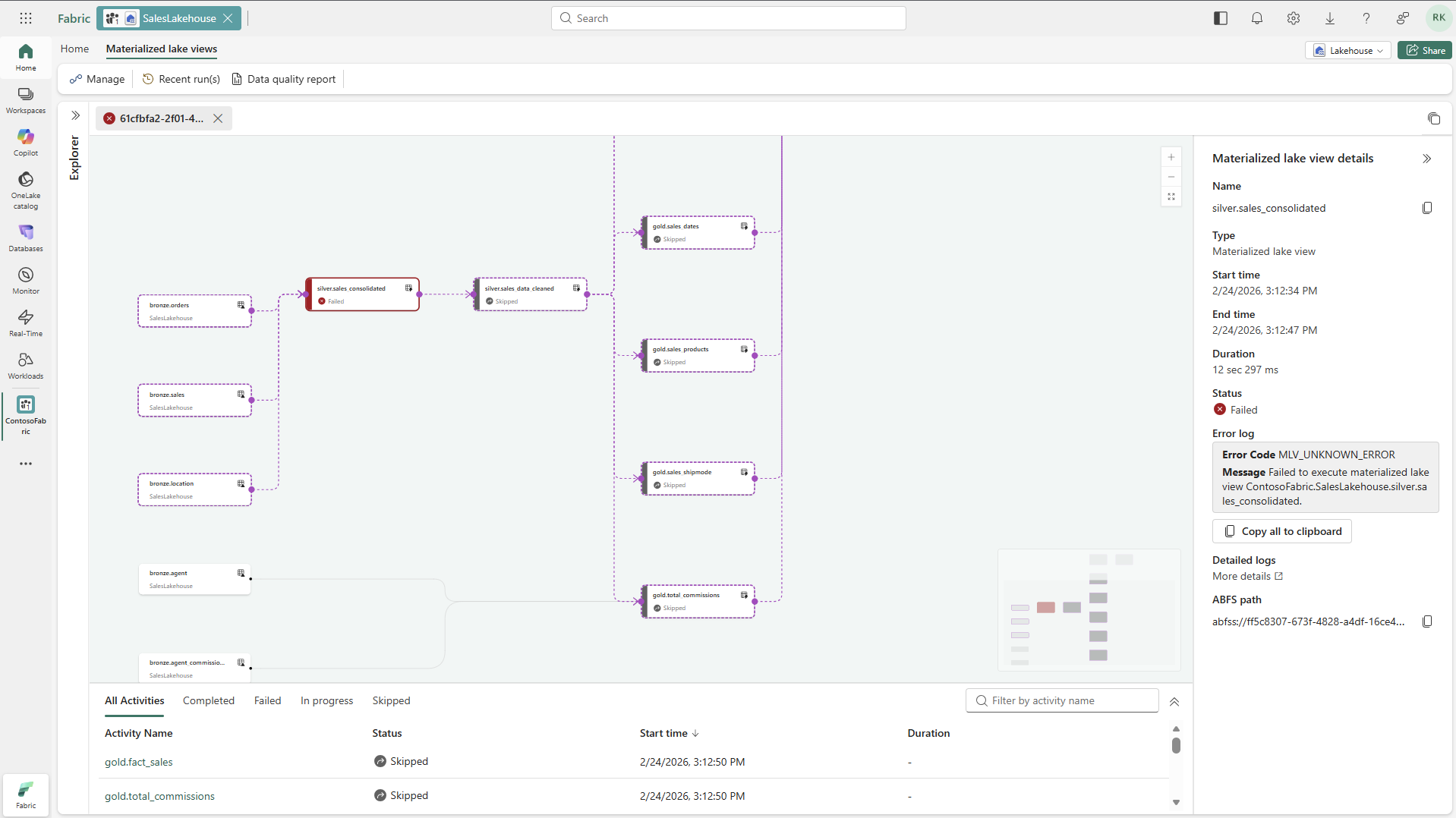
เลือก บันทึกโดยละเอียด เพื่อเปิด Monitor Hub และตรวจสอบบันทึกข้อผิดพลาดของ Spark
เลือกแท็บ รายงานคุณภาพข้อมูล ของมุมมองทะเลสาบที่เป็นรูปธรรม เพื่อสร้างหรือดูรายงานคุณภาพข้อมูลที่สร้างขึ้นโดยอัตโนมัติ
