หมายเหตุ
การเข้าถึงหน้านี้ต้องได้รับการอนุญาต คุณสามารถลอง ลงชื่อเข้าใช้หรือเปลี่ยนไดเรกทอรีได้
การเข้าถึงหน้านี้ต้องได้รับการอนุญาต คุณสามารถลองเปลี่ยนไดเรกทอรีได้
หากต้องการใช้ส่วนขยายโค้ด Fabric Data Engineering Visual Studio (VS) คุณต้องปฏิบัติตามข้อกําหนดเบื้องต้นบางอย่าง เช่น สภาพแวดล้อม JDK ที่พร้อม เพื่อลดความซับซ้อนของกระบวนการตั้งค่า เราจึงพัฒนาคุณลักษณะใหม่ที่รวมเข้ากับ VS Code Dev Container คุณลักษณะนี้ช่วยให้คุณสามารถเปิดส่วนขยาย Data Engineering VS Code ในคอนเทนเนอร์ที่มีการติดตั้งข้อกําหนดเบื้องต้นที่จําเป็นทั้งหมดไว้แล้ว ทําให้ผู้ใช้สามารถเริ่มต้นใช้งานได้ง่ายขึ้น
ส่วนขยาย Data Engineering VS Code ผสานรวมกับคอนเทนเนอร์ Docker อย่างราบรื่น ทําให้มีสภาพแวดล้อมการพัฒนาที่สอดคล้องกันบนแพลตฟอร์มต่าง ๆ คุณลักษณะนี้ช่วยให้คุณสามารถทํางานกับสิ่งของ Fabric ที่รองรับ เช่น สมุดบันทึก ภายในสภาพแวดล้อมแบบคอนเทนเนอร์ที่แยกออกจากเครื่องภายในเครื่องของคุณได้ สภาพแวดล้อมแบบคอนเทนเนอร์ช่วยให้แน่ใจว่ามีการติดตั้งและกําหนดค่าการขึ้นต่อกันที่จําเป็นทั้งหมดอย่างถูกต้อง ซึ่งช่วยให้คุณสามารถมุ่งเน้นการพัฒนาสมุดบันทึกของคุณโดยไม่ต้องกังวลเกี่ยวกับการตั้งค่าสภาพแวดล้อม
ส่วนขยาย Data Engineering VS Code ผสานรวมกับคอนเทนเนอร์ Docker อย่างราบรื่น ทําให้มีสภาพแวดล้อมการพัฒนาที่สอดคล้องกันบนแพลตฟอร์มต่าง ๆ ด้วยการใช้ฟีเจอร์นี้ คุณสามารถทํางานกับรายการ Fabric ที่รองรับ เช่น โน้ตบุ๊ก ภายในสภาพแวดล้อมแบบคอนเทนเนอร์ที่แยกออกจากเครื่องในเครื่องของคุณ สภาพแวดล้อมแบบคอนเทนเนอร์ช่วยให้แน่ใจว่ามีการติดตั้งและกําหนดค่าการขึ้นต่อกันที่จําเป็นทั้งหมดอย่างถูกต้อง คุณสามารถมุ่งเน้นไปที่การพัฒนาสมุดบันทึกของคุณโดยไม่ต้องกังวลเรื่องการตั้งค่าสภาพแวดล้อม
Data Engineering มีอิมเมจ Docker เพื่อรองรับส่วนขยาย VS Code รูปภาพ Docker มีการขึ้นต่อกันที่จําเป็นทั้งหมด เช่น Java Development Kit (JDK), Conda และส่วนขยาย Jupyter สําหรับ VS Code Microsoft โฮสต์ภาพนี้ไว้ใน Microsoft Artifact Registry เพื่อช่วยให้คุณเริ่มต้นได้อย่างรวดเร็ว ให้ใช้ตัวอย่างไฟล์ devcontainer.json เพื่อเปิดส่วนขยาย Data Engineering VS Code ในคอนเทนเนอร์ตามที่อธิบายไว้ในส่วนถัดไป
ข้อกำหนดเบื้องต้น
ควรเป็นไปตามข้อกําหนดเบื้องต้นต่อไปนี้เพื่อใช้คอนเทนเนอร์ Docker ที่มีส่วนขยาย Data Engineering VS Code:
- ติดตั้ง Docker Desktop
- ติดตั้งชุดการพัฒนาระยะไกลของ VS Code
Note
หากคุณกําลังใช้แบ็กเอนด์ระบบย่อย Windows สําหรับ Linux (WSL) สําหรับ Docker Windows จะจัดการขีดจํากัดทรัพยากร เช่น หน่วยความจํา ขนาดการสลับ และจํานวนโปรเซสเซอร์ เมื่อต้องการเพิ่มขีดจํากัดทรัพยากร ให้เปิดแอปพลิเคชันการตั้งค่า WSL หรือดู การกําหนดค่าการตั้งค่าขั้นสูงใน WSL
เริ่มต้นใช้งาน
โคลนตัวอย่างคอนเทนเนอร์ Dev ของ Synapse VS Code
เปิดโฟลเดอร์ตัวอย่างใน VS Code และคุณจะเห็นพร้อมท์ที่ขอให้คุณเปิดโฟลเดอร์ในคอนเทนเนอร์อีกครั้ง เลือกปุ่มเปิดในคอนเทนเนอร์
ส่วนขยายการพัฒนาระยะไกลของ VS Code จะเริ่มสร้างรูปภาพ Docker และคอนเทนเนอร์ ซึ่งอาจใช้เวลาสักครู่ในการดําเนินการให้เสร็จสมบูรณ์
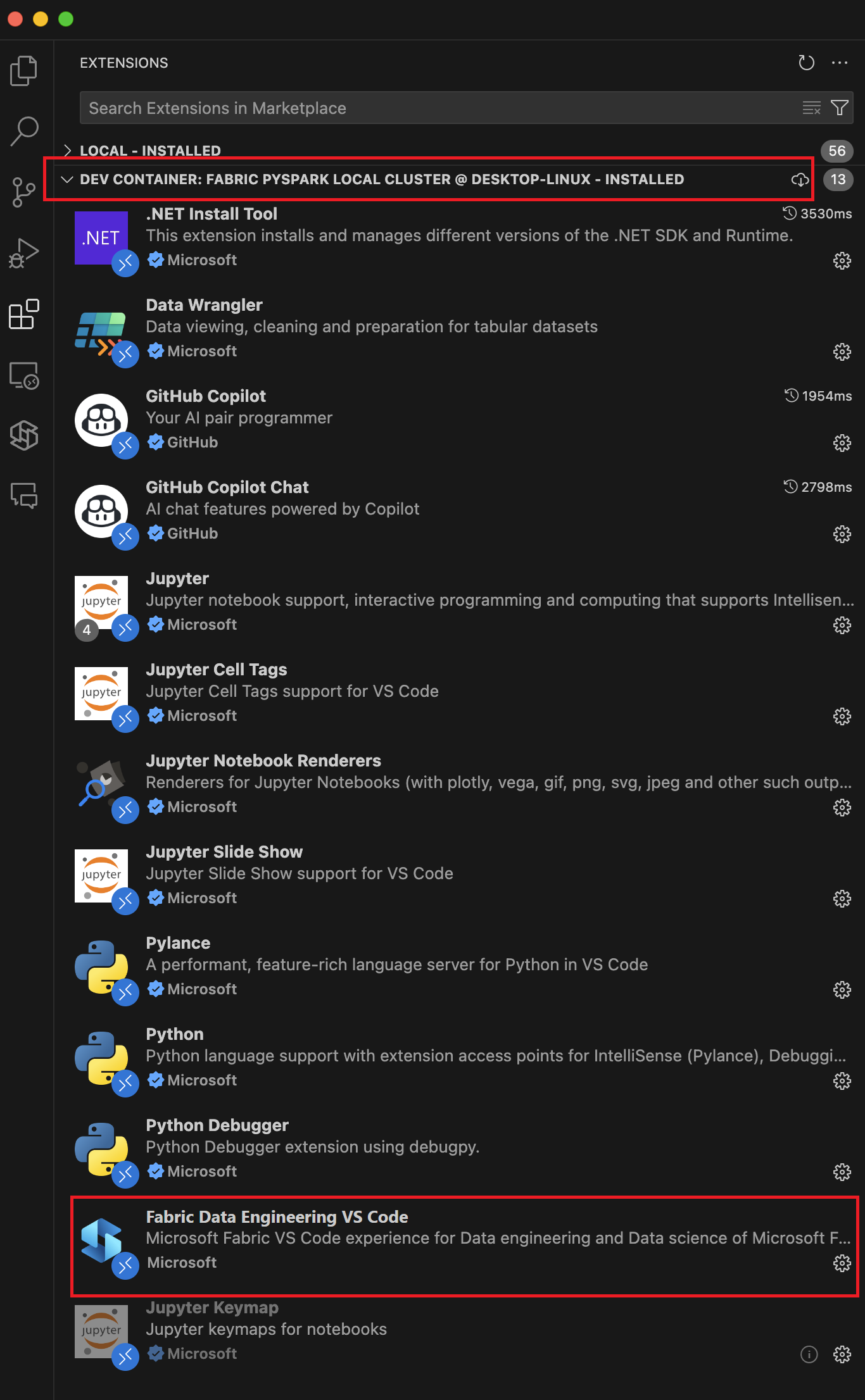
เมื่อคอนเทนเนอร์เริ่มต้นและทํางาน แล้ว มุมมองส่วนขยาย จะมีส่วนแยกต่างหากสําหรับส่วนขยายที่เรียกใช้ในคอนเทนเนอร์ คุณสามารถดูส่วนขยาย Fabric Data Engineering VS Code ทํางานได้ในคอนเทนเนอร์ ในตอนนี้คุณสามารถเริ่มทํางานกับส่วนขยายได้ตามที่คุณต้องการบนเครื่องเฉพาะที่ของคุณ
คุณสามารถสร้างสมุดบันทึกใหม่ หรือเปิดสมุดบันทึกที่มีอยู่เพื่อเริ่มเรียกใช้เซลล์ของโค้ด สมุดบันทึกทํางานภายในสภาพแวดล้อมแบบคอนเทนเนอร์ แยกจากเครื่องคอมพิวเตอร์ของคุณ คุณสามารถติดตั้งแพคเกจ Python อื่น ๆ โดยใช้ตัวจัดการแพคเกจ Conda ซึ่งจะส่งผลกระทบต่อสภาพแวดล้อมคอนเทนเนอร์เท่านั้น และไม่ใช่ระบบภายในเครื่องของคุณ เมื่อต้องการตรวจสอบสภาพแวดล้อมรันไทม์ปัจจุบัน ให้เปิดเทอร์มินัลใน VS Code และเรียกใช้คําสั่ง
cat /etc/os-releaseเอาท์พุทแสดงรุ่นระบบปฏิบัติการและข้อมูลที่เกี่ยวข้องอื่น ๆเพื่อหยุดคอนเทนเนอร์ เลือกไอคอนสีเขียวที่มุมล่างซ้ายของหน้าต่าง VS Code และเลือก คอนเทนเนอร์ระยะไกล: เปิดภายในเครื่องใหม่ การทําเช่นนี้จะหยุดคอนเทนเนอร์และส่งกลับคุณไปยังเครื่องคอมพิวเตอร์ของคุณ
คุณยังสามารถปรับแต่ง ไฟล์ devcontainer.json เพื่อเพิ่มการขึ้นต่อกันหรือการกําหนดค่าอื่น ๆ ไปยังคอนเทนเนอร์ได้ สําหรับข้อมูลเพิ่มเติมเกี่ยวกับการกําหนดค่าไฟล์ devcontainer.json โปรดดูเอกสารประกอบ VS Code Dev Container
