หมายเหตุ
การเข้าถึงหน้านี้ต้องได้รับการอนุญาต คุณสามารถลอง ลงชื่อเข้าใช้หรือเปลี่ยนไดเรกทอรีได้
การเข้าถึงหน้านี้ต้องได้รับการอนุญาต คุณสามารถลองเปลี่ยนไดเรกทอรีได้
โน้ตบุ๊ก Python เป็นประสบการณ์ใหม่ที่สร้างขึ้นบนโน้ตบุ๊กใน Fabric เป็นเครื่องมือที่หลากหลายและโต้ตอบได้ ออกแบบมาเพื่อการวิเคราะห์ข้อมูล การแสดงผล และการเรียนรู้ของเครื่อง ซึ่งให้ประสบการณ์การพัฒนาที่ราบรื่นสําหรับการเขียนและดําเนินการโค้ด Python ความสามารถนี้ทําให้เป็นเครื่องมือที่จําเป็นสําหรับนักวิทยาศาสตร์ข้อมูล นักวิเคราะห์ และนักพัฒนา BI โดยเฉพาะอย่างยิ่งสําหรับงานการสํารวจที่ไม่จําเป็นต้องมีข้อมูลขนาดใหญ่และการประมวลผลแบบกระจาย
เมื่อใช้โน้ตบุ๊ก Python คุณจะได้รับ:
เคอร์เนล Python ในตัวหลายตัว: โน้ตบุ๊ก Python นําเสนอสภาพแวดล้อมการเข้ารหัส Python บริสุทธิ์โดยไม่มี Spark โดยมีเคอร์เนล Python ในตัวสามเวอร์ชัน: Python 3.10, Python 3.11 และ Python 3.12 สภาพแวดล้อมรองรับคุณสมบัติ IPython ดั้งเดิม เช่น iPyWidget และคําสั่งวิเศษ
คุ้มค่า: โน้ตบุ๊ก Python ใหม่ให้ประโยชน์ในการประหยัดต้นทุนโดยทํางานบนคลัสเตอร์โหนดเดียวที่มีหน่วยความจํา 2vCores/16GB ตามค่าเริ่มต้น การตั้งค่านี้ช่วยให้มั่นใจได้ว่าการใช้ทรัพยากรมีประสิทธิภาพสําหรับโครงการสํารวจข้อมูลที่มีขนาดข้อมูลที่เล็กลง
Lakehouse และทรัพยากรมีให้ใช้งานโดยตรง: Fabric lakehouse พร้อมทรัพยากรในตัวโน้ตบุ๊ก ฟังก์ชันครบถ้วน มีให้ใช้งานใน Python notebook ฟีเจอร์นี้ช่วยให้ผู้ใช้นําข้อมูลไปยัง python notebook ได้ง่าย เพียงลองลากและวางเพื่อรับโค้ดสไนเป็ต
ผสมผสานการเขียนโปรแกรมกับ T-SQL: โน้ตบุ๊ก Python มอบวิธีง่าย ๆ ในการโต้ตอบกับปลายทาง คลังข้อมูล และการวิเคราะห์ SQL ใน Explorer โดยใช้ notebookutils data connector คุณสามารถรันสคริปต์ T-SQL ได้อย่างง่ายดายภายใต้บริบทของ Python
รองรับไลบรารีวิเคราะห์ข้อมูลยอดนิยม: โน้ตบุ๊ก Python มาพร้อมกับไลบรารีที่ติดตั้งไว้ล่วงหน้า เช่น DuckDB, Polars และ Scikit-learn ซึ่งเป็นชุดเครื่องมือครบวงจรสําหรับการจัดการข้อมูล การวิเคราะห์ และการเรียนรู้ของเครื่อง
IntelliSense ขั้นสูง: โน้ตบุ๊ก Python ใช้ Pylance เป็นเอนจิน IntelliSense ร่วมกับบริการภาษาที่ปรับแต่งเฉพาะของ Fabric อื่น ๆ โดยมีเป้าหมายเพื่อมอบประสบการณ์การเขียนโค้ดที่ทันสมัยสําหรับนักพัฒนาโน้ตบุ๊ก
NotebookUtils และลิงก์ Semantic: ชุดเครื่องมือ API ที่ทรงพลังช่วยให้คุณใช้งานความสามารถของ Fabric และ Power BI ได้อย่างง่ายดายด้วยประสบการณ์การเขียนโค้ดเป็นหลัก
ความสามารถในการแสดงผลที่หลากหลาย: นอกจากฟังก์ชัน 'ตาราง' และฟังก์ชัน 'แผนภูมิ' ที่ได้รับความนิยมแล้ว ยังรองรับไลบรารีการแสดงผลยอดนิยม เช่น Matplotlib, Seaborn และ Plotly นอกจากนี้ PowerBIClient ยังสนับสนุนไลบรารีเหล่านี้เพื่อช่วยให้ผู้ใช้เข้าใจรูปแบบข้อมูลและข้อมูลเชิงลึกได้ดียิ่งขึ้น
ความสามารถทั่วไปของ Fabric Notebook: ฟีเจอร์ระดับ Notebook ทั้งหมดสามารถนําไปใช้กับ Python notebook ได้อย่างเป็นธรรมชาติ เช่น ฟีเจอร์แก้ไข, AutoSave, การทํางานร่วมกัน, การแชร์และการจัดการสิทธิ์, การผสาน Git, การนําเข้า/ส่งออก และอื่น ๆ
ความสามารถของวิทยาศาสตร์ข้อมูลสแตกเต็มรูปแบบ: ชุดเครื่องมือขั้นสูงที่ใช้รหัสต่ํา Data Wrangler เฟรมเวิร์กการเรียนรู้ของเครื่อง MLFlow และ Copilot ที่มีประสิทธิภาพทั้งหมดพร้อมใช้งานบนสมุดบันทึก Python
วิธีเข้าถึงสมุดโน้ต Python
หลังจากเปิดสมุดบันทึกใน Fabric คุณสามารถสลับไปใช้ Python ในเมนูแบบเลื่อนลงภาษาที่แท็บหน้าแรก และแปลงการตั้งค่าสมุดบันทึกทั้งหมดเป็น Python ได้
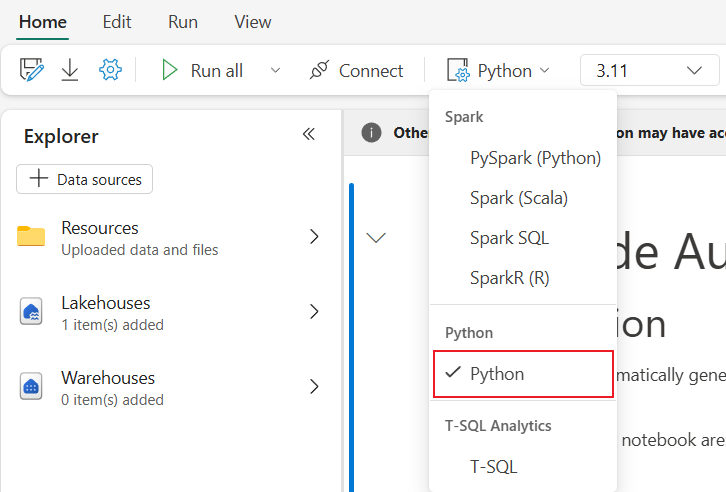
ฟีเจอร์ทั่วไปส่วนใหญ่รองรับในระดับโน้ตบุ๊ก หากต้องการเรียนรู้เพิ่มเติม ดูที่ วิธีใช้สมุดบันทึก Fabric และการพัฒนา ดําเนินการ และจัดการสมุดบันทึก Fabric บทความนี้แสดงความสามารถสําคัญบางประการที่เฉพาะเจาะจงสําหรับสถานการณ์ Python
เรียกใช้ Python notebooks
โน้ตบุ๊ก Python รองรับหลายวิธีการทํางานในงาน:
- การเรียกใช้แบบโต้ตอบ: คุณสามารถเรียกใช้สมุดบันทึก Python แบบโต้ตอบได้เหมือนกับสมุดบันทึก Jupyter ดั้งเดิม
- การรันตารางเวลา: คุณสามารถใช้ประสบการณ์ตัวจัดตารางเวลาแบบเบาในหน้าการตั้งค่าโน้ตบุ๊กเพื่อรันโน้ตบุ๊ก Python เป็นงานแบตช์
- การเรียกใช้ไปป์ไลน์: คุณสามารถประสานสมุดบันทึก Python เป็นกิจกรรมสมุดบันทึกใน ไปป์ไลน์ได้ กระบวนการจะสร้างสแนปช็อตหลังจากการทํางานเสร็จ
-
การเรียกใช้อ้างอิง: คุณสามารถใช้
notebookutils.notebook.run()หรือnotebookutils.notebook.runMultiple()อ้างอิงการเรียกใช้สมุดบันทึก Python ในสมุดบันทึก Python อื่นเป็นงานแบทช์ กระบวนการจะสร้างสแนปช็อตหลังจากรันการอ้างอิงเสร็จสิ้น -
%run: คุณสามารถใช้
%runเพื่ออ้างอิงและรันสมุดบันทึกอื่น ๆ ในบริบทการรันเดียวกัน ดังนั้นคุณสามารถเรียกใช้ฟังก์ชันโดยตรงและใช้ตัวแปรที่กําหนดไว้ในสมุดบันทึกเหล่านั้นได้ สําหรับรายละเอียดเพิ่มเติม โปรดดูเอกสารประกอบเกี่ยวกับวิธีการอ้างอิงการเรียกใช้สมุดบันทึก - การเรียกใช้ API สาธารณะ: คุณสามารถกําหนดเวลาการเรียกใช้โน้ตบุ๊ก Python ของคุณด้วย API สาธารณะของโน้ตบุ๊กที่เรียกใช้ได้ Job Scheduler API รองรับการเรียกใช้ที่มีพารามิเตอร์และการส่งคืนค่าการออกจากการดําเนินการสมุดบันทึก ค่าออกสามารถใช้สําหรับการประสานรวมตามเงื่อนไขและผลลัพธ์การส่งสัญญาณเมื่อประสานสมุดบันทึก Python ในสถานการณ์อัตโนมัติและ CI/CD ตรวจสอบให้แน่ใจว่าคุณสมบัติภาษาและเคอร์เนลในเมตาดาต้าของโน้ตบุ๊กของเพย์โหลด API สาธารณะได้รับการตั้งค่าอย่างถูกต้อง ค่าพารามิเตอร์ที่ส่งผ่าน Public API จะพร้อมใช้งานสําหรับสมุดบันทึก Python ขณะรันไทม์โดยใช้รูปแบบการเข้าถึงพารามิเตอร์มาตรฐานที่ใช้ในสมุดบันทึก Fabric สําหรับรายละเอียดเกี่ยวกับรูปร่างคําขอสําหรับพารามิเตอร์และการดึงค่าออก โปรดดู จัดการและเรียกใช้สมุดบันทึกใน Fabric ด้วย API คุณสามารถตรวจสอบสถานะการเรียกใช้และยกเลิกอินสแตนซ์งานผ่าน Job Scheduler API ซึ่งเสริมประสบการณ์การเรียกใช้ in-UI ดูทั้งหมด
Note
การรับรองความถูกต้องของบริการหลักได้รับการสนับสนุนสําหรับ Items REST API (CRUD สําหรับสมุดบันทึก) และ Job Scheduler API (การดําเนินการ) ซึ่งเปิดใช้งานระบบอัตโนมัติแบบอัตโนมัติที่ปลอดภัยและ CI/CD สําหรับสมุดบันทึก Python เพิ่มบริการหลักไปยังพื้นที่ทํางานด้วยบทบาทที่เหมาะสมในการใช้ API เหล่านี้
คุณสามารถตรวจสอบรายละเอียดการเรียกใช้งานสมุดบันทึก Python บนแท็บ Ribbon เรียกใช้ ->ดูการเรียกใช้ทั้งหมด
Note
ปัจจุบันรองรับ%runการอ้างอิงรายการสมุดบันทึกบน Python notebook เท่านั้น ไม่รองรับโมดูลโค้ด (เช่น ไฟล์ .py) จากโฟลเดอร์ทรัพยากรสมุดบันทึก
การโต้ตอบข้อมูล
คุณสามารถโต้ตอบกับ lakehouse, warehouse, endpoint analytics SQL และโฟลเดอร์ทรัพยากรในตัวบน Python notebooks ได้
Note
Notebook runtime ของ Python มาพร้อมกับไลบรารี delta-rs และ duckdb ที่ติดตั้งมาเพื่อรองรับทั้งการอ่านและเขียนข้อมูล Delta Lake อย่างไรก็ตาม ฟีเจอร์บางอย่างของ Delta Lake อาจไม่ได้รับการสนับสนุนอย่างเต็มที่ สําหรับรายละเอียดเพิ่มเติมและอัปเดตล่าสุด โปรดดูเอกสาร delta-rs และ DuckDB
ปฏิสัมพันธ์กับเลคเฮาส์
คุณสามารถตั้งค่าบ้านพักริมทะเลสาบเป็นค่าเริ่มต้น หรือเพิ่มบ้านพักริมทะเลสาบหลายหลังเพื่อสํารวจและใช้ในสมุดบันทึกก็ได้
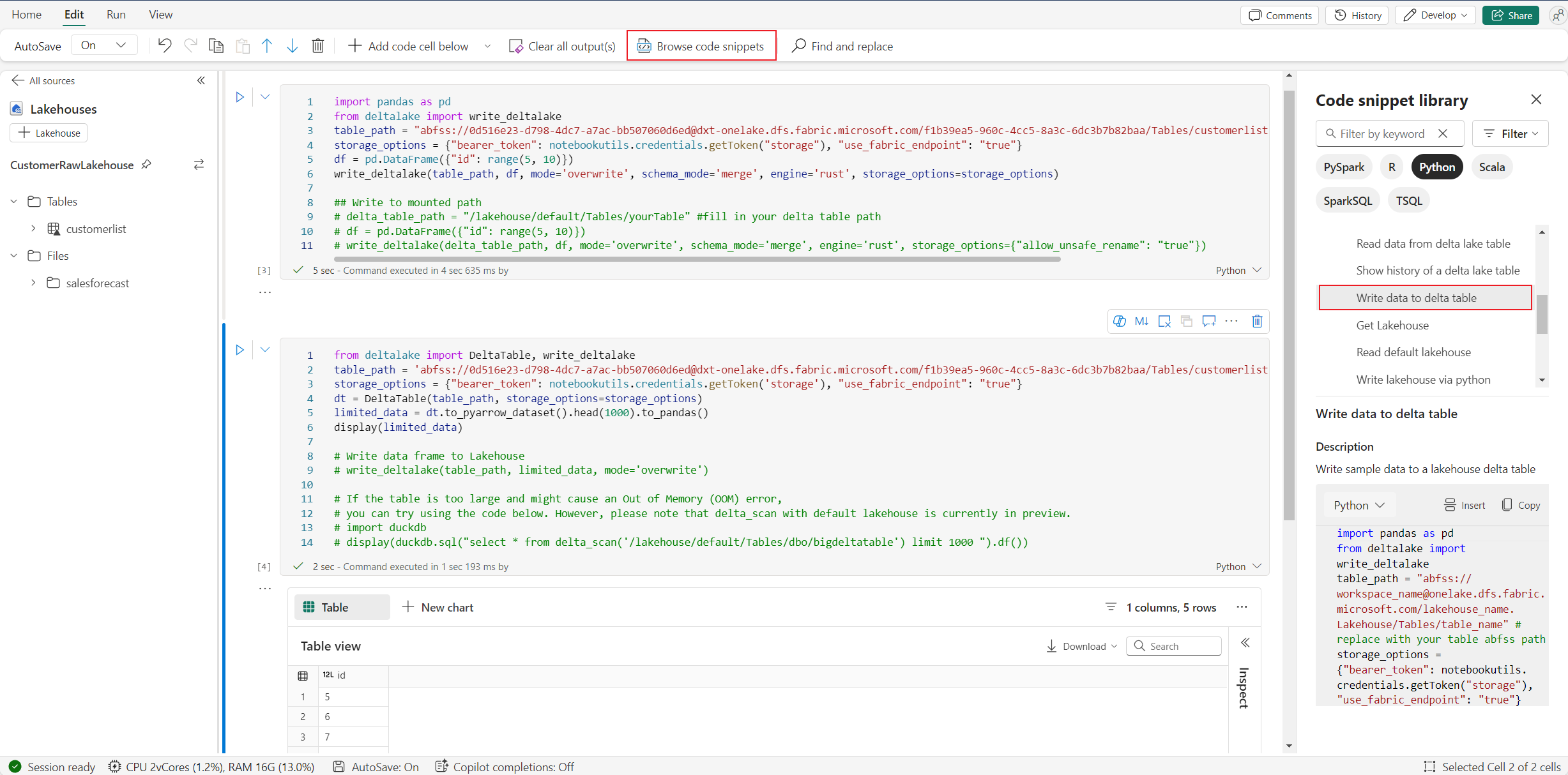
หากคุณไม่คุ้นเคยกับการอ่านวัตถุข้อมูล เช่น ตาราง Delta ลองลากและวางไฟล์และตาราง Delta ลงในแคนวาสสมุดบันทึก หรือใช้ตัวเลือก โหลดข้อมูล ในเมนูแบบเลื่อนลงของวัตถุ สมุดบันทึกจะแทรกโค้ดสคริปเปตลงในเซลล์โค้ดโดยอัตโนมัติและสร้างโค้ดสําหรับอ่านวัตถุข้อมูลเป้าหมาย
Note
ถ้าคุณเจอปัญหา OOM ขณะโหลดข้อมูลปริมาณมาก ลองใช้ DuckDB, Polars หรือ PyArrow dataframe แทน pandas
คุณสามารถหาการดําเนินการเขียน lakehouse ได้ใน Browse code snippet ->Write data to Delta table
การโต้ตอบของคลังสินค้าและการโปรแกรมผสมกับ T-SQL
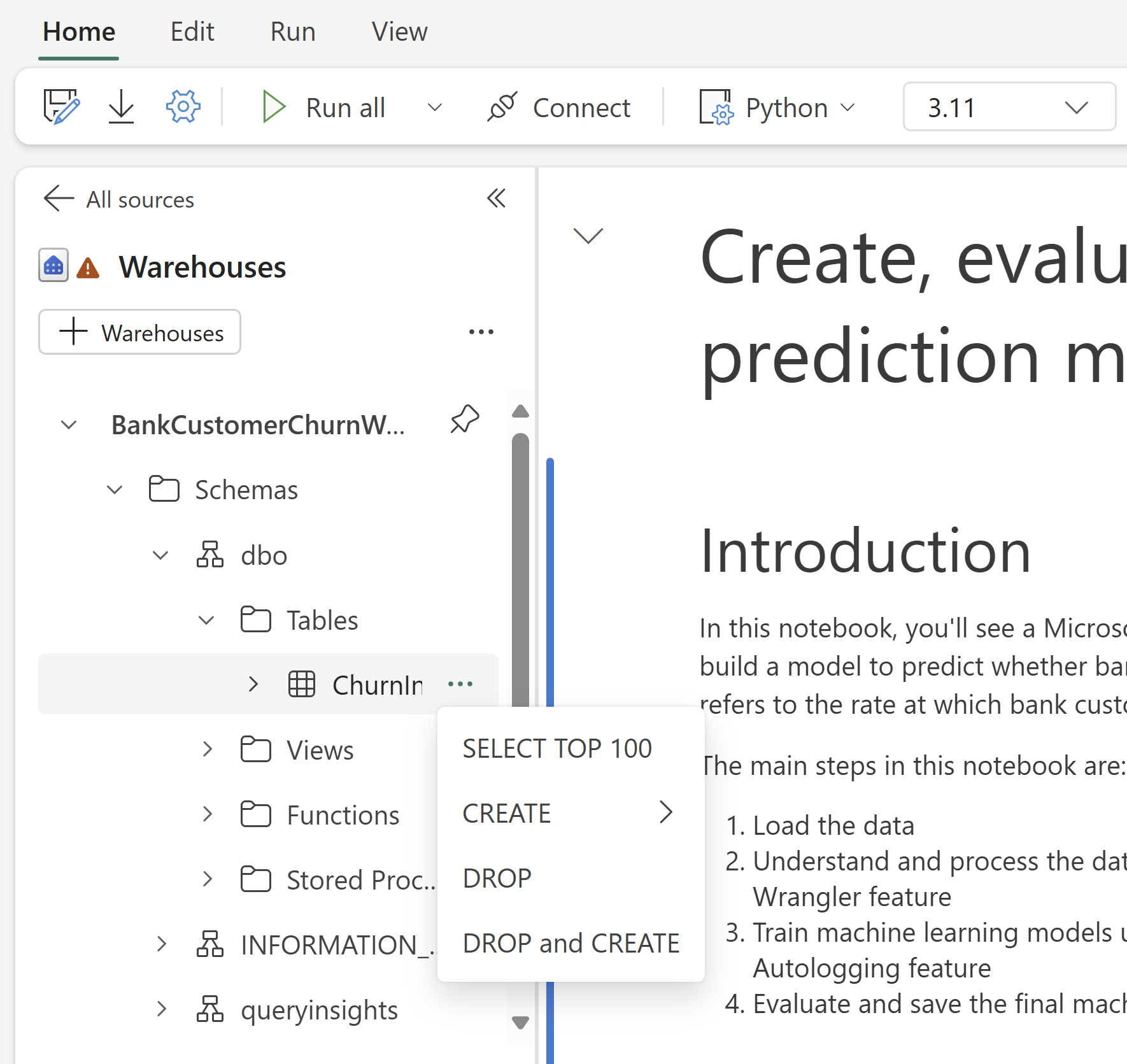
คุณสามารถเพิ่มคลังสินค้าหรือจุดสิ้นสุดการวิเคราะห์ SQL จาก Warehouse explorer ของโน้ตบุ๊ก ในทํานองเดียวกัน คุณสามารถลากและวางตารางลงในพื้นที่ทํางานของสมุดบันทึก หรือใช้การดําเนินการทางลัดในเมนูดรอปดาวน์ของตาราง สมุดบันทึกจะสร้างโค้ดสคริปเปตให้คุณโดยอัตโนมัติ คุณสามารถใช้ยูทิลิตี้ notebookutils.data เพื่อสร้างการเชื่อมต่อกับคลังสินค้า และคิวรีข้อมูลโดยใช้คําสั่ง T-SQL ในบริบทของ Python
Note
จุดสิ้นสุดการวิเคราะห์ SQL เป็นแบบอ่านอย่างเดียว
โฟลเดอร์ทรัพยากรของสมุดบันทึก
โฟลเดอร์ทรัพยากรในตัว Notebook มีให้ใช้งานโดยตรงบนโน้ตบุ๊ก Python คุณสามารถโต้ตอบกับไฟล์ในโฟลเดอร์ทรัพยากรที่มีมาให้ได้อย่างง่ายดายโดยใช้โค้ด Python เหมือนกับว่าคุณกําลังทํางานกับระบบไฟล์ในเครื่องของคุณ ปัจจุบัน โฟลเดอร์ทรัพยากร Environment ยังไม่รองรับ
การดําเนินการเคอร์เนล
โน้ตบุ๊ก Python รองรับเคอร์เนลในตัวสามเคอร์เนล: Python 3.10, Python 3.11 และ Python 3.12 เคอร์เนลเริ่มต้นที่เลือกคือ Python 3.12 คุณสามารถสลับไปมาระหว่างพวกเขาได้อย่างง่ายดาย
คุณสามารถขัดจังหวะ รีสตาร์ท หรือสลับเคอร์เนลได้ที่แท็บ Home ของริบบอน การขัดจังหวะเคอร์เนลในโน้ตบุ๊ก Python ก็เหมือนกับการยกเลิกเซลล์ใน Spark notebook

การออกจากเคอร์เนลที่ผิดปกติจะทําให้การรันโค้ดหยุดชะงักและตัวแปรสูญหาย แต่ไม่ได้หยุดเซสชันสมุดบันทึก
บางคําสั่งอาจทําให้เคอร์เนลตายได้ ตัวอย่างเช่น quit() และ exit()
สําหรับวงจรชีวิตการสนับสนุนของแต่ละเวอร์ชันเคอร์เนล Python รวมถึงวันที่สิ้นสุดการสนับสนุนและขั้นตอนการย้ายข้อมูล โปรดดูที่ Python notebook runtime และวงจรชีวิตเคอร์เนลใน Fabric
การจัดการห้องสมุด
ใช้คําสั่ง %pip และ %conda สําหรับการติดตั้งแบบอินไลน์ คําสั่งเหล่านี้รองรับทั้งห้องสมุดสาธารณะและห้องสมุดที่ปรับแต่งเอง
สําหรับไลบรารีที่ปรับแต่งได้ ให้อัปโหลดไฟล์ไลบรารีไปยังโฟลเดอร์ทรัพยากรในตัว แพลตฟอร์มรองรับไลบรารีหลายประเภท รวมถึงรูปแบบ Wheel (.whl), JAR (.jar), DLL (.dll) และ Python (.py) แค่ลากและวางไฟล์ โค้ดสคริปเปตจะถูกสร้างขึ้นโดยอัตโนมัติ
คุณอาจต้องรีสตาร์ทเคอร์เนลเพื่อใช้แพ็กเกจที่อัปเดตแล้ว
หากต้องการเข้าใจและใช้คําสั่งที่คล้ายกันได้ดียิ่งขึ้น โปรดดูตารางต่อไปนี้
| Command/Syntax | วัตถุประสงค์หลัก | วิธีการทํางานในสมุดบันทึก Jupyter | กรณีการใช้งานทั่วไป | Notes |
|---|---|---|---|---|
%pip install package |
ติดตั้งแพคเกจ Python | เรียกใช้ pip ในเคอร์เนล Python ของโน้ตบุ๊ก | วิธีแนะนําในการติดตั้งแพคเกจ | ในสมุดบันทึก Python ก็เหมือน!pipกับ ; จะไม่รีสตาร์ทเคอร์เนลโดยอัตโนมัติ |
!pip install package |
ติดตั้งแพคเกจ Python ผ่านเชลล์ | เรียกใช้ pip เป็นคําสั่งเชลล์ | วิธีอื่นในการติดตั้งแพคเกจ | ในสมุดบันทึก Python ก็เหมือน%pipกับ ; จะไม่รีสตาร์ทเคอร์เนลโดยอัตโนมัติ |
import sys; sys.exit(0) |
รีสตาร์ทเคอร์เนลของสมุดบันทึก | รีสตาร์ทเคอร์เนลทันที | เคอร์เนลรีสตาร์ทโดยทางโปรแกรม | ล้างตัวแปรและสถานะทั้งหมด ไม่แนะนําให้ ใช้โดยตรง |
notebookutils.session.restartPython() |
รีสตาร์ทเคอร์เนลของสมุดบันทึก | การโทร sys.exit(0) ภายใน |
วิธีที่แนะนําในการรีสตาร์ทเคอร์เนล | API อย่างเป็นทางการ ปลอดภัยและเข้ากันได้มากกว่าการใช้ sys.exit(0) โดยตรง |
Note
- ในโน้ตบุ๊ก
%pipPython จะมี!pipพฤติกรรมเหมือนกัน: ทั้งสองจะติดตั้งแพ็กเกจลงในสภาพแวดล้อมของเคอร์เนลปัจจุบัน และไม่มีตัวไหนรีสตาร์ทเคอร์เนลโดยอัตโนมัติหลังจากติดตั้ง - ถ้าคุณต้องการรีสตาร์ทเคอร์เนล (เช่น หลังจากติดตั้งแพ็กเกจบางตัว) ให้ใช้
notebookutils.session.restartPython()แทนimport sys; sys.exit(0)-
notebookutils.session.restartPython()เป็น API อย่างเป็นทางการที่ห่sys.exit(0)อหุ้ม และปลอดภัยกว่าและเข้ากันได้มากขึ้นในสภาพแวดล้อมโน้ตบุ๊ก
-
- อย่าใช้
sys.exit(0)โดยตรงถ้าไม่จําเป็น
การตรวจสอบการใช้ทรัพยากรแบบเรียลไทม์ของโน้ตบุ๊ก Python
สําคัญ
คุณลักษณะนี้อยู่ในตัวอย่าง
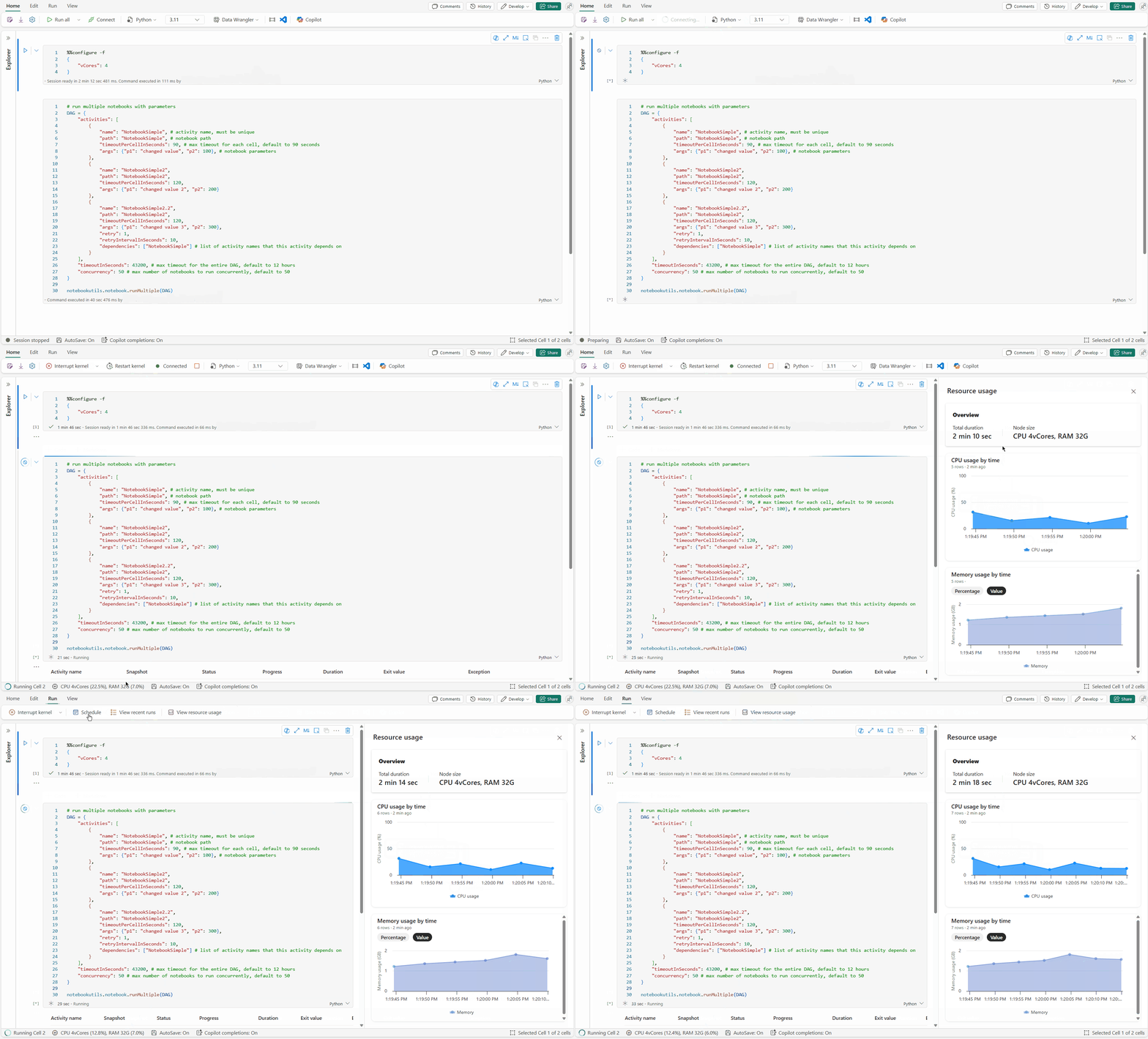
โดยใช้บานหน้าต่างตรวจสอบทรัพยากร คุณสามารถติดตามข้อมูลสําคัญขณะรันไทม์ เช่น ระยะเวลาเซสชัน ประเภทการคํานวณ และเมตริกทรัพยากรแบบเรียลไทม์ รวมถึงการใช้ CPU และหน่วยความจํา ได้โดยตรงภายในโน้ตบุ๊กของคุณ คุณลักษณะนี้ให้ภาพรวมทันทีของเซสชันที่ใช้งานอยู่ของคุณและทรัพยากรที่ใช้
การตรวจสอบทรัพยากรช่วยปรับปรุงการมองเห็นว่าปริมาณงาน Python ใช้ทรัพยากรระบบอย่างไร จัดการต้นทุน และลดความเสี่ยงของข้อผิดพลาดหน่วยความจําไม่เพียงพอ (OOM) ด้วยการตรวจสอบตัวชี้วัดแบบเรียลไทม์ คุณสามารถระบุการดําเนินการที่ใช้ทรัพยากรมาก วิเคราะห์รูปแบบการใช้งาน และตัดสินใจอย่างชาญฉลาดเกี่ยวกับการปรับขนาดหรือแก้ไขโค้ด
หากต้องการเริ่มใช้งาน ให้ตั้งค่าภาษาของสมุดบันทึกของคุณเป็น Python และเริ่มเซสชัน จากนั้นคุณสามารถเปิดจอภาพได้โดยคลิกทรัพยากรการคํานวณในแถบสถานะสมุดบันทึก หรือโดยการเลือก ดูการใช้ทรัพยากร จากแถบเครื่องมือ แผงตรวจสอบทรัพยากรจะปรากฏขึ้นโดยอัตโนมัติ มอบประสบการณ์การตรวจสอบแบบบูรณาการสําหรับโค้ด Python ในสมุดบันทึก Fabric
คําสั่งเวทมนตร์การกําหนดค่าเซสชัน
เช่นเดียวกับการปรับแต่งการตั้งค่าเซสชัน Spark ในสมุดบันทึก คุณยังสามารถใช้ %%configure ใน Python notebook ได้เช่นกัน โน้ตบุ๊ก Python รองรับการปรับแต่งขนาดโหนดคํานวณ จุดเมานต์ และค่า lakehouse เริ่มต้นของเซสชันโน้ตบุ๊ก คุณสามารถใช้การตั้งค่าเหล่านี้ได้ทั้งในสมุดบันทึกแบบโต้ตอบและกิจกรรมสมุดบันทึกในท่อส่งข้อมูล ใช้คําสั่งที่ %%configure จุดเริ่มต้นของสมุดบันทึกของคุณ มิฉะนั้นคุณต้องรีสตาร์ทเซสชันสมุดบันทึกเพื่อให้การตั้งค่ามีผล
นี่คือคุณสมบัติที่รองรับใน Python notebook %%configure:
%%configure -f
{
    "vCores": 4, // Recommended values: [4, 8, 16, 32, 64], Fabric will allocate matched memory according to the specified vCores.
    "defaultLakehouse": {
        // Will overwrites the default lakehouse for current session
        "name": "<lakehouse-name>",
        "id": "<(optional) lakehouse-id>",
        "workspaceId": "<(optional) workspace-id-that-contains-the-lakehouse>" // Add workspace ID if it's from another workspace
    },
    "mountPoints": [
        {
            "mountPoint": "/myMountPoint",
            "source": "abfs[s]://<file_system>@<account_name>.dfs.core.windows.net/<path>"
        },
        {
            "mountPoint": "/myMountPoint1",
            "source": "abfs[s]://<file_system>@<account_name>.dfs.core.windows.net/<path1>"
        },
    ],
}
คุณสามารถดูการอัปเดตทรัพยากรการประมวลผลบนแถบสถานะโน้ตบุ๊ก และตรวจสอบการใช้งาน CPU และหน่วยความจําของโหนดคํานวณแบบเรียลไทม์

Note
เรียกใช้ API ให้เกียรติการกําหนดค่าเซสชัน เช่น การคํานวณ vCores และdefaultLakehouseระบุผ่านข้อมูลเมตาของสมุดบันทึกหรือ%%configure Job Scheduler API ยังรองรับการเลือกบ้านพักและสภาพแวดล้อมเป้าหมายขณะทํางาน สําหรับรายละเอียดเกี่ยวกับฟิลด์เพย์โหลด โปรดดู จัดการและเรียกใช้สมุดบันทึกใน Fabric ด้วย API
NotebookUtils
Notebook Utilities (NotebookUtils) เป็นแพ็กเกจในตัวที่ช่วยให้คุณทํางานทั่วไปใน Fabric notebook ได้อย่างง่ายดาย มันถูกติดตั้งมาแล้วในรันไทม์ของ Python ใช้ NotebookUtils เพื่อทํางานกับระบบไฟล์ ดึงตัวแปรสภาพแวดล้อม เชื่อมต่อสมุดบันทึกเข้าด้วยกัน เข้าถึงที่เก็บข้อมูลภายนอก และทํางานกับความลับ
ใช้เพื่อ notebookutils.help() แสดงรายการ API ที่มีอยู่และรับความช่วยเหลือเกี่ยวกับเมธอด สําหรับข้อมูลเพิ่มเติม โปรดดูเอกสาร NotebookUtils
ยูทิลิตี้ข้อมูล
Note
ในขณะนี้ คุณลักษณะยังอยู่ในตัวอย่าง
ใช้ notebookutils.data ยูทิลิตี้เพื่อเชื่อมต่อกับแหล่งข้อมูล จากนั้นคุณสามารถอ่านและสอบถามข้อมูลโดยใช้คําสั่ง T-SQL
เรียกใช้คําสั่งต่อไปนี้เพื่อดูภาพรวมของวิธีการที่พร้อมใช้งาน:
notebookutils.data.help()
Output:
Help on module notebookutils.data in notebookutils:

NAME
    notebookutils.data - Utility for read/query data from connected data sources in Fabric

FUNCTIONS
    connect_to_artifact(artifact: str, workspace: str = '', artifact_type: str = '', **kwargs)
        Establishes and returns an ODBC connection to a specified artifact within a workspace
        for subsequent data queries using T-SQL.

        :param artifact: The name or ID of the artifact to connect to.
        :param workspace:  Optional; The workspace in which the provided artifact is located, if not provided,
                             use the workspace where the current notebook is located.
        :param artifactType: Optional; The type of the artifact, Currently supported type are Lakehouse, Warehouse and MirroredDatabase.
                                If not provided, the method will try to determine the type automatically.
        :param **kwargs Optional: Additional optional configuration. Supported keys include:
            - tds_endpoint : Allow user to specify a custom TDS endpoint to use for connection.
        :return: A connection object to the specified artifact.

        :raises UnsupportedArtifactException: If the specified artifact type is not supported to connect.
        :raises ArtifactNotFoundException: If the specified artifact is not found within the workspace.

        Examples:
            sql_query = "SELECT DB_NAME()"
            with notebookutils.data.connect_to_artifact("ARTIFACT_NAME_OR_ID", "WORKSPACE_ID", "ARTIFACT_TYPE") as conn:
                df = conn.query(sql_query)
                display(df)

    help(method_name: str = '') -> None
        Provides help for the notebookutils.data module or the specified method.

        Examples:
        notebookutils.data.help()
        notebookutils.data.help("connect_to_artifact")
        :param method_name: The name of the method to get help with.

DATA
    __all__ = ['help', 'connect_to_artifact']

FILE
    /home/trusted-service-user/jupyter-env/python3.10/lib/python3.10/site-packages/notebookutils/data.py
สอบถามข้อมูลจากเลคเฮ้าส์
conn = notebookutils.data.connect_to_artifact("lakehouse_name_or_id", "optional_workspace_id", "optional_lakehouse_type")
df = conn.query("SELECT * FROM sys.schemas;")
สอบถามข้อมูลจากคลังสินค้า
conn = notebookutils.data.connect_to_artifact("warehouse_name_or_id", "optional_workspace_id", "optional_warehouse_type")
df = conn.query("SELECT * FROM sys.schemas;")
การสืบค้นข้อมูลจากฐานข้อมูล SQL
conn = notebookutils.data.connect_to_artifact("sqldb_name_or_id", "optional_workspace_id", "optional_sqldatabase_type")
df = conn.query("SELECT * FROM sys.schemas;")
Note
ยูทิลิตี้ข้อมูลใน NotebookUtils มีให้ใช้งานเฉพาะบนโน้ตบุ๊ก Python ในขณะนี้เท่านั้น
เรียกดูส่วนย่อยของโค้ด
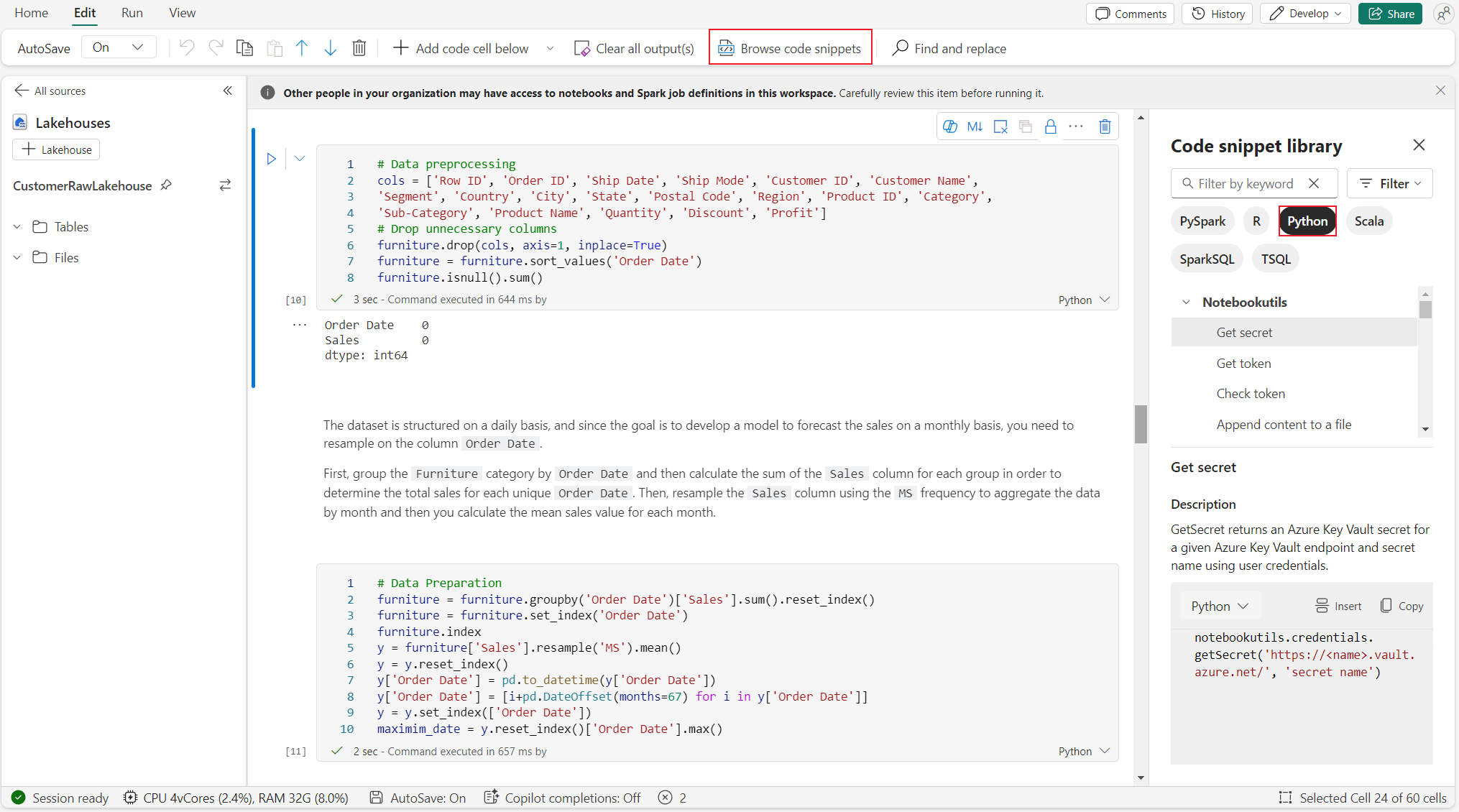
คุณสามารถค้นหาโค้ดตัวอย่าง Python ที่เป็นประโยชน์ได้ในแท็บแก้ไขโดยเลือก เรียกดูโค้ดตัวอย่าง ตัวอย่าง Python ใหม่พร้อมใช้งานแล้ว เพื่อเริ่มต้นสํารวจสมุดบันทึก ให้เรียนรู้จากโค้ด Python
ลิงค์ความหมาย
ใช้ฟีเจอร์ semantic link เพื่อเชื่อมต่อโมเดลเชิงความหมายกับ Fabric Data Science โน้ตบุ๊ก Python รองรับฟีเจอร์นี้โดยตรง วิศวกร BI และนักพัฒนา Power BI สามารถใช้ semantic link เพื่อเชื่อมต่อและจัดการโมเดล semantic ได้อย่างง่ายดาย หากต้องการเรียนรู้เพิ่มเติม ดูที่ What is semantic link
Visualization
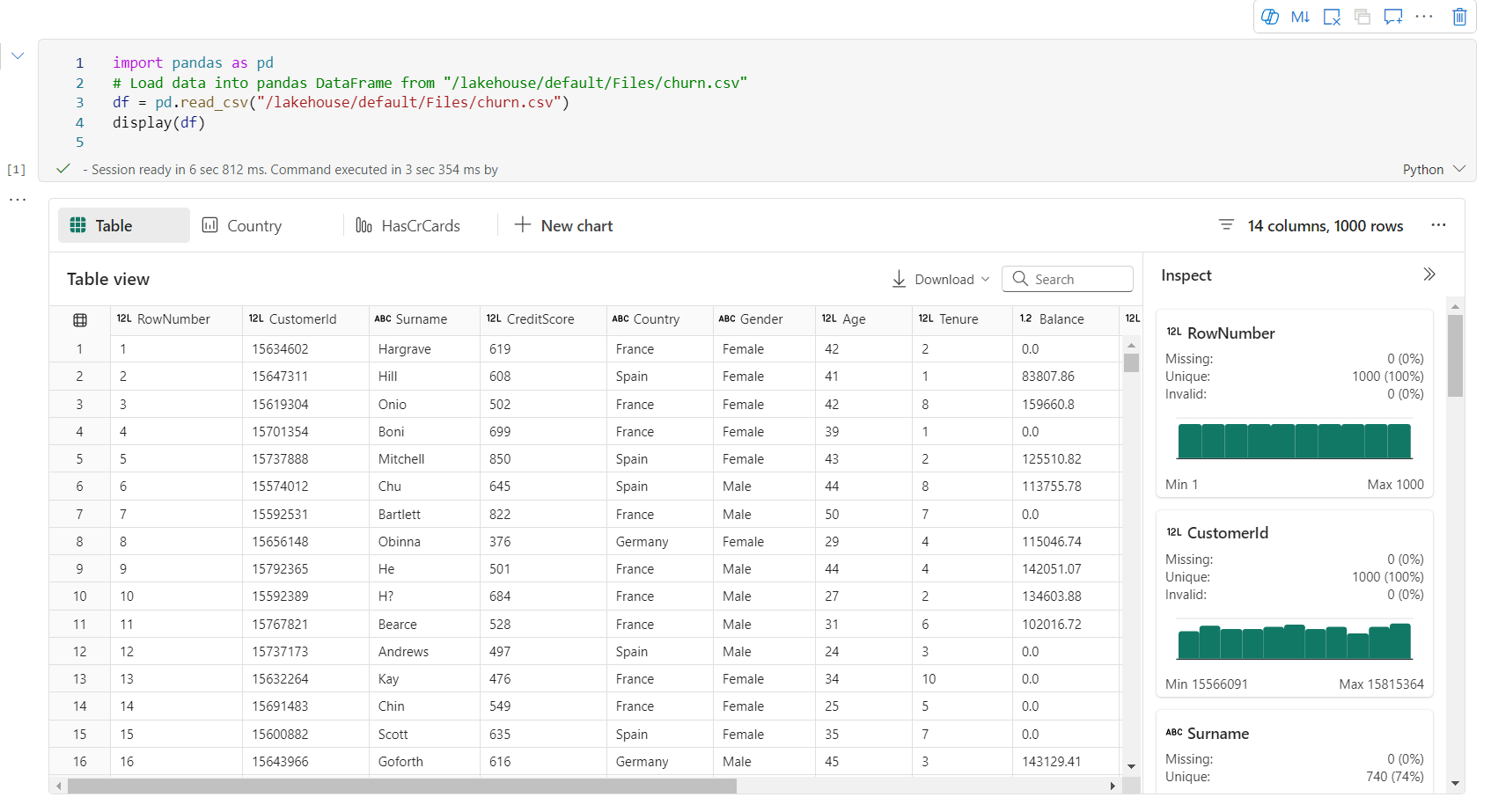
นอกเหนือจากการวาดแผนภูมิด้วยไลบรารีแล้ว ฟังก์ชัน การแสดงภาพในตัว ยังช่วยให้คุณสามารถเปลี่ยน DataFrames ให้เป็นการแสดงภาพข้อมูลในรูปแบบที่หลากหลาย ใช้ฟังก์ชัน display() บน dataframes เพื่อสร้างมุมมองตาราง rich dataframe และมุมมองแผนภูมิ
Note
โน้ตบุ๊ก Python จะเก็บรักษาการตั้งค่าแผนภูมิไว้ หลังจากรันเซลล์โค้ดใหม่ หากสคีมาของเฟรมข้อมูลเป้าหมายไม่เปลี่ยนแปลง แผนภูมิที่บันทึกไว้จะยังคงอยู่
โค้ด IntelliSense
โน้ตบุ๊ก Python ยังใช้ Pylance เป็นเซิร์ฟเวอร์ภาษา สําหรับข้อมูลเพิ่มเติม ดูที่ การปรับปรุงการพัฒนา Python ด้วย Pylance
ความสามารถด้านวิทยาศาสตร์ข้อมูล
หากต้องการเรียนรู้เพิ่มเติมเกี่ยวกับประสบการณ์ด้านวิทยาศาสตร์ข้อมูลและ AI ใน Fabric โปรดดูเอกสาร Fabric Data Science บทความนี้ระบุคุณสมบัติสําคัญทางวิทยาศาสตร์ข้อมูลที่โน้ตบุ๊ก Python รองรับโดยตรง
Data Wrangler: Data Wrangler เป็นเครื่องมือบนโน้ตบุ๊กที่ให้อินเทอร์เฟซที่สมจริงสําหรับการวิเคราะห์ข้อมูลเชิงสํารวจ คุณลักษณะนี้รวมการแสดงผลข้อมูลที่คล้ายกับเส้นตารางด้วยสถิติสรุปแบบไดนามิก การแสดงภาพที่มีอยู่ภายใน และไลบรารีของการดําเนินการทําความสะอาดข้อมูลทั่วไป มันให้การทําความสะอาดข้อมูล การแปลงข้อมูล และการรวมข้อมูล ซึ่งช่วยเร่งการเตรียมข้อมูลด้วยการใช้ Data Wrangler
MLflow: การทดลองแมชชีนเลิร์นนิงเป็นหน่วยหลักขององค์กรและการควบคุมสําหรับการเรียกใช้แมชชีนเลิร์นนิงที่เกี่ยวข้องทั้งหมด การเรียกใช้สอดคล้องกับการดําเนินการเดียวของรหัสแบบจําลอง
Fabric Auto Logging: Fabric Data Science รวมถึงการบันทึกอัตโนมัติ ซึ่งช่วยลดปริมาณโค้ดที่ต้องใช้ในการบันทึกพารามิเตอร์ เมตริก และรายการของโมเดลแมชชีนเลิร์นนิงโดยอัตโนมัติในระหว่างการฝึกอบรมอย่างมาก
การล็อกอัตโนมัติขยายความสามารถในการติดตามกระแส ML การบันทึกอัตโนมัติสามารถจับภาพเมตริกต่าง ๆ รวมถึงความแม่นยํา การสูญเสีย คะแนน F1 และเมตริกที่กําหนดเองที่คุณกําหนด นักพัฒนาซอฟต์แวร์และนักวิทยาศาสตร์ข้อมูลสามารถติดตามและเปรียบเทียบประสิทธิภาพของแบบจําลองและการทดลองที่แตกต่างกันได้อย่างง่ายดายโดยไม่ต้องติดตามด้วยตนเอง
Copilot: สมุดบันทึก Copilot สําหรับวิศวกรรมข้อมูลและวิทยาศาสตร์ข้อมูลเป็นผู้ช่วย AI ที่ช่วยคุณวิเคราะห์และแสดงภาพข้อมูล Copilot รับรู้บริบทได้ทันทีโดยที่คุณไม่ต้องเริ่มเซสชัน เข้าใจพื้นที่ทํางาน สคีมา ตาราง และไฟล์ Lakehouse ที่แนบมา โครงสร้างสมุดบันทึก และสถานะรันไทม์ และสามารถทํางานได้ทั่วทั้งเวิร์กโฟลว์สมุดบันทึก
Copilot รองรับความสามารถหลายขั้นตอนทั่วทั้งโน้ตบุ๊ก: สามารถสร้าง ปรับปรุง สรุป และตรวจสอบความถูกต้องของโค้ดข้ามหลายเซลล์และขั้นตอนในโน้ตบุ๊ก Python คุณสามารถใช้แผงแชท Copilot และคําสั่งแชท เช่น
/fixในสมุดบันทึกเมื่อเซลล์ล้มเหลว Fix with Copilot จะแสดงสรุปข้อผิดพลาด การวิเคราะห์สาเหตุที่แท้จริง และการแก้ไขที่แนะนํา พร้อมตัวเลือกในการใช้การเปลี่ยนแปลงโค้ดโดยอัตโนมัติหลังจากแสดงความแตกต่างของการอนุมัติ คุณยังสามารถใช้
/fixคําสั่งในการแชท Copilot สําหรับการวินิจฉัยเป้าหมายบนเซลล์เฉพาะหรือทั้งสมุดบันทึก
ข้อจำกัดที่ทราบ
ประสบการณ์ live pool ไม่ได้รับประกันสําหรับทุกครั้งที่รันโน้ตบุ๊ก Python เวลาเริ่มต้นเซสชันอาจใช้เวลานานถึงสามนาทีหากการรันโน้ตบุ๊กไม่เข้าสู่พูลสด เมื่อการใช้งานโน้ตบุ๊ก Python เพิ่มขึ้น วิธีการพูลอัจฉริยะจะค่อย ๆ เพิ่มการจัดสัดส่วนพูลสดเพื่อรองรับความต้องการ
การผสานรวมสภาพแวดล้อมไม่สามารถใช้ได้กับโน้ตบุ๊ก Python
ไม่สามารถตั้งค่าเวลาหมดเซสชันได้
Copilot ได้ปรับปรุงการรับรู้บริบทและความช่วยเหลือสําหรับสมุดบันทึก Python แต่บางครั้งอาจแนะนําโค้ด Spark ที่ไม่สามารถเรียกใช้ได้โดยตรงในสมุดบันทึก Python ประสบการณ์การแก้ไขด้วย Copilot ใช้กับเซลล์ Python ที่ล้มเหลว การวินิจฉัยงาน Spark อยู่นอกขอบเขตสําหรับการเรียกใช้ Python ล้วนๆ
ปัจจุบัน Copilot บนโน้ตบุ๊ก Python ยังไม่ได้รับการสนับสนุนอย่างเต็มที่ในหลายภูมิภาค กระบวนการติดตั้งยังคงดําเนินอยู่ ติดตามข่าวสารขณะที่การสนับสนุนกําลังขยายไปในภูมิภาคต่าง ๆ มากขึ้น