หมายเหตุ
การเข้าถึงหน้านี้ต้องได้รับการอนุญาต คุณสามารถลอง ลงชื่อเข้าใช้หรือเปลี่ยนไดเรกทอรีได้
การเข้าถึงหน้านี้ต้องได้รับการอนุญาต คุณสามารถลองเปลี่ยนไดเรกทอรีได้
บทความนี้จะอธิบายขั้นตอนในการสร้างการเชื่อมต่อ Google ชีต
Summary
ตัวเชื่อมต่อ Google Sheets รองรับประเภทการตรวจสอบสิทธิ์ดังต่อไปนี้สําหรับ copy และ dataflow Gen2 ตามลําดับ
| ชนิดการรับรองความถูกต้อง | สำเนา | ระบบการไหลเวียนข้อมูล Gen2 |
|---|---|---|
| บัญชีองค์กร | ไม่มีข้อมูล | √ |
ตั้งค่าการเชื่อมต่อของคุณสําหรับ dataflow Gen2
คุณสามารถเชื่อมต่อ dataflow Gen2 ใน Fabric กับ Google Sheets โดยใช้ตัวเชื่อมต่อ Power Query ทําตามขั้นตอนเหล่านี้เพื่อสร้างการเชื่อมต่อของคุณ:
- ตรวจสอบ ความสามารถ เพื่อให้แน่ใจว่าสถานการณ์ของคุณได้รับการสนับสนุน
- กรอกข้อกําหนดเบื้องต้นสําหรับ Google ชีต
- รับข้อมูลใน Fabric
- เชื่อมต่อกับข้อมูล Google ชีต
- ตรวจสอบ ข้อจํากัดและข้อควรพิจารณา สําหรับข้อจํากัดในปัจจุบัน
ข้อกำหนดเบื้องต้น
ก่อนที่คุณจะสามารถใช้เครื่องมือเชื่อมต่อ Google ชีตได้ คุณต้องมีบัญชี Google และมีสิทธิ์เข้าถึง Google ชีตที่คุณพยายามเชื่อมต่อ
ความสามารถที่รองรับ
- การนำเข้า
การตั้งค่าการเชื่อมต่อ
รับ ข้อมูล
เพื่อรับข้อมูลใน Data Factory:
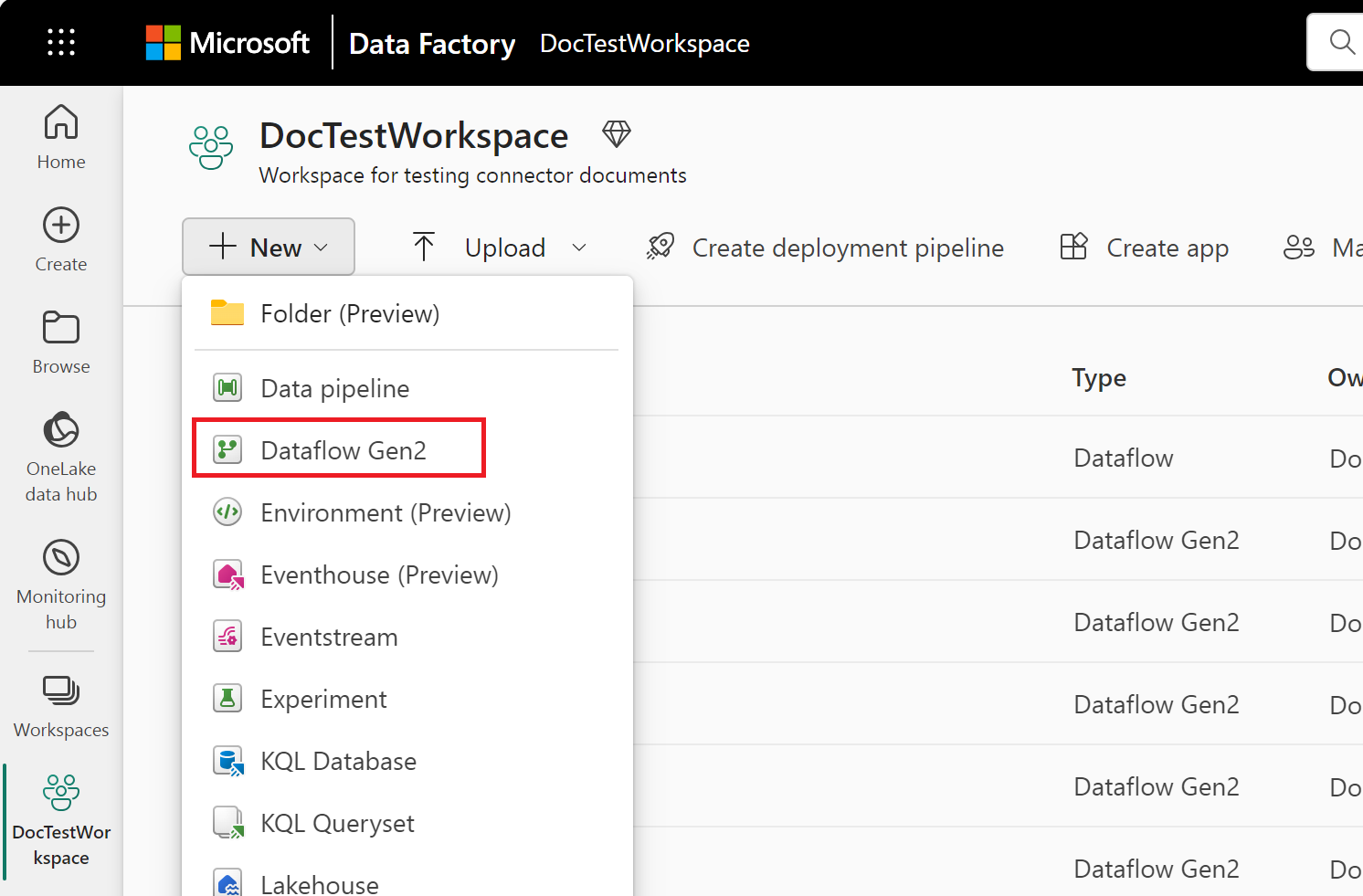
ทางด้านซ้ายของ Data Factory ให้เลือก พื้นที่ทํางาน
จากพื้นที่ทํางาน Data Factory ของคุณ ให้เลือก สร้าง> จากนั้นเลือกรายการ Data Factory ของคุณ: กระแสข้อมูล ไปป์ไลน์ งานคัดลอก หรืองานมิเรอร์
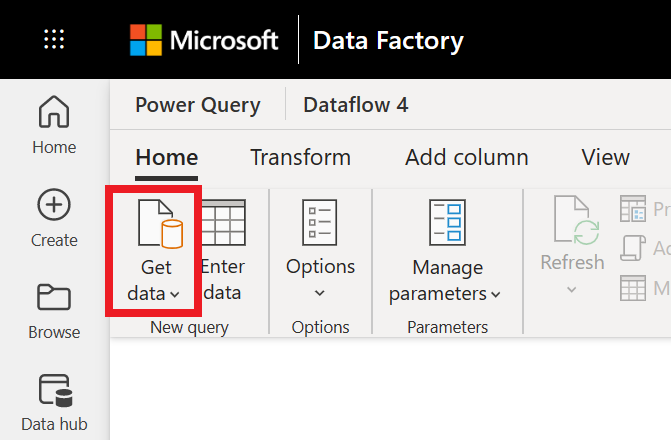
ใน Power Query ให้เลือก รับข้อมูล ในริบบอน หรือเลือก รับข้อมูลจากแหล่งข้อมูลอื่น ในมุมมองปัจจุบัน
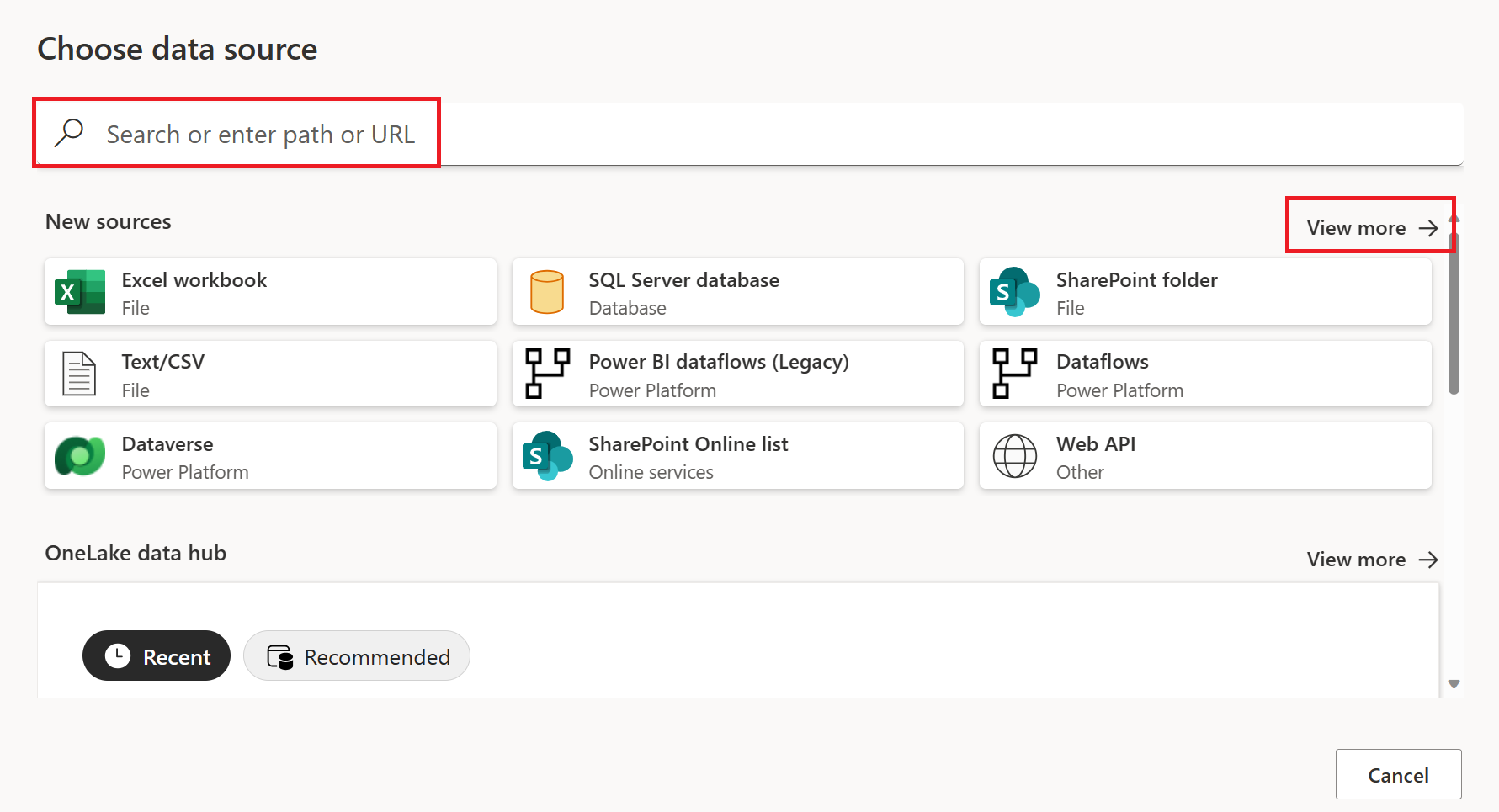
ในหน้า เลือกแหล่งข้อมูล ให้ใช้ ค้นหา เพื่อค้นหาชื่อของตัวเชื่อมต่อ หรือเลือก ดูเพิ่มเติม ทางด้านขวาของรายการตัวเชื่อมต่อ เพื่อดูตัวเชื่อมต่อทั้งหมดที่พร้อมใช้งานใน Data Factory
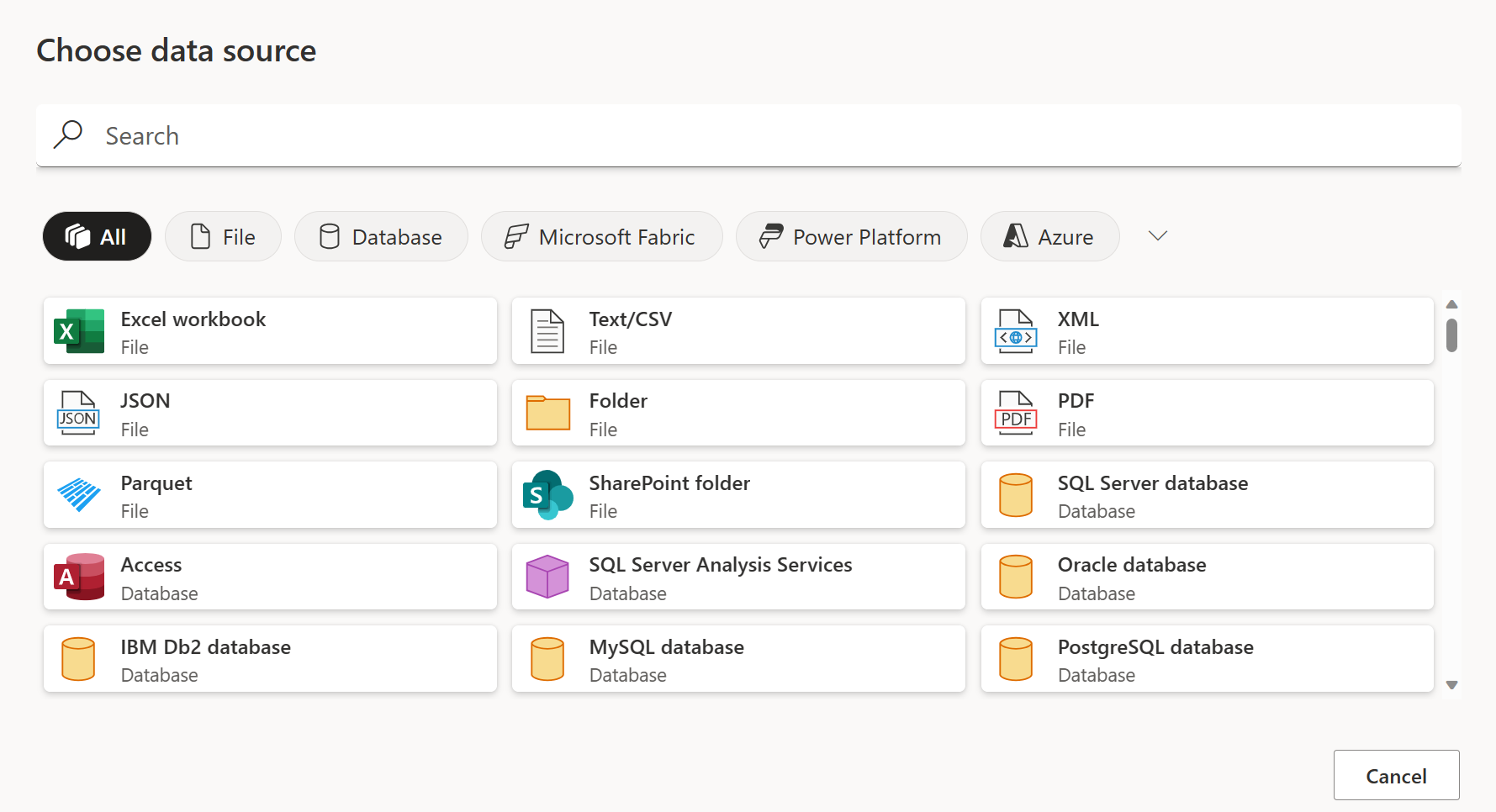
ถ้าคุณเลือกที่จะดูตัวเชื่อมต่อเพิ่มเติม คุณยังคงสามารถใช้ ค้นหา เพื่อค้นหาชื่อของตัวเชื่อมต่อ หรือเลือกประเภทเพื่อดูรายการของตัวเชื่อมต่อที่เชื่อมโยงกับประเภทนั้น
คําแนะนําการเชื่อมต่อ
วิธีเชื่อมต่อกับข้อมูล Google ชีต
เลือก Google ชีต จากหน้า Power Query เชื่อมต่อกับแหล่งข้อมูล
ในกล่องโต้ตอบ Google ชีต ให้ป้อน URL ของ Google ชีตที่ต้องการเชื่อมต่อ คุณสามารถคัดลอก URL นี้ได้จากแถบที่อยู่ของเบราว์เซอร์เมื่อดูชีต
เลือก ลงชื่อเข้าใช้ เพื่อลงชื่อเข้าใช้ด้วยบัญชี Google
ในหน้าต่างลงชื่อเข้าใช้ Google ที่ปรากฏขึ้น ให้ระบุข้อมูลประจําตัวของคุณและอนุญาตให้ Power BI เข้าถึงบัญชี Google ของคุณ
เมื่อคุณลงชื่อเข้าใช้เสร็จเรียบร้อยแล้ว ให้เลือก ถัดไป
ในหน้า เลือกข้อมูล ให้เลือกแผ่นงานที่คุณต้องการโหลด แล้วเลือก แปลงข้อมูล เพื่อแปลงข้อมูลเป็น ตัวแก้ไข Power Query
ตั้งค่าการเชื่อมต่อของคุณในไปป์ไลน์
Data Factory ยังไม่รองรับ Google Sheets ในระบบ pipeline
ข้อจํากัดและข้อควรพิจารณา
ส่วนนี้จะอธิบายข้อจํากัดหรือข้อควรพิจารณาของตัวเชื่อมต่อ Google ชีต
การสนับสนุนไดรฟ์ที่แชร์
เครื่องมือเชื่อมต่อนี้รองรับการเชื่อมต่อกับไดรฟ์ที่แชร์
การเชื่อมต่อหลายรายการ
เครื่องมือเชื่อมต่อนี้ใช้ ResourcePath ที่แตกต่างกันสําหรับ URL ของ Google ชีตทุกรายการ คุณจะต้องตรวจสอบสิทธิ์เส้นทางทรัพยากรและ URL ใหม่ทุกเส้นทาง แต่อาจไม่จําเป็นต้องลงชื่อเข้าใช้ Google หลายครั้งหากเซสชันก่อนหน้านี้ยังคงทํางานอยู่
ทําความเข้าใจการแยกวิเคราะห์ URL
ตัวเชื่อมต่อจะตรวจสอบลายเซ็นของ URL ก่อน เพื่อให้แน่ใจว่าขึ้นต้นด้วยhttps://docs.google.com/spreadsheets/d/ จากนั้นเครื่องมือเชื่อมต่อจะแยกวิเคราะห์รหัสสเปรดชีต Google จาก URL เพื่อรวมไว้ในการเรียก Google ชีต API ส่วนที่เหลือของ URL จะไม่ถูกใช้ การเชื่อมต่อ Google ชีตแต่ละรายการจะเชื่อมโยงกับ URL ที่ส่ง ซึ่งจะทําหน้าที่เป็น ResourcePath