หมายเหตุ
การเข้าถึงหน้านี้ต้องได้รับการอนุญาต คุณสามารถลอง ลงชื่อเข้าใช้หรือเปลี่ยนไดเรกทอรีได้
การเข้าถึงหน้านี้ต้องได้รับการอนุญาต คุณสามารถลองเปลี่ยนไดเรกทอรีได้
บทความนี้สรุปขั้นตอนในการสร้างการเชื่อมต่อฐานข้อมูล Oracle
ชนิดการรับรองความถูกต้องที่ได้รับการสนับสนุน
ตัวเชื่อมต่อฐานข้อมูล Oracle สนับสนุนชนิดการรับรองความถูกต้องต่อไปนี้สําหรับการคัดลอกและกระแสข้อมูล Gen2 ตามลําดับ
| ชนิดการรับรองความถูกต้อง | คัดลอก | กระแสข้อมูล Gen2 |
|---|---|---|
| พื้นฐาน | √ | √ |
ข้อกำหนดเบื้องต้น
หากต้องการใช้ตัวเชื่อมต่อฐานข้อมูล Oracle ให้ติดตั้ง Oracle Client สําหรับเครื่องมือ Microsoft (OCMT) บนคอมพิวเตอร์ที่เรียกใช้เกตเวย์ข้อมูลภายในองค์กร ต่อไปนี้คือขั้นตอน:
- ดาวน์โหลด OCMT 64 บิต จาก หน้า Oracle Client สําหรับเครื่องมือ Microsoft
- เปิด.exe ที่ดาวน์โหลดเพื่อเริ่มการติดตั้ง
เลือกปุ่มถัดไป
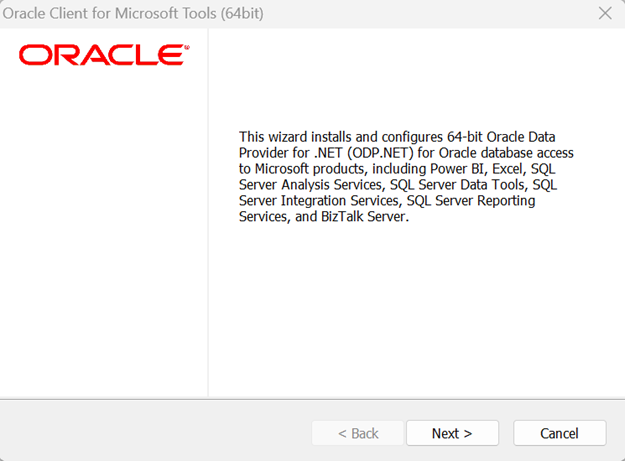
เลือกชนิดการตั้งค่าไคลเอ็นต์ Oracle เริ่มต้น

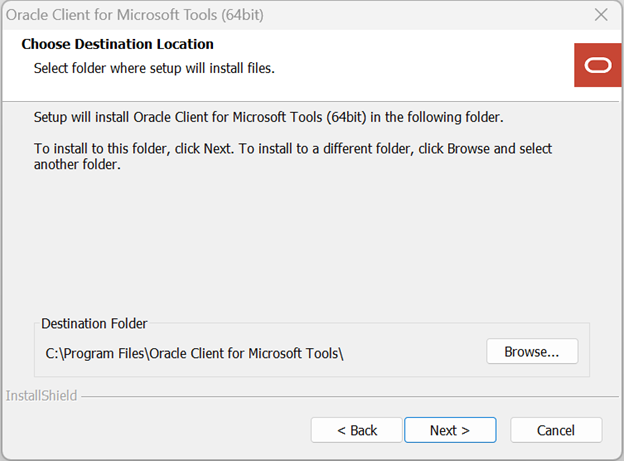
ใส่ โฟลเดอร์ ปลายทางที่จะติดตั้ง Oracle Client บนเครื่องของคุณ
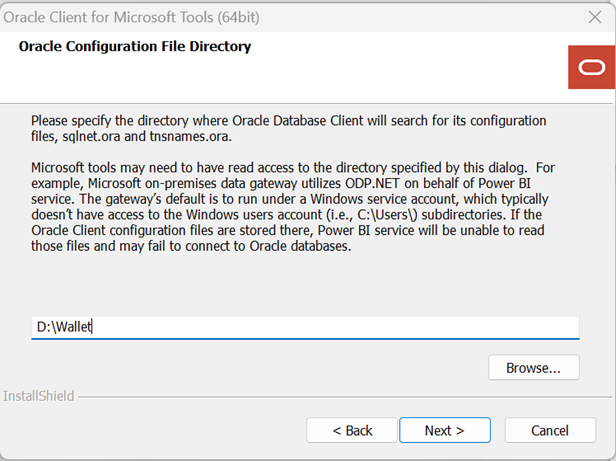
ป้อนไดเรกทอรีที่ ODP.NET สามารถค้นหาไฟล์การตั้งค่าคอนฟิก Oracle Client ได้
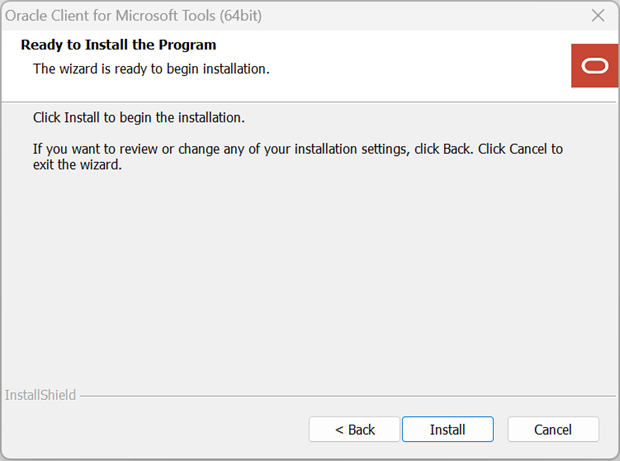
เลือก ปุ่มติดตั้ง เพื่อดําเนินการต่อ
ตั้งค่าการเชื่อมต่อของคุณในไปป์ไลน์
เรียกดู แหล่งข้อมูล เชื่อมต่อสําหรับไปป์ไลน์ Data Factory เพื่อกําหนดค่ารายละเอียดการเชื่อมต่อ และสร้างการเชื่อมต่อ

คุณมีสองวิธีในการเรียกดูหน้านี้:
- ในตัวช่วยสร้างสําเนา เรียกดูหน้านี้หลังจากเลือกตัวเชื่อมต่อ
- ในไปป์ไลน์ ให้เรียกดูหน้านี้หลังจากเลือก เพิ่มเติม ในส่วน การเชื่อมต่อ และเลือกตัวเชื่อมต่อ
ขั้นตอนที่ 1: ระบุเซิร์ฟเวอร์ การเชื่อมต่อ ชื่อการเชื่อมต่อ และเกตเวย์ข้อมูล

ในบานหน้าต่างเชื่อมต่อแหล่งข้อมูล ให้ระบุเขตข้อมูลต่อไปนี้:
เซิร์ฟเวอร์: ระบุตําแหน่งที่ตั้งของฐานข้อมูล Oracle ที่คุณต้องการเชื่อมต่อ คุณสามารถระบุคุณสมบัตินี้ได้ในหนึ่งในสามวิธีต่อไปนี้:
วิธี ตัวอย่าง ชื่อบริการสุทธิ Oracle (นามแฝง TNS) ยอดขาย เชื่อมต่อตัวอธิบาย (DESCRIPTION=(ADDRESS=(PROTOCOL=tcp)(HOST=sales-server)(PORT=1521))(CONNECT_DATA=(SERVICE_NAME=sales.us.acme.com))) การเชื่อมต่ออย่างง่าย (บวก) การตั้งชื่อ salesserver1:1521/sales.us.example.com หมายเหตุ
ชื่อบริการ Net Oracle (นามแฝง TNS) เป็นชื่อที่อยู่ที่กําหนดไว้ล่วงหน้าในไฟล์ tnsnames.ora ดังนั้น เมื่อใช้ tnsnames.ora ควรได้รับการกําหนดค่าอย่างถูกต้องและวางไว้ในไดเรกทอรีของไฟล์การกําหนดค่า Oracle Client ที่ระบุในระหว่างการติดตั้ง OCMT ก่อนหน้านี้ ในขณะที่ใช้ตัวอธิบายการเชื่อมต่อหรือการตั้งชื่อการเชื่อมต่ออย่างง่าย (บวก) คุณไม่จําเป็นต้องกําหนดค่า ไฟล์ tnsnames.ora บนเครื่องของคุณ
การเชื่อมต่อ: เลือก สร้างการเชื่อมต่อใหม่
ชื่อการเชื่อมต่อ: ระบุชื่อสําหรับการเชื่อมต่อของคุณ
เกตเวย์ข้อมูล: เลือกเกตเวย์ข้อมูลภายในองค์กรของคุณ
ขั้นตอนที่ 2: เลือกและตั้งค่าการรับรองความถูกต้องของคุณ
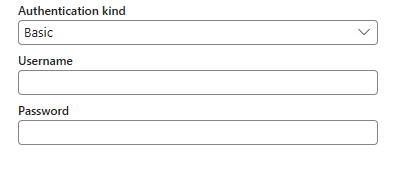
ภายใต้ ชนิดการรับรองความถูกต้อง เลือกชนิดการรับรองความถูกต้องของคุณจากรายการดรอปดาวน์ และกําหนดค่าที่เกี่ยวข้องให้เสร็จสมบูรณ์ ตัวเชื่อมต่อฐานข้อมูล Oracle สนับสนุนชนิดการรับรองความถูกต้องต่อไปนี้:
การรับรองความถูกต้องเบื้องต้น
- ชื่อผู้ใช้: ระบุชื่อผู้ใช้ฐานข้อมูล Oracle ของคุณ
- รหัสผ่าน: ระบุรหัสผ่านฐานข้อมูล Oracle ของคุณ
ขั้นตอนที่ 3: สร้างการเชื่อมต่อของคุณ
เลือก สร้าง การสร้างของคุณได้รับการทดสอบและบันทึกสําเร็จแล้วถ้าข้อมูลประจําตัวทั้งหมดถูกต้อง ถ้าข้อมูลประจําตัวไม่ถูกต้อง การสร้างจะล้มเหลวพร้อมกับข้อผิดพลาด
ข้อมูลสรุปของตาราง
ตารางต่อไปนี้ประกอบด้วยคุณสมบัติของตัวเชื่อมต่อที่ได้รับการสนับสนุนในการคัดลอกไปป์ไลน์
| ชื่อ | รายละเอียด | ที่ต้องการ | คัดลอก |
|---|---|---|---|
| เซิร์ฟเวอร์ | ชื่อบริการ Oracle net ตัวอธิบายการเชื่อมต่อแบบเต็ม หรือสายอักขระการเชื่อมต่อ Easy Connect Plus | ใช่ | ✓ |
| การเชื่อมต่อ | ไม่ว่าจะสร้างการเชื่อมต่อใหม่หรือใช้การเชื่อมต่อที่มีอยู่ | ใช่ | ✓ |
| ชื่อการเชื่อมต่อ | ชื่อสําหรับการเชื่อมต่อของคุณ | ใช่ | ✓ |
| เกตเวย์ข้อมูล | เกตเวย์ข้อมูลที่ใช้สําหรับการเชื่อมต่อ | ใช่ | ✓ |
| การรับรองความถูกต้อง | ไปที่ การรับรองความถูกต้อง | ใช่ | ไปที่ การรับรองความถูกต้อง |
การรับรองความถูกต้อง
ตารางต่อไปนี้ประกอบด้วยคุณสมบัติสําหรับชนิดการรับรองความถูกต้องที่ได้รับการสนับสนุน
| ชื่อ | รายละเอียด | ที่ต้องการ | คัดลอก |
|---|---|---|---|
| พื้นฐาน | ✓ | ||
| - ชื่อผู้ใช้ | ชื่อผู้ใช้ฐานข้อมูล Oracle | ใช่ | |
| - รหัสผ่าน | รหัสผ่านฐานข้อมูล Oracle | ใช่ |