หมายเหตุ
การเข้าถึงหน้านี้ต้องได้รับการอนุญาต คุณสามารถลอง ลงชื่อเข้าใช้หรือเปลี่ยนไดเรกทอรีได้
การเข้าถึงหน้านี้ต้องได้รับการอนุญาต คุณสามารถลองเปลี่ยนไดเรกทอรีได้
บทความนี้สรุปขั้นตอนในการสร้างการเชื่อมต่อฐานข้อมูล PostgreSQL
Summary
ตัวเชื่อมต่อฐานข้อมูล PostgreSQL รองรับประเภทการตรวจสอบสิทธิ์ดังต่อไปนี้สําหรับ copy และ dataflow Gen2 ตามลําดับ
| ชนิดการรับรองความถูกต้อง | คัดลอก | กระแสข้อมูล Gen2 |
|---|---|---|
| พื้นฐาน (ชื่อผู้ใช้/รหัสผ่าน) | ไม่มีข้อมูล | √ |
ตั้งค่าการเชื่อมต่อของคุณสําหรับ Dataflow Gen2
คุณสามารถเชื่อมต่อ dataflow Gen2 ใน Fabric กับฐานข้อมูล PostgreSQL โดยใช้ตัวเชื่อมต่อ Power Query ทําตามขั้นตอนเหล่านี้เพื่อสร้างการเชื่อมต่อของคุณ:
- ตรวจสอบ ความสามารถ เพื่อให้แน่ใจว่าสถานการณ์ของคุณได้รับการสนับสนุน
- กรอกข้อกําหนดเบื้องต้นสําหรับฐานข้อมูล PostgreSQL
- รับข้อมูลใน Fabric
- เชื่อมต่อกับฐานข้อมูล PostgreSQL
ข้อกำหนดเบื้องต้น
Power BI Desktop ได้รวมตัวเชื่อมต่อ Npgsql สําหรับตัวเชื่อมต่อ PostgreSQL ตั้งแต่เดือนธันวาคม 2019 ทําให้ไม่จําเป็นต้องมีการติดตั้งเพิ่มเติม เริ่มต้นด้วยเวอร์ชันเดือนตุลาคม 2024 จะรวม Npgsql เวอร์ชัน 4.0.17 การติดตั้ง Npgsql GAC แยกต่างหากจะแทนที่เวอร์ชันเริ่มต้นนี้
ตัวเชื่อมต่อ PostgreSQL ได้รับการสนับสนุนสําหรับการเชื่อมต่อระบบคลาวด์และผ่านเกตเวย์ข้อมูลเครือข่ายเสมือนหรือเกตเวย์ข้อมูลภายในองค์กร ตั้งแต่การเผยแพร่เดือนมิถุนายน 2025 เกตเวย์ข้อมูลภายในองค์กรมีผู้ให้บริการ Npgsql ดังนั้นจึงไม่จําเป็นต้องติดตั้งเพิ่มเติม การติดตั้ง Npgsql GAC แยกต่างหากจะแทนที่เวอร์ชันเริ่มต้นนี้
สําหรับเวอร์ชัน Power BI Desktop ที่เผยแพร่ก่อนเดือนธันวาคม 2019 และเกตเวย์ข้อมูลภายในองค์กรที่เผยแพร่ก่อนเดือนมิถุนายน 2025 คุณต้องติดตั้งผู้ให้บริการ Npgsql บนเครื่องภายในเครื่องของคุณเพื่อใช้ตัวเชื่อมต่อ PostgreSQL เมื่อต้องการติดตั้งผู้ให้บริการ Npgsql ให้ไปที่ หน้ารุ่นสําหรับ รุ่น 4.0.17 ดาวน์โหลด และเรียกใช้แฟ้ม .msi สถาปัตยกรรมของผู้ให้บริการ (32 บิต หรือ 64 บิต) จําเป็นต้องตรงกับสถาปัตยกรรมของผลิตภัณฑ์ที่คุณต้องการใช้ตัวเชื่อมต่อ เมื่อติดตั้งตรวจสอบให้แน่ใจว่าคุณเลือก การติดตั้ง Npgsql GAC เพื่อให้แน่ใจว่ามีการเพิ่ม Npgsql ลงในเครื่องของคุณ ไม่รองรับ Npgsql 4.1 ขึ้นไปเนื่องจากความเข้ากันไม่ได้ของเวอร์ชัน .NET

สำคัญ
หากต้องการใช้ PostgreSQL เป็นปลายทางข้อมูล Dataflow Gen2 ผ่านเกตเวย์ข้อมูลภายในองค์กร ให้ติดตั้ง การอัปเดตเกตเวย์เดือนมิถุนายน 2026 (เวอร์ชัน 3000.322) หรือใหม่กว่า
ความสามารถที่รองรับ
- การนำเข้า
- DirectQuery (แบบจําลองความหมายของ Power BI)
- ตัวเลือกขั้นสูง
- คําสั่งหมดเวลาเป็นนาที
- คําสั่ง SQL แบบเนทีฟ
- คอลัมน์ความสัมพันธ์
- นําทางโดยใช้ลําดับชั้นแบบเต็ม
การตั้งค่าการเชื่อมต่อ
รับ ข้อมูล
เพื่อรับข้อมูลใน Data Factory:
ทางด้านซ้ายของ Data Factory ให้เลือก พื้นที่ทํางาน
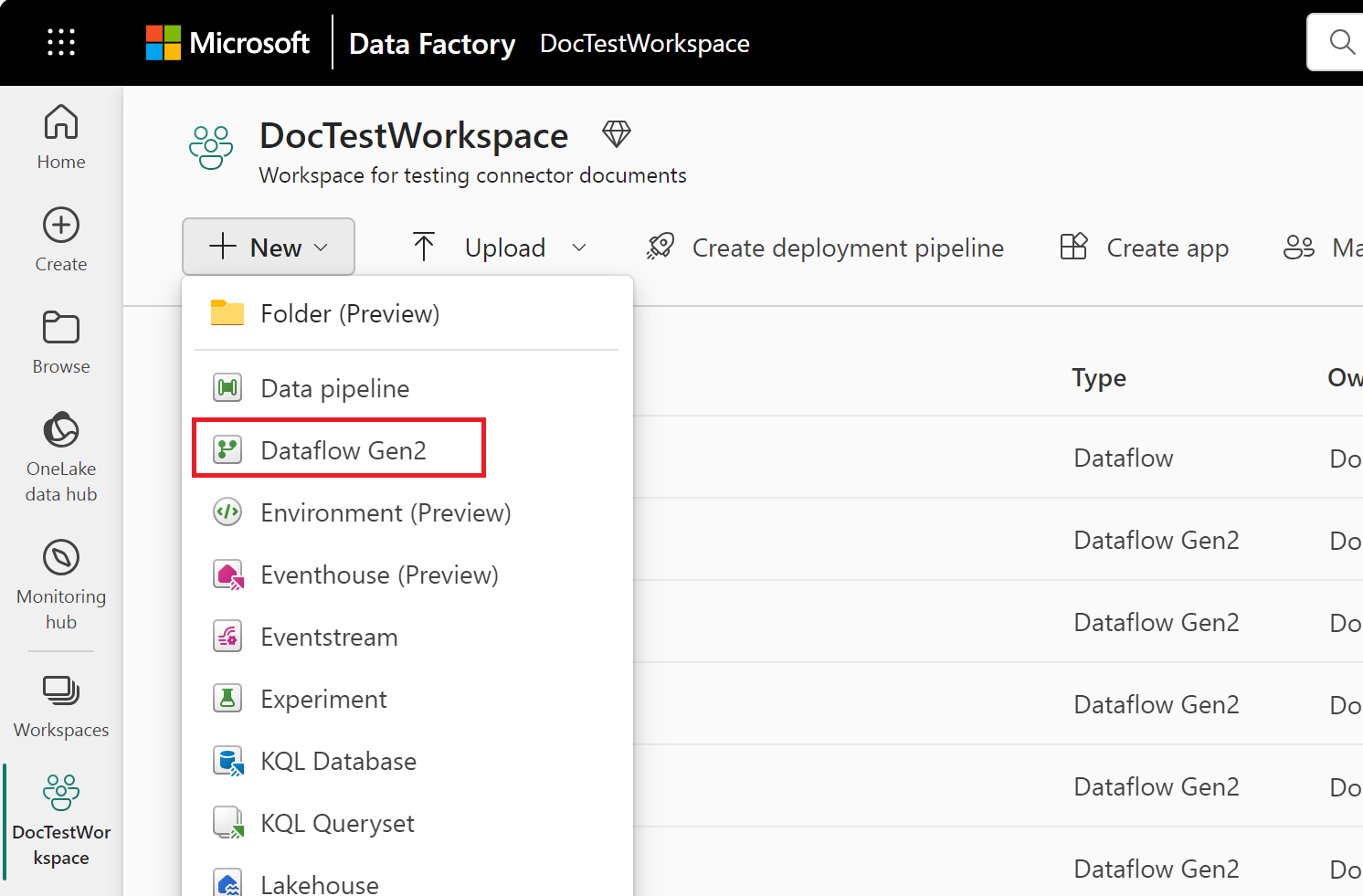
จากพื้นที่ทํางาน Data Factory ของคุณ ให้เลือก สร้าง> จากนั้นเลือกรายการ Data Factory ของคุณ: กระแสข้อมูล ไปป์ไลน์ งานคัดลอก หรืองานมิเรอร์
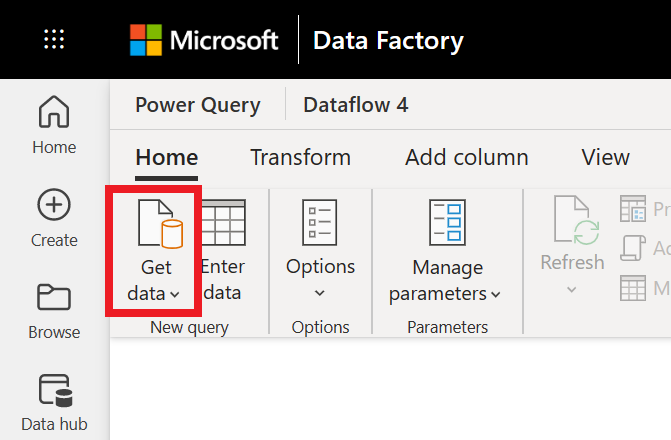
ใน Power Query ให้เลือก รับข้อมูล ในริบบอน หรือเลือก รับข้อมูลจากแหล่งข้อมูลอื่น ในมุมมองปัจจุบัน
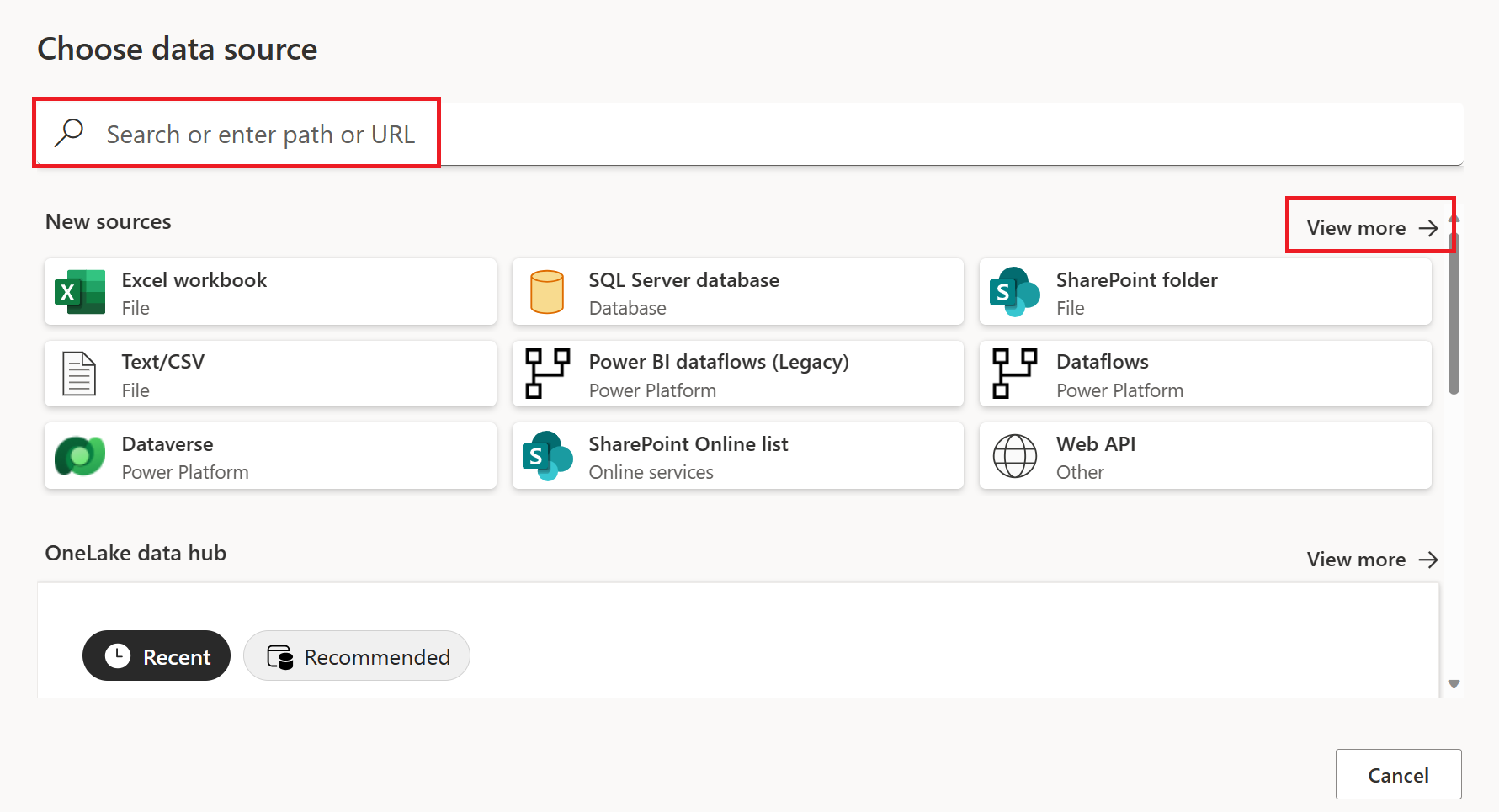
ในหน้า เลือกแหล่งข้อมูล ให้ใช้ ค้นหา เพื่อค้นหาชื่อของตัวเชื่อมต่อ หรือเลือก ดูเพิ่มเติม ทางด้านขวาของรายการตัวเชื่อมต่อ เพื่อดูตัวเชื่อมต่อทั้งหมดที่พร้อมใช้งานใน Data Factory
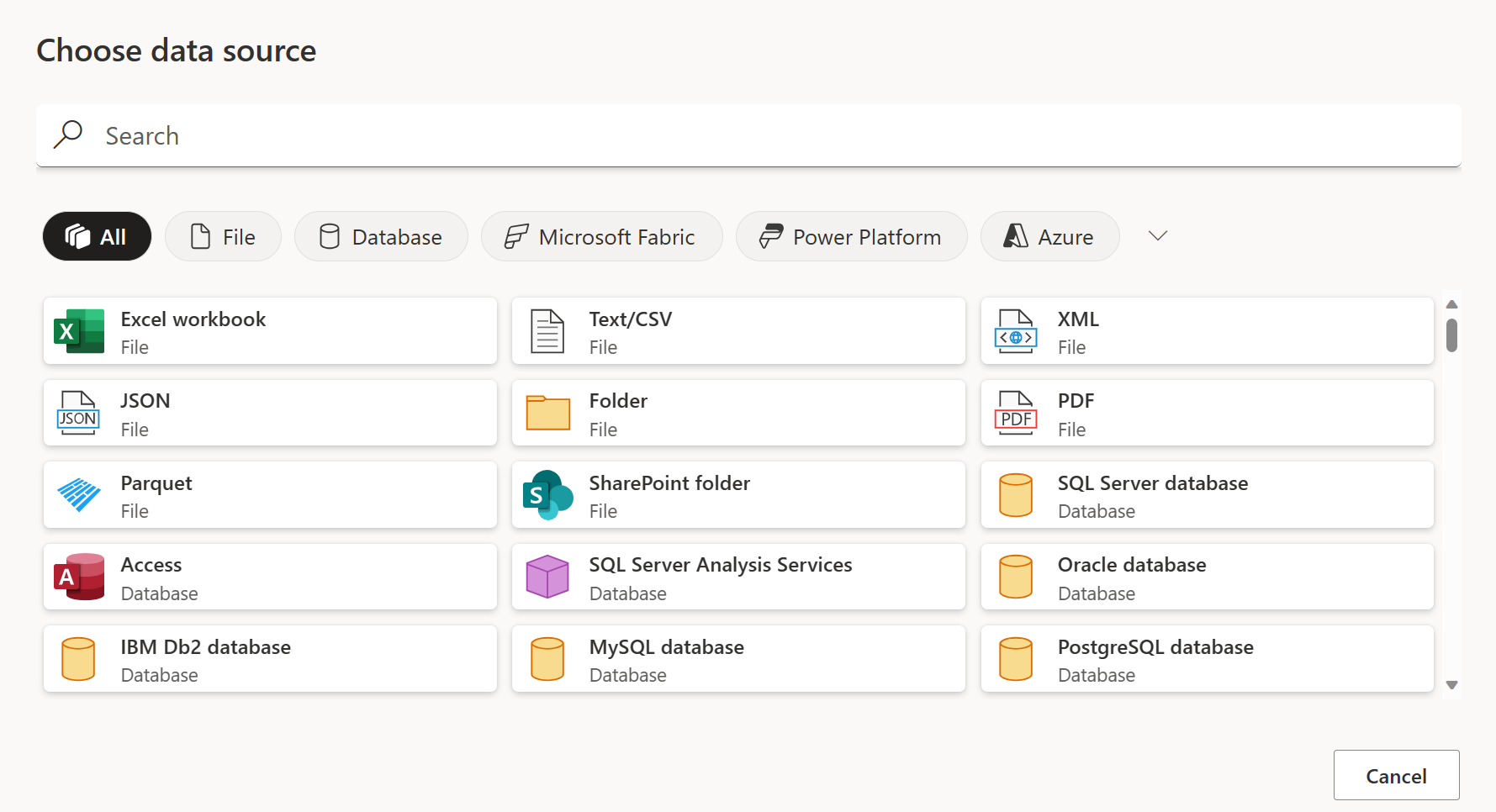
ถ้าคุณเลือกที่จะดูตัวเชื่อมต่อเพิ่มเติม คุณยังคงสามารถใช้ ค้นหา เพื่อค้นหาชื่อของตัวเชื่อมต่อ หรือเลือกประเภทเพื่อดูรายการของตัวเชื่อมต่อที่เชื่อมโยงกับประเภทนั้น
คําแนะนําการเชื่อมต่อ
เมื่อต้องทําการเชื่อมต่อ ทําตามขั้นตอนต่อไปนี้:
เลือกตัวเลือก ฐานข้อมูล PostgreSQL ในการเลือกตัวเชื่อมต่อ สําหรับข้อมูลเพิ่มเติม ไปที่ สถานที่รับข้อมูล
ในกล่องโต้ตอบ ฐานข้อมูล PostgreSQL ที่ปรากฏขึ้น ให้ระบุชื่อของเซิร์ฟเวอร์และฐานข้อมูล

เลือกชื่อของเกตเวย์ข้อมูลภายในองค์กรที่คุณต้องการใช้
เลือกชนิดการรับรองความถูกต้องพื้นฐาน และป้อนข้อมูลประจําตัว PostgreSQL ของคุณในกล่อง ชื่อผู้ใช้ และ รหัสผ่าน
ถ้าการเชื่อมต่อของคุณไม่ได้เข้ารหัสลับ ให้ล้าง ใช้การเชื่อมต่อที่เข้ารหัสลับ
เลือก ถัดไป เพื่อเชื่อมต่อกับฐานข้อมูล
ในตัว นําทาง เลือกข้อมูลที่คุณต้องการ จากนั้นเลือก แปลงข้อมูล เพื่อแปลงข้อมูลในตัวแก้ไข Power Query