หมายเหตุ
การเข้าถึงหน้านี้ต้องได้รับการอนุญาต คุณสามารถลอง ลงชื่อเข้าใช้หรือเปลี่ยนไดเรกทอรีได้
การเข้าถึงหน้านี้ต้องได้รับการอนุญาต คุณสามารถลองเปลี่ยนไดเรกทอรีได้
บทความนี้สรุปขั้นตอนในการสร้างการเชื่อมต่อฐานข้อมูล SQL Server
Summary
ตัวเชื่อมต่อฐานข้อมูล SQL Server รองรับประเภทการตรวจสอบสิทธิ์ดังต่อไปนี้สําหรับ copy และ dataflow Gen2 ตามลําดับ
| ชนิดการรับรองความถูกต้อง | คัดลอก | กระแสข้อมูล Gen2 |
|---|---|---|
| พื้นฐาน (ชื่อผู้ใช้/รหัสผ่าน) | √ | √ |
| บัญชีองค์กร | √ | √ |
| บริการหลัก | √ (เฉพาะสําหรับ SQL Server บน Azure VM) | √ |
| Windows | √ (เมื่อใช้เกตเวย์ข้อมูลภายในองค์กร) | √ |
| ข้อมูลประจําตัวของพื้นที่ทํางาน | ไม่มีข้อมูล | √ |
ตั้งค่าการเชื่อมต่อของคุณสําหรับ Dataflow Gen2
คุณสามารถเชื่อมต่อ dataflow Gen2 ใน Fabric กับฐานข้อมูล SQL Server โดยใช้ตัวเชื่อมต่อ Power Query ทําตามขั้นตอนเหล่านี้เพื่อสร้างการเชื่อมต่อของคุณ:
- ตรวจสอบ ความสามารถข้อจํากัด และข้อควรพิจารณา เพื่อให้แน่ใจว่าสถานการณ์ของคุณได้รับการสนับสนุน
- รับข้อมูลใน Fabric
- เชื่อมต่อกับฐานข้อมูล SQL Server
ความสามารถที่รองรับ
- การนำเข้า
- DirectQuery (แบบจําลองความหมายของ Power BI)
- ตัวเลือกขั้นสูง
- คําสั่งหมดเวลาเป็นนาที
- คําสั่ง SQL แบบเนทีฟ
- คอลัมน์ความสัมพันธ์
- นําทางโดยใช้ลําดับชั้นแบบเต็ม
- การสนับสนุนการเฟลโอเวอร์ของ SQL Server
การตั้งค่าการเชื่อมต่อ
รับ ข้อมูล
เพื่อรับข้อมูลใน Data Factory:
ทางด้านซ้ายของ Data Factory ให้เลือก พื้นที่ทํางาน
จากพื้นที่ทํางาน Data Factory ของคุณ ให้เลือก สร้าง> จากนั้นเลือกรายการ Data Factory ของคุณ: กระแสข้อมูล ไปป์ไลน์ งานคัดลอก หรืองานมิเรอร์
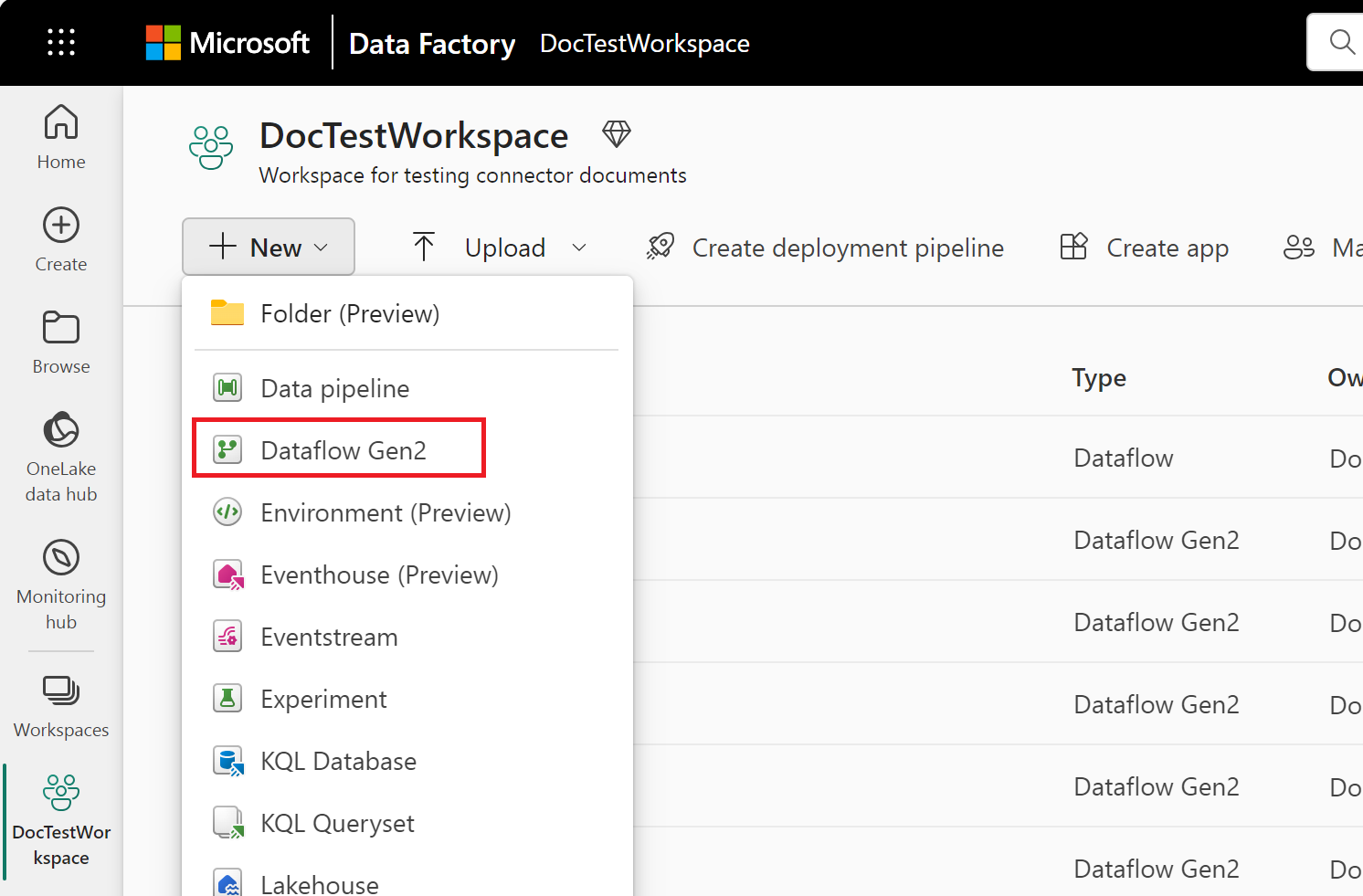
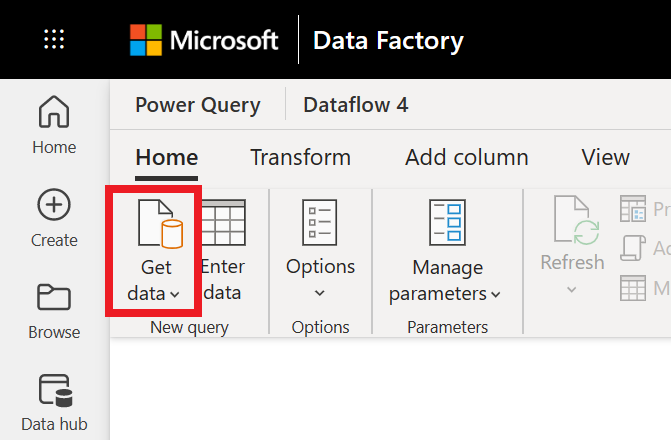
ใน Power Query ให้เลือก รับข้อมูล ในริบบอน หรือเลือก รับข้อมูลจากแหล่งข้อมูลอื่น ในมุมมองปัจจุบัน
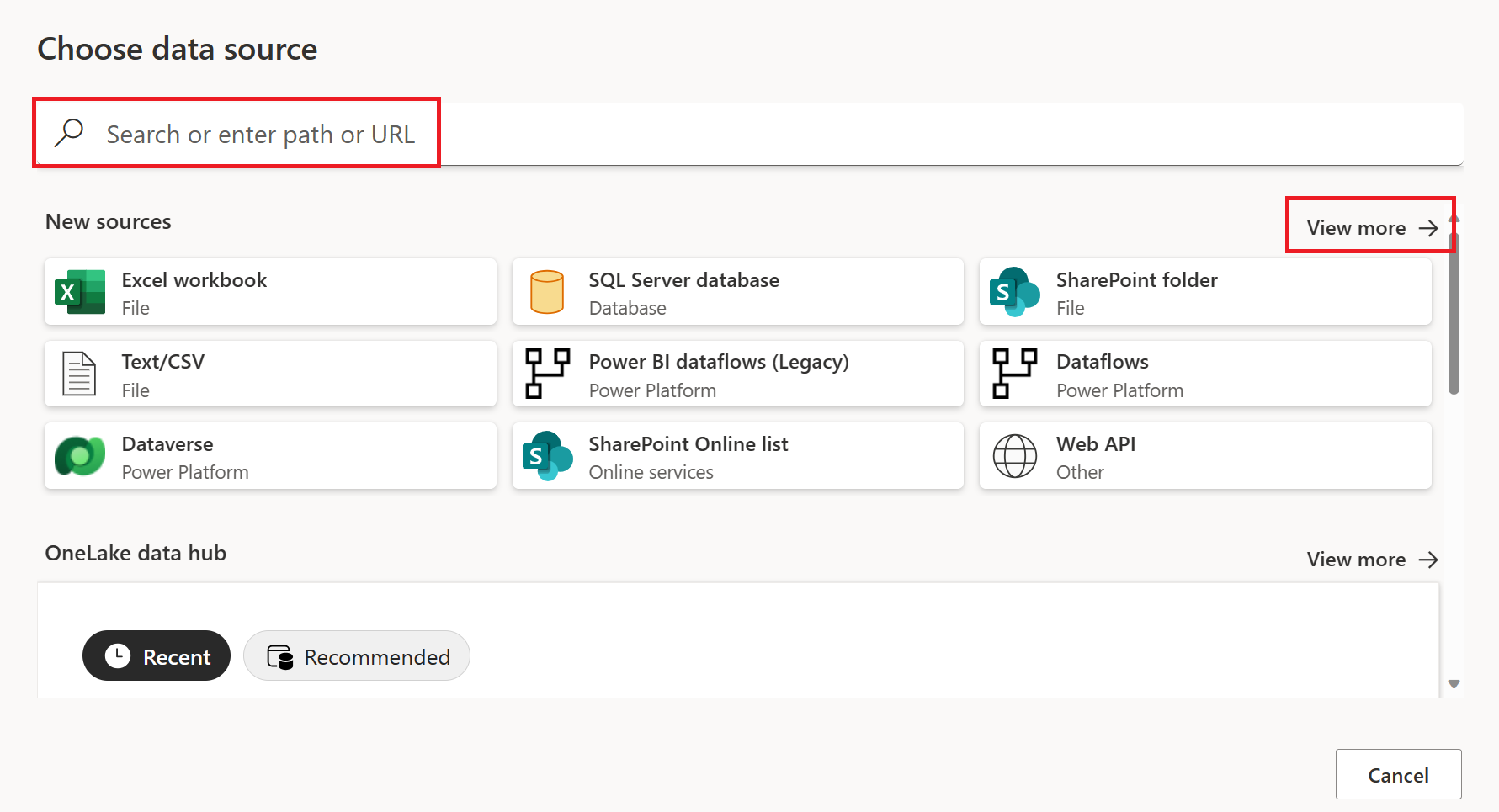
ในหน้า เลือกแหล่งข้อมูล ให้ใช้ ค้นหา เพื่อค้นหาชื่อของตัวเชื่อมต่อ หรือเลือก ดูเพิ่มเติม ทางด้านขวาของรายการตัวเชื่อมต่อ เพื่อดูตัวเชื่อมต่อทั้งหมดที่พร้อมใช้งานใน Data Factory
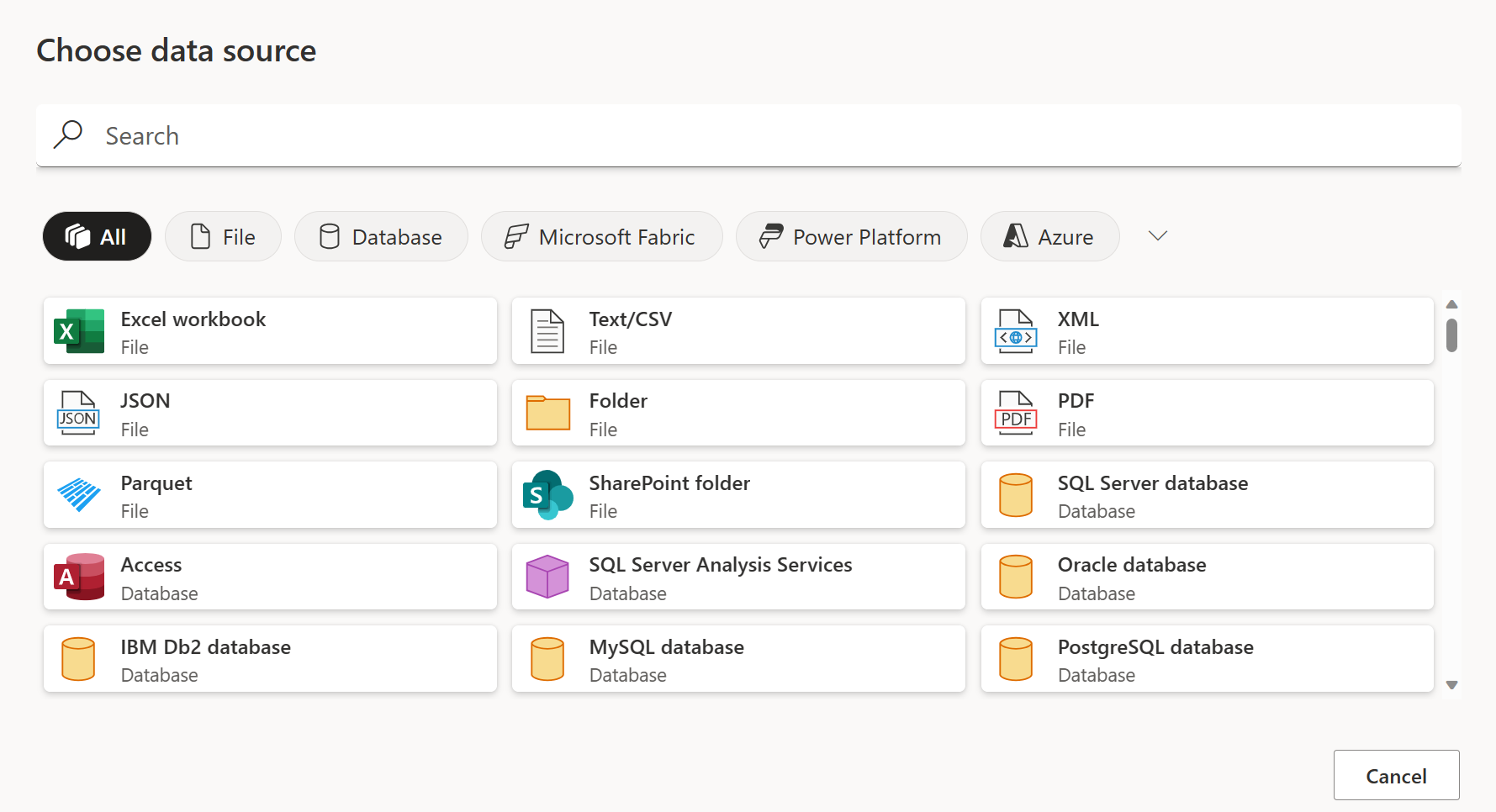
ถ้าคุณเลือกที่จะดูตัวเชื่อมต่อเพิ่มเติม คุณยังคงสามารถใช้ ค้นหา เพื่อค้นหาชื่อของตัวเชื่อมต่อ หรือเลือกประเภทเพื่อดูรายการของตัวเชื่อมต่อที่เชื่อมโยงกับประเภทนั้น
คําแนะนําการเชื่อมต่อ
เมื่อต้องทําการเชื่อมต่อ ทําตามขั้นตอนต่อไปนี้:
เลือกตัวเลือก ฐานข้อมูล SQL Server ในการเลือกตัวเชื่อมต่อ สําหรับข้อมูลเพิ่มเติม ไปที่ สถานที่รับข้อมูล
ใน ฐานข้อมูล SQL Server กล่องโต้ตอบที่ปรากฏขึ้น ให้ใส่ชื่อของเซิร์ฟเวอร์และฐานข้อมูล (ไม่บังคับ)

ถ้า SQL Server ไม่ได้ออนไลน์ ให้เลือกเกตเวย์ข้อมูลภายในองค์กร นอกจากนี้ หากใช้พอร์ตที่มีชื่อเซิร์ฟเวอร์ ให้ใช้ค่า
servername*เป็นชื่อเซิร์ฟเวอร์ในการตั้งค่าการเชื่อมต่อถ้าคุณกําลังเชื่อมต่อกับฐานข้อมูลนี้เป็นครั้งแรก ให้เลือกชนิดการรับรองความถูกต้องและป้อนข้อมูลประจําตัวของคุณ
ถ้าการเชื่อมต่อไม่ได้ถูกเข้ารหัสลับ และกล่องโต้ตอบการเชื่อมต่อประกอบด้วยกล่องกาเครื่องหมาย ใช้การเชื่อมต่อที่เข้ารหัสลับ ให้ล้างกล่องกาเครื่องหมาย
เลือก ถัดไปเพื่อดําเนินการต่อ
ใน ตัวนําทางเลือกข้อมูลที่คุณต้องการ จากนั้นเลือก แปลงข้อมูล


ข้อจํากัดและข้อควรพิจารณา
คอลัมน์ Always Encrypted
Power Query ไม่สนับสนุนคอลัมน์ 'Always Encrypted'
การรับรองความถูกต้องของ Microsoft Entra ID
การรับรองความถูกต้องของ Microsoft Entra (บัญชีองค์กร) ได้รับการสนับสนุนในตัวเชื่อมต่อ SQL Server เท่านั้นถ้าเซิร์ฟเวอร์ที่ระบุสนับสนุนการรับรองความถูกต้อง Microsoft Entra ID มิฉะนั้น คุณอาจพบข้อผิดพลาด The OAuth authentication method isn't supported in this data source
ในบริการ Power BI วิธีการรับรองความถูกต้อง Microsoft Entra ID แสดงเป็น OAuth2
การแก้ไขปัญหา
ใบรับรอง SQL Server ไม่ได้รับความเชื่อถือบนไคลเอ็นต์ (Power BI Desktop หรือเกตเวย์ข้อมูลภายในองค์กร)
เมื่อสร้างการเชื่อมต่อกับ SQL Server ภายในองค์กรโดยใช้เกตเวย์ข้อมูลภายในองค์กรหรือ Power BI Desktop และ SQL Server ใช้ใบรับรองที่เซ็นชื่อด้วยตนเอง อาจเป็นไปได้ว่าการดําเนินการรีเฟรชสําหรับแบบจําลองความหมาย Fabric หรือกระแสข้อมูลอาจล้มเหลวด้วยข้อความแสดงข้อผิดพลาดต่อไปนี้:
Microsoft SQL: A connection was successfully established with the server, but then an error occurred during the login process. (provider: SSL Provider, error: 0 - The certificate chain was issued by an authority that is not trusted.)
เมื่อต้องการแก้ไขปัญหาข้อผิดพลาดนี้เมื่อใช้เกตเวย์ข้อมูลภายในองค์กร ให้เปลี่ยนการกําหนดค่าเกตเวย์เพื่อปรับปรุงการตั้งค่า SqlTrustedServers โดยใช้ขั้นตอนต่อไปนี้:
บนเครื่องที่มีการติดตั้งเกตเวย์ข้อมูลภายในองค์กร ให้ไปที่ C:\Program Files\On-premises data gateway
ทําการสํารองข้อมูลของไฟล์การกําหนดค่าที่ชื่อ Microsoft.PowerBI.DataMovement.Pipeline.GatewayCore.dll.config
เปิดไฟล์การกําหนดค่า Microsoft.PowerBI.DataMovement.Pipeline.GatewayCore.dll.config เดิมแล้วค้นหารายการ
SqlTrustedServersปรับปรุงค่า
SqlTrustedServersด้วยชื่อของเซิร์ฟเวอร์ SQL เพื่อเชื่อถือและเชื่อมต่อค่าประกอบด้วยรายการที่คั่นด้วยเครื่องหมายจุลภาคของชื่อเซิร์ฟเวอร์ และสนับสนุน * เป็นอักขระตัวแทน ตัวอย่างเช่นในตัวอย่างต่อไปนี้:
<setting name="SqlTrustedServers" serializeAs="String"> <value>contososql*,mysvr</value> </setting>ค่า
contososql*,mysvrตรงกับcontososql6,contososqlazure, และmysvrแต่ไม่ตรงกับmysvr.microsoft.com
เมื่อต้องการแก้ไขปัญหาข้อผิดพลาดนี้เมื่อใช้ Power BI Desktop ให้ปรับเปลี่ยนค่าของตัวแปรสภาพแวดล้อม PBI_SQL_TRUSTED_SERVERS เพื่อรวม SQL Servers ค่าที่ได้รับการสนับสนุนจะเหมือนกับที่ระบุไว้สําหรับการกําหนดค่าเกตเวย์ (ตามที่อธิบายไว้ในขั้นตอนที่ 4 ด้านบน)
สําหรับการเชื่อมต่อกับ SQL Server จาก Power BI Desktop และเวอร์ชันเกตเวย์ข้อมูลภายในองค์กรที่เริ่มต้นด้วยเดือนกุมภาพันธ์ 2025 หรือใหม่กว่า ให้ทําตามตัวเลือกใดตัวเลือกหนึ่งต่อไปนี้:
- ทําตามโซลูชันที่กล่าวถึงก่อนหน้านี้เพื่อเพิ่มตัวแปรสภาพแวดล้อม
PBI_SQL_TRUSTED_SERVERS - ขอให้ผู้ดูแลระบบ SQL ของคุณรับใบรับรองจากผู้มีสิทธิ์ออกใบรับรองที่รู้จักกันดี
- เปลี่ยนการตั้งค่า
SqlTrustedServersบนไฟล์กําหนดค่าเกตเวย์