หมายเหตุ
การเข้าถึงหน้านี้ต้องได้รับการอนุญาต คุณสามารถลอง ลงชื่อเข้าใช้หรือเปลี่ยนไดเรกทอรีได้
การเข้าถึงหน้านี้ต้องได้รับการอนุญาต คุณสามารถลองเปลี่ยนไดเรกทอรีได้
Microsoft Fabric ทํางานร่วมกับแหล่งข้อมูลจํานวนมาก ทั้งในองค์กรและในระบบคลาวด์ แหล่งข้อมูลแต่ละแหล่งมีข้อกําหนดในการตั้งค่าเฉพาะ บทความนี้แสดงวิธีการเพิ่ม Azure SQL Server เป็นแหล่งข้อมูลระบบคลาวด์เป็นตัวอย่าง และกระบวนการจะคล้ายกันสําหรับแหล่งข้อมูลอื่น ๆ หากคุณต้องการความช่วยเหลือเกี่ยวกับแหล่งข้อมูลภายในองค์กร โปรดดู เพิ่มหรือลบแหล่งข้อมูลเกตเวย์
หมายเหตุ
ตอนนี้การเชื่อมต่อระบบคลาวด์ทํางานร่วมกับไปป์ไลน์และ Kusto สําหรับชุดข้อมูลและกระแสข้อมูล คุณต้องใช้ประสบการณ์ "รับข้อมูล" ของ Power Query Online เพื่อสร้างการเชื่อมต่อระบบคลาวด์ส่วนบุคคล
เพิ่มแหล่งข้อมูล
วิธีเพิ่มแหล่งข้อมูลใหม่มีดังนี้
เปิดบริการ Microsoft Fabric และเลือกไอคอน Settings ในส่วนหัว จากนั้นเลือก จัดการการเชื่อมต่อและเกตเวย์
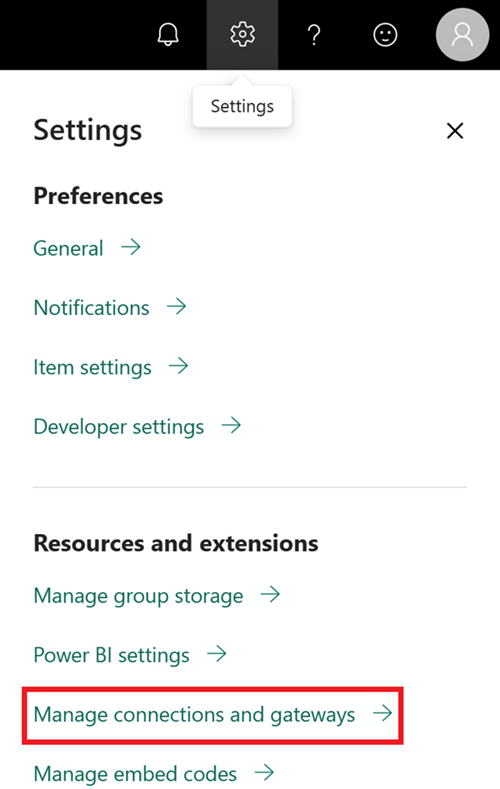
บนแท็บ การเชื่อมต่อ ให้เลือก สร้าง ที่ด้านบนของหน้าจอ
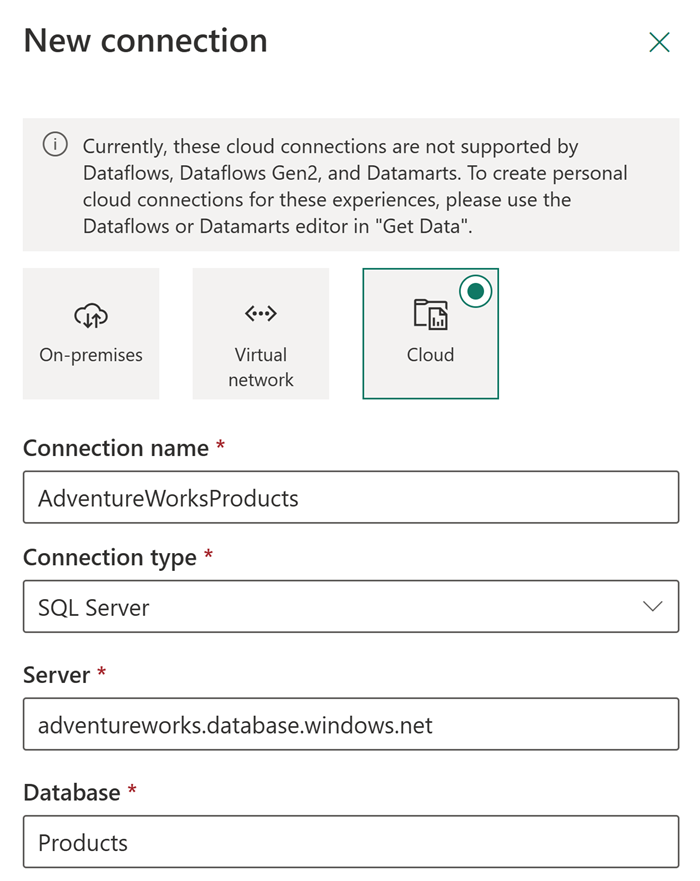
ในหน้าจอ การเชื่อมต่อใหม่ :
- เลือก คลาวด์
- ป้อนชื่อการเชื่อมต่อที่อธิบาย
- เลือก ประเภทการเชื่อมต่อ ของคุณ (เราใช้ SQL Server ในตัวอย่างนี้)
กรอกรายละเอียดแหล่งข้อมูล สําหรับ SQL Server คุณต้อง:
- ชื่อเซิร์ฟเวอร์
- ชื่อฐานข้อมูล
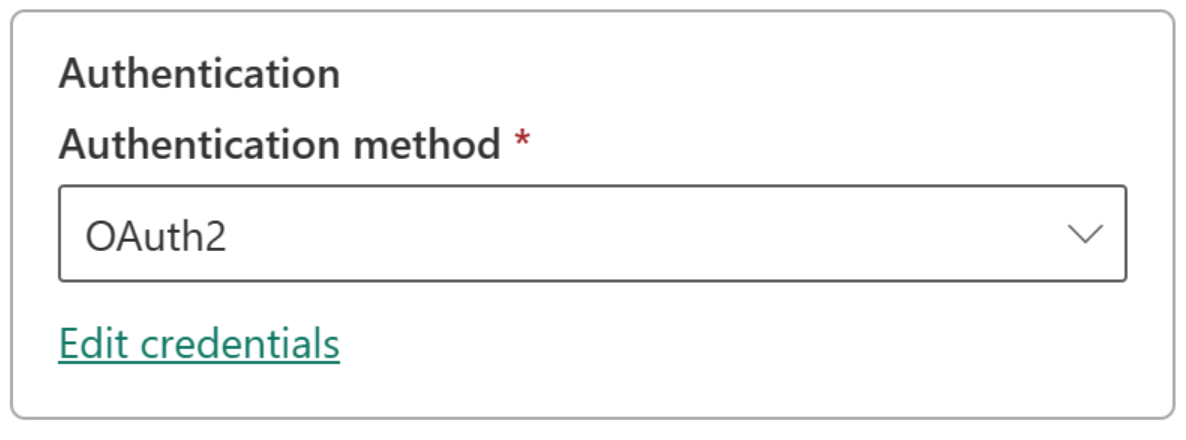
เลือก วิธีการรับรองความถูกต้องของคุณ:
- พื้นฐาน
- OAuth2
- บริการหลัก
หมายเหตุ
หากคุณใช้ OAuth2:
- การค้นหาที่ทํางานเป็นเวลานานอาจล้มเหลวหากเกินวันหมดอายุของโทเค็น OAuth
- ไม่รองรับบัญชี Microsoft Entra ข้ามผู้เช่า
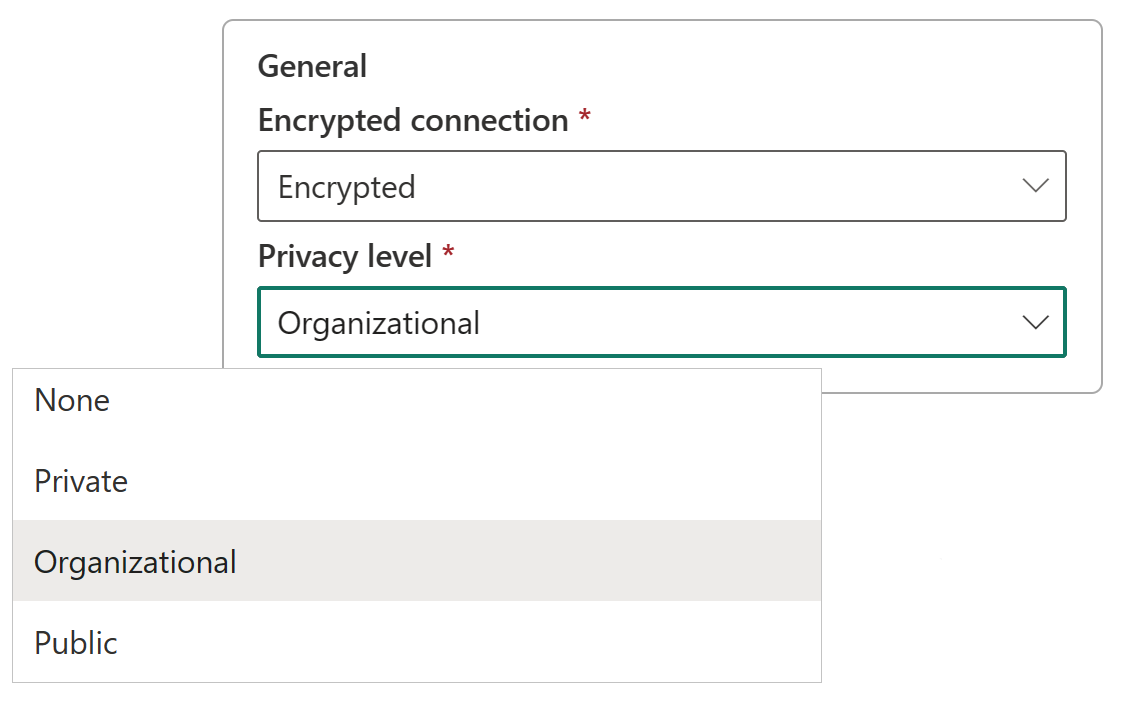
ไม่บังคับ: ตั้งค่าระดับความเป็นส่วนตัวในส่วนระดับความเป็นส่วนตัว> การตั้งค่านี้ไม่มีผลต่อการเชื่อมต่อ DirectQuery
เลือก สร้าง คุณจะเห็นข้อความสร้าง การเชื่อมต่อใหม่ ภายใต้ การตั้งค่า เมื่อสําเร็จ
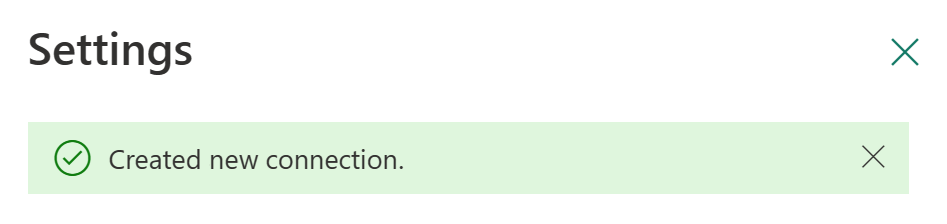
เมื่อสร้างแล้ว คุณสามารถใช้แหล่งข้อมูลนี้เพื่อทํางานกับข้อมูล Azure SQL ในรายการ Microsoft Fabric ที่รองรับ
อนุญาตให้ใช้การเชื่อมต่อระบบคลาวด์บนเกตเวย์
เมื่อสร้างการเชื่อมต่อ คุณจะเห็นการตั้งค่าที่มีป้ายกํากับว่า การเชื่อมต่อนี้สามารถใช้กับเกตเวย์ข้อมูลภายในองค์กรและเกตเวย์ข้อมูล VNet การตั้งค่านี้จะควบคุมว่าการเชื่อมต่อของคุณจะทํางานกับเกตเวย์ได้หรือไม่
- เมื่อไม่ได้เลือก: ไม่สามารถใช้การเชื่อมต่อกับการประเมินตามเกตเวย์
- เมื่อเลือก: การเชื่อมต่อสามารถทํางานร่วมกับการประเมินตามเกตเวย์
ข้อควรระวัง
แม้ว่าการตั้งค่านี้จะปรากฏขึ้นเมื่อสร้างการเชื่อมต่อระบบคลาวด์ผ่าน Dataflow Gen2 แต่ขณะนี้ยังไม่มีการบังคับใช้ การเชื่อมต่อระบบคลาวด์ที่แชร์ได้ทั้งหมดทํางานผ่านเกตเวย์หากมี
ลบแหล่งข้อมูล
หากต้องการนําแหล่งข้อมูลที่ไม่จําเป็นอีกต่อไปออก ให้ทําตามขั้นตอนต่อไปนี้
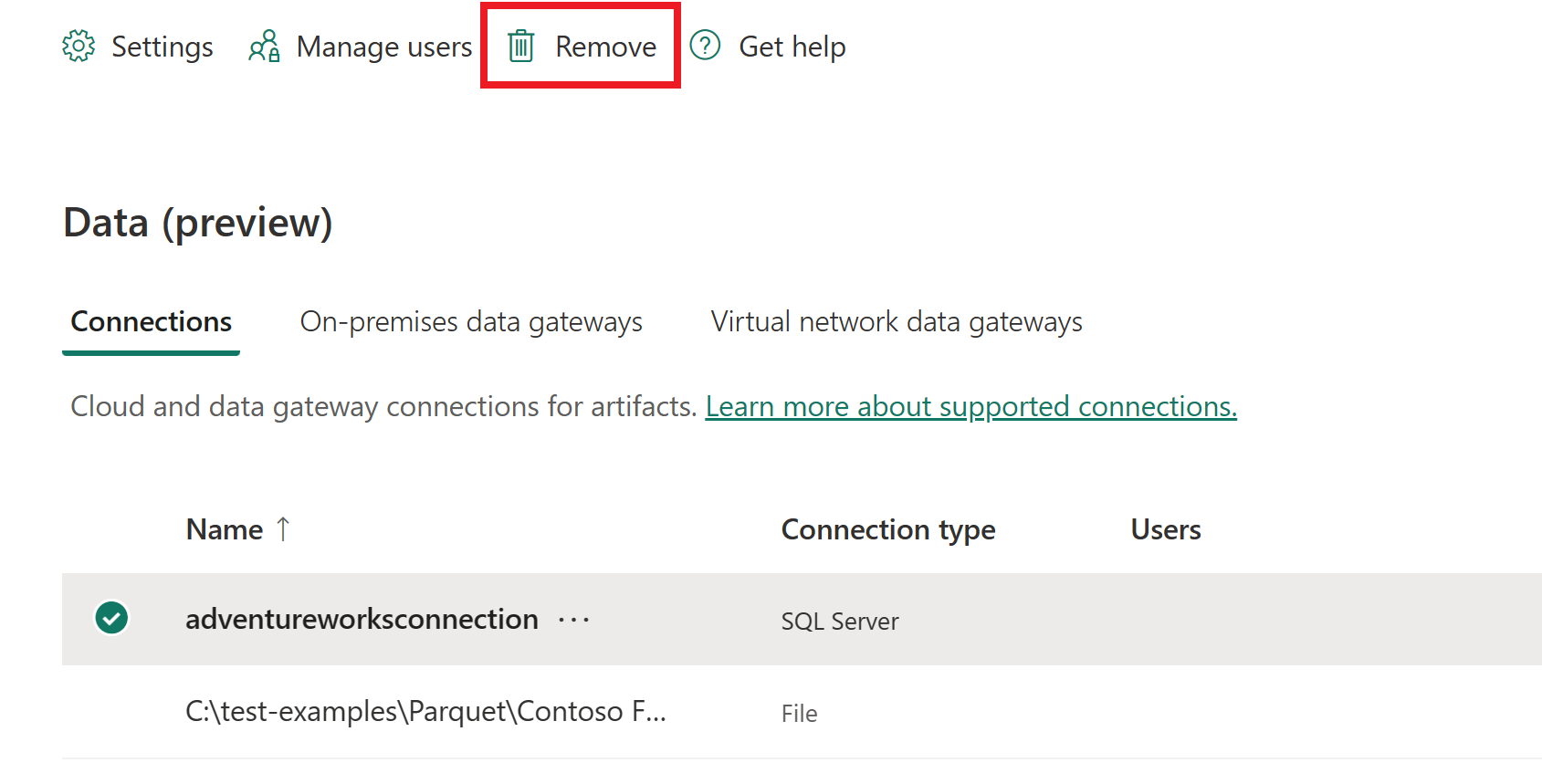
- ไปที่หน้าจอ ข้อมูล ใน จัดการการเชื่อมต่อและเกตเวย์
- เลือกแหล่งข้อมูล
- เลือก เอาออก จาก ริบบิ้น ด้านบน
สําคัญ
เมื่อคุณเอาแหล่งข้อมูลออก รายการใดๆ ที่ขึ้นอยู่กับแหล่งข้อมูลนั้นจะหยุดทํางาน
รับรหัสการเชื่อมต่อแหล่งข้อมูล
เมื่อต้องการดึงรหัสการเชื่อมต่อสําหรับใช้ในรายการ Microsoft Fabric หรือ REST API ให้ใช้วิธีใดวิธีหนึ่งต่อไปนี้:
ใช้อินเทอร์เฟซบริการ
ไปที่ จัดการการเชื่อมต่อและเกตเวย์
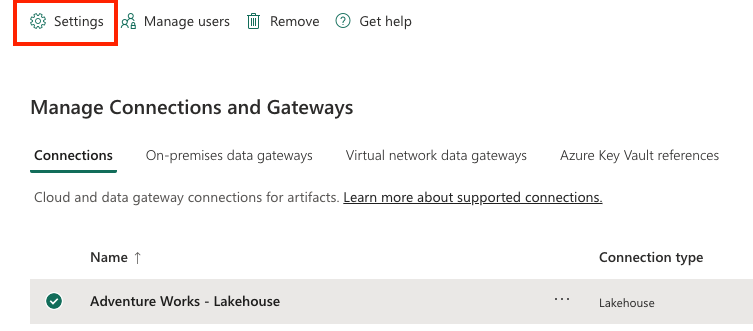
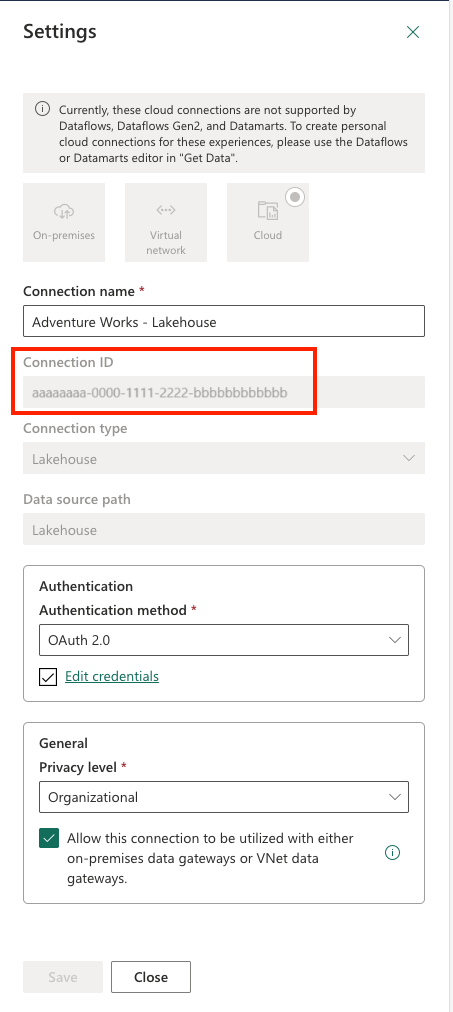
ภายใต้หน้าจอ การตั้งค่า การเชื่อมต่อ ให้คัดลอก ID การเชื่อมต่อของแหล่งข้อมูล
ใช้ REST API
ใช้ตําแหน่งข้อมูล รายการการเชื่อมต่อ เพื่อดึงข้อมูลการเชื่อมต่อของคุณ:
ส่ง HTTP GET ไปยัง Fabric Connections API รวมถึงโทเค็นของคุณใน
Authorizationส่วนหัว:curl -X GET https://api.fabric.microsoft.com/v1/connections \ -H "Authorization: Bearer $ACCESS_TOKEN"การตอบกลับที่สําเร็จจะส่งกลับส่วนข้อมูล JSON ที่คล้ายกับ:
 {
 "value": [
    {
       "id": "bbbbbbbb-1111-2222-3333-cccccccccccc",
       "displayName": "ContosoConnection1",
       …
    },
    {
       "id": "cccccccc-2222-3333-4444-dddddddddddd",
       "displayName": "ContosoConnection2",
       …
    }
 ],
 "continuationToken": "…",
 "continuationUri": "…"
 }
คุณสมบัติของออบเจ็กต์
idแต่ละตัวภายใต้valueอาร์เรย์คือรหัสการเชื่อมต่อidแยกคุณสมบัติ จากการตอบสนองตามความจําเป็นหมายเหตุ
หากคุณมีการเชื่อมต่อมากกว่า 100 รายการ ให้ใช้พารามิเตอร์คิว
continuationTokenรีในคําขอที่ตามมาเพื่อเพจผ่านผลลัพธ์ทั้งหมด
ต่อไปนี้คือตัวอย่างข้อมูลโค้ด Python ที่ใช้ requests และ Microsoft Authentication Library (msal) เพื่อเรียกตําแหน่งข้อมูล GET /v1/connections และแยกวิเคราะห์รหัสการเชื่อมต่อ:
import requests
import msal

# 1. Acquire token
app = msal.ConfidentialClientApplication(
   client_id="YOUR_CLIENT_ID",
   client_credential="YOUR_CLIENT_SECRET",
   authority="https://login.microsoftonline.com/YOUR_TENANT_ID"
)
result = app.acquire_token_for_client(scopes=["https://api.fabric.microsoft.com/.default"])
token = result["access_token"]

# 2. Call API
headers = {"Authorization": f"Bearer {token}"}
resp = requests.get("https://api.fabric.microsoft.com/v1/connections", headers=headers)
resp.raise_for_status()

# 3. Parse IDs
for conn in resp.json().get("value", []):
   print(f"{conn['displayName']}: {conn['id']}")
ความใหม่ของการเชื่อมต่อ (พรีวิว)
Microsoft Fabric มีคุณสมบัติตามการใช้งานเพื่อช่วยให้คุณเข้าใจวิธีการกําหนดค่าและใช้การเชื่อมต่อเมื่อเวลาผ่านไปได้ดียิ่งขึ้น คุณสมบัติเหล่านี้ช่วยเพิ่มการมองเห็นการตรวจสอบและสนับสนุนการจัดการวงจรชีวิตการเชื่อมต่อที่ปลอดภัยยิ่งขึ้น
เมื่อเวลาผ่านไป การเชื่อมต่ออาจถูกนํากลับมาใช้ใหม่ แทนที่ หรือไม่ได้ใช้งาน หากไม่มีสัญญาณการใช้งานที่ชัดเจน อาจเป็นเรื่องยากที่จะระบุว่าการเชื่อมต่อยังคงทํางานอยู่หรือปลอดภัยในการแก้ไข หมุนเวียนข้อมูลประจําตัว หรือลบออก ความสามารถเวลาที่ใช้ล่าสุดจะแนะนําข้อมูลเมตาเพิ่มเติมเพื่อช่วยให้คุณตัดสินใจได้อย่างมีข้อมูลมากขึ้น
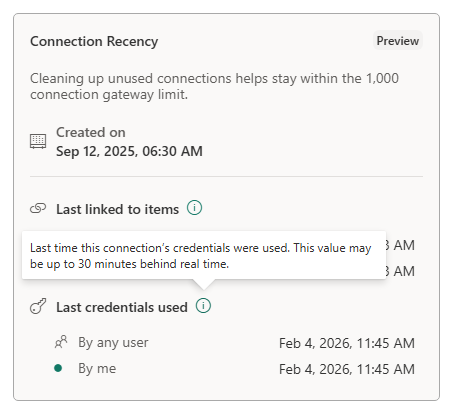
คุณสมบัติใหม่สองรายการพร้อมใช้งานในข้อมูลเมตาของการเชื่อมต่อ:
ลิงก์ล่าสุดไปยังรายการ
แสดงเวลาล่าสุดที่เชื่อมโยงการเชื่อมต่อกับรายการ Fabric
สะท้อนถึงกิจกรรมการกําหนดค่า (ตัวอย่างเช่น เมื่อการเชื่อมต่อเชื่อมโยงกับไปป์ไลน์หรือสิ่งประดิษฐ์อื่นๆ)
ช่วยระบุการเชื่อมต่อที่เพิ่งสร้างหรือนํากลับมาใช้ใหม่
คุณสมบัตินี้บ่งชี้ว่าเมื่อใดที่การเชื่อมต่อถูกกําหนดค่าหรือเชื่อมโยงกับรายการครั้งล่าสุด
ข้อมูลประจําตัวล่าสุดที่ใช้
แสดงเวลาล่าสุดที่มีการใช้ข้อมูลประจําตัวของการเชื่อมต่อในขณะรันไทม์
สะท้อนถึงการใช้งานการดําเนินการจริง ไม่ใช่แค่การกําหนดค่า
ช่วยแยกแยะระหว่างการเชื่อมต่อที่กําหนดไว้และการเชื่อมต่อที่ใช้อยู่
คุณสมบัตินี้บ่งชี้ว่าเมื่อใดที่มีการใช้การเชื่อมต่อครั้งล่าสุดเพื่อเรียกใช้ปริมาณงาน
คุณสมบัติเหล่านี้ร่วมกันให้ทั้งสัญญาณการกําหนดค่าและสัญญาณการใช้งานรันไทม์เพื่อข้อมูลเชิงลึกในการดําเนินงานที่ดีขึ้น
จัดการผู้ใช้
หลังจากที่คุณเพิ่มแหล่งข้อมูลบนระบบคลาวด์ คุณให้การเข้าถึงแหล่งข้อมูลที่เฉพาะเจาะจงแก่ผู้ใช้และกลุ่มความปลอดภัย รายการเข้าถึงสําหรับแหล่งข้อมูลจะควบคุมว่าใครจะได้รับอนุญาตให้ใช้แหล่งข้อมูลในหน่วยข้อมูลที่รวมข้อมูลจากแหล่งข้อมูลนั้น
หมายเหตุ
การแชร์การเชื่อมต่อกับผู้ใช้รายอื่นมีความเสี่ยงต่อการเปลี่ยนแปลงโดยไม่ได้รับอนุญาตและการสูญหายของข้อมูลที่อาจเกิดขึ้น ผู้ใช้ที่มีสิทธิ์เข้าถึงแหล่งข้อมูลสามารถเขียนไปยังแหล่งข้อมูล และเชื่อมต่อโดยยึดตามข้อมูลประจําตัวที่จัดเก็บไว้หรือ SSO ที่คุณเลือกขณะสร้างแหล่งข้อมูล ก่อนที่คุณจะแชร์การเชื่อมต่อแหล่งข้อมูล คุณควรตรวจสอบให้แน่ใจว่าบัญชีผู้ใช้หรือบัญชีกลุ่มที่คุณกําลังแชร์นั้นเชื่อถือได้เสมอ และมีเพียงสิทธิ์ที่ต้องการเท่านั้น (ซึ่งมักจะเป็นบัญชีบริการที่มีขอบเขตจํากัด)
เพิ่มผู้ใช้ไปยังแหล่งข้อมูล
เลือกไอคอน การตั้งค่า แล้วเปิด จัดการการเชื่อมต่อและเกตเวย์
ค้นหาแหล่งข้อมูลในรายการ ใช้ตัวกรองหรือค้นหาใน Ribbon ด้านบนเพื่อค้นหาการเชื่อมต่อระบบคลาวด์อย่างรวดเร็ว
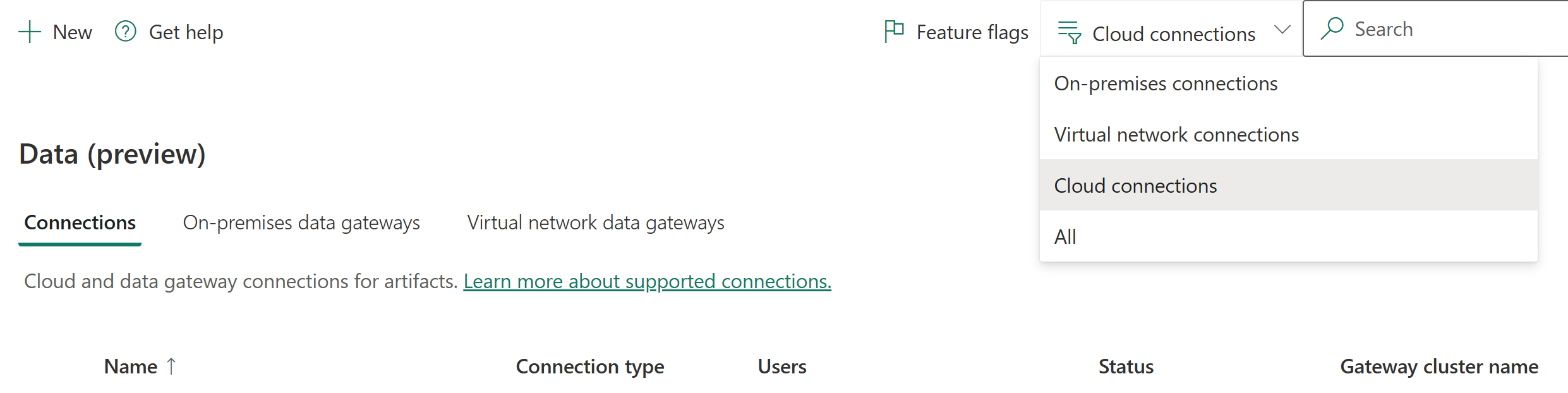
เลือก จัดการผู้ใช้ จาก Ribbon ด้านบน
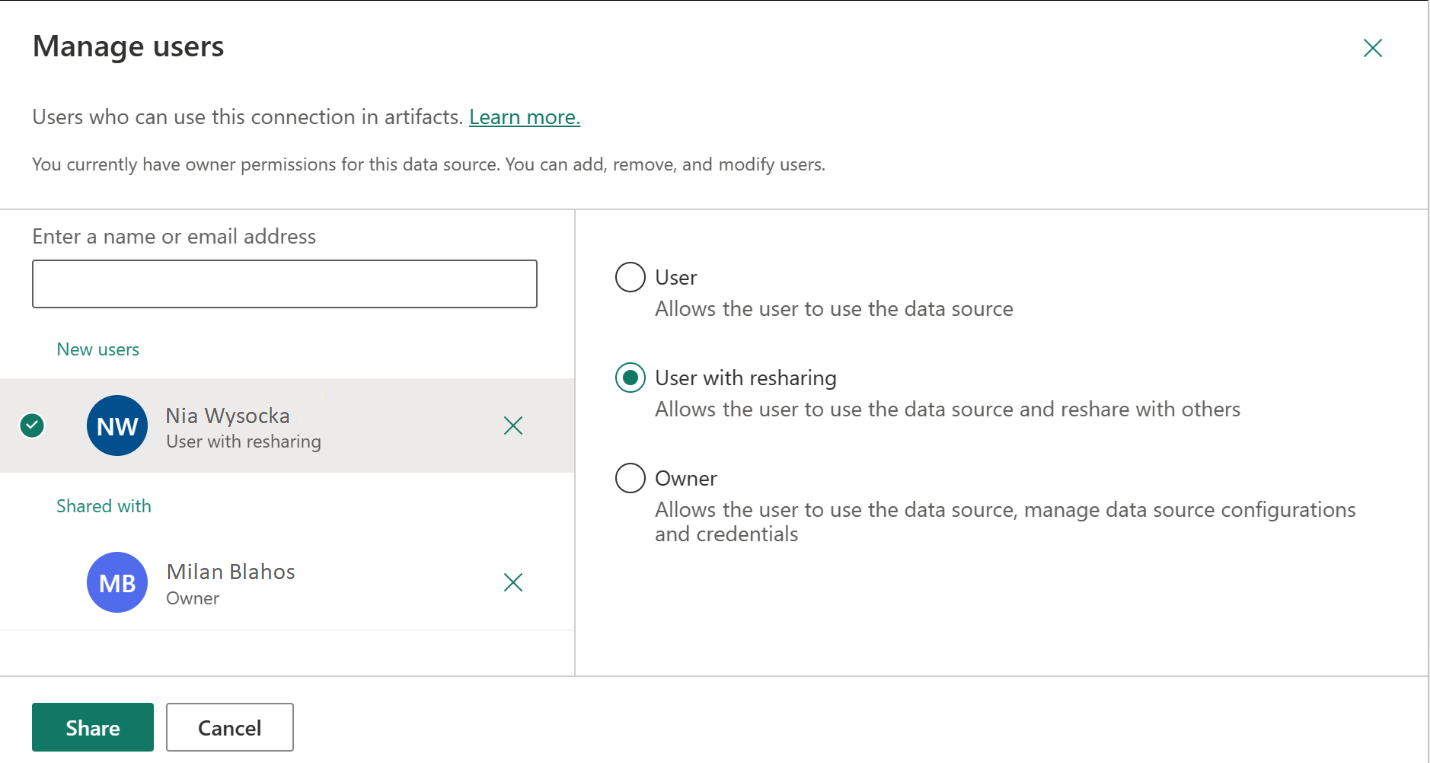
ในหน้าจอ จัดการผู้ใช้ :
- เพิ่มผู้ใช้หรือกลุ่มความปลอดภัยจากองค์กรของคุณ
- เลือกชื่อผู้ใช้ใหม่
- เลือกบทบาท: ผู้ใช้,ผู้ใช้ที่แชร์ซ้ํา หรือ เจ้าของ
เลือก แชร์ เพื่อให้สิทธิ์เข้าถึง
หมายเหตุ
คุณต้องเพิ่มผู้ใช้ไปยังแหล่งข้อมูลแต่ละแหล่งแยกกัน - แต่ละแหล่งข้อมูลมีรายการการเข้าถึงของตัวเอง
หมายเหตุ
ผู้ใช้จะเห็นเฉพาะการเชื่อมต่อที่เข้าถึงได้ในแท็บ Connections ของ Manage connections and gateways การเชื่อมต่อที่ผู้ใช้ไม่ได้เป็นส่วนหนึ่งจะไม่ปรากฏในหน้านี้ แม้ว่าผู้ใช้จะเป็นผู้ดูแลระบบผู้เช่าและเปิดใช้งานสวิตช์การจัดการผู้เช่า
ลบผู้ใช้ออกจากแหล่งข้อมูล
เมื่อต้องการเอาการเข้าถึงออก ให้ไปที่แท็บ จัดการผู้ใช้ และเอาผู้ใช้หรือกลุ่มความปลอดภัยออกจากรายการ
จัดการสิทธิ์การแชร์
ควบคุมผู้ที่แชร์การเชื่อมต่อในองค์กรได้ โดยค่าเริ่มต้น ผู้ใช้สามารถแชร์การเชื่อมต่อได้หากเป็นดังนี้
- เจ้าของหรือผู้ดูแลระบบการเชื่อมต่อ
- ผู้ใช้ที่มีสิทธิ์การแชร์
การแชร์การเชื่อมต่อช่วยให้ทีมทํางานร่วมกันในขณะที่รักษาข้อมูลประจําตัวให้ปลอดภัย การเชื่อมต่อที่ใช้ร่วมกันใช้งานได้ภายใน Fabric เท่านั้น
หมายเหตุ
ผู้ใช้ที่เป็นผู้เยี่ยมชมอาจเผชิญกับข้อจํากัดเมื่อแชร์การเชื่อมต่อใน Fabric หากคุณสมบัติผู้ใช้ที่เป็นผู้เยี่ยมชม Microsoft Entra B2B ขององค์กรบล็อกความสามารถในการค้นพบของผู้ใช้และสิทธิ์การแชร์
จํากัดการแชร์การเชื่อมต่อ
ในฐานะผู้ดูแลระบบผู้เช่า คุณสามารถจํากัดผู้ที่สามารถแชร์การเชื่อมต่อได้:
คุณต้องมีสิทธิ์ของผู้ดูแลระบบบริการของ Power BI
เปิดการตั้งค่า Power BI หรือ Fabric แล้วไปที่ จัดการการเชื่อมต่อและเกตเวย์
เปิดการสลับการดูแลผู้เช่าที่ด้านบนขวา
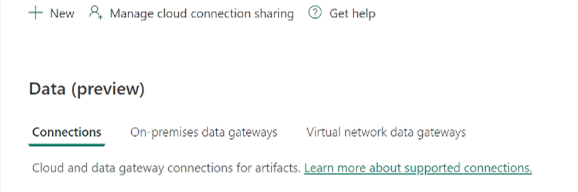
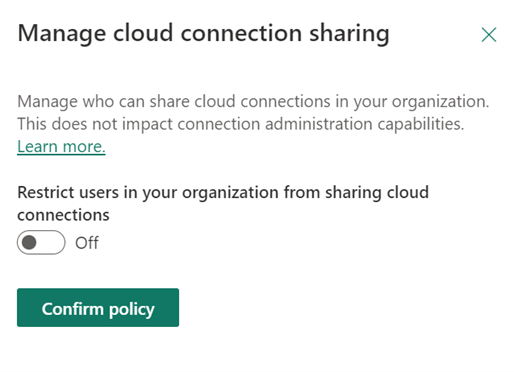
เลือก การบล็อกการเชื่อมต่อระบบคลาวด์ที่แชร์ได้ แล้วเปิด
- เมื่อปิด (ค่าเริ่มต้น): ผู้ใช้ทุกคนสามารถแชร์การเชื่อมต่อได้
- เมื่อเปิด: การแชร์ถูกบล็อกทั่วทั้งผู้เช่า
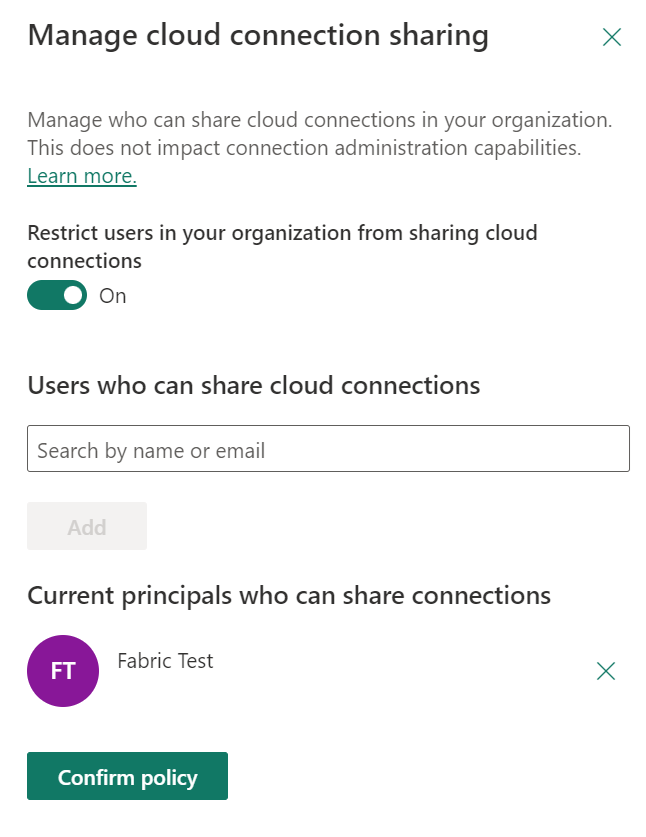
ไม่บังคับ: เพิ่มผู้ใช้ที่เฉพาะเจาะจงลงในรายการที่อนุญาต
- ค้นหาผู้ใช้แล้วเลือก เพิ่ม
- ผู้ใช้ในรายการยังคงแชร์การเชื่อมต่อได้
- คนอื่นถูกบล็อกไม่ให้แชร์
หมายเหตุ
- การบล็อกการแชร์อาจจํากัดการทํางานร่วมกันระหว่างผู้ใช้
- การเชื่อมต่อที่แชร์ที่มีอยู่จะยังคงแชร์อยู่เสมอเมื่อคุณเปิดการจํากัด
จัดการการเชื่อมต่อทั่วทั้ง tenant ด้วย admin APIs
หมายเหตุ
API การเชื่อมต่อสําหรับผู้ดูแลระบบอยู่ในโหมดพรีวิว ชื่อ อุปกรณ์ปลายทาง และพฤติกรรมอาจเปลี่ยนแปลงก่อนที่พร้อมใช้งานทั่วไป
ผู้ดูแลระบบผู้เช่าสามารถจัดทําบัญชีและควบคุมการเชื่อมต่อทุกรายการใน tenant ด้วย API การเชื่อมต่อผู้ดูแลระบบ ไม่ว่าจะเป็นใครที่สร้างการเชื่อมต่อหรือใช้ในพื้นที่ทํางานใด อุปกรณ์ผู้ดูแลระบบครอบคลุมทุกประเภทการเชื่อมต่อ ไม่ใช่แค่การเชื่อมต่อบนคลาวด์เท่านั้น แตกต่างจากจุดเชื่อมต่อ List Connections ที่เป็นเจ้าของการเชื่อมต่อ ซึ่งจะคืนค่าเฉพาะการเชื่อมต่อที่คุณเป็นเจ้าของหรือถูกแชร์ด้วย จุดเชื่อมต่อผู้ดูแลระบบจะคืนค่าการเชื่อมต่อข้ามทั้งผู้เช่า
ผู้โทรต้องเป็นผู้ดูแลระบบ Fabric หรือยืนยันตัวตนโดยใช้ service principal กับขอบเขต Tenant.Read.All หรือ Tenant.ReadWrite.All
API เหล่านี้ช่วยคุณ:
- ค้นหาและจัดทํารายการ: ระบุทุกการเชื่อมต่อใน tenant และตรวจสอบรายละเอียด เช่น ประเภทตัวเชื่อมต่อ ประเภทการตรวจสอบสิทธิ์ จุดปลายทาง และความใหม่
- ควบคุมความเป็นเจ้าของ: รับผิดชอบการเชื่อมต่อที่ถูกทิ้งไว้เมื่อผู้สร้างเดิมออกจากองค์กร และมอบหมายการเชื่อมต่อใหม่เพื่อให้งานดําเนินต่อไป
- กํากับดูแลความปลอดภัยและการปฏิบัติตามข้อกําหนด: ระบุประเภทข้อมูลรับรองที่ไม่ปลอดภัยและตรวจสอบโดเมนปลายทางตามนโยบายเครือข่ายของคุณ
- รักษาสุขอนามัยการทํางาน: ค้นหาการเชื่อมต่อที่ซ้ําซ้อนหรือเก่า และลบการเชื่อมต่อที่คุณไม่ต้องการอีกต่อไป
| Operation | API |
|---|---|
| แสดงรายการการเชื่อมต่อทั้งหมดในผู้เช่า | การเชื่อมต่อ - รายการการเชื่อมต่อ |
| รับการเชื่อมต่อเพียงครั้งเดียว | การเชื่อมต่อ - รับการเชื่อมต่อ |
| ลบการเชื่อมต่อ | การเชื่อมต่อ - ลบการเชื่อมต่อ |
| แสดงรายการการมอบหมายบทบาทบนการเชื่อมต่อ | GET /v1/admin/connections/{connectionId}/roleAssignments |
| เพิ่มการมอบหมายบทบาท (กําหนดเจ้าของ) | POST /v1/admin/connections/{connectionId}/roleAssignments |
| อัปเดตการมอบหมายบทบาท | PATCH /v1/admin/connections/{connectionId}/roleAssignments/{roleAssignmentId} |
| ลบการมอบหมายบทบาท | DELETE /v1/admin/connections/{connectionId}/roleAssignments/{roleAssignmentId} |
หากต้องการแสดงรายการการเชื่อมต่อทั้งหมดใน tenant ให้ส่ง HTTP GET ไปยังจุดเชื่อมต่อผู้ดูแลระบบ พร้อมใส่โทเค็นของคุณในส่วน Authorization หัว:
GET https://api.fabric.microsoft.com/v1/admin/connections
Authorization: Bearer <token>
การตอบกลับที่สําเร็จจะคืนค่า value อาร์เรย์ของวัตถุการเชื่อมต่อ แต่ละอ็อบเจ็กต์ประกอบด้วยตัวตน ประเภทการเชื่อมต่อ รายละเอียดการเชื่อมต่อ (เส้นทางและประเภทปลายทาง) ระดับความเป็นส่วนตัว รายละเอียดข้อมูลรับรอง และความใหม่ของการเชื่อมต่อ:
{
  "value": [
    {
      "id": "6952a7b2-aea3-414f-9d85-6c0fe5d34539",
      "displayName": "ContosoConnection1",
      "gatewayId": "8f72eea3-d989-4a5a-aeed-02b3aaa2ddd0",
      "connectivityType": "ShareableCloud",
      "connectionDetails": {
        "type": "Web",
        "path": "https://www.contoso.com"
      },
      "privacyLevel": "Public",
      "credentialDetails": {
        "credentialType": "Anonymous",
        "singleSignOnType": "None",
        "connectionEncryption": "NotEncrypted",
        "skipTestConnection": false
      },
      "connectionRecency": {
        "createdDateTime": "2023-05-23T16:22:20Z",
        "lastBoundDateTime": "2023-05-26T16:22:20Z",
        "lastCredentialUsedDateTime": "2023-05-27T16:22:20Z"
      }
    }
  ],
  "continuationToken": "LDEsMTAwMDAwLDA%3D"
}
หากคุณมีการเชื่อมต่อมากกว่า 100 รายการ ให้ใช้พารามิเตอร์คิว continuationToken รีในคําขอที่ตามมาเพื่อเพจผ่านผลลัพธ์ทั้งหมด
รับผิดชอบหรือมอบหมายการเชื่อมต่อใหม่
เมื่อเจ้าของเดิมของการเชื่อมต่อออกจากองค์กร หรือคุณต้องย้ายการเชื่อมต่อไปยังเจ้าของรายอื่น ให้ใช้ API การมอบหมายบทบาทเพื่อ มอบบทบาทเจ้าของ ให้กับผู้ใช้หรือผู้ให้บริการหลัก การดําเนินการนี้ช่วยให้ท่อส่งข้อมูลที่ขึ้นต่อกัน การไหลของข้อมูล และรายการอื่น ๆ ทํางานต่อเนื่อง
เพื่อกําหนดเจ้าของ ให้ส่ง HTTP POST ไปยังปลายทางของ roleAssignments การเชื่อมต่อพร้อมกับผู้มีอํานาจและบทบาทในเนื้อหาคําขอ:
POST https://api.fabric.microsoft.com/v1/admin/connections/{connectionId}/roleAssignments
Authorization: Bearer <token>
Content-Type: application/json

{
  "principal": {
    "id": "aaaaaaaa-bbbb-cccc-dddd-eeeeeeeeeeee",
    "type": "User"
  },
  "role": "Owner"
}
เพื่อตรวจสอบว่าใครสามารถเข้าถึงการเชื่อมต่อได้ในปัจจุบัน ให้ส่ง HTTP GET ไปยังปลายทางเดียวกันเพื่อแสดงรายการการมอบหมายบทบาททั้งหมด หากต้องการเปลี่ยนการกําหนดที่มีอยู่ ให้ส่ง HTTP PATCH ไปยัง .../roleAssignments/{roleAssignmentId} พร้อมค่าใหม่role หากต้องการลบการเข้าถึง ให้ส่ง HTTP DELETE ไปที่ .../roleAssignments/{roleAssignmentId}.