หมายเหตุ
การเข้าถึงหน้านี้ต้องได้รับการอนุญาต คุณสามารถลอง ลงชื่อเข้าใช้หรือเปลี่ยนไดเรกทอรีได้
การเข้าถึงหน้านี้ต้องได้รับการอนุญาต คุณสามารถลองเปลี่ยนไดเรกทอรีได้
กิจกรรมกระแสข้อมูลใน Data Factory สําหรับ Microsoft Fabric ช่วยให้คุณสามารถเรียกใช้กระแสข้อมูล Gen2 ได้
ข้อกำหนดเบื้องต้น
เมื่อต้องการเริ่มต้นใช้งาน คุณต้องดําเนินการข้อกําหนดเบื้องต้นต่อไปนี้ให้เสร็จสมบูรณ์:
- คุณต้องมีสิทธิ์เข้าถึงผู้เช่า Microsoft Fabric ที่มี ความจุที่เตรียมใช้งาน คุณสามารถทดลองใช้ Fabric ด้วยการทดลองใช้ฟรี
- พื้นที่ทํางาน Fabric ที่กําหนดให้กับความจุนั้น
เพิ่มกิจกรรมกระแสข้อมูลไปยังไปป์ไลน์
หากต้องการใช้กิจกรรมกระแสข้อมูลในไปป์ไลน์ ให้ทําตามขั้นตอนต่อไปนี้:
สร้างกิจกรรม
สร้างไปป์ไลน์ใหม่ในพื้นที่ทํางานของคุณ
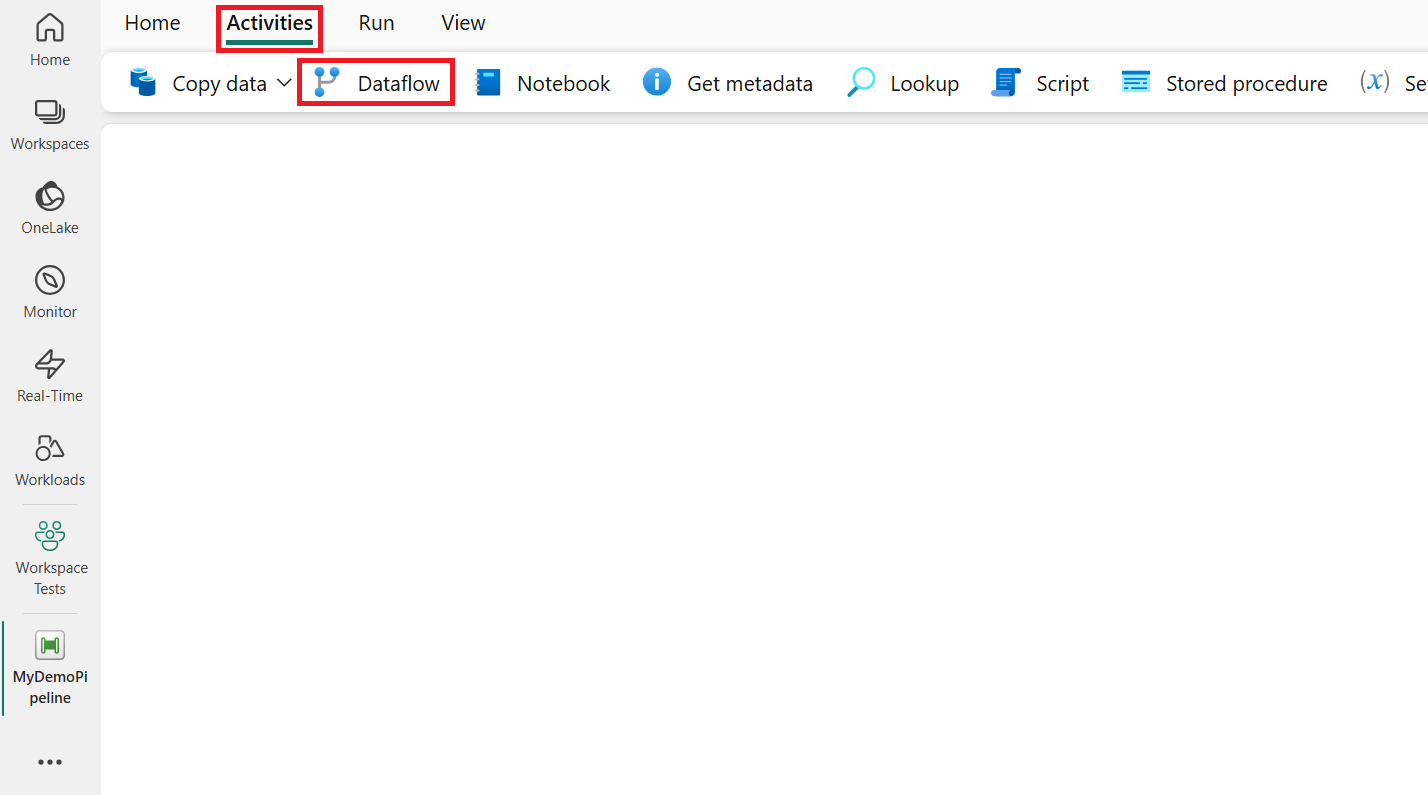
ค้นหา กระแสข้อมูล ในไปป์ไลน์ กิจกรรม บานหน้าต่าง และเลือกเพื่อเพิ่มลงในพื้นที่ทํางานของไปป์ไลน์
เลือกกิจกรรมกระแสข้อมูลใหม่บนพื้นที่ทํางานถ้ายังไม่ได้เลือกไว้
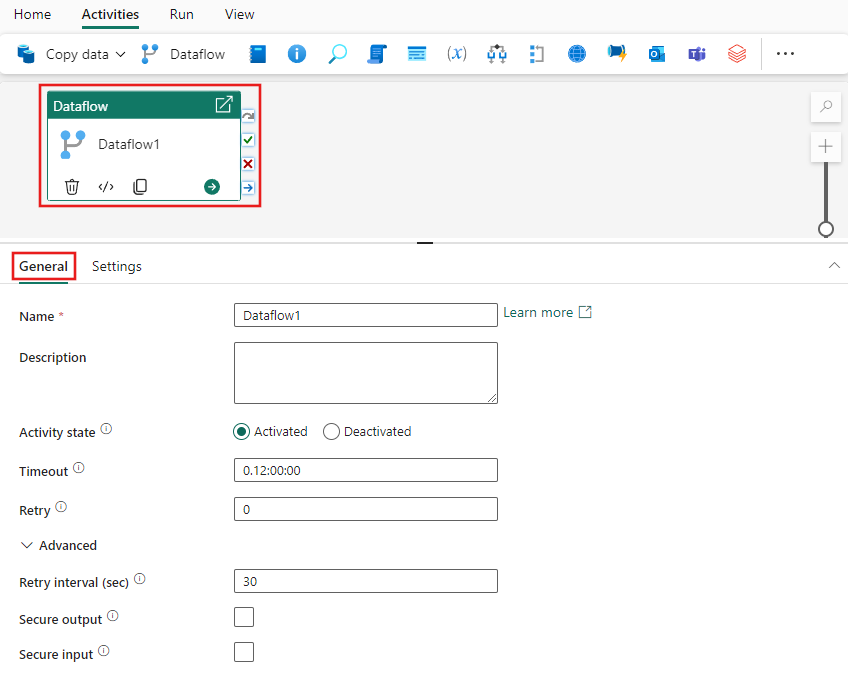
โปรดดูคําแนะนําการตั้งค่าทั่วไปเพื่อกําหนดค่าแท็บ การตั้งค่าทั่วไป
หมายเหตุ
การหมดเวลาและการยกเลิกใช้ได้กับ Dataflow Gen2 ที่รองรับ CI/CD เท่านั้น สําหรับการเรียกใช้ Dataflow Gen2 ที่ไม่รองรับ CI/CD การหมดเวลาจะถูกละเว้นและการยกเลิกไปป์ไลน์จะไม่หยุดการเรียกใช้กระแสข้อมูล
การตั้งค่ากิจกรรมของกระแสข้อมูล
เลือกแท็บ การตั้งค่า จากนั้นเลือกพื้นที่ทํางานและกระแสข้อมูลที่มีอยู่เพื่อเรียกใช้ หากคุณสร้าง Dataflow Gen2 พร้อมการรองรับการรวม CI/CD และ Git (ตัวอย่าง)คุณยังสามารถเลือกจากรายการแบบเลื่อนลง
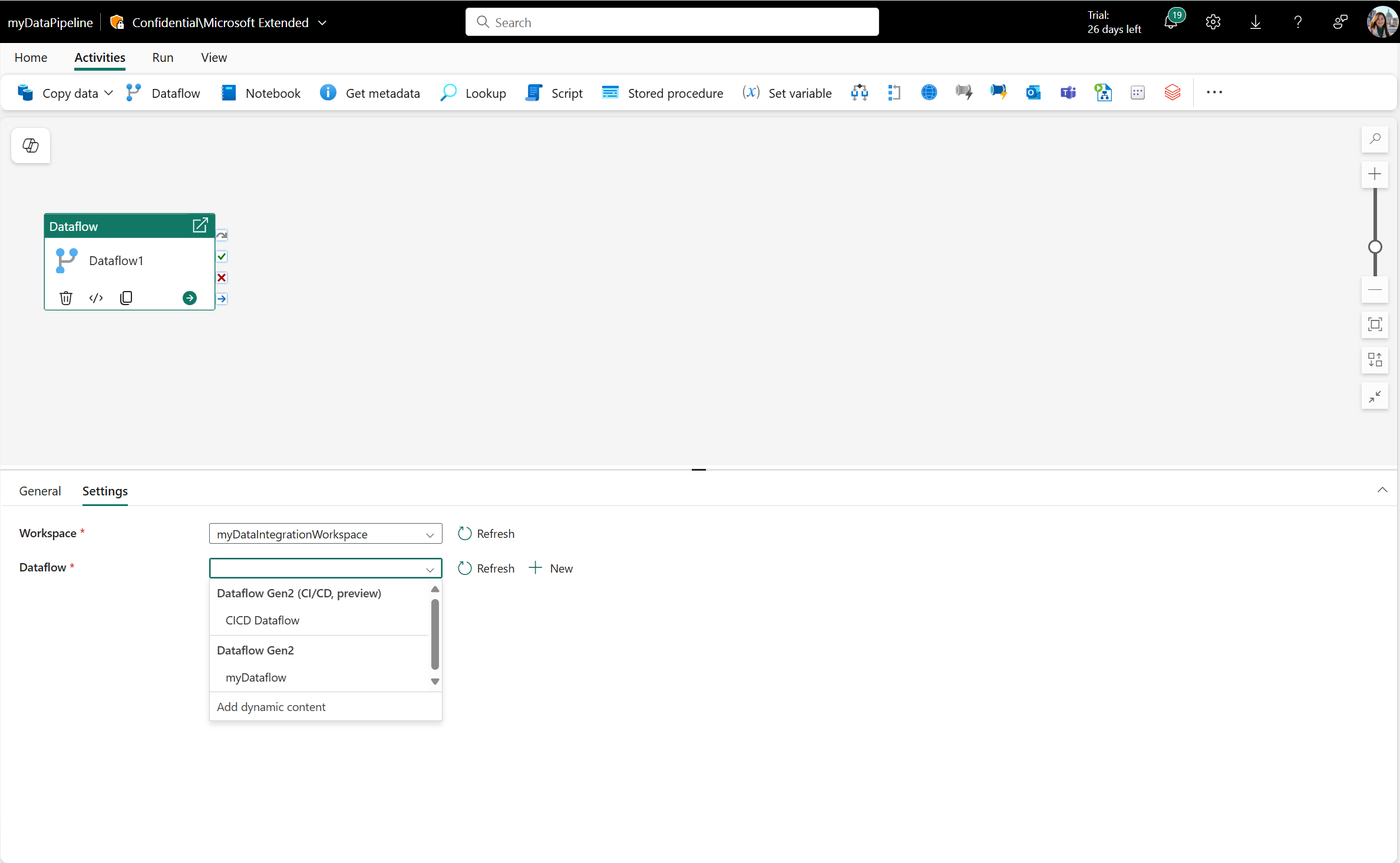
ตัวเลือกการแจ้งเตือนยังไม่พร้อมใช้งานในขณะนี้
เมื่อเลือกกระแส ข้อมูล Gen2 ที่มี CI/CD ที่เปิดใช้งานโหมดพารามิเตอร์สาธารณะ ส่วนพารามิเตอร์กระแสข้อมูลจะปรากฏขึ้น ซึ่งแสดงรายการพารามิเตอร์ที่มีอยู่ทั้งหมด ชนิด และค่าเริ่มต้นสําหรับกระแสข้อมูลที่เลือก
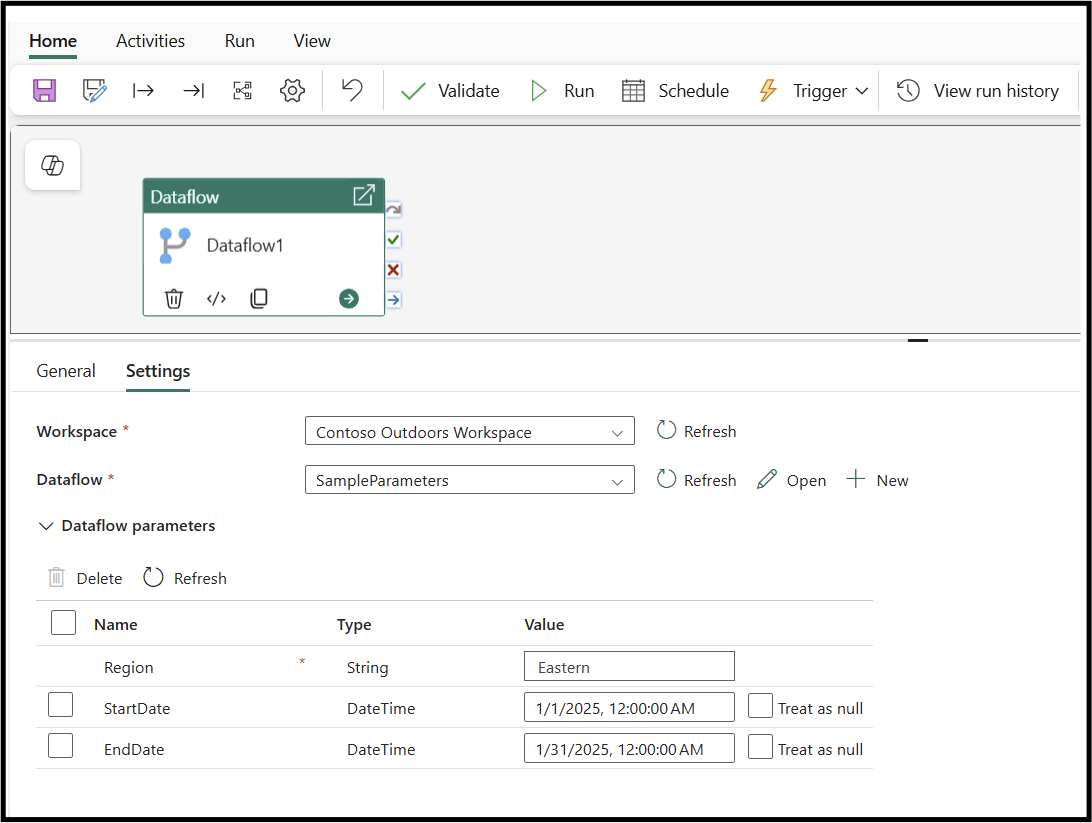
พารามิเตอร์ที่จําเป็นจะแสดงด้วยเครื่องหมายดอกจันถัดจากชื่อ ในขณะที่พารามิเตอร์ที่ไม่บังคับจะไม่มีเครื่องหมายดอกจัน นอกจากนี้ สามารถเลือกและลบพารามิเตอร์เพิ่มเติมออกจากกริด แต่ไม่สามารถลบพารามิเตอร์ที่จําเป็นได้ และต้องส่งผ่านเพื่อให้กระแสข้อมูลทํางาน
คุณสามารถเลือกปุ่มรีเฟรชเพื่อร้องขอข้อมูลพารามิเตอร์ล่าสุดจากกระแสข้อมูลของคุณ
ภายในส่วน พารามิเตอร์กระแสข้อมูล คุณสามารถป้อนชื่อของพารามิเตอร์ที่คุณต้องการส่ง รวมถึงชนิดและค่าที่คุณต้องการส่งผ่าน
บันทึกและเรียกใช้หรือจัดกําหนดการไปป์ไลน์
สลับไปที่แท็บ หน้าแรก ที่ด้านบนของตัวแก้ไขไปป์ไลน์ แล้วเลือกปุ่มบันทึกเพื่อบันทึกไปป์ไลน์ของคุณ เลือก เรียกใช้ เพื่อเรียกใช้โดยตรง หรือ กําหนดเวลา เพื่อกําหนดเวลาการเรียกใช้ในเวลาหรือช่วงเวลาที่ระบุ สําหรับข้อมูลเพิ่มเติมเกี่ยวกับการเรียกใช้ไปป์ไลน์ โปรดดู: กําหนดการการเรียกใช้ไปป์ไลน์

หลังจากเรียกใช้ คุณสามารถตรวจสอบการดําเนินการไปป์ไลน์และดูประวัติการเรียกใช้ได้จากแท็บ ผลลัพธ์ ด้านล่างพื้นที่ทํางาน
หมายเหตุ
เมื่อต้องการเรียกใช้กระแสข้อมูล Gen2 (CI/CD) ให้สําเร็จ ผู้ใช้ต้องมี:
- สมาชิก (หรือสูงกว่า) เข้าถึงพื้นที่ทํางาน และ
- การเข้าถึงการเชื่อมต่อทั้งหมดที่ใช้โดยกระแสข้อมูล
การไม่ปฏิบัติตามข้อกําหนดทั้งสองนี้อาจส่งผลให้รันล้มเหลว
คำแนะนำในการแก้ไขปัญหา
ข้อควรระวัง
ข้อมูลข้อผิดพลาดที่แสดงในกิจกรรมกระแสข้อมูลอาจไม่สมบูรณ์หรือบางส่วน อย่าพึ่งพาข้อมูลที่แสดงในกิจกรรมกระแสข้อมูลเพียงอย่างเดียวสําหรับการแก้ไขปัญหาสถานการณ์
เคล็ดลับ
ข้อมูลโดยละเอียดเกี่ยวกับการเรียกใช้กระแสข้อมูลสามารถพบได้ในกล่องโต้ตอบ การเรียกใช้ล่าสุด ที่มีอยู่ภายใน Dataflow Gen2 (CI/CD) และผ่านตัวสํารวจพื้นที่ทํางาน
เมื่อแก้ไขปัญหาการเรียกใช้กระแสข้อมูล ขอแนะนําให้เริ่มต้นภายใน การเรียกใช้ล่าสุดของ Dataflow Gen2 (CI/CD) ซึ่งคุณสามารถดาวน์โหลดบันทึกโดยละเอียดของการเรียกใช้เฉพาะได้ หากกระแสข้อมูลของคุณใช้เกตเวย์ข้อมูลภายในองค์กร คุณยังสามารถสํารวจบันทึกเกตเวย์โดยละเอียดที่พบภายในเครื่องที่ติดตั้งเกตเวย์ของคุณได้
คุณยังสามารถขอรับการสนับสนุนผ่าน ฟอรัมชุมชน Fabric หรือโดยการ ยื่นกรณีการสนับสนุนเฉพาะ ซึ่งวิศวกรของเราจะสามารถให้ความช่วยเหลือได้
ปัญหาที่ทราบกันดี
ข้อควรระวัง
เมื่อใช้กระแสข้อมูล Gen1 หรือกระแสข้อมูล Gen2 (ไม่ใช่ CI/CD) ในกิจกรรมกระแสข้อมูล คุณอาจพบความล่าช้าก่อนที่การดําเนินการรีเฟรชจะเริ่มขึ้น ปัญหานี้ไม่ส่งผลกระทบต่อกระแสข้อมูล Gen2 (CI/CD) พิจารณา การโยกย้ายโซลูชันที่มีอยู่ของคุณไปยัง Dataflow Gen2 (CI/CD) เพื่อประสบการณ์ที่น่าเชื่อถือยิ่งขึ้น
- การใช้ Service Principal เพื่อเรียกใช้สมุดบันทึกที่ประกอบด้วยรหัส Semantic Link มีข้อจํากัดในการทํางาน และสนับสนุนเฉพาะชุดย่อยของคุณลักษณะการเชื่อมโยงความหมาย ดู ฟังก์ชันลิงก์ความหมายที่รองรับ สําหรับรายละเอียด เมื่อต้องการใช้ความสามารถอื่นๆ ขอแนะนําให้คุณรับรองความถูกต้องของลิงก์ความหมายด้วยตนเองกับบริการหลัก
- ลูกค้าบางรายอาจไม่เห็นดรอปดาวน์ Workspace Identity (WI) หรืออาจเห็นแต่ไม่สามารถสร้างการเชื่อมต่อได้ ลักษณะการทํางานนี้เกิดจากปัญหาที่ทราบแล้วในคอมโพเนนต์แพลตฟอร์มพื้นฐานของเรา การแก้ไขกําลังดําเนินการอยู่