หมายเหตุ
การเข้าถึงหน้านี้ต้องได้รับการอนุญาต คุณสามารถลอง ลงชื่อเข้าใช้หรือเปลี่ยนไดเรกทอรีได้
การเข้าถึงหน้านี้ต้องได้รับการอนุญาต คุณสามารถลองเปลี่ยนไดเรกทอรีได้
สำคัญ
ประสบการณ์การอัปเกรดสําหรับ Azure Data Factory Mapping Data Flows to Fabric อยู่ในการแสดงตัวอย่างสาธารณะและอาจมีการเปลี่ยนแปลง
อัปเกรดไปป์ไลน์ Azure Data Factory ที่มีการแมปโฟลว์ข้อมูลไปยัง Microsoft Fabric Data Factory โดยทําตามขั้นตอนในบทความนี้ บทความนี้ครอบคลุมเส้นทางการโยกย้ายสําหรับไปป์ไลน์ที่ใช้การแมปโฟลว์ข้อมูล ซึ่งถูกแปลงเป็นการแปลงการแมปโฟลว์ข้อมูล (MDF) ในกระแสข้อมูล Gen2 หากต้องการโยกย้ายไปป์ไลน์ที่ไม่มีการแมปโฟลว์ข้อมูล โปรดดู อัปเกรดไปป์ไลน์ Azure Data Factory ของคุณเป็น Fabric
ข้อกำหนดเบื้องต้น
ก่อนที่คุณจะเริ่มการปรับรุ่น ตรวจสอบให้แน่ใจว่าคุณมีสิ่งต่อไปนี้:
- การเข้าถึงอินสแตนซ์ Azure Data Factory ที่มีการแมปโฟลว์ข้อมูล
- การเข้าถึงผู้เช่าที่เปิดใช้งาน Microsoft Fabric
- สิทธิ์ของผู้สนับสนุนหรือสูงกว่าไปยังพื้นที่ทํางาน Fabric
- การเชื่อมต่อ Fabric ที่มีอยู่สําหรับแหล่งข้อมูลและปลายทางที่รองรับ
สถานการณ์การอัปเกรดที่รองรับ
เครื่องมืออัปเกรดรองรับสถานการณ์ต่อไปนี้:
- ไปป์ไลน์ Azure Data Factory ที่มีการแมปโฟลว์ข้อมูล
- ไปป์ไลน์ Azure Synapse Analytics ที่มีการแมปโฟลว์ข้อมูล
- การโยกย้ายแบบยกและเปลี่ยนปริมาณงาน Mapping Data Flow ที่มีอยู่ไปยัง Fabric
เริ่มการโยกย้าย
คุณสามารถเริ่มโยกย้ายไปป์ไลน์ Azure Data Factory ที่มีการแมปโฟลว์ข้อมูลจากจุดเริ่มต้นต่อไปนี้
| จุดเข้าใช้งาน | เหมาะสำหรับ | ขั้นตอนเริ่มต้น |
|---|---|---|
| จาก Azure Data Factory | เรียกใช้การประเมินความพร้อมของไปป์ไลน์ก่อนการโยกย้าย | ตัวเลือก A: เริ่มต้นจาก Azure Data Factory |
| จากพื้นที่ทํางาน Fabric | การติดตั้งและการโยกย้ายอินสแตนซ์ Azure Data Factory จาก Fabric โดยตรง | ตัวเลือก B: เริ่มจาก Fabric |
ทั้งสองตัวเลือกยังคงดําเนินต่อไปที่ Migrate ไปป์ไลน์
ตัวเลือก A: เริ่มต้นจาก Azure Data Factory
ใช้ตัวเลือกนี้เมื่อคุณต้องการ:
- ตรวจสอบความพร้อมในการโยกย้าย
- เรียกใช้การประเมินการโยกย้าย
- ประเมินไปป์ไลน์ที่รองรับก่อนการโยกย้าย
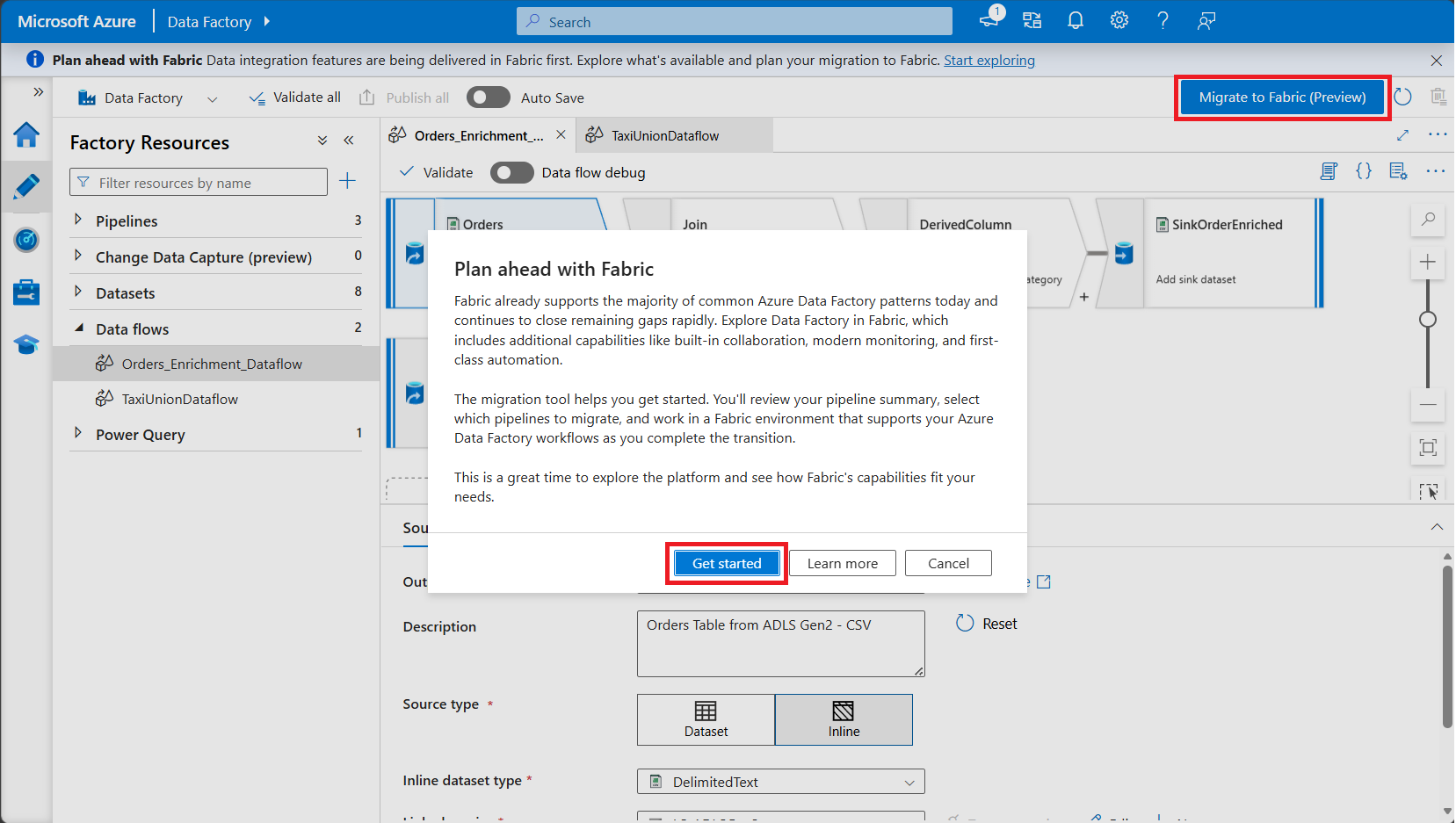
เริ่มการโยกย้ายจาก Azure Data Factory
เปิดพอร์ทัล Azure Data Factory
เลือก ย้ายไปยัง Fabric (พรีวิว)
เลือก เริ่มต้นใช้งาน
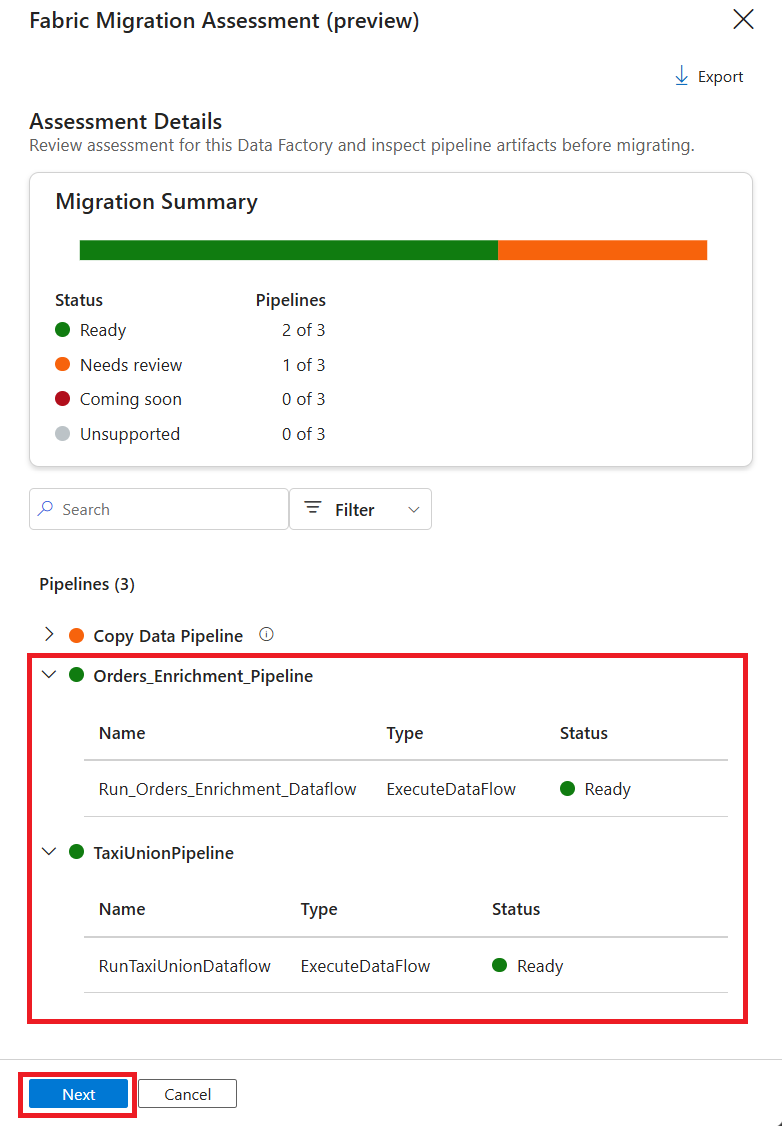
ตรวจสอบการประเมินการย้ายข้อมูล
บนหน้า การประเมินการโยกย้าย Fabric (พรีวิว) ให้ตรวจสอบรายการไปป์ไลน์ที่รองรับที่พร้อมใช้งานสําหรับการโยกย้าย
เลือก ถัดไป
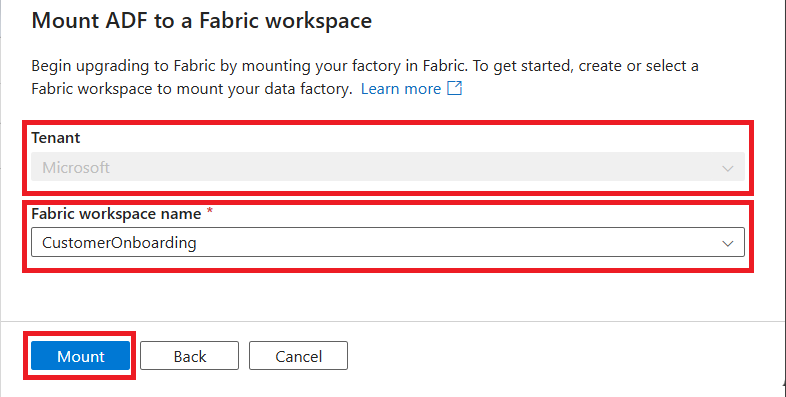
เมาท์ Azure Data Factory กับ Fabric
เลือกพื้นที่ทํางาน Fabric ที่คุณต้องการติดตั้งอินสแตนซ์ Azure Data Factory
เลือก เมาท์
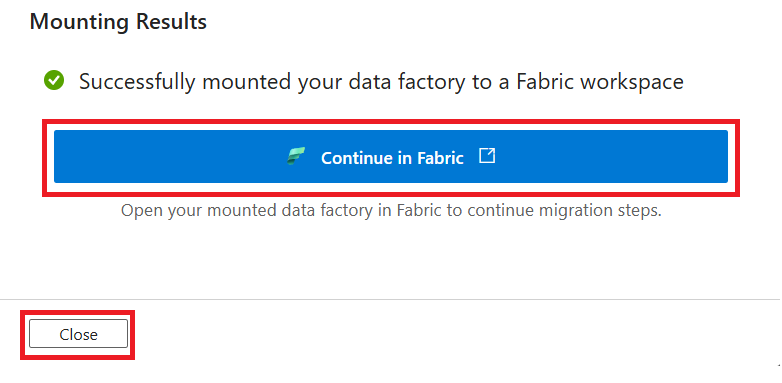
หลังจากการดําเนินการต่อเชื่อมเสร็จสิ้น ให้เลือกดําเนินการต่อใน Fabric
ตัวเลือก B: เริ่มจาก Fabric
ใช้ตัวเลือกนี้เมื่อคุณทราบแล้วว่าอินสแตนซ์ Azure Data Factory ใดที่คุณต้องการโยกย้ายและต้องการเริ่มต้นโดยตรงจาก Fabric
เมาท์ Azure Data Factory จาก Fabric
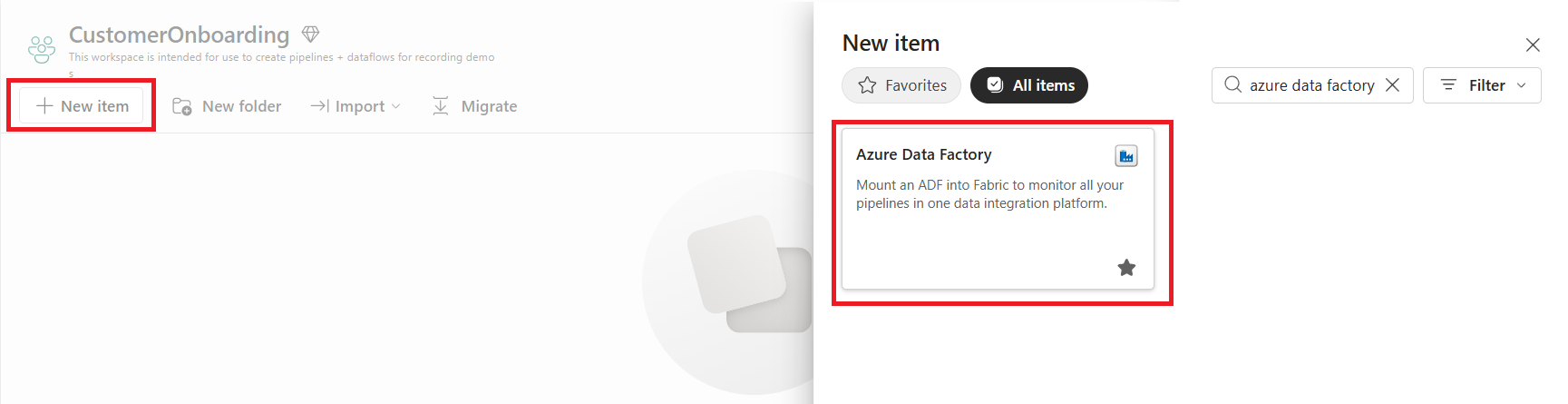
เปิดพื้นที่ทํางาน Fabric ของคุณ
เลือก รายการใหม่
เลือก Azure Data Factory
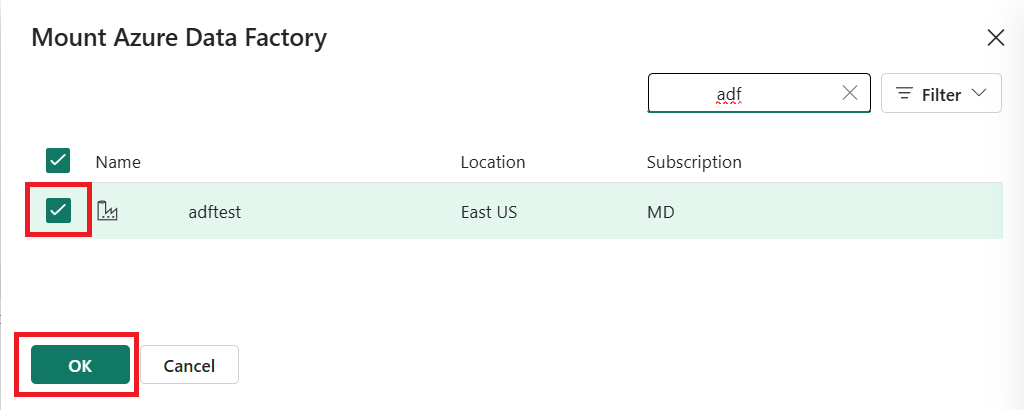
เลือกอินสแตนซ์ Azure Data Factory เพื่อเมาท์
เลือก ตกลง
โยกย้ายไปป์ไลน์
หลังจากที่คุณติดตั้ง Azure Data Factory ใน Fabric แล้ว ให้ดําเนินการต่อด้วยเวิร์กโฟลว์การโยกย้าย
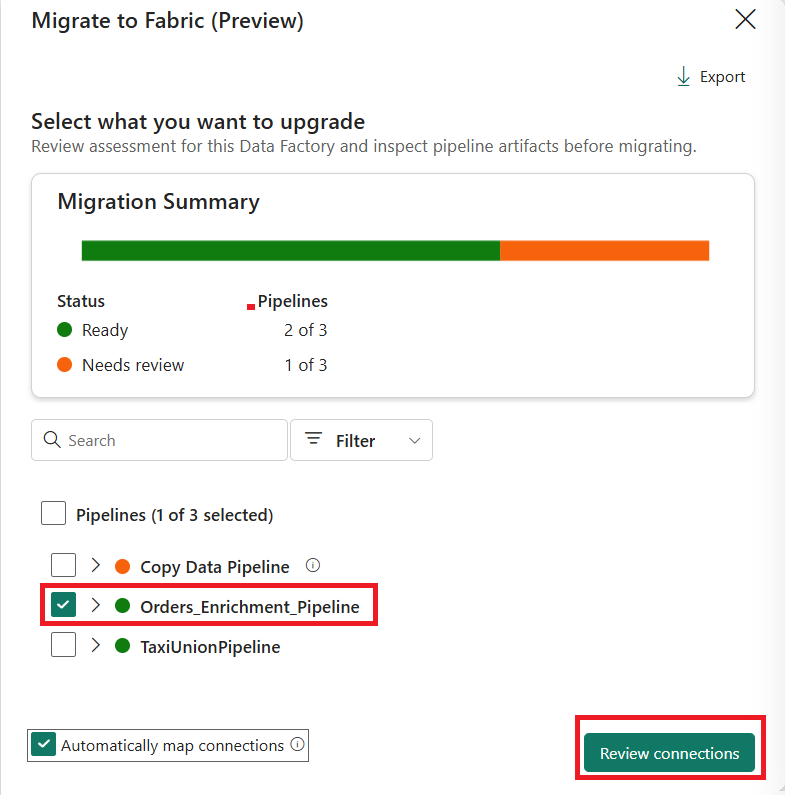
เลือกไปป์ไลน์ที่จะย้าย
เปิดรายการ Azure Data Factory ที่ติดตั้งใน Fabric
เลือก ย้ายไปยัง Fabric (พรีวิว)
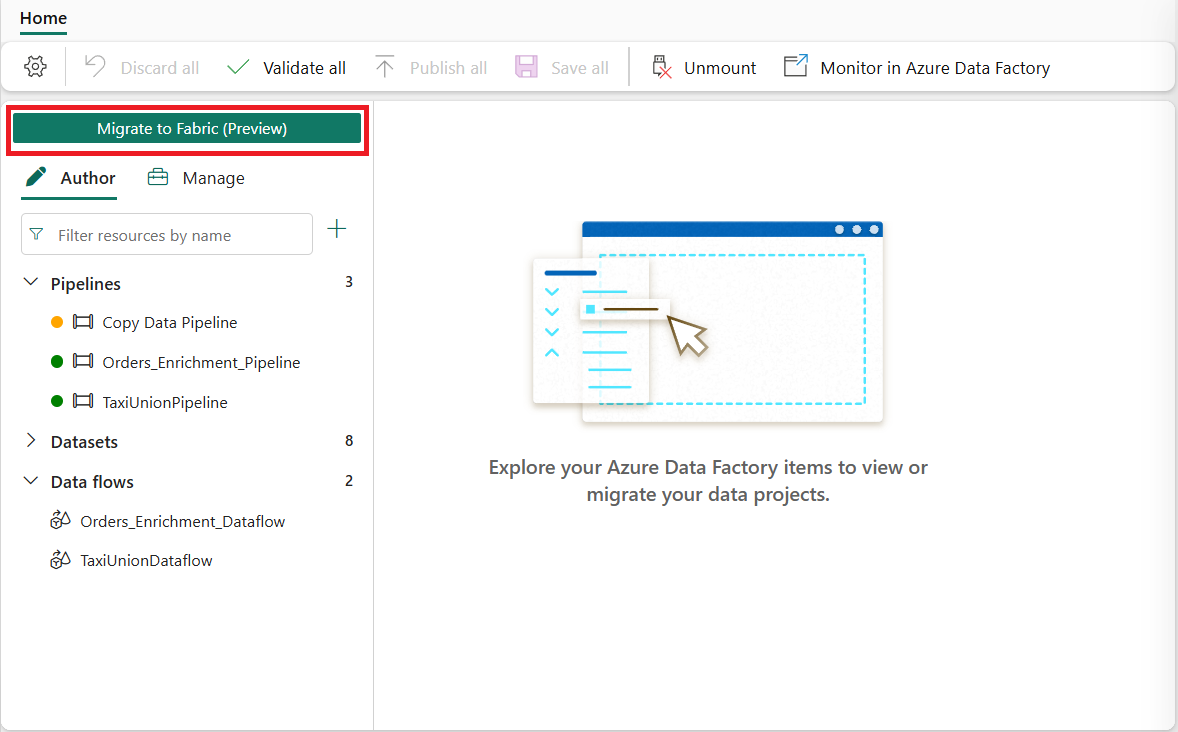
เลือกไปป์ไลน์ที่มี Mapping Data Flow
เลือกตรวจสอบการเชื่อมต่อ
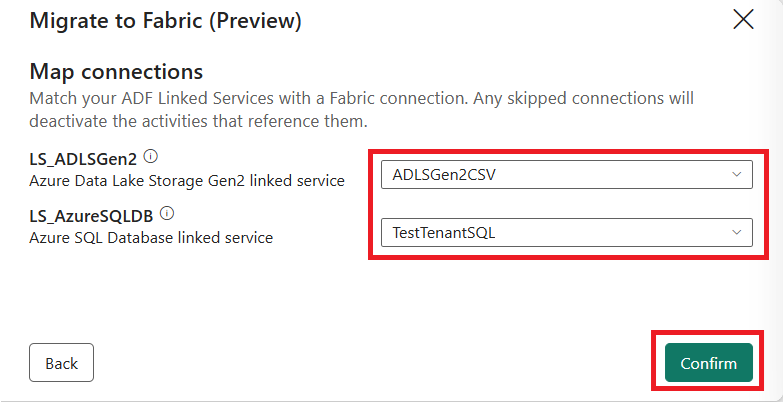
แมปบริการที่เชื่อมโยงกับการเชื่อมต่อ Fabric
ในหน้า การเชื่อมต่อแผนที่ ให้ทําดังนี้
- ตรวจสอบบริการที่เชื่อมโยงของ Azure Data Factory
- แมปกับการเชื่อมต่อ Fabric
เลือก ยืนยัน
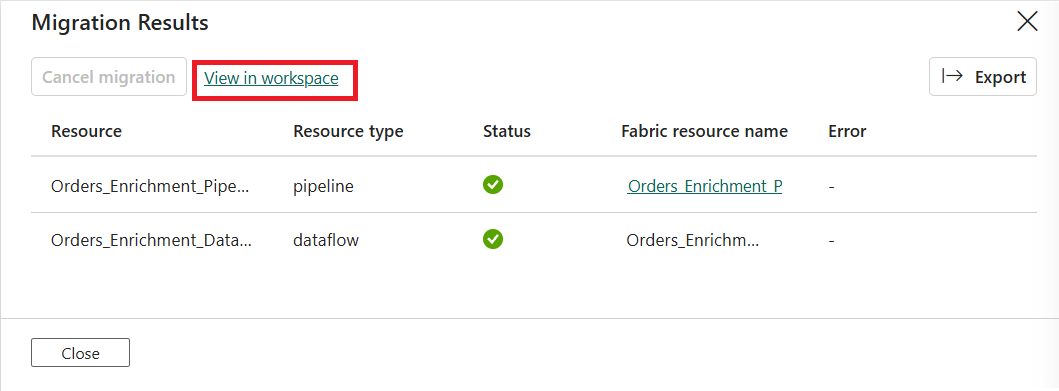
ตรวจสอบผลการย้ายข้อมูล
หลังจากการย้ายข้อมูลเสร็จสิ้น เครื่องมือจะดําเนินการดังนี้
- โยกย้ายไปป์ไลน์และการแมปโฟลว์ข้อมูลเข้าด้วยกัน
- แปลงการแมปโฟลว์ข้อมูลเป็นการแปลง MDF ในกระแสข้อมูล Gen2
- วางสิ่งประดิษฐ์ที่ย้ายในโฟลเดอร์ใหม่ในพื้นที่ทํางาน Fabric
เลือก มุมมองในพื้นที่ทํางาน
ตรวจสอบการแปลงโฟลว์ข้อมูลการแมปที่ย้าย
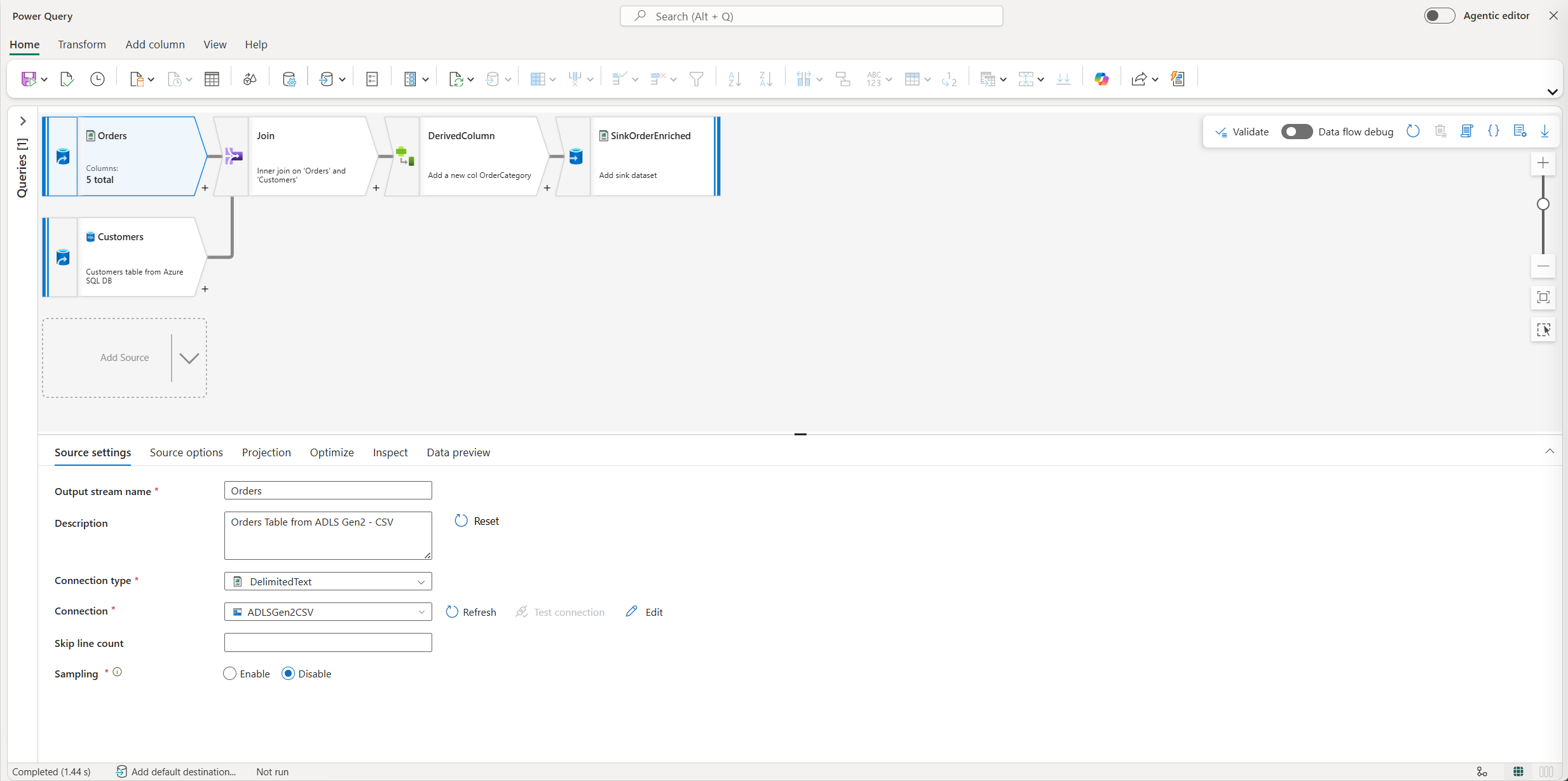
หลังจากการย้ายข้อมูล ให้เปิดโฟลเดอร์การโยกย้ายและตรวจสอบการแปลง MDF ที่อัปเกรดแล้วก่อนที่คุณจะเรียกใช้
เปิดรายการกระแสข้อมูล Gen2 ที่ย้าย
เปิดรายการกระแสข้อมูล Gen2 ที่ย้าย
ตรวจทานตรรกะการแปลง MDF ที่ย้าย
ตรวจสอบกราฟการแปลงโดยใช้แถบเครื่องมือการแปลง MDF
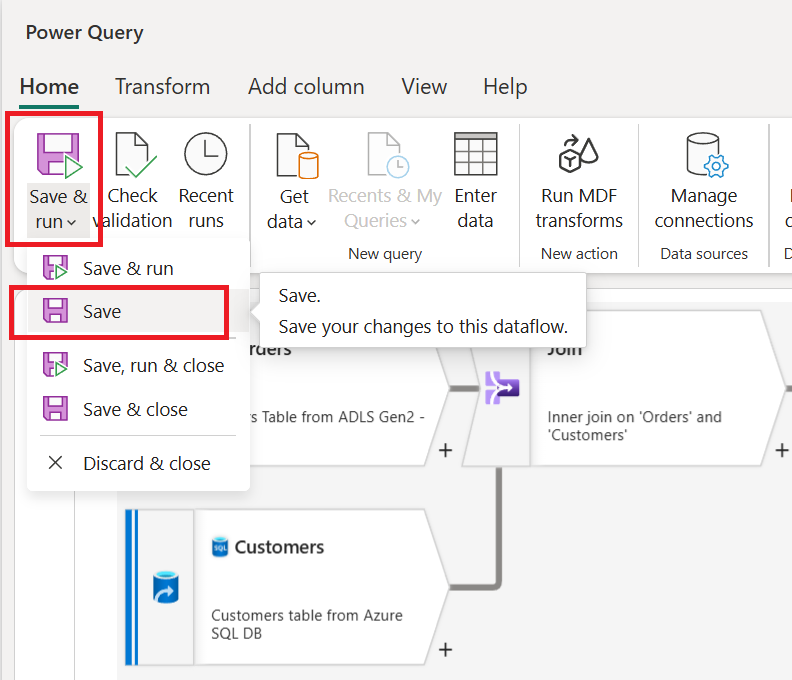
บันทึกการแปลงโฟลว์ข้อมูลการแมปที่ย้าย
เปิดเมนู บันทึกและเรียกใช้
เลือก บันทึก
Note
ขณะนี้มีเพียงการดําเนินการ บันทึก เท่านั้นที่ได้รับการสนับสนุนสําหรับการแปลง MDF ในระหว่างการแสดงตัวอย่างสาธารณะ
เรียกใช้ไปป์ไลน์ที่ย้าย
หลังจากตรวจสอบความถูกต้องแล้ว ให้เรียกใช้ไปป์ไลน์ Fabric ที่ย้าย
กําหนดค่าการเรียกใช้ไปป์ไลน์
เปิดไปป์ไลน์ Fabric ที่ย้าย
เลือกกิจกรรมกระแสข้อมูล
ตรวจทานแบบสอบถามการแปลง MDF ที่เลือก
กําหนดการตั้งค่ารันไทม์ของ Spark หากจําเป็น
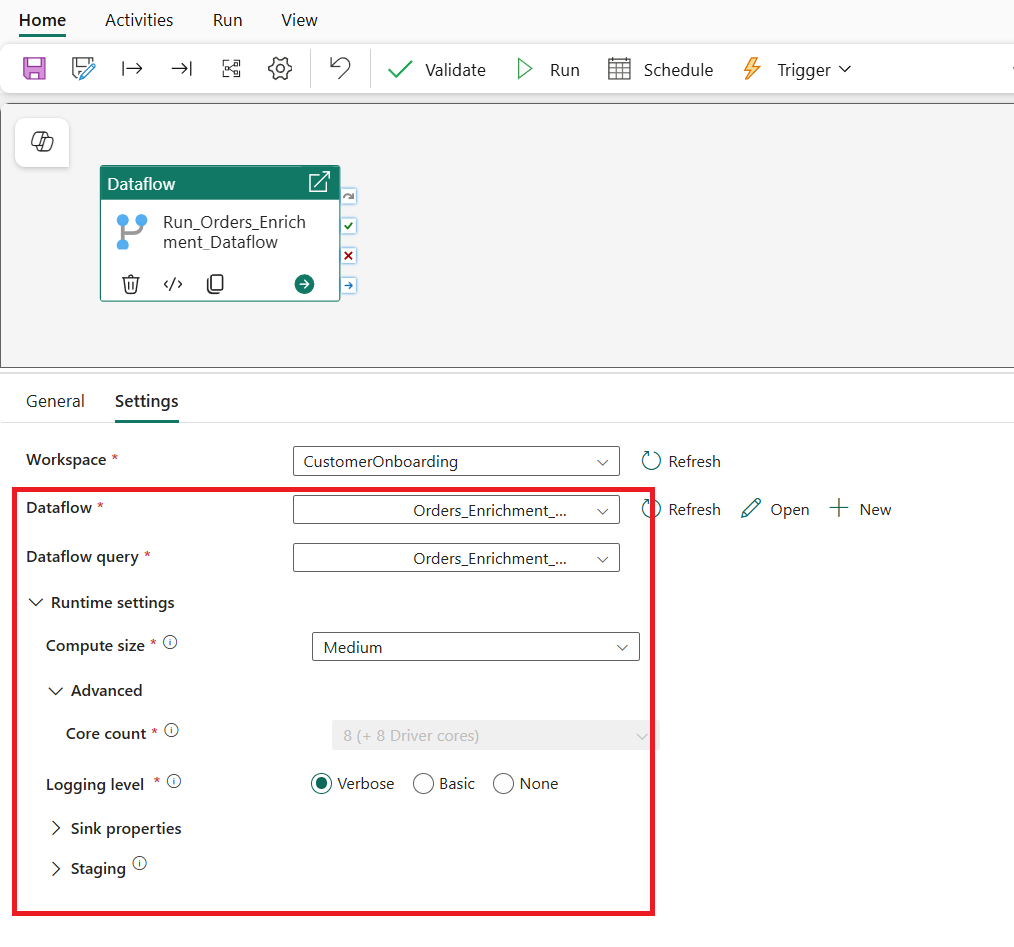
เรียกใช้ไปป์ไลน์ที่ย้าย
ตรวจสอบไปป์ไลน์
เรียกใช้ไปป์ไลน์ด้วยตนเองหรือกําหนดค่ากําหนดการและทริกเกอร์
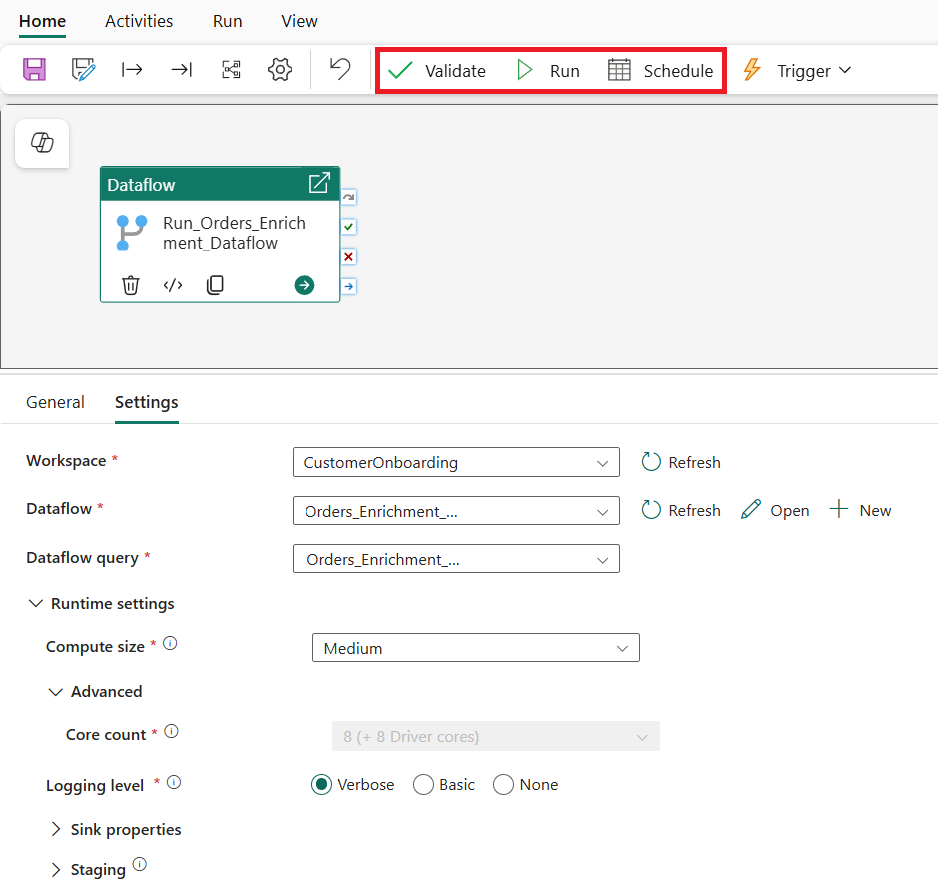
ตรวจสอบการดําเนินการแปลงโฟลว์ข้อมูลการแมปที่ย้าย
คุณสามารถตรวจสอบไปป์ไลน์ที่ย้ายและการดําเนินการแปลง MDF ผ่านทาง:
- บานหน้าต่างเอาต์พุตไปป์ไลน์
- ฮับการตรวจสอบ
- กิจกรรมที่ทํางาน
- รายละเอียดการดําเนินการกิจกรรมกระแสข้อมูล
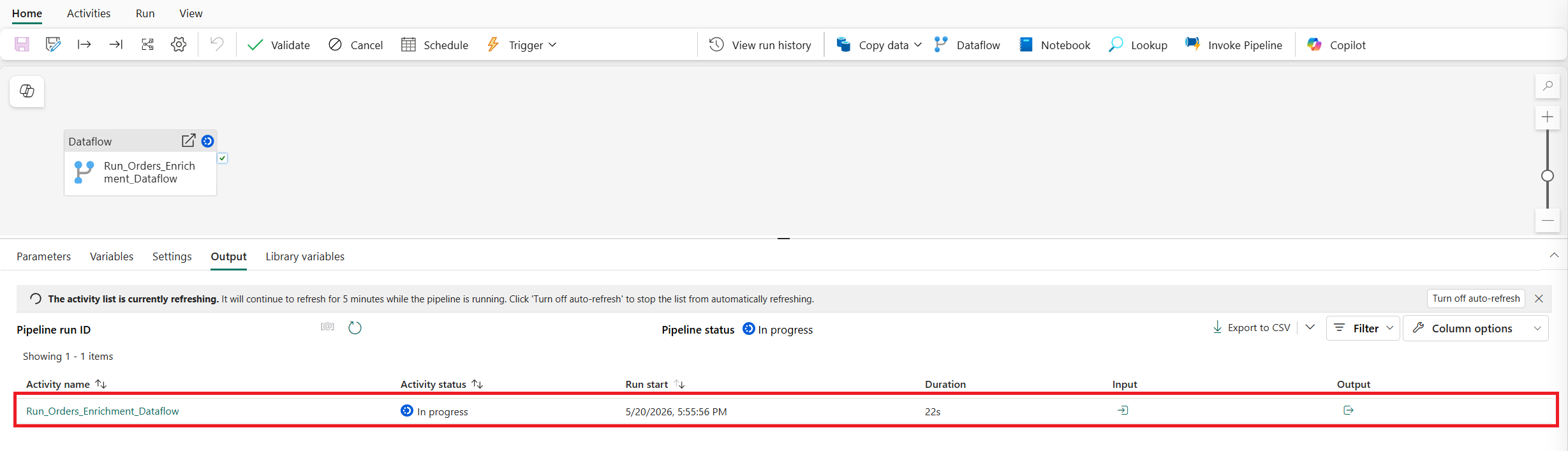
วิธีตรวจสอบรายละเอียดการดําเนินการ
เปิดรายละเอียดการเรียกใช้ไปป์ไลน์
เลือกกิจกรรมกระแสข้อมูลจากการเรียกใช้กิจกรรม
ตรวจสอบสถานะการดําเนินการและรายละเอียดรันไทม์

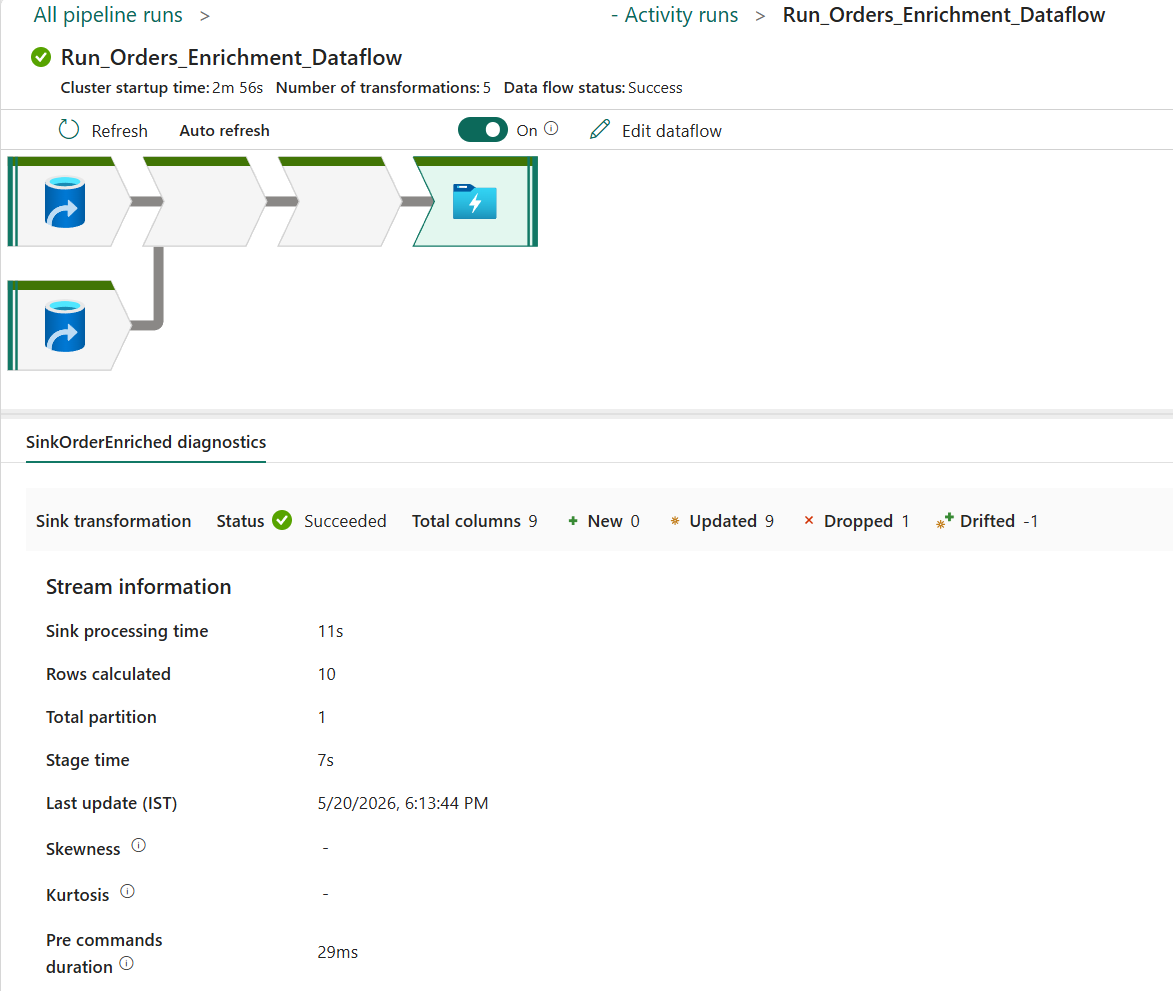
Limitations
ข้อจํากัดต่อไปนี้มีผลบังคับใช้ในระหว่างการแสดงตัวอย่างสาธารณะในปัจจุบัน:
| พื้นที่ | ข้อจำกัด |
|---|---|
| โฟลว์เล็ต | ไม่สนับสนุน |
| ไลบรารี Data Flow | ไม่สนับสนุน |
| ฟังก์ชันที่ผู้ใช้กําหนดเอง (UDF) | ไม่สนับสนุน |
| การดําเนินการกระแสข้อมูล | การแปลง MDF สามารถดําเนินการได้ผ่านกิจกรรมกระแสข้อมูลไปป์ไลน์เท่านั้น ไม่รองรับกระแสข้อมูลการรีเฟรช |
| Managed เครือข่ายเสมือน (เครือข่ายเสมือนที่มีการจัดการ) | ไม่มีการสนับสนุน Managed เครือข่ายเสมือน |
| การดําเนินการรันไทม์ของ Spark | การแปลง MDF ในปัจจุบันใช้โครงสร้างพื้นฐานรันไทม์ Spark ที่คล้ายกับ Azure Data Factory และ Azure Synapse Analytics Mapping Data Flows |