หมายเหตุ
การเข้าถึงหน้านี้ต้องได้รับการอนุญาต คุณสามารถลอง ลงชื่อเข้าใช้หรือเปลี่ยนไดเรกทอรีได้
การเข้าถึงหน้านี้ต้องได้รับการอนุญาต คุณสามารถลองเปลี่ยนไดเรกทอรีได้
กิจกรรมการสลับใน Microsoft Fabric ทํางานเหมือนกับคําสั่งสวิตช์ในภาษาโปรแกรม โดยจะประเมินนิพจน์ จับคู่ผลลัพธ์กับกรณีและปัญหา และเรียกใช้กิจกรรมในกรณีนั้น
ข้อกําหนดเบื้องต้น
ก่อนที่คุณจะเริ่ม ให้ทําตามข้อกําหนดเบื้องต้นเหล่านี้:
- คุณต้องมีสิทธิ์เข้าถึงผู้เช่า Microsoft Fabric ที่มี ความจุที่เตรียมใช้งาน คุณสามารถทดลองใช้ Fabric ด้วยการทดลองใช้ฟรี
- พื้นที่ทํางาน Fabric ที่กําหนดให้กับความจุนั้น
เพิ่มกิจกรรมการสลับไปยังไปป์ไลน์ใน UI
หากต้องการเพิ่มกิจกรรมการสลับ ให้ทําตามขั้นตอนเหล่านี้:
- สร้างกิจกรรมการสลับ
- ตั้งค่านิพจน์การประเมินและกรณีและปัญหาสําหรับกิจกรรมการสลับ
- กําหนดค่ากิจกรรมกรณีและปัญหา
สร้างกิจกรรมการสลับ
สร้างไปป์ไลน์ใหม่ในพื้นที่ทํางานของคุณ
ในแถบเครื่องมือ กิจกรรม ไปป์ไลน์ ให้ค้นหา สลับ แล้วเลือกเพื่อเพิ่มลงในพื้นที่ทํางาน หากคุณไม่เห็น ให้เลือก + เพื่อขยายรายการกิจกรรม
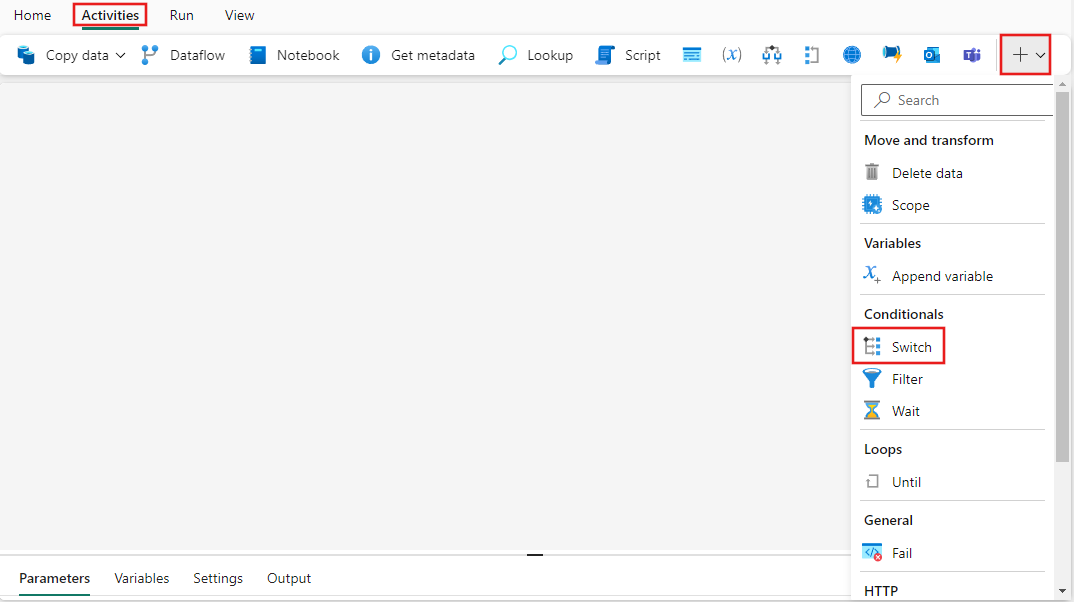
เลือกกิจกรรมการสลับใหม่บนพื้นที่ทํางานหากยังไม่ได้เลือก
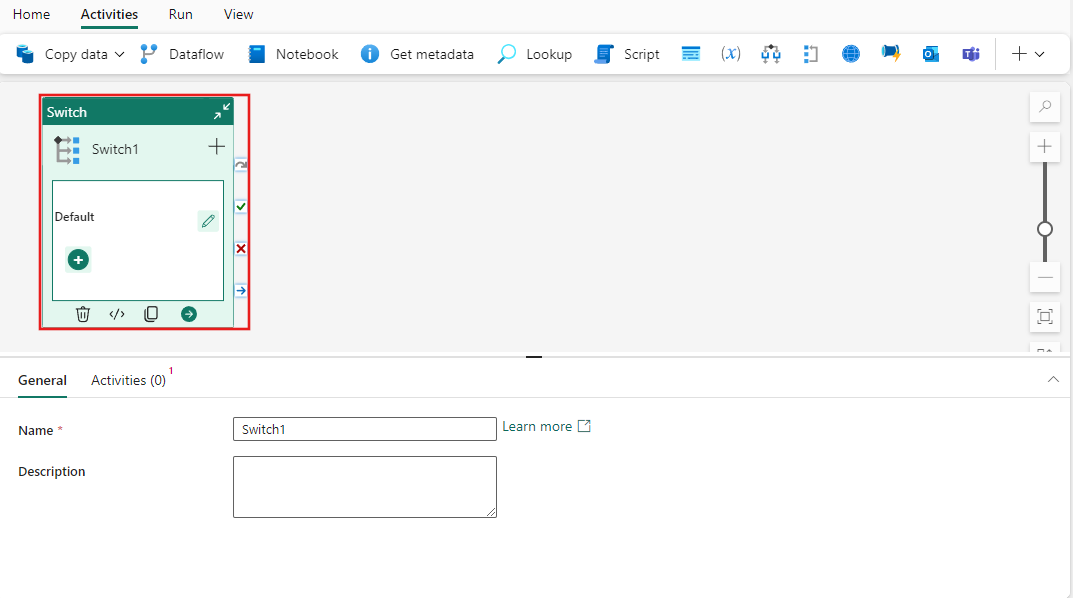
สําหรับรายละเอียดเกี่ยวกับแท็บ ทั่วไป ให้ดูที่ การตั้งค่าทั่วไป
ตั้งค่านิพจน์การประเมินและกรณีและปัญหาสําหรับกิจกรรมการสลับ
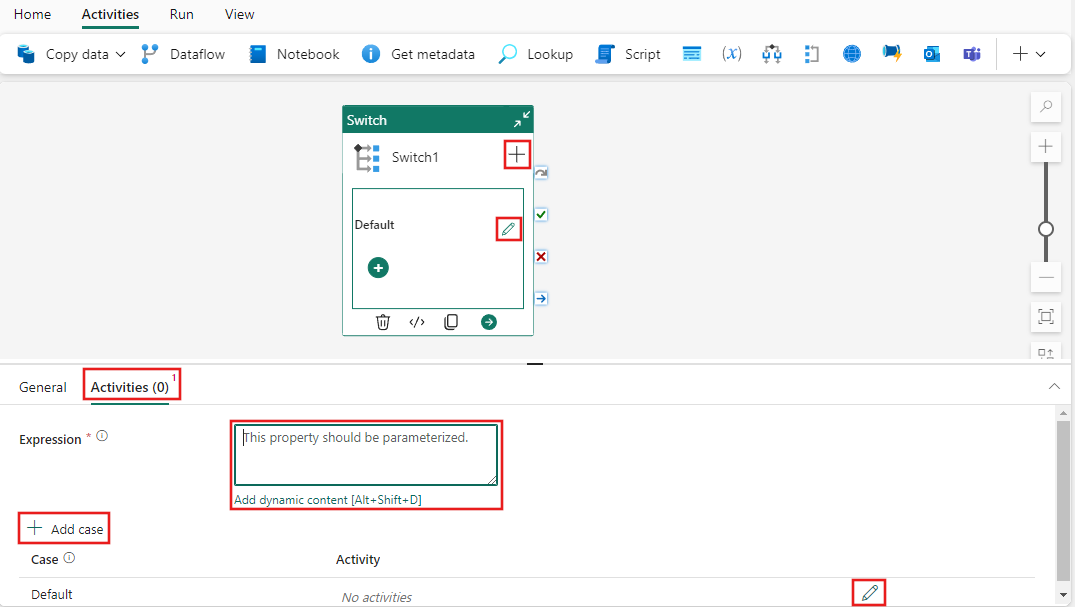
เลือกแท็บ กิจกรรม กรณีและปัญหา เริ่มต้น อยู่ในรายการกรณีและปัญหาอยู่แล้ว
ใน นิพจน์ ให้ป้อนค่าที่กิจกรรมการสลับควรประเมิน คุณสามารถใช้เนื้อหาแบบไดนามิก เช่น พารามิเตอร์ ตัวแปรระบบ ฟังก์ชัน และตัวแปรเฉพาะที่
สําหรับข้อมูลเกี่ยวกับภาษานิพจน์และฟังก์ชันที่รองรับ โปรดดู ภาพรวมภาษานิพจน์
วิธีกําหนดค่าสิ่งที่แต่ละกรณีทํางาน:
- บนแท็บ กิจกรรม ให้เลือกไอคอนดินสอถัดจากกรณีและปัญหา
- เพิ่มกิจกรรมที่ควรเรียกใช้เมื่อกรณีนั้นตรงกับนิพจน์
- หากต้องการเพิ่มกรณีและปัญหาเพิ่มเติม ให้เลือก + เพิ่มกรณีและปัญหา
คุณยังสามารถเพิ่มกรณีและปัญหาและกําหนดค่ากิจกรรมจากการ์ดกิจกรรมสลับบนพื้นที่ทํางานไปป์ไลน์ได้โดยการเลือก + หรือไอคอนดินสอถัดจากแต่ละกรณีและปัญหา
กําหนดค่ากิจกรรมกรณีและปัญหา
เมื่อคุณเลือกไอคอนดินสอสําหรับกรณีและปัญหา Fabric จะเปิดตัวแก้ไขกิจกรรมกรณีและปัญหา ตัวแก้ไขนี้มีลักษณะเหมือนตัวแก้ไขไปป์ไลน์ แต่ใช้ได้กับกรณีและปัญหาที่เลือกเท่านั้น
เพิ่มกิจกรรมที่คุณต้องการเรียกใช้สําหรับกรณีนั้น ในตัวอย่าง นี้ กรณีเริ่มต้น ประกอบด้วยกิจกรรมการคัดลอก Fabric เรียกใช้กิจกรรม คัดลอก นั้นเมื่อไม่มีกรณีอื่นตรงกับผลลัพธ์นิพจน์
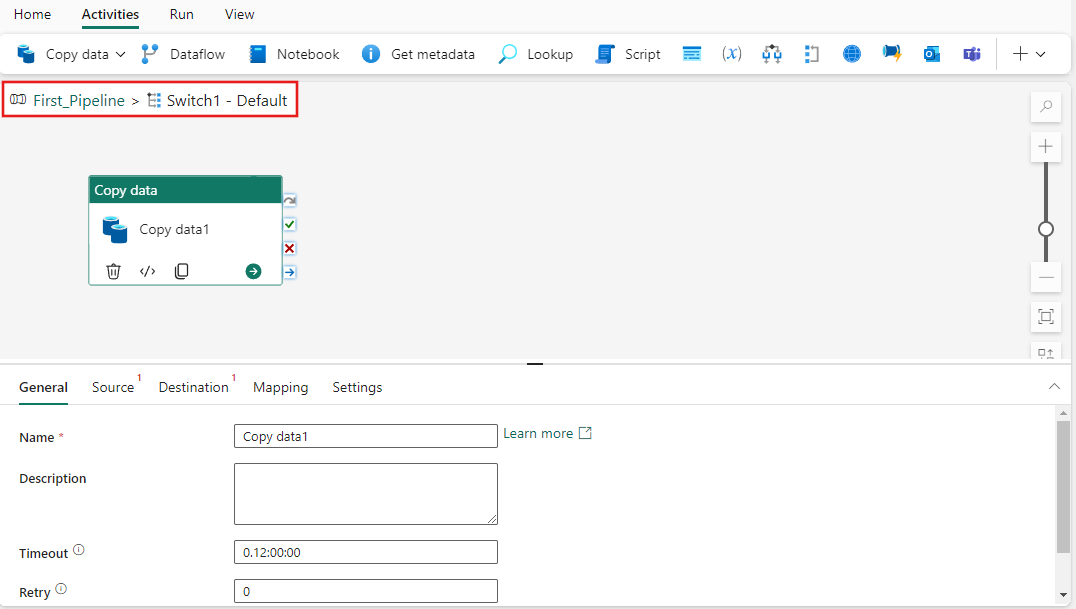
ที่มุมบนซ้ายของตัวแก้ไขกิจกรรมกรณีและปัญหา คุณจะเห็นไปป์ไลน์และกรณีและปัญหาปัจจุบัน เมื่อคุณทําเสร็จแล้ว ให้เลือกชื่อไปป์ไลน์เพื่อกลับไปยังตัวแก้ไขไปป์ไลน์หลัก
บันทึกและเรียกใช้หรือจัดกําหนดการไปป์ไลน์
สลับไปที่แท็บ หน้าแรก ที่ด้านบนของตัวแก้ไขไปป์ไลน์ แล้วเลือกปุ่มบันทึกเพื่อบันทึกไปป์ไลน์ของคุณ เลือก เรียกใช้ เพื่อเรียกใช้โดยตรง หรือ กําหนดเวลา เพื่อกําหนดเวลาการเรียกใช้ในเวลาหรือช่วงเวลาที่ระบุ สําหรับข้อมูลเพิ่มเติมเกี่ยวกับการเรียกใช้ไปป์ไลน์ โปรดดู: กําหนดการการเรียกใช้ไปป์ไลน์

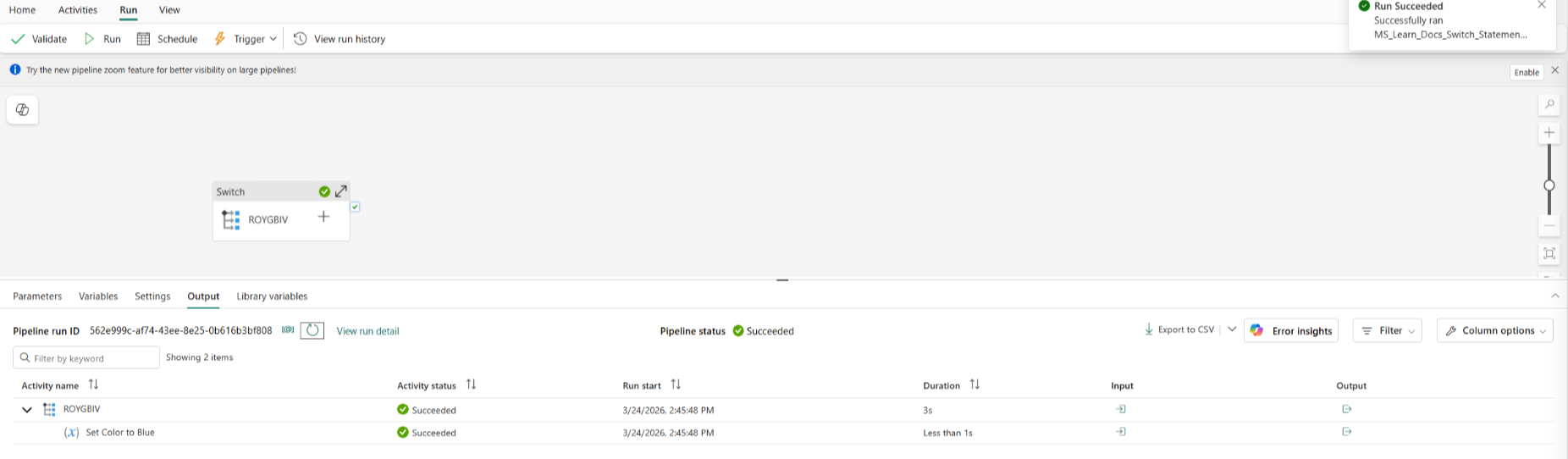
หลังจากเรียกใช้ คุณสามารถตรวจสอบการดําเนินการไปป์ไลน์และดูประวัติการเรียกใช้ได้จากแท็บ ผลลัพธ์ ด้านล่างพื้นที่ทํางาน
ตัวอย่างพื้นฐาน
ตัวอย่างนี้กําหนดเส้นทางการประมวลผลข้อมูลตามพารามิเตอร์ไปป์ไลน์ที่ชื่อv_string_input
กิจกรรม ROYGBIV switch สวิตช์ของเราจะประเมินค่าและ v_string_input เรียกใช้กิจกรรมในกรณีที่ตรงกับค่านั้น หากไม่มีรายการที่ตรงกัน จะไม่เรียกใช้กิจกรรม เนื่องจากกรณี เริ่มต้น ว่างเปล่า
ตัวอย่างนี้มีเจ็ดกรณี หนึ่งกรณีสําหรับแต่ละสี (แดง ส้ม เหลือง เขียว น้ําเงิน คราม ม่วง) แต่ละกรณีประกอบด้วย กิจกรรมตัวแปร Set เดียวที่ตั้งค่า of v_output เป็นชื่อของสีในกรณีนั้น นิ พจน์ เป็นการรับอย่างง่ายของพารามิเตอร์ v_string_inputอินพุต ในกรณีนี้ @pipeline().parameters.v_string_inputแต่อาจเป็นนิพจน์ใดๆ ที่ประเมินเป็นค่า
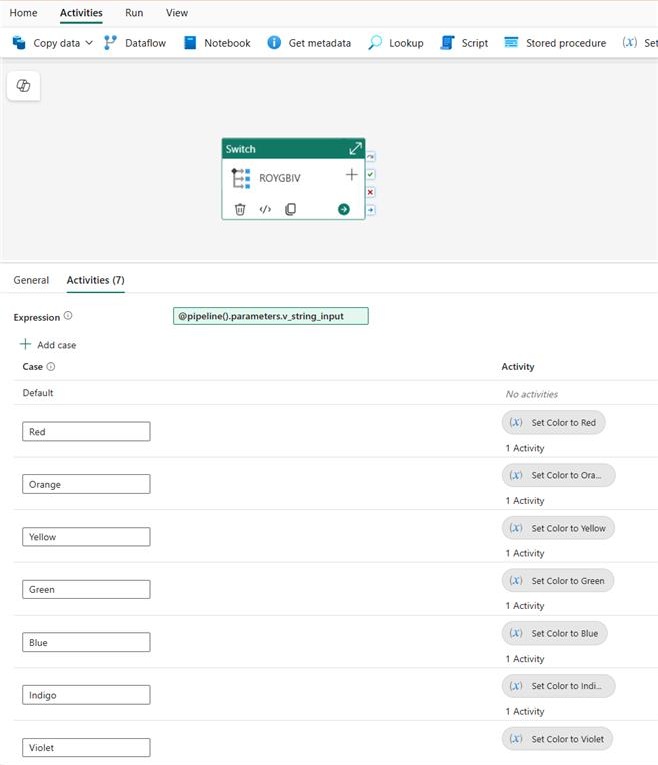
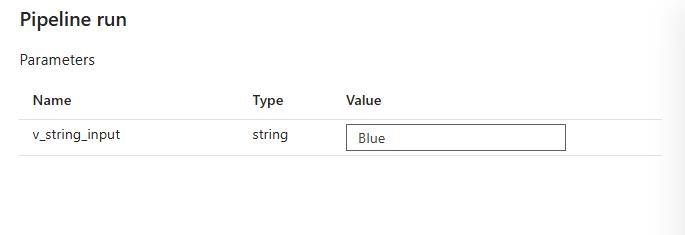
เมื่อเราเรียกใช้ไปป์ไลน์ เราจะป้อนค่าสําหรับ v_string_input. หากเราป้อน "สีน้ําเงิน" กิจกรรมสวิตช์จะประเมินนิพจน์นั้น จับคู่กับกรณี "สีน้ําเงิน" และเรียกใช้กิจกรรมในกรณีนั้น ซึ่งตั้งค่า v_output เป็น "สีน้ําเงิน" หากเราป้อน "lime" จะไม่มีตัวพิมพ์ใหญ่ที่ตรงกัน ดังนั้นกิจกรรมสวิตช์จะเรียกใช้กรณี เริ่มต้น ซึ่งไม่ทําอะไรเลย
หลังจากเรียกใช้ไปป์ไลน์โดยใช้ "สีน้ําเงิน" เป็นอินพุตสําเร็จ เราจะเห็นในเอาต์พุตของ กิจกรรมตัวแปร Set ในกรณี "สีน้ําเงิน" ที่ v_output ตั้งค่าเป็น "สีน้ําเงิน" เพื่อยืนยันว่ากิจกรรมสวิตช์ประเมินนิพจน์และเรียกใช้กรณีที่ถูกต้อง