หมายเหตุ
การเข้าถึงหน้านี้ต้องได้รับการอนุญาต คุณสามารถลอง ลงชื่อเข้าใช้หรือเปลี่ยนไดเรกทอรีได้
การเข้าถึงหน้านี้ต้องได้รับการอนุญาต คุณสามารถลองเปลี่ยนไดเรกทอรีได้
ในบทช่วยสอนนี้ คุณสร้างไปป์ไลน์เพื่อย้าย OData จากแหล่งที่มาของ Northwind ไปยังปลายทางเลคเฮาส์ และส่งการแจ้งเตือนทางอีเมลเมื่อไปป์ไลน์เสร็จสมบูรณ์
ข้อกำหนดเบื้องต้น
เมื่อต้องการเริ่มต้นใช้งาน คุณต้องดําเนินการข้อกําหนดเบื้องต้นต่อไปนี้ให้เสร็จสมบูรณ์:
- ตรวจสอบให้แน่ใจว่าคุณมีพื้นที่ทํางานที่เปิดใช้งาน Microsoft Fabric ซึ่งไม่ใช่พื้นที่ทํางานของฉันเริ่มต้น
สร้างเลคเฮ้าส์
ในการเริ่มต้น คุณต้องสร้างเลคเฮ้าส์ก่อน ทะเลสาบคือที่จัดเก็บข้อมูลจัดเก็บข้อมูลที่ปรับให้เหมาะสมสําหรับการวิเคราะห์ ในบทช่วยสอนนี้ คุณจะสร้าง lakehouse ที่ใช้เป็นปลายทางสําหรับกระแสข้อมูล
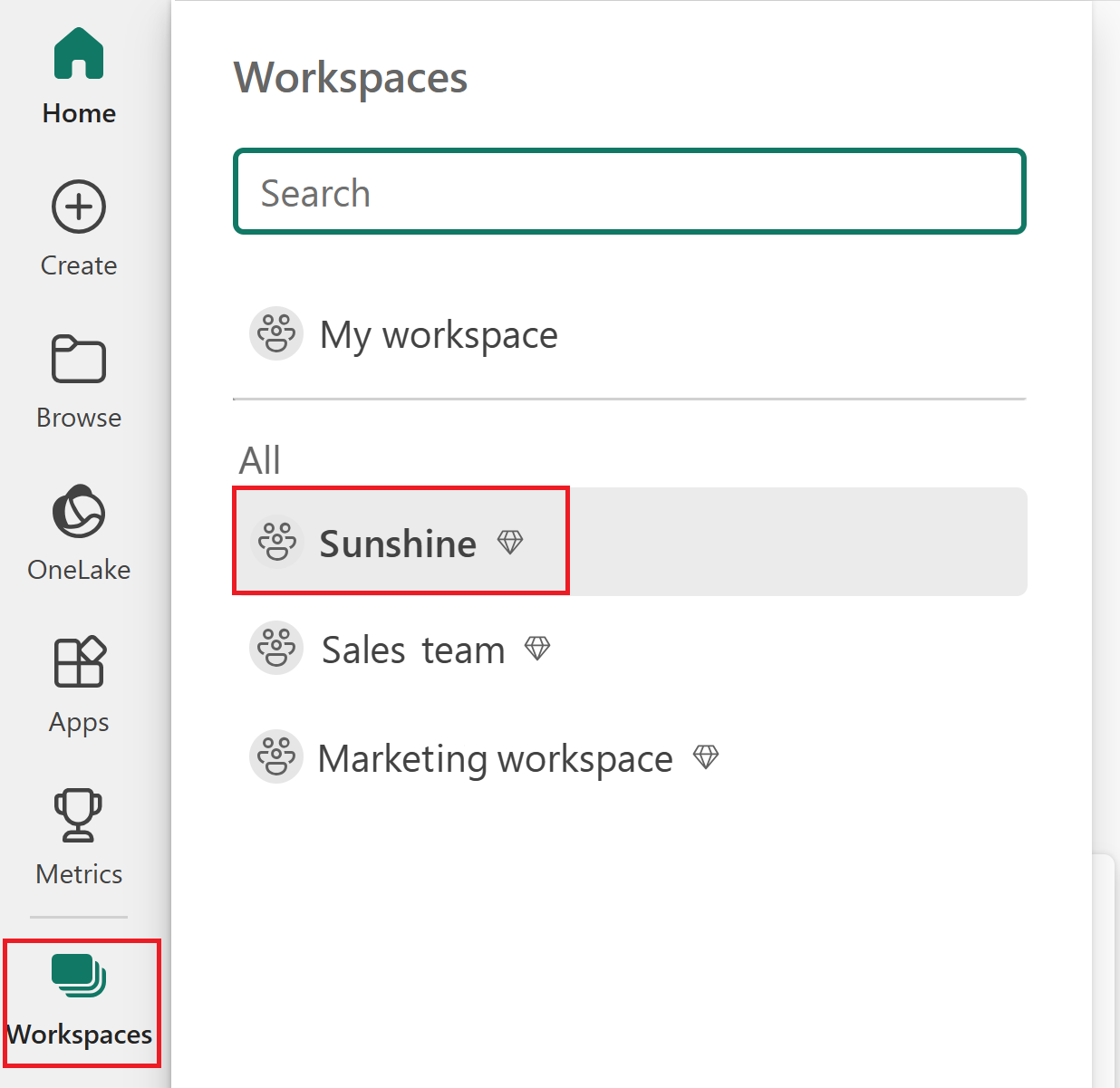
ไปที่พื้นที่ทํางานที่เปิดใช้งาน Fabric ของคุณ
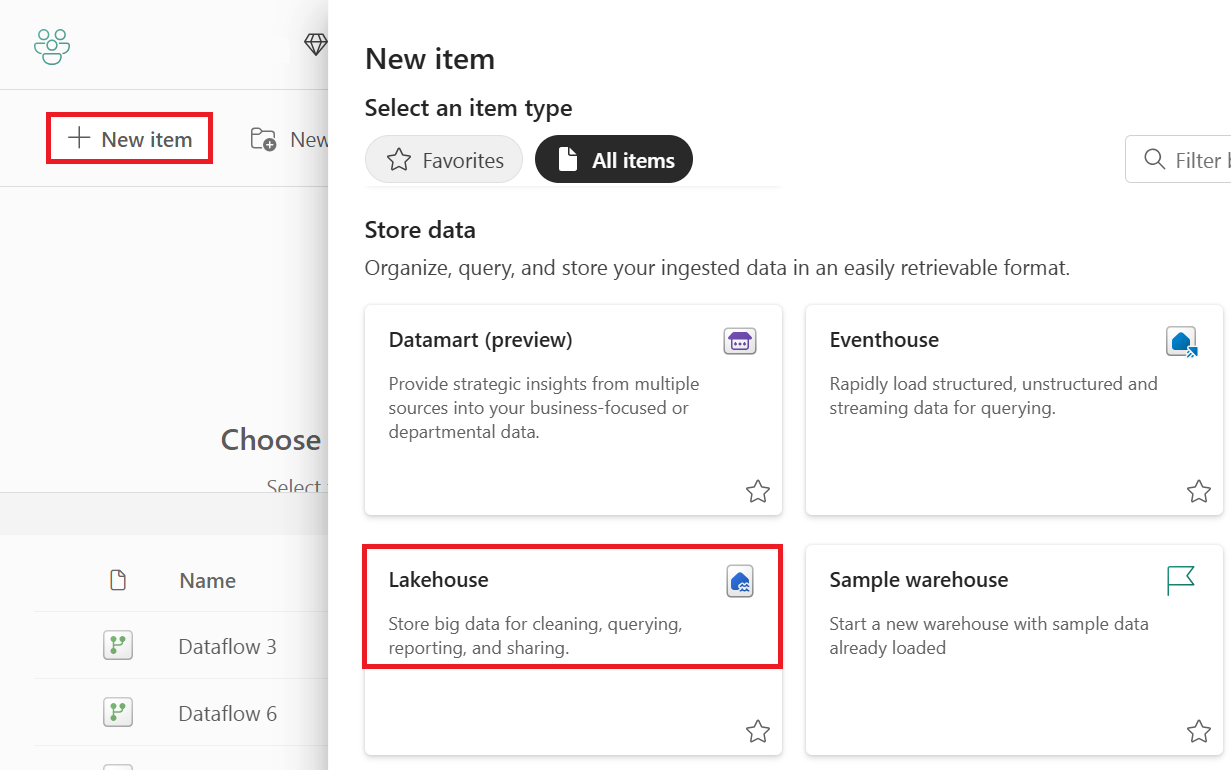
เลือก เลคเฮ้าส์ ในเมนูสร้าง
ใส่ ชื่อ สําหรับเลคเฮ้าส์
เลือก สร้าง
ตอนนี้คุณได้สร้างเลคเฮ้าส์แล้ว และตอนนี้คุณสามารถตั้งค่ากระแสข้อมูลได้แล้ว
สร้างกระแสข้อมูล
กระแสข้อมูลคือการแปลงข้อมูลที่นํากลับมาใช้ใหม่ได้ซึ่งคุณสามารถใช้ในไปป์ไลน์ได้ ในบทช่วยสอนนี้ คุณจะสร้างกระแสข้อมูลที่ได้รับข้อมูลจากแหล่งข้อมูล OData และเขียนข้อมูลไปยังปลายทางของเลคเฮ้าส์
ไปที่พื้นที่ทํางานที่เปิดใช้งาน Fabric ของคุณ
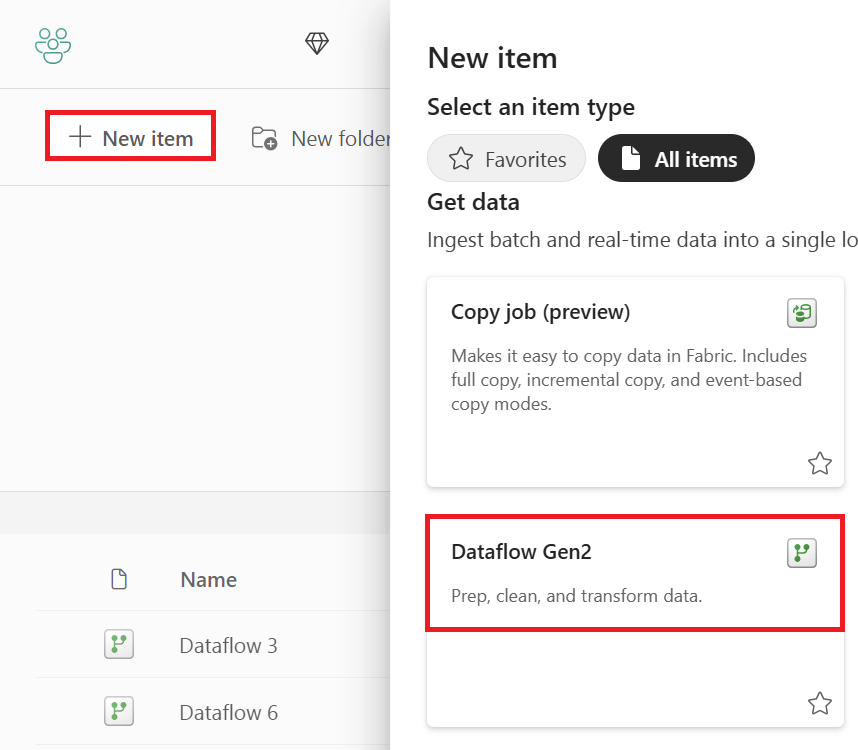
เลือก กระแสข้อมูล Gen2 ในเมนูสร้าง
นําเข้าข้อมูลจากแหล่งข้อมูล OData
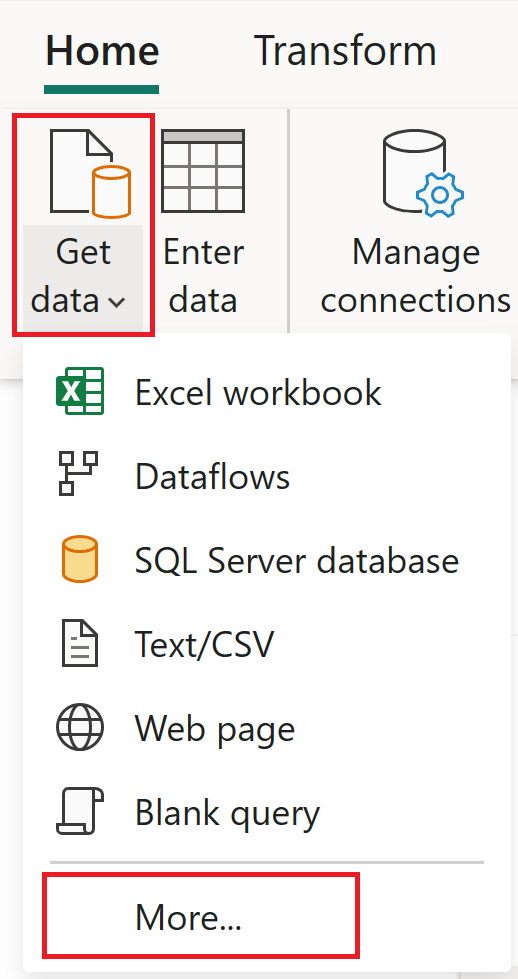
เลือกรับข้อมูล แล้วเลือกเพิ่มเติม
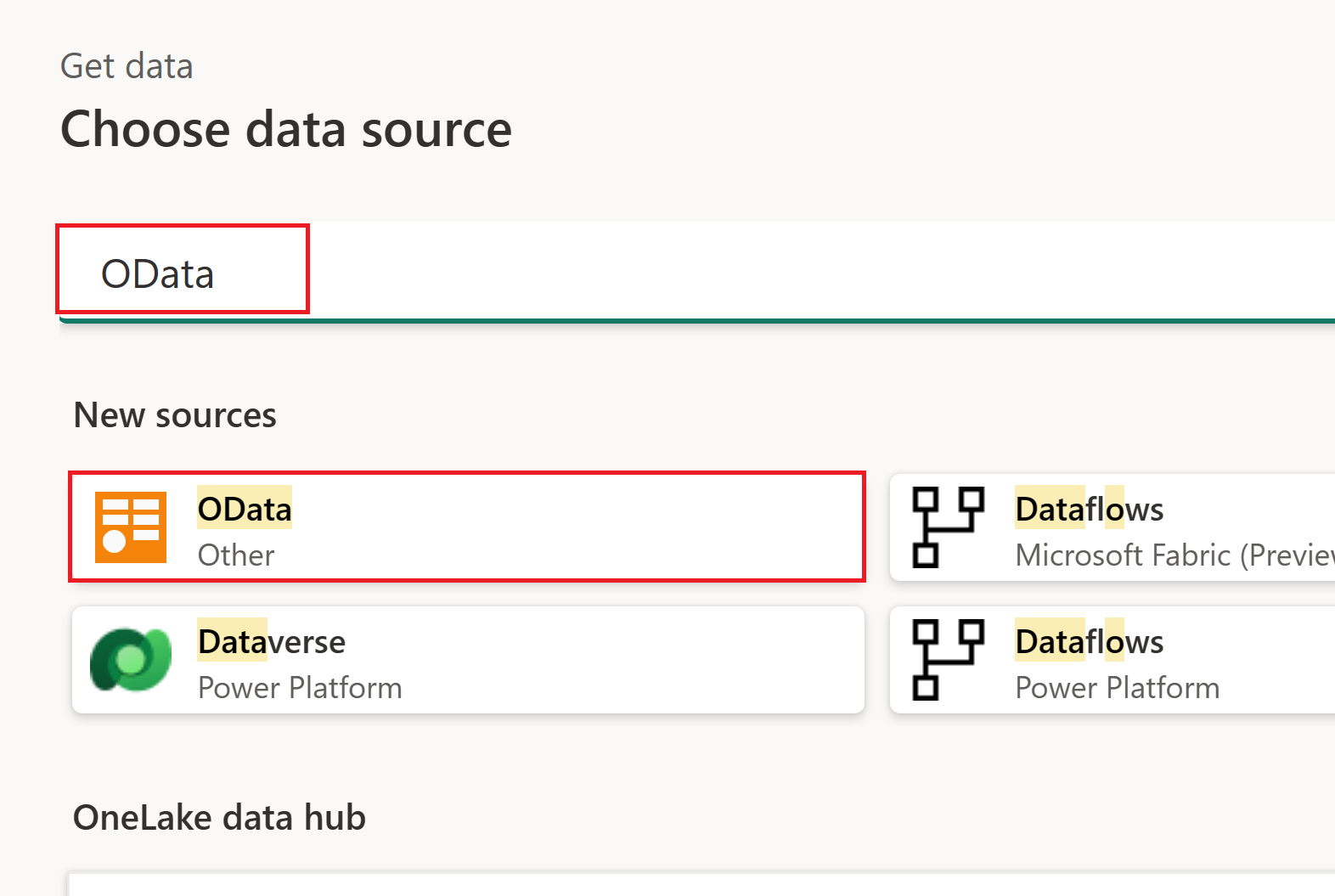
จาก เลือกแหล่งข้อมูล ให้ค้นหา OData จากนั้นเลือกตัวเชื่อมต่อ OData
ป้อน URL ของแหล่งข้อมูล OData สําหรับบทช่วยสอนนี้ ใช้บริการ ตัวอย่าง OData
เลือก ถัดไป
เลือก เอนทิตี ที่คุณต้องการส่ง ในบทช่วยสอนนี้ ให้ใช้เอนทิตี Orders
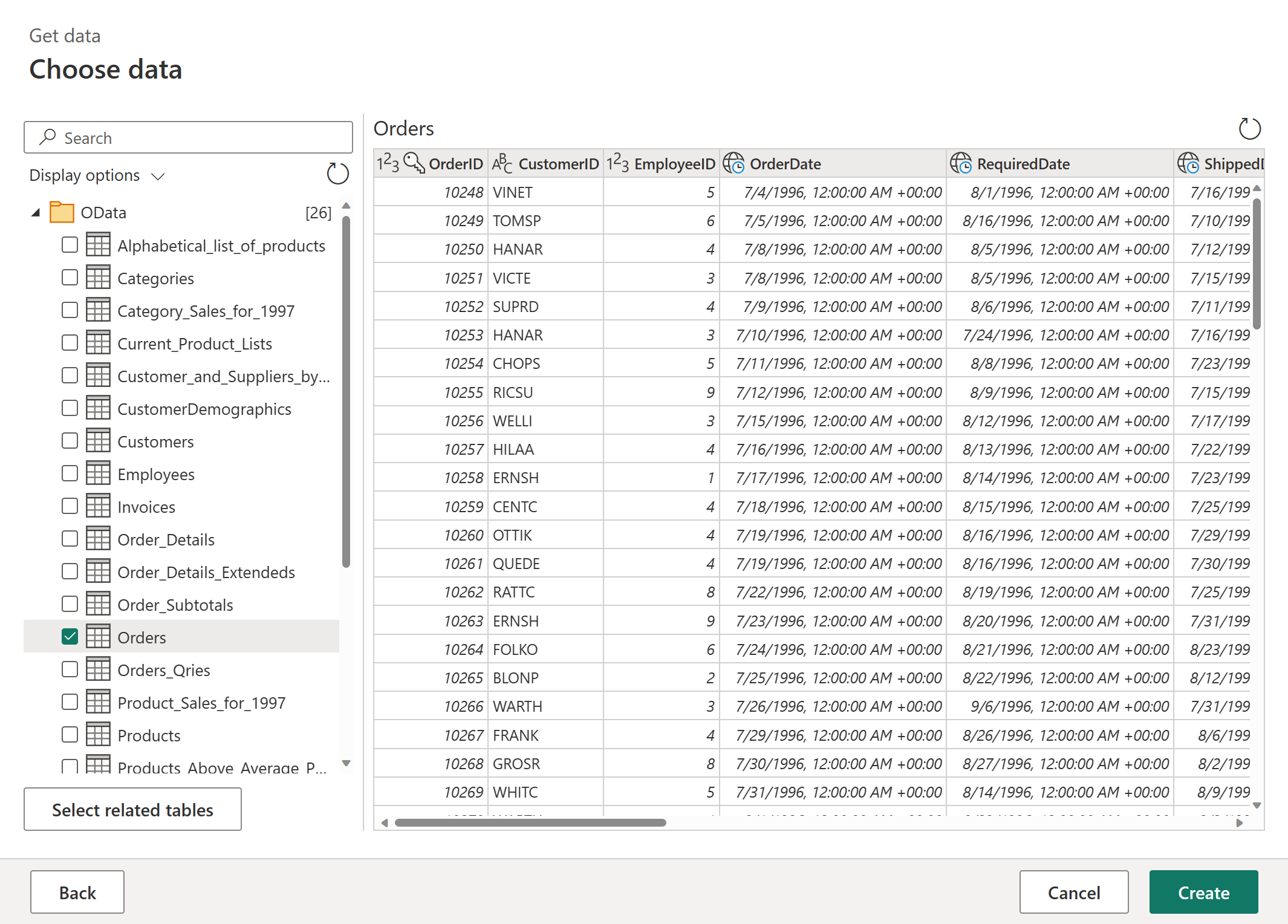
เลือก สร้าง
ตอนนี้คุณได้รวบรวมข้อมูลจากแหล่งข้อมูล OData แล้ว คุณสามารถตั้งค่าปลายทางของเลคเฮ้าส์ได้
เมื่อต้องการนําเข้าข้อมูลไปยังปลายทางของเลคเฮ้าส์:
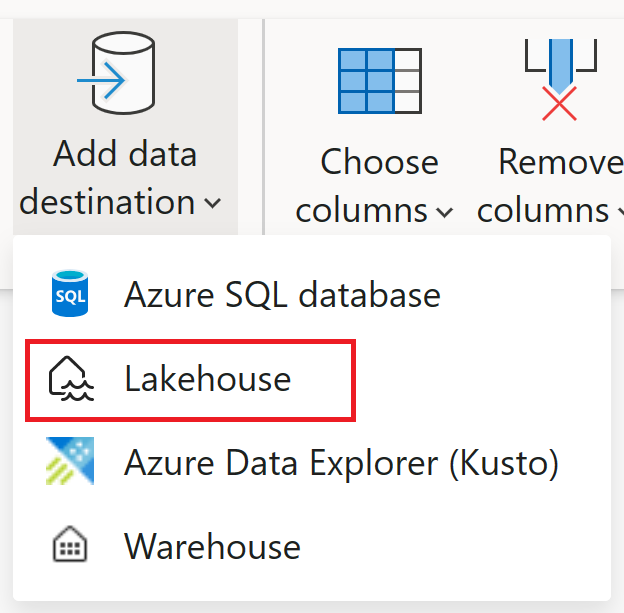
เลือก เพิ่มปลายทางของข้อมูล
เลือกเลคเฮ้าส์
กําหนดค่าการเชื่อมต่อที่คุณต้องการใช้เพื่อเชื่อมต่อกับ lakehouse การตั้งค่าเริ่มต้นสามารถทําได้
เลือก ถัดไป
นําทางไปยังพื้นที่ทํางานที่คุณสร้างเลคเฮ้าส์
เลือกเลคเฮ้าส์ที่คุณสร้างขึ้นในขั้นตอนก่อนหน้านี้
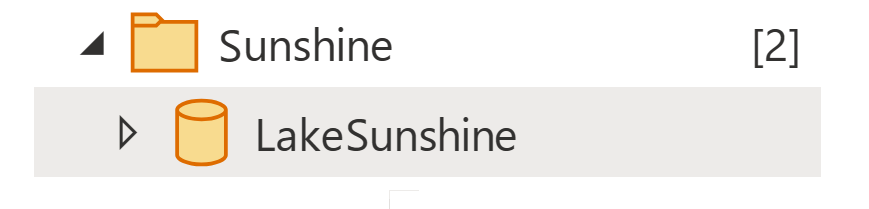
ยืนยันชื่อตาราง
เลือก ถัดไป
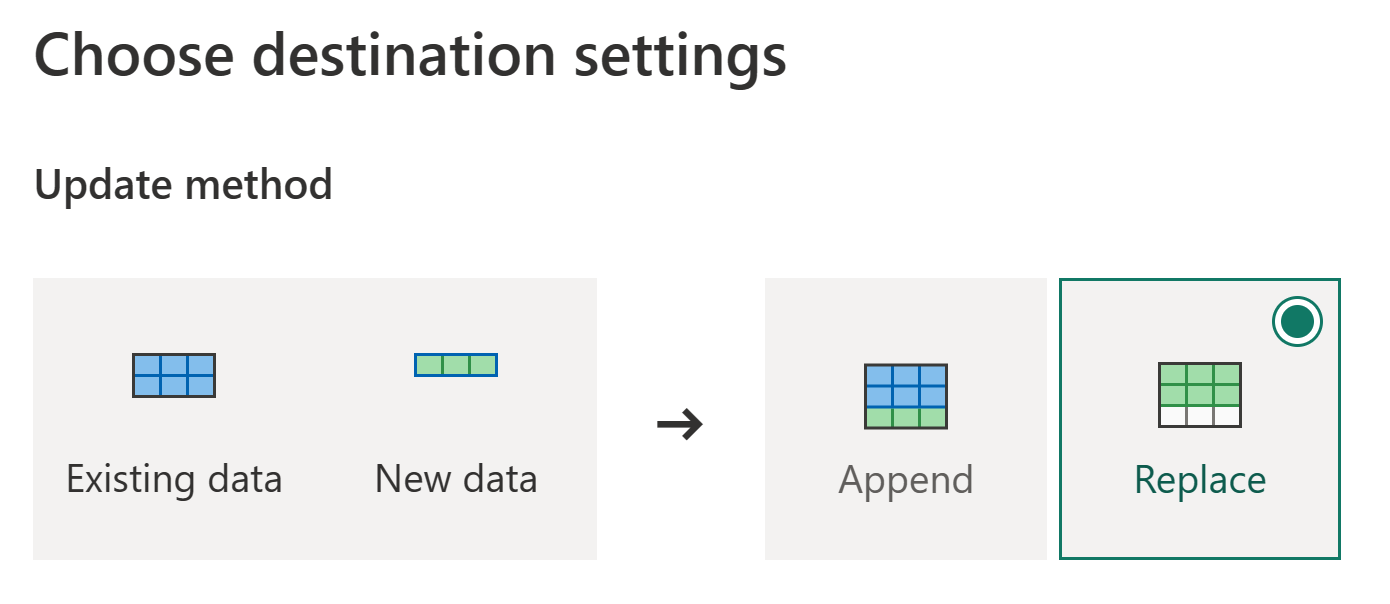
ยืนยันวิธีการอัปเดตและเลือกบันทึกการตั้งค่า
เผยแพร่กระแสข้อมูล
สำคัญ
เมื่อกระแสข้อมูล Gen2 แรกถูกสร้างขึ้นในพื้นที่ทํางาน รายการ Lakehouse และ Warehouse ถูกเตรียมใช้งานพร้อมกับจุดสิ้นสุดการวิเคราะห์ SQL ที่เกี่ยวข้องและแบบจําลองความหมาย รายการเหล่านี้จะถูกแชร์โดยกระแสข้อมูลทั้งหมดในพื้นที่ทํางานและจําเป็นต้องใช้กระแสข้อมูล Gen2 เพื่อทํางาน ไม่ควรถูกลบและไม่ได้ตั้งใจที่จะใช้โดยตรงโดยผู้ใช้ รายการคือรายละเอียดการใช้งานของ กระแสข้อมูล Gen2 รายการจะไม่สามารถมองเห็นได้ในพื้นที่ทํางาน แต่อาจสามารถเข้าถึงได้ในประสบการณ์การใช้งานอื่น ๆ เช่น โน้ตบุ๊ค จุดสิ้นสุด SQL, Lakehouse และประสบการณ์การใช้งานคลังสินค้า คุณสามารถจดจํารายการได้จากคํานําหน้าในชื่อ คํานําหน้าของรายการคือ 'DataflowsStaging'
เมื่อคุณนําเข้าข้อมูลไปยังปลายทางเลคเฮาส์แล้ว คุณสามารถตั้งค่าไปป์ไลน์ของคุณได้
สร้างไปป์ไลน์
ไปป์ไลน์คือเวิร์กโฟลว์ที่สามารถใช้เพื่อประมวลผลข้อมูลโดยอัตโนมัติ ในบทช่วยสอนนี้ คุณสร้างไปป์ไลน์ที่เรียกใช้กระแสข้อมูล Gen2 ที่คุณสร้างขึ้นในกระบวนงานก่อนหน้านี้
นําทางกลับไปที่หน้าภาพรวมพื้นที่ทํางาน และเลือก ไปป์ไลน์ ในเมนูสร้าง
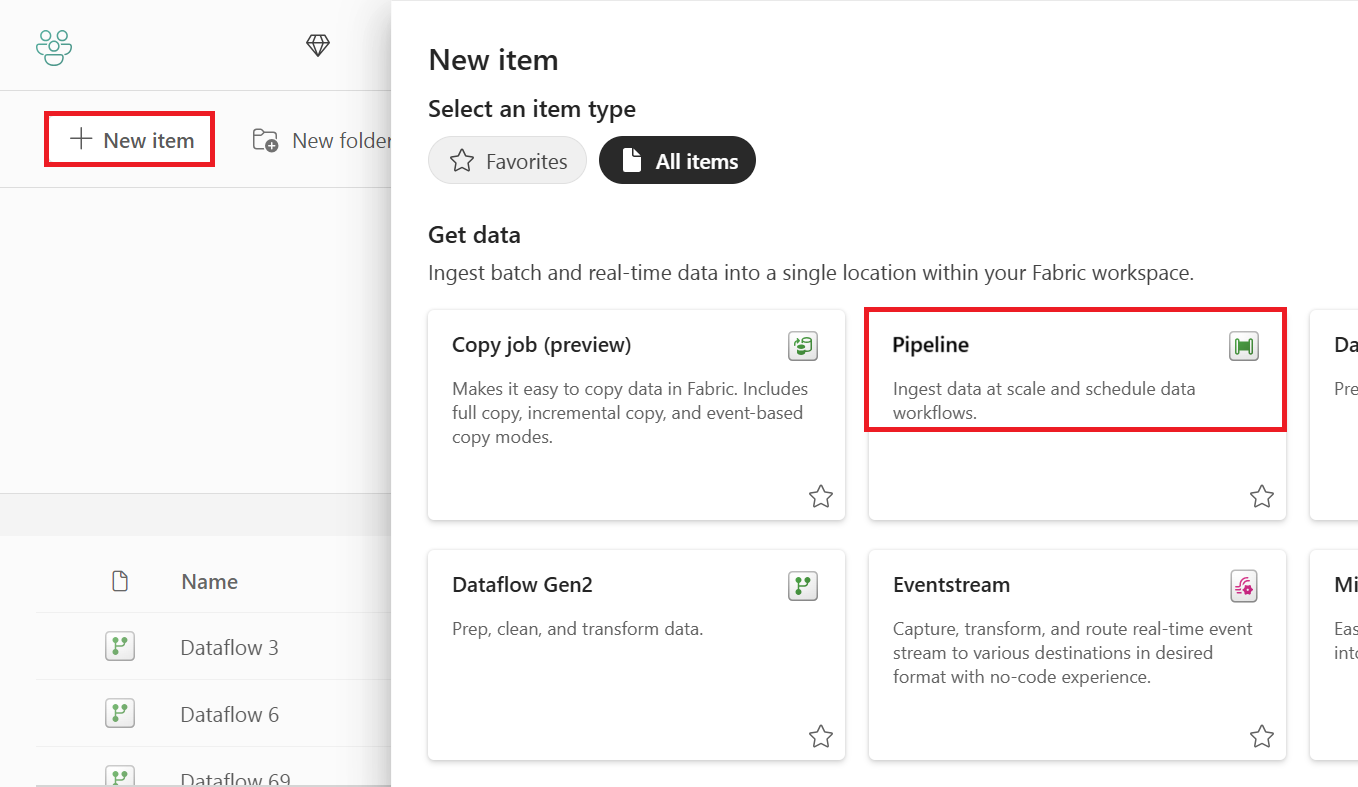
ระบุ ชื่อ สําหรับไปป์ไลน์
เลือก กิจกรรมกระแส ข้อมูล

เลือกกระแสข้อมูลที่คุณสร้างขึ้นในขั้นตอนก่อนหน้าในรายการดรอปดาวน์ กระแสข้อมูล ภายใต้ การตั้งค่า

เพิ่มกิจกรรม Office 365 Outlook

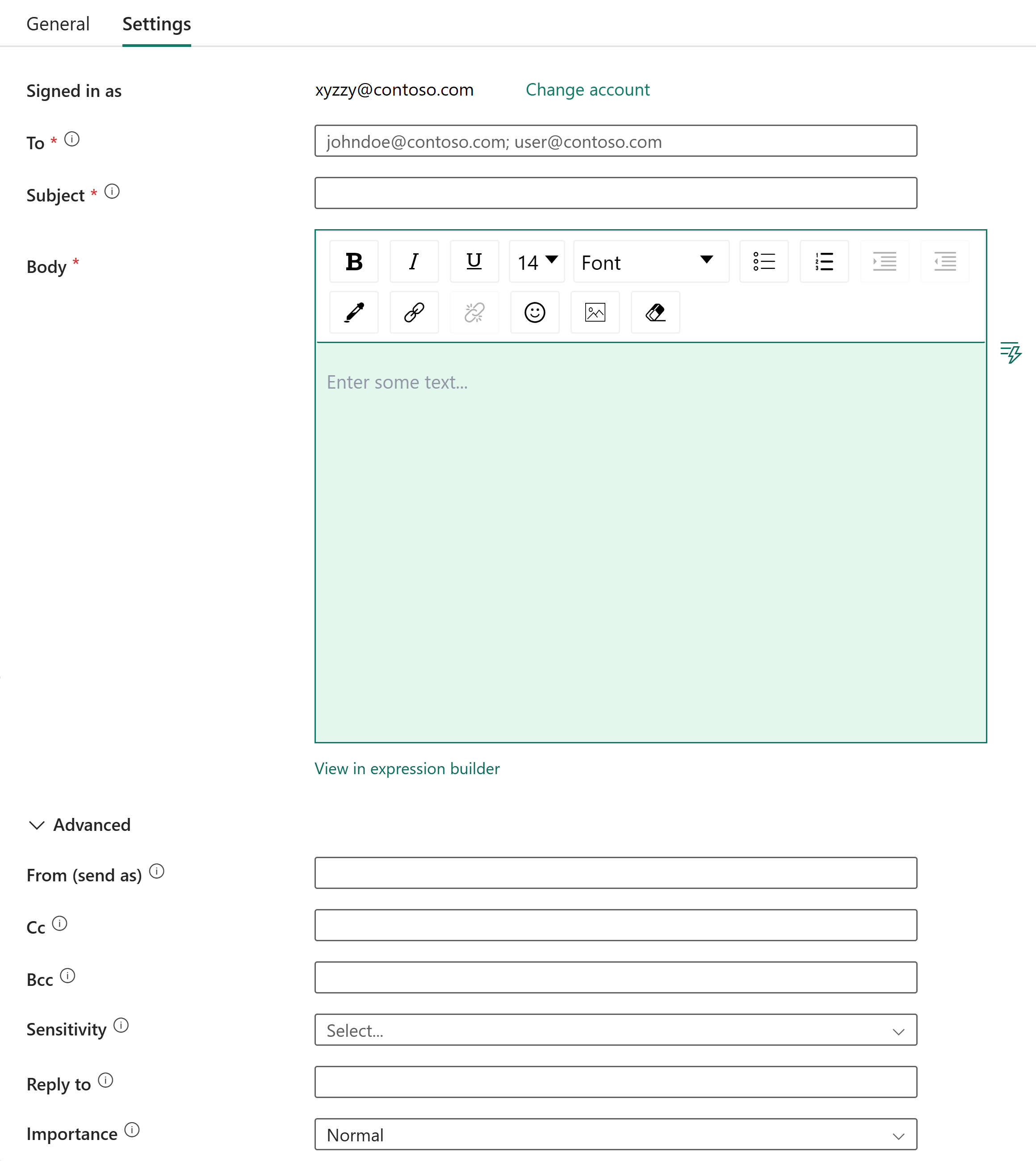
กําหนดค่ากิจกรรม Office 365 Outlook เพื่อส่งการแจ้งเตือนทางอีเมล
รับรองความถูกต้องด้วยบัญชี Office 365 ของคุณ
เลือก ที่อยู่อีเมล ที่คุณต้องการส่งการแจ้งเตือนไปให้
ป้อนหัวเรื่องสําหรับอีเมล
ใส่เนื้อความสําหรับอีเมล
เรียกใช้และจัดกําหนดการไปป์ไลน์
ในส่วนนี้ คุณเรียกใช้และจัดกําหนดการไปป์ไลน์
ไปยังพื้นที่ทํางานของคุณ
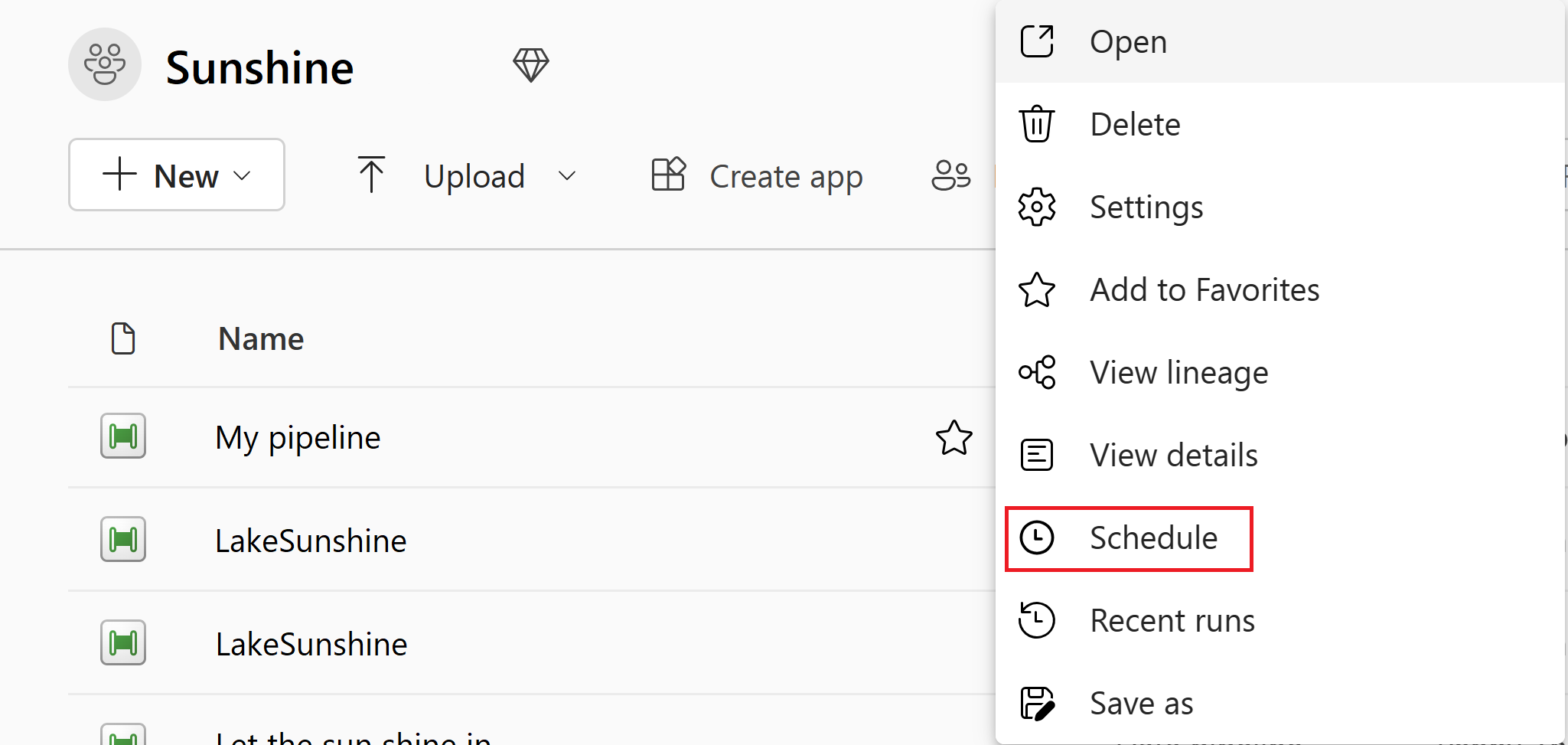
เปิดเมนูดรอปดาวน์ของไปป์ไลน์ที่คุณสร้างขึ้นในกระบวนงานก่อนหน้า แล้วเลือก กําหนดการ
ในการเรียกใช้ตามกําหนดเวลา เลือกเปิด
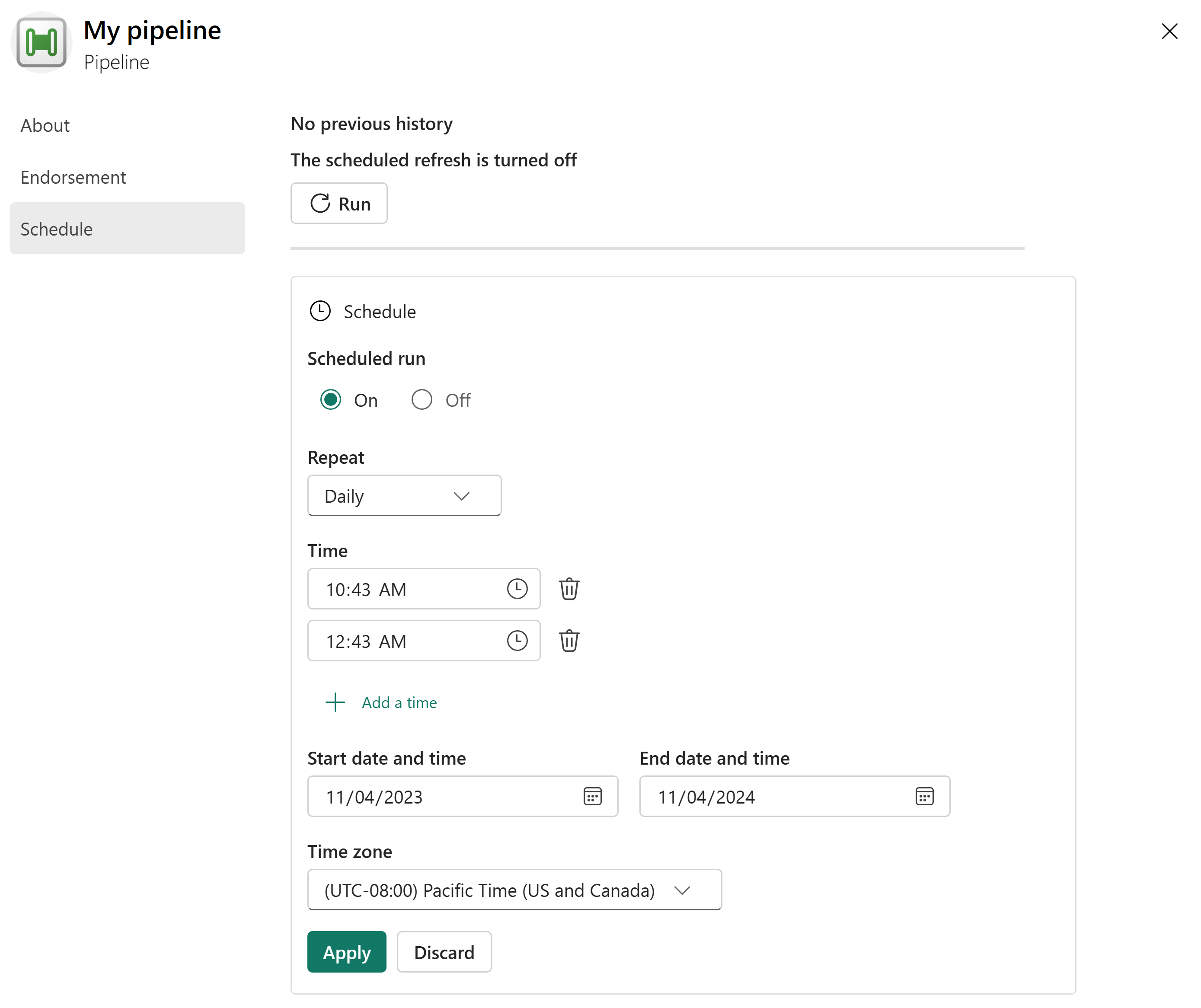
ระบุกําหนดการที่คุณต้องการใช้เพื่อเรียกใช้ไปป์ไลน์
- ทําซ้ํา ตัวอย่างเช่น ทุกวันหรือทุกนาที
- เมื่อเลือกรายวัน คุณสามารถเลือก เวลาได้
- เริ่มต้นในวันที่ระบุ
- สิ้นสุดในวันที่ระบุ
- เลือก โซนเวลา
เลือก นําไปใช้ เพื่อนําการเปลี่ยนแปลงไปใช้
ตอนนี้คุณได้สร้างไปป์ไลน์ที่ทํางานตามกําหนดการ รีเฟรชข้อมูลในเลคเฮาส์ และส่งการแจ้งเตือนทางอีเมลถึงคุณแล้ว คุณสามารถตรวจสอบสถานะของไปป์ไลน์ได้โดยไปที่ Monitor Hub คุณยังสามารถตรวจสอบสถานะของไปป์ไลน์ได้โดยไปที่ ไปป์ไลน์ และเลือกแท็บ ประวัติการเรียกใช้ ในเมนูแบบเลื่อนลง