หมายเหตุ
การเข้าถึงหน้านี้ต้องได้รับการอนุญาต คุณสามารถลอง ลงชื่อเข้าใช้หรือเปลี่ยนไดเรกทอรีได้
การเข้าถึงหน้านี้ต้องได้รับการอนุญาต คุณสามารถลองเปลี่ยนไดเรกทอรีได้
ในบทช่วยสอนนี้ คุณสร้างไปป์ไลน์เพื่อย้ายชุดข้อมูลตัวอย่างไปยัง คลังข้อมูล ประสบการณ์นี้แสดงการสาธิตสั้นๆ เกี่ยวกับวิธีใช้กิจกรรมการคัดลอกไปป์ไลน์และวิธีการโหลดข้อมูลลงใน คลังข้อมูล
ข้อกำหนดเบื้องต้น
เมื่อต้องการเริ่มต้นใช้งาน คุณต้องดําเนินการข้อกําหนดเบื้องต้นต่อไปนี้ให้เสร็จสมบูรณ์:
- บัญชีผู้เช่า Microsoft Fabric ที่มีการสมัครใช้งานที่ใช้งานอยู่ สร้างบัญชีฟรี
- ตรวจสอบให้แน่ใจว่าคุณมีพื้นที่ทํางานที่เปิดใช้งาน Microsoft Fabric: สร้างพื้นที่ทํางาน
- ตรวจสอบให้แน่ใจว่าคุณได้สร้าง คลังข้อมูล แล้ว หากต้องการสร้าง โปรดดูที่ สร้าง คลังข้อมูล
สร้างไปป์ไลน์
ไปที่ Power BI
เลือกไอคอน Power BI ที่ด้านล่างซ้ายของหน้าจอ จากนั้นเลือก Fabric เพื่อเปิดหน้าแรกของ Data Factory
นําทางไปยังพื้นที่ทํางาน Microsoft Fabric ของคุณ ถ้าคุณสร้างพื้นที่ทํางานใหม่ในส่วนข้อกําหนดเบื้องต้นก่อนหน้า ให้ใช้พื้นที่ทํางานนี้
เลือก + รายการใหม่
ค้นหาและเลือก ไปป์ไลน์ แล้วป้อนชื่อไปป์ไลน์เพื่อสร้างไปป์ไลน์ใหม่ เพื่อสร้างไปป์ไลน์ใหม่
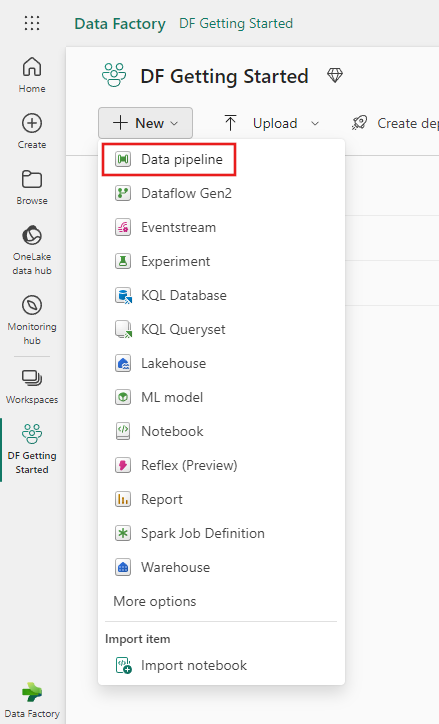
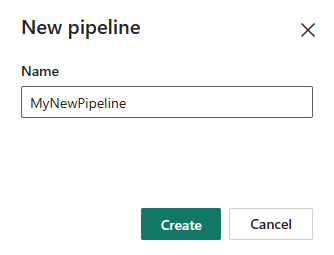
คัดลอกข้อมูลโดยใช้ไปป์ไลน์
ในเซสชันนี้ คุณจะเริ่มสร้างไปป์ไลน์ของคุณโดยทําตามขั้นตอนด้านล่างเกี่ยวกับการคัดลอกจากชุดข้อมูลตัวอย่างที่จัดทําโดยไปป์ไลน์ไปยัง คลังข้อมูล
ขั้นตอนที่ 1: เริ่มต้นด้วยผู้ช่วยคัดลอก
เลือก คัดลอกผู้ช่วย ข้อมูล บนพื้นที่ทํางานเพื่อเปิด เครื่องมือตัวช่วยสร้าง สําเนาเพื่อเริ่มต้นใช้งาน หรือเลือก ใช้ผู้ช่วย คัดลอก จากรายการ ดรอปดาวน์ คัดลอกข้อมูล ภายใต้ แท็บ กิจกรรม บนริบบอน
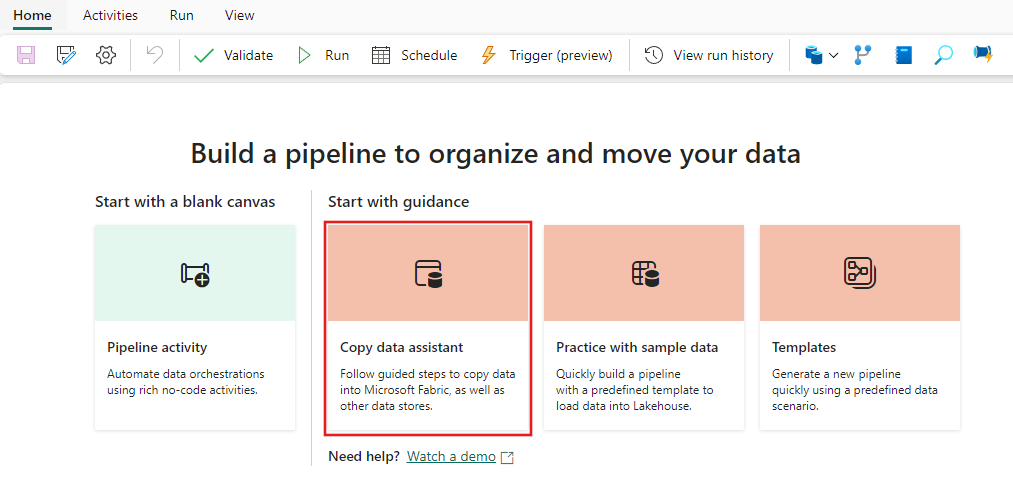
ขั้นตอนที่ 2: กําหนดค่าแหล่งข้อมูลของคุณ
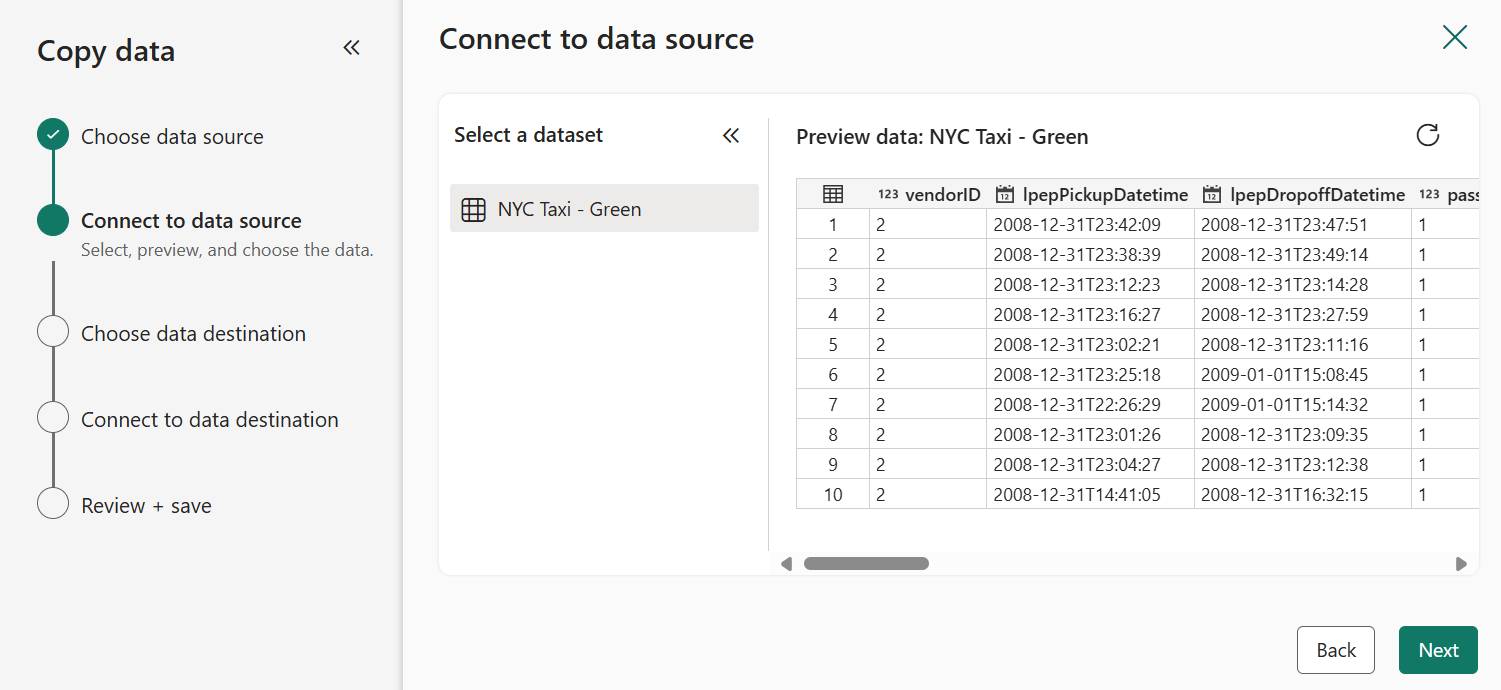
เลือก NYC Taxi - Green จากตัวเลือก ข้อมูลตัวอย่าง สําหรับแหล่งข้อมูลของคุณ
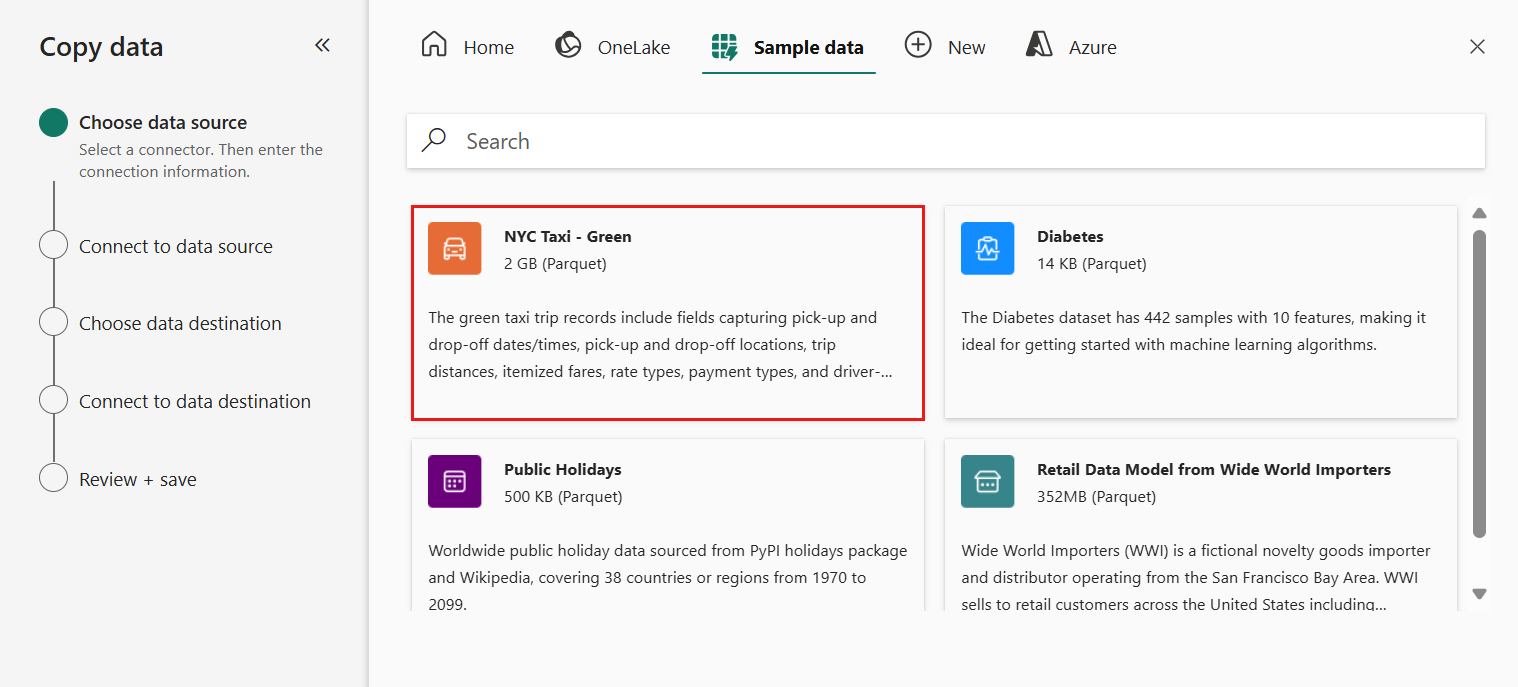
ในส่วน เชื่อมต่อกับแหล่งข้อมูล ของผู้ช่วย คัดลอกข้อมูล แสดงตัวอย่างของข้อมูลตัวอย่าง รถแท็กซี่ NYC - สีเขียว จะปรากฏขึ้น เลือก ถัดไป เพื่อไปยังปลายทางของข้อมูล
ขั้นตอนที่ 3: กําหนดค่าปลายทางของคุณ
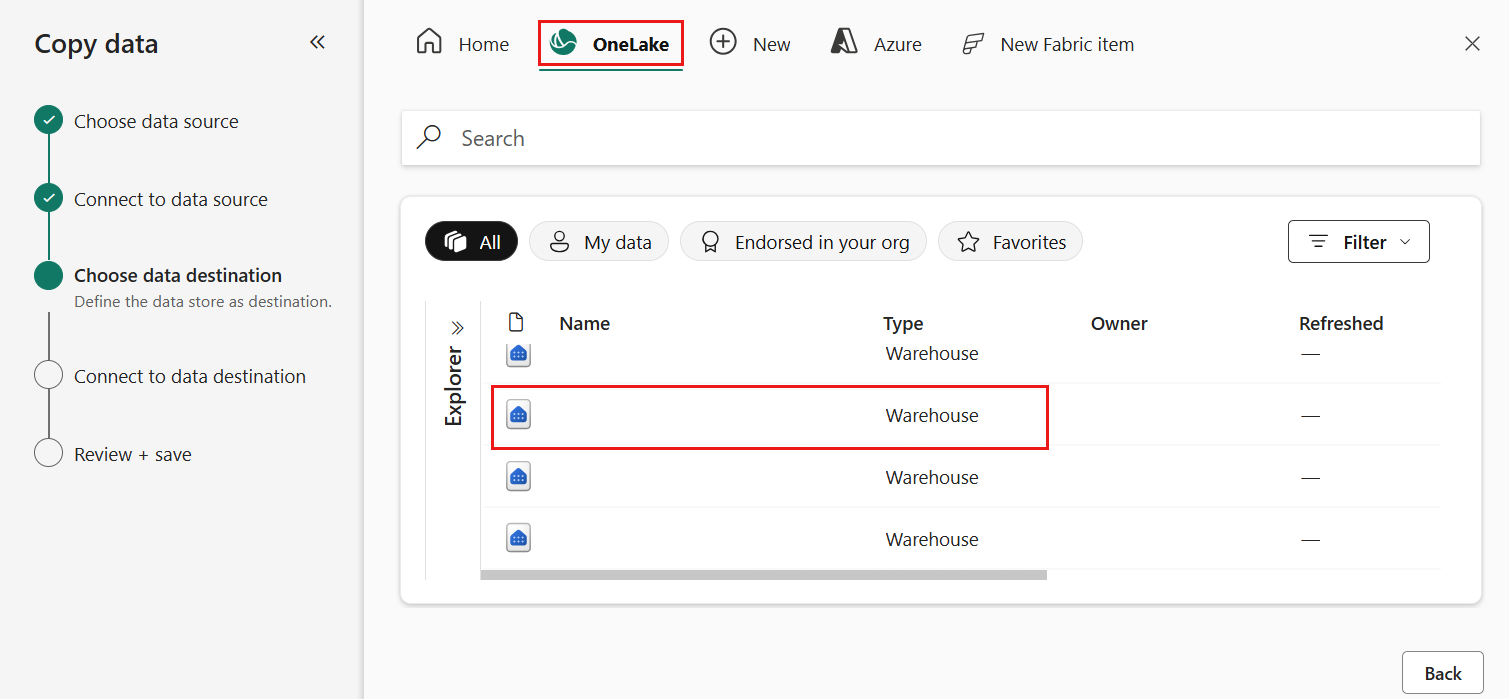
เลือกแท็บ OneLake และเลือก Warehouse ที่มีอยู่
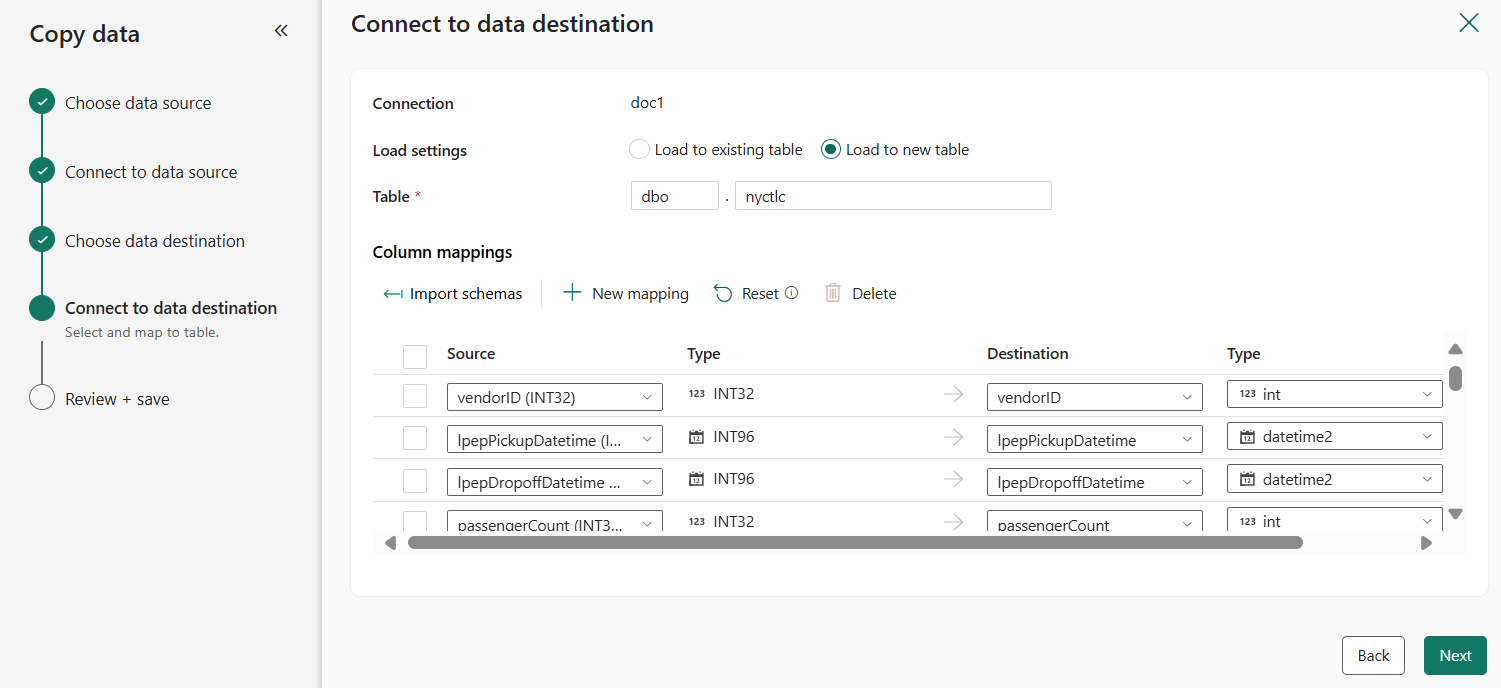
กําหนดค่าและแมปข้อมูลต้นทางของคุณไปยังตาราง Warehouse ปลายทางโดยการ ตารางจากนั้นเลือก ถัดไป อีกครั้ง
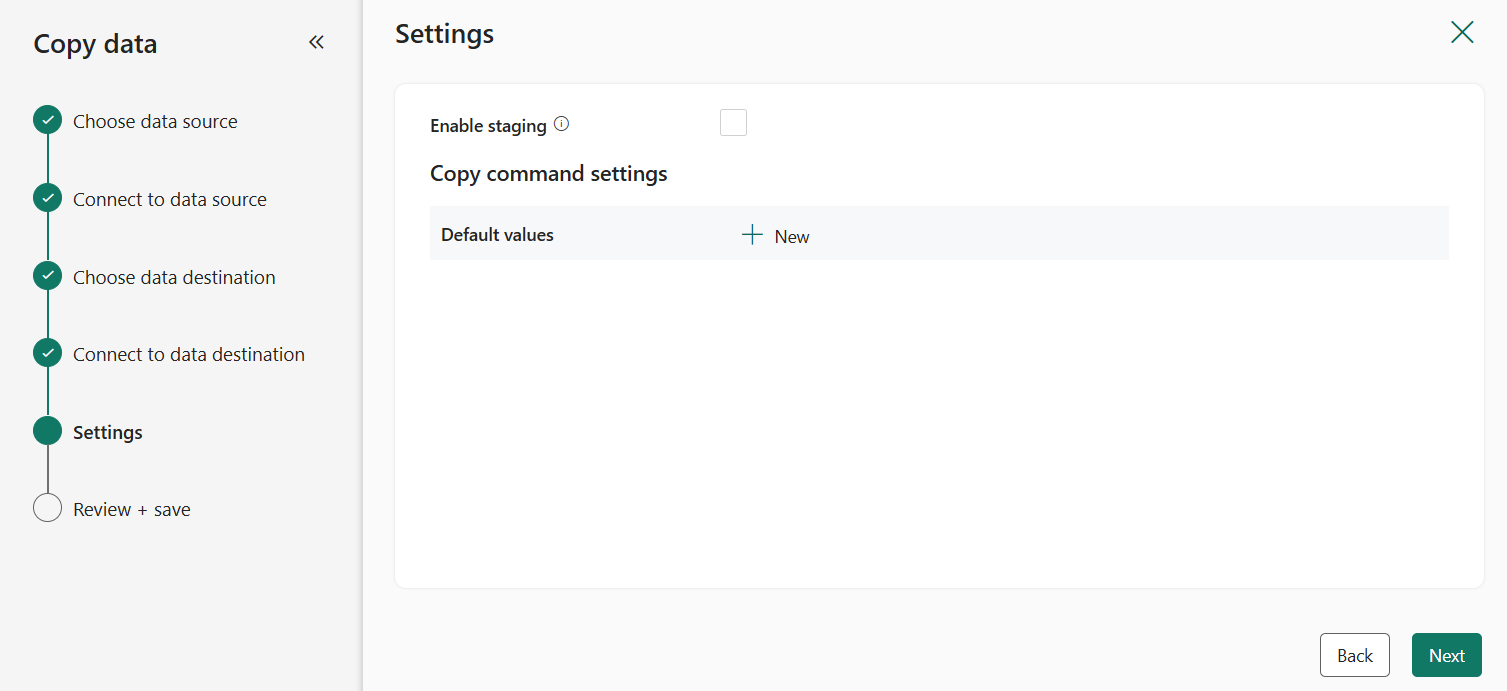
กําหนดค่าการตั้งค่าอื่น ๆ บนหน้าการตั้งค่า ในบทช่วยสอนนี้ ให้เลือก ถัดไป โดยตรงเนื่องจากคุณไม่จําเป็นต้องใช้การจัดเตรียมและคัดลอกคําสั่ง
ขั้นตอนที่ 4: ตรวจทานและเรียกใช้กิจกรรมการคัดลอกของคุณ
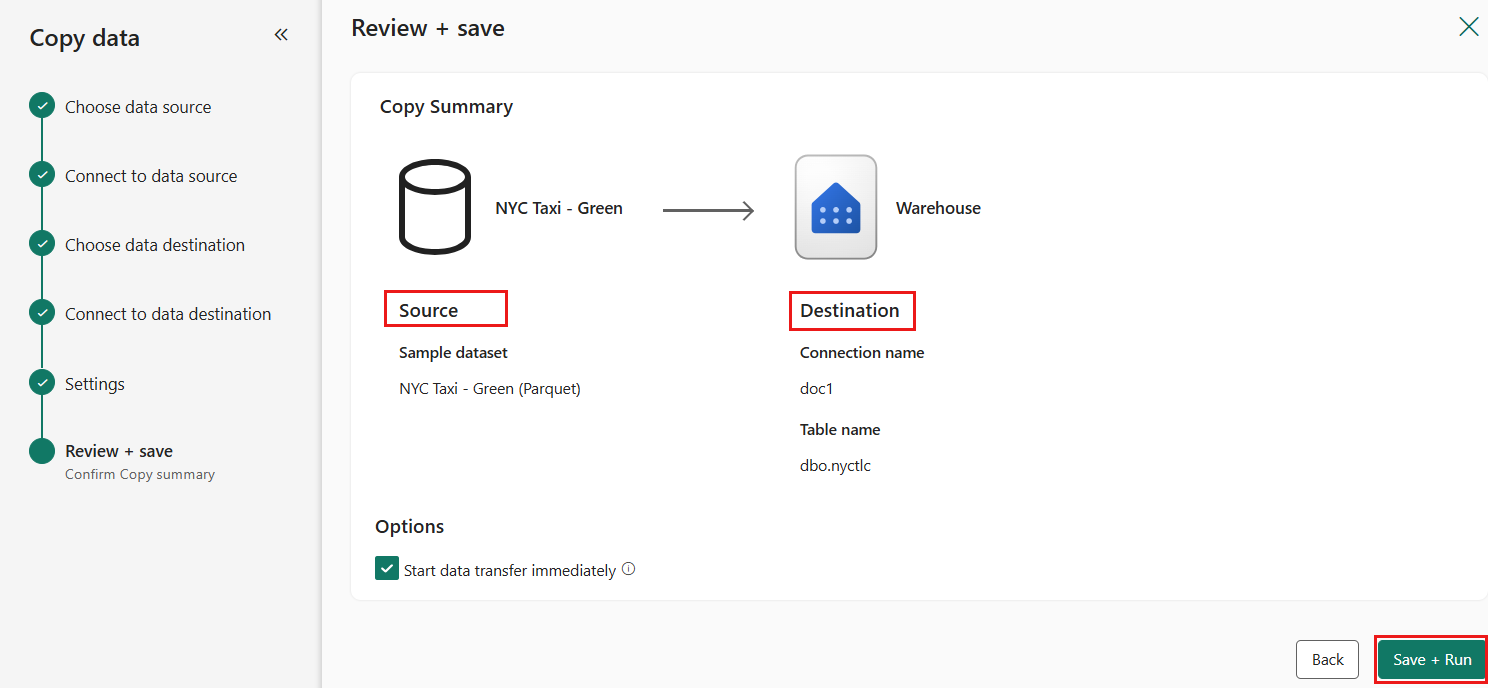
ตรวจสอบการตั้งค่ากิจกรรมคัดลอกของคุณในขั้นตอนก่อนหน้า และเลือก บันทึก + เรียกใช้ เพื่อเริ่มกิจกรรม หรือคุณสามารถกลับมาดูขั้นตอนก่อนหน้าในเครื่องมือเพื่อแก้ไขการตั้งค่าของคุณ ถ้าจําเป็น
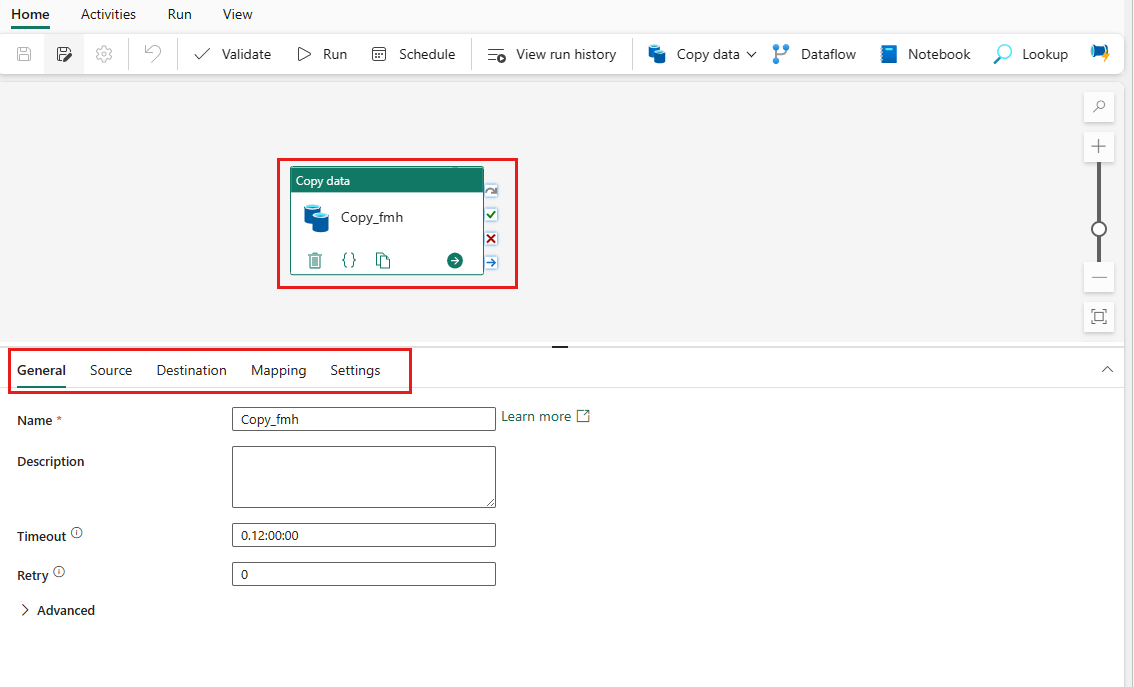
กิจกรรม Copy activity จะถูกเพิ่มไปยังพื้นที่ทํางานไปป์ไลน์ใหม่ของคุณ การตั้งค่าทั้งหมดรวมถึงการตั้งค่าขั้นสูงสําหรับกิจกรรมจะพร้อมใช้งานในแท็บด้านล่างพื้นที่ทํางานของไปป์ไลน์เมื่อเลือกกิจกรรมคัดลอกข้อมูลที่สร้างขึ้น
กําหนดเวลาไปป์ไลน์ของคุณ
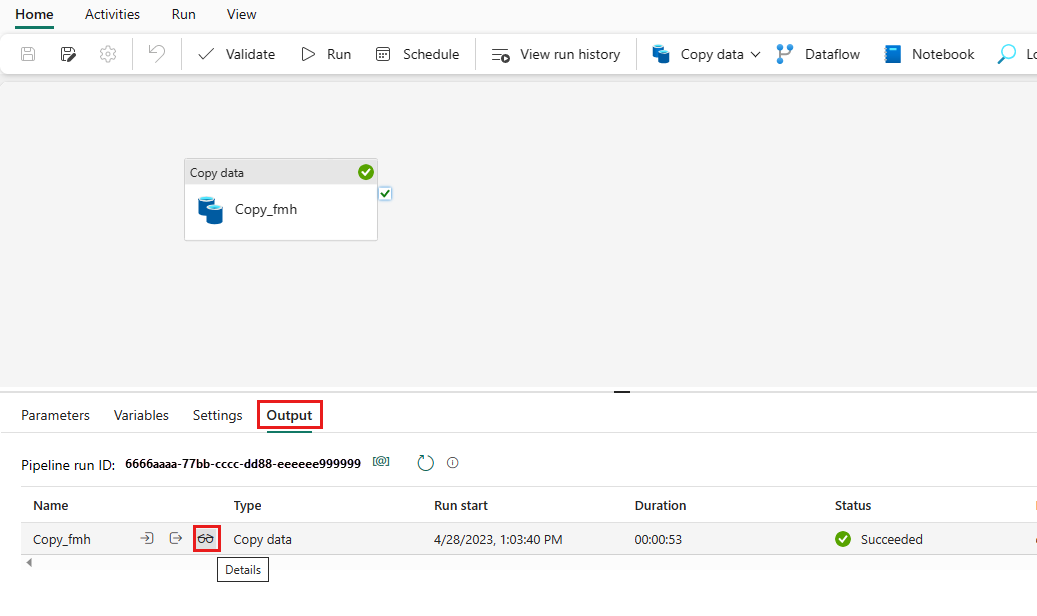
คุณสามารถตรวจสอบกระบวนการทํางานอยู่และตรวจสอบผลลัพธ์บนแท็บ เอาต์พุต ด้านล่างพื้นที่ทํางานของไปป์ไลน์ได้ เลือกปุ่มรายละเอียดการเรียกใช้ (โดยที่ไอคอนแว่นตาถูกไฮไลต์อยู่) เพื่อดูรายละเอียดการเรียกใช้
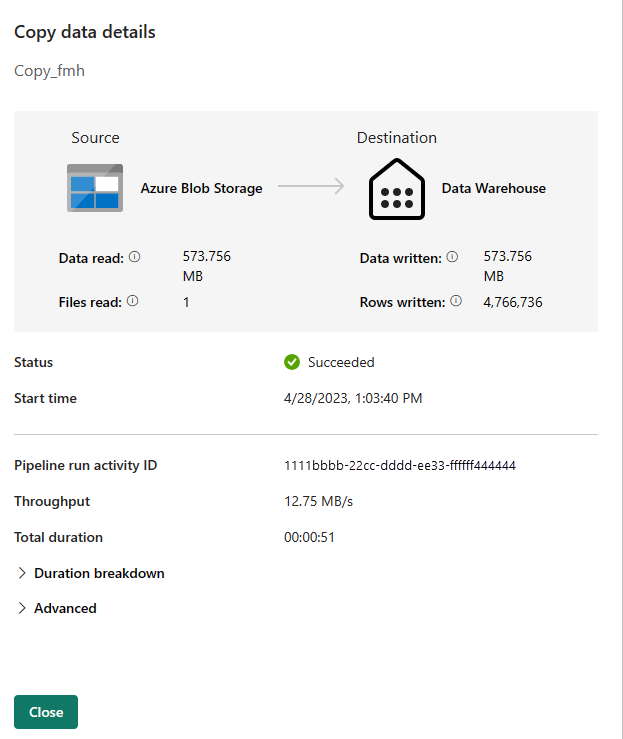
รายละเอียดการเรียกใช้แสดงจํานวนข้อมูลที่ถูกอ่านและเขียน และรายละเอียดอื่น ๆ เกี่ยวกับการทํางาน
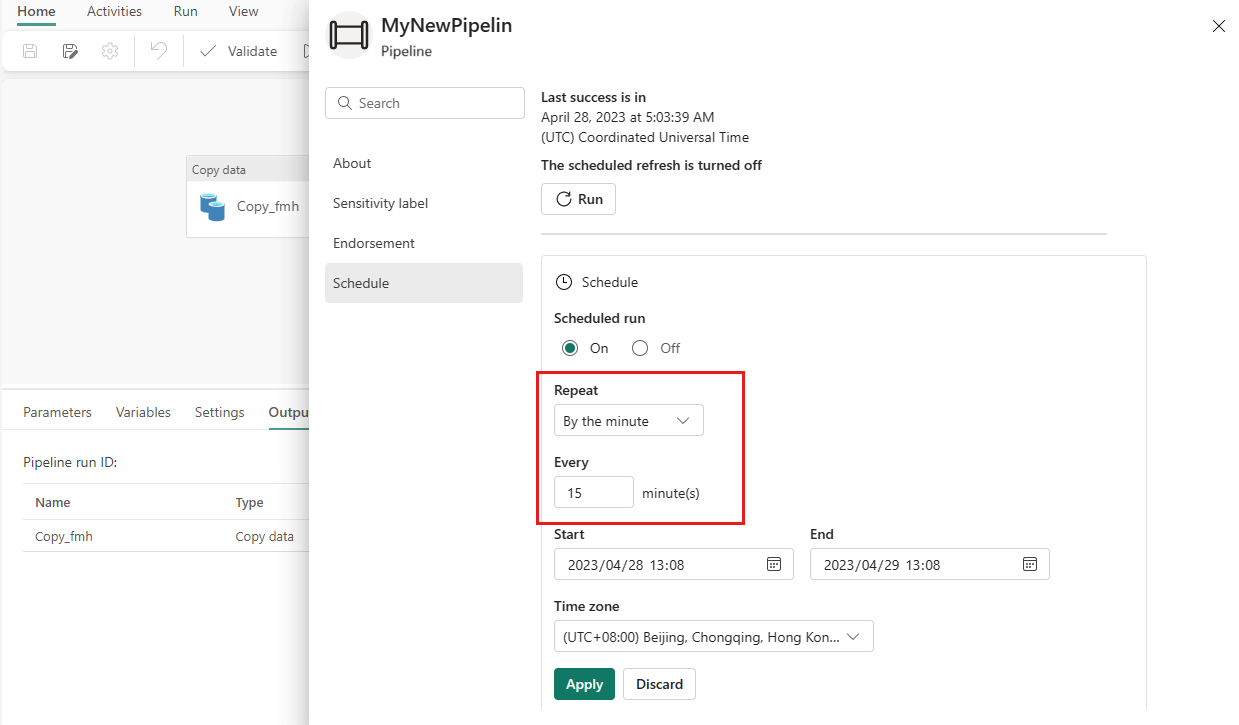
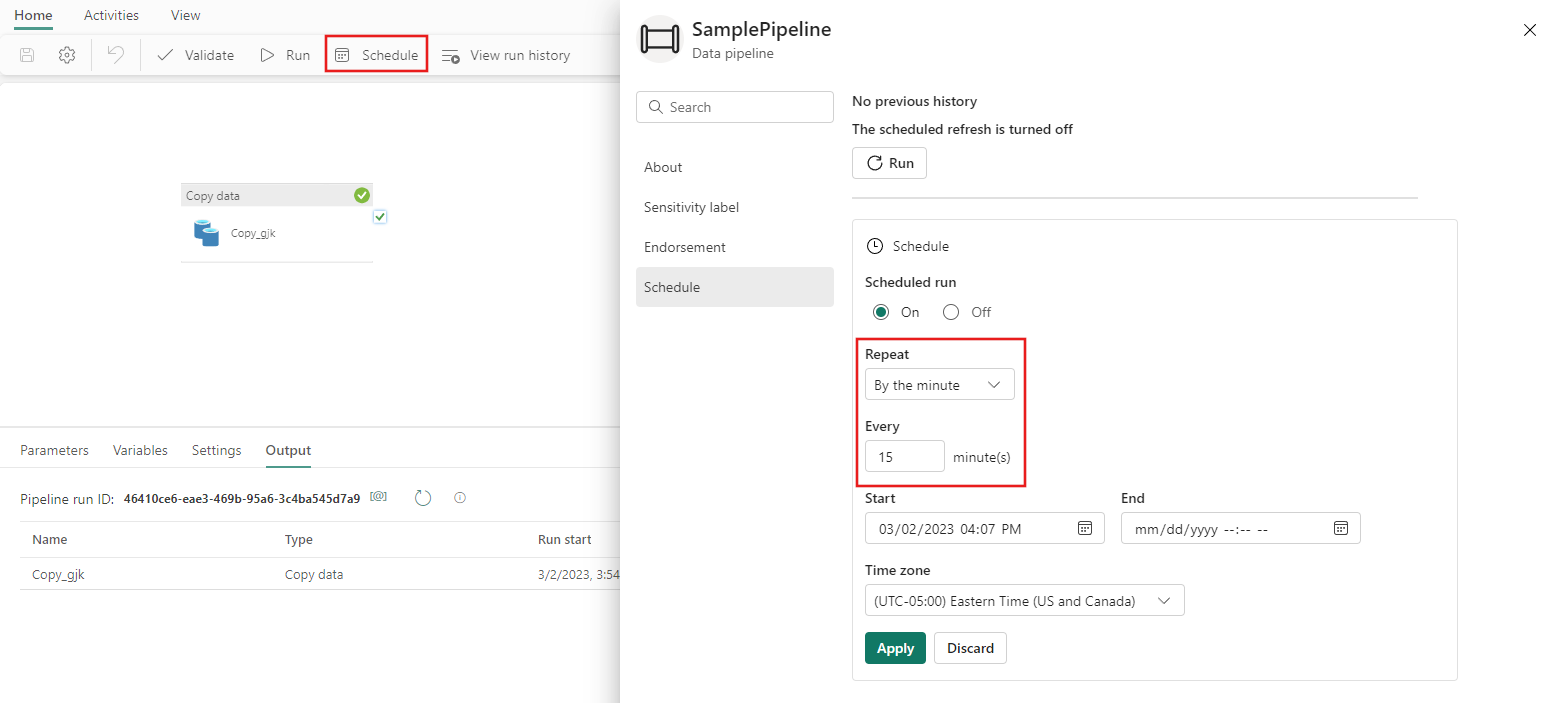
คุณยังสามารถกําหนดเวลาไปป์ไลน์เพื่อเรียกใช้ด้วยความถี่เฉพาะตามที่ต้องการได้ ด้านล่างคือตัวอย่างการจัดกําหนดการไปป์ไลน์เพื่อเรียกใช้ทุก 15 นาที คุณยังสามารถระบุ เวลาเริ่มต้น และ เวลาสิ้นสุด สําหรับกําหนดการของคุณได้ หากคุณไม่ได้ระบุเวลาเริ่มต้น เวลาเริ่มต้นคือเวลาที่กําหนดเวลาของคุณจะใช้ ถ้าคุณไม่ได้ระบุเวลาสิ้นสุด การเรียกใช้ไปป์ไลน์ของคุณจะเก็บการเกิดซ้ําทุกๆ 15 นาที
เนื้อหาที่เกี่ยวข้อง
ตัวอย่างนี้แสดงวิธีการโหลดข้อมูลตัวอย่างลงใน คลังข้อมูล โดยใช้ Data Factory ใน Microsoft Fabric คุณได้เรียนรู้วิธีการ:
- สร้างไปป์ไลน์
- คัดลอกข้อมูลโดยใช้ไปป์ไลน์ของคุณ
- เรียกใช้และกําหนดเวลาไปป์ไลน์ของคุณ
ถัดไป ล่วงหน้าเพื่อเรียนรู้เพิ่มเติมเกี่ยวกับการตรวจสอบการเรียกใช้ไปป์ไลน์ของคุณ