หมายเหตุ
การเข้าถึงหน้านี้ต้องได้รับการอนุญาต คุณสามารถลอง ลงชื่อเข้าใช้หรือเปลี่ยนไดเรกทอรีได้
การเข้าถึงหน้านี้ต้องได้รับการอนุญาต คุณสามารถลองเปลี่ยนไดเรกทอรีได้
Microsoft 365 มีชุดเครื่องมือเพิ่มประสิทธิภาพการทํางานที่ครอบคลุมซึ่งช่วยให้องค์กรทํางานร่วมกัน สื่อสาร และตัดสินใจโดยใช้ข้อมูล ด้วย Teams ที่เป็นศูนย์กลางของการสื่อสารและการทํางานร่วมกัน ผู้ใช้สามารถเข้าถึงความรู้และข้อมูลเชิงลึกขององค์กรได้ในพื้นที่ทํางานแบบครบวงจรเดียว ดังนั้น Microsoft 365 จึงไม่ใช่แค่ชุดแอปพลิเคชัน แต่เป็นแพลตฟอร์มที่เชื่อมต่อผู้คนกับข้อมูลที่พวกเขาต้องการเพื่อดําเนินการอย่างมั่นใจ
สําคัญ
คุณลักษณะนี้อยู่ในตัวอย่าง
ข้อกําหนดเบื้องต้น
- ความจุ ความจุ Fabric F2 หรือสูงกว่า หรือความจุ Power BI Premium ต่อความจุ (P1 หรือสูงกว่า) ที่เปิดใช้งาน Microsoft Fabric
- เปิดใช้งานการประมวลผลข้ามภูมิศาสตร์และการจัดเก็บข้ามภูมิศาสตร์สําหรับ AI ตามข้อกําหนดที่อธิบายไว้ในการตั้งค่าผู้เช่าตัวแทนข้อมูล Fabric
- แหล่งข้อมูลเหล่านี้อย่างน้อยหนึ่งแหล่ง พร้อมข้อมูล: คลังสินค้า เลคเฮาส์ แบบจําลองความหมายของ Power BI ฐานข้อมูล KQL ฐานข้อมูลมิเรอร์ หรือออนโทโลยี คุณต้องมีสิทธิ์อ่านแหล่งข้อมูล
- สิทธิ์การใช้งาน Microsoft 365 Copilot หรือการสมัครใช้งานเชิงพาณิชย์ของ Office 365
- สิทธิ์การใช้งานของผู้ใช้สําหรับแต่ละบุคคลที่ใช้ตัวแทนข้อมูล Fabric ใน Microsoft 365 Copilot
- ทั้งตัวแทนข้อมูล Fabric และ Microsoft 365 Copilot ต้องอยู่ในผู้เช่าเดียวกัน และต้องลงชื่อเข้าใช้ทั้งสองด้วยบัญชีเดียวกัน
วิธีการทำงาน
ด้วยตัวแทนข้อมูล Fabric ผู้ใช้ทางธุรกิจสามารถใช้ความรู้ขององค์กรที่จัดเก็บไว้ใน Fabric OneLake เพื่อรับข้อมูลเชิงลึกที่นําไปใช้ได้จริง หลังจากสร้างและตรวจสอบความถูกต้องของตัวแทนข้อมูล Fabric แล้ว คุณสามารถเผยแพร่เพื่อให้ผู้อื่นพร้อมใช้งานได้ ในฐานะที่เป็นส่วนหนึ่งของกระบวนการเผยแพร่ คุณยังสามารถทําให้ตัวแทนพร้อมใช้งานสําหรับร้านค้าตัวแทนใน Microsoft 365 Copilot โดยเลือก เผยแพร่ไปยังร้านค้าตัวแทน
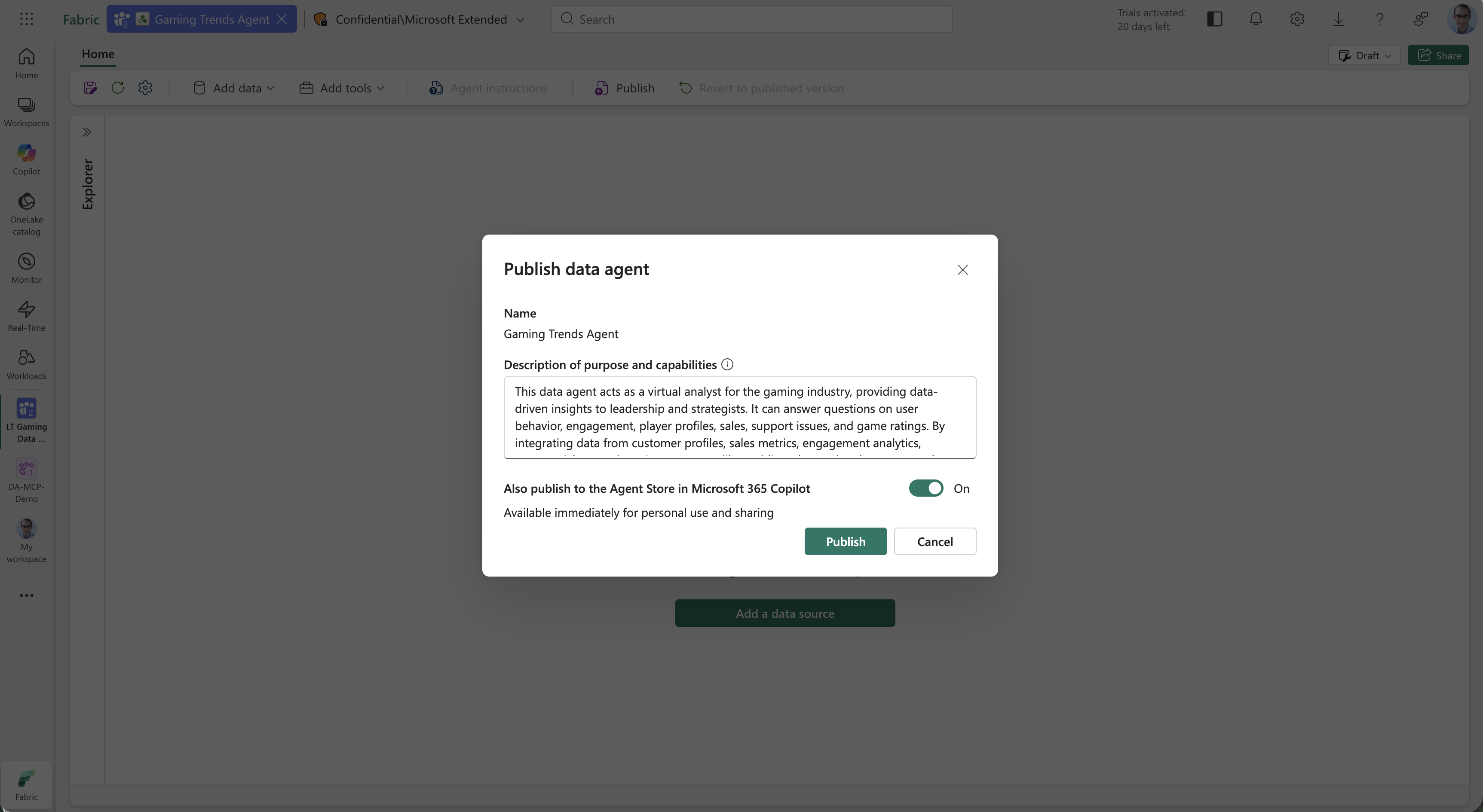
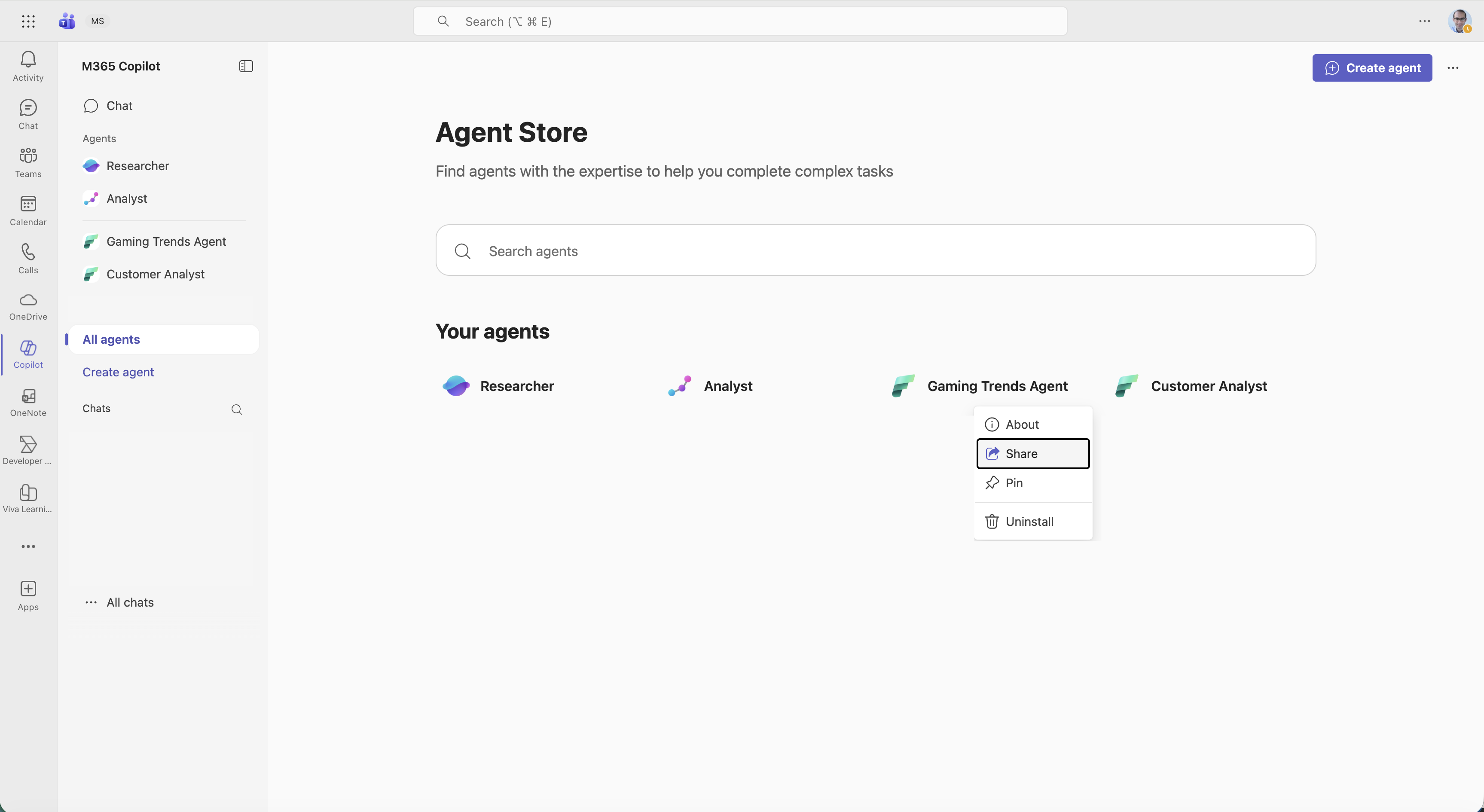
เมื่อเผยแพร่แล้ว ตัวแทนข้อมูล Fabric จะปรากฏใน Agent Store ใน Microsoft 365 Copilot ซึ่งช่วยให้ผู้ใช้สามารถโต้ตอบกับตัวแทนได้โดยตรงจาก Teams
Note
อาจใช้เวลาสองสามวินาทีเพื่อให้ตัวแทนข้อมูล Fabric ของคุณปรากฏใน Agent Store หากไม่ปรากฏขึ้นทันที ให้เลือกปุ่ม ขยายการนําทาง ทางด้านซ้ายของหน้าต่างเพื่อรีเฟรชรายชื่อตัวแทน
หากตัวแทนไม่ปรากฏขึ้น ให้ขอให้ผู้ดูแลระบบ Microsoft 365 ของคุณยืนยันว่าเปิดใช้งานความสามารถในการขยาย Copilot สําหรับบัญชีของคุณแล้ว สําหรับข้อมูลเพิ่มเติม โปรดดู จัดการตัวแทน Copilot
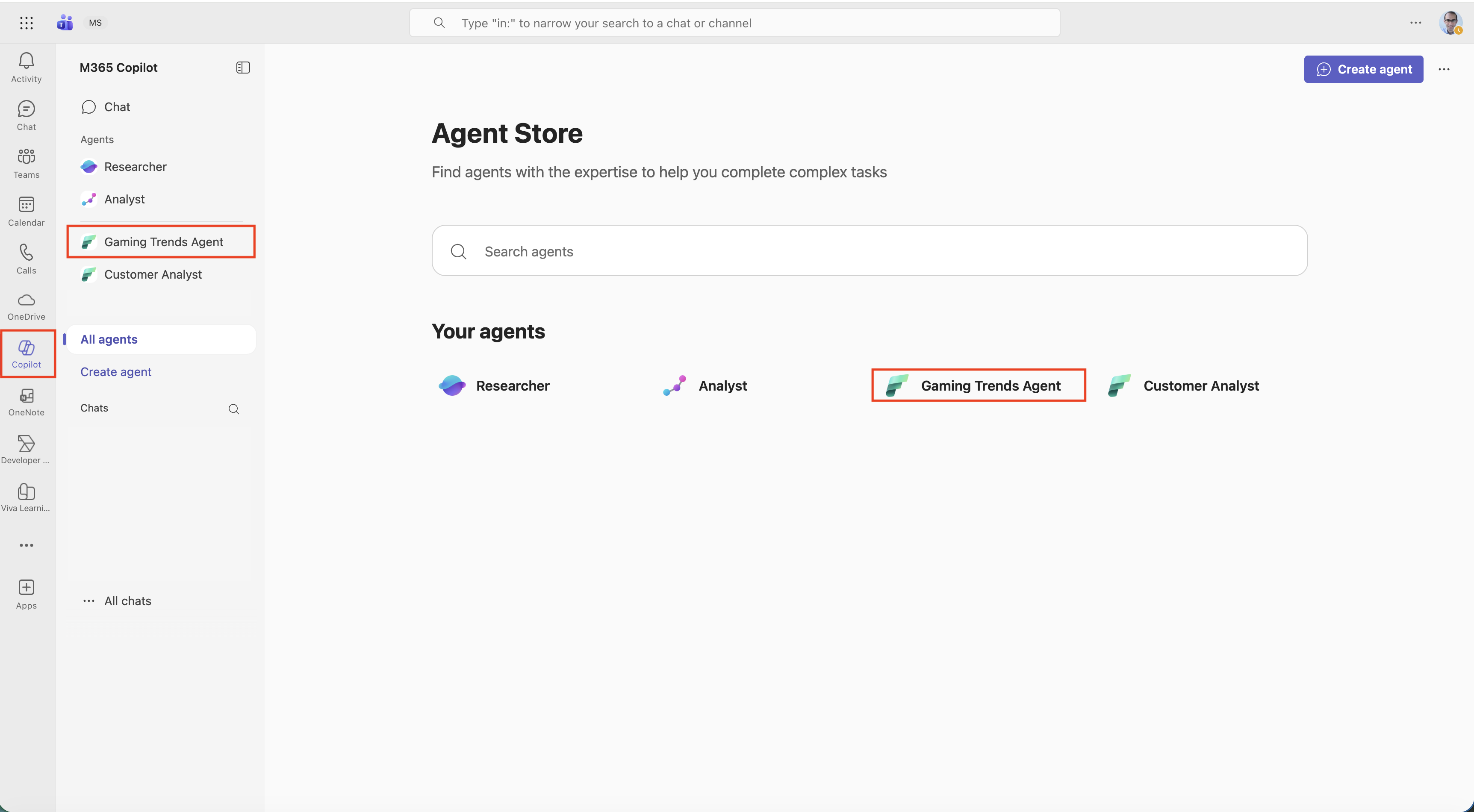
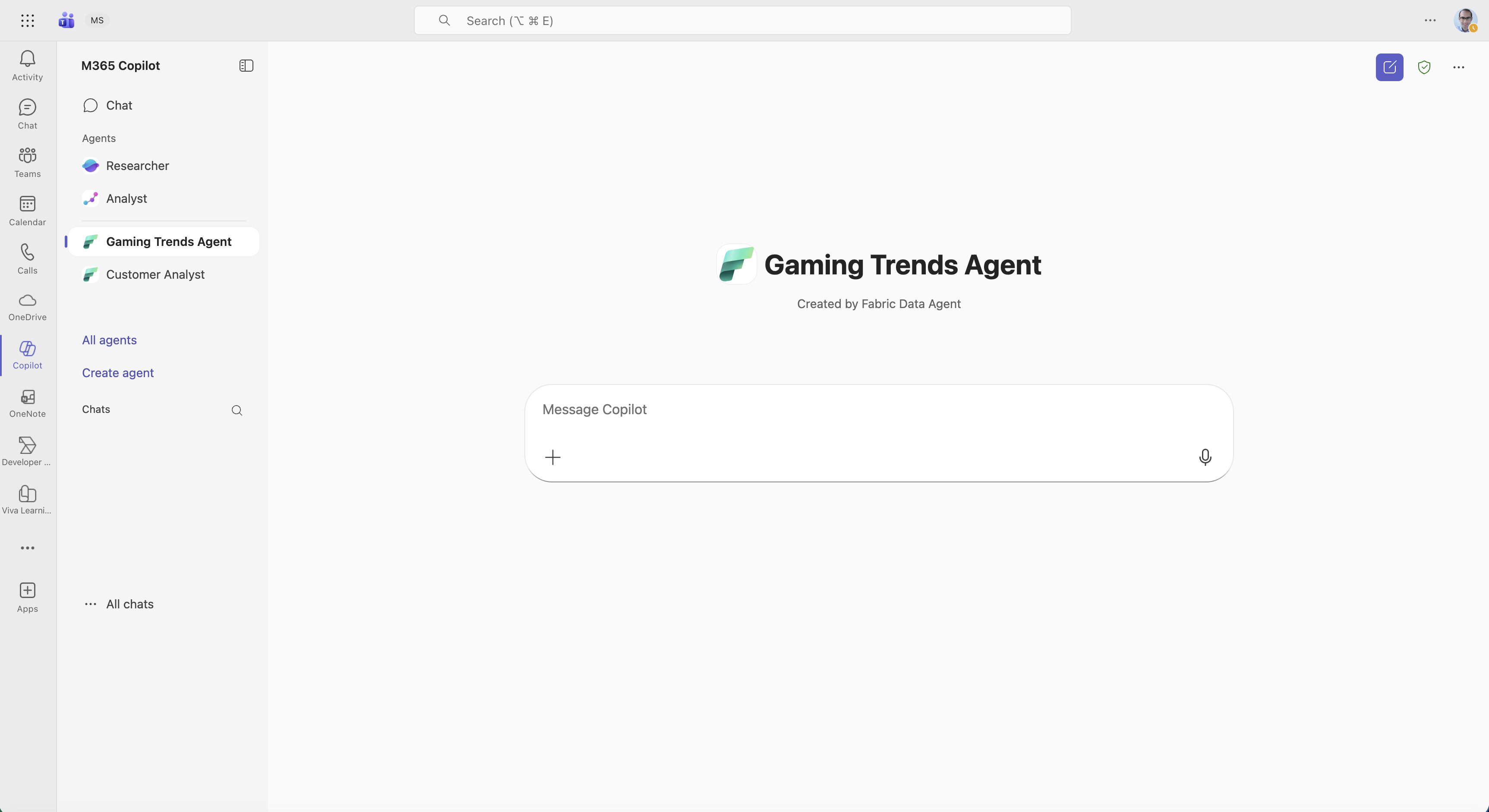
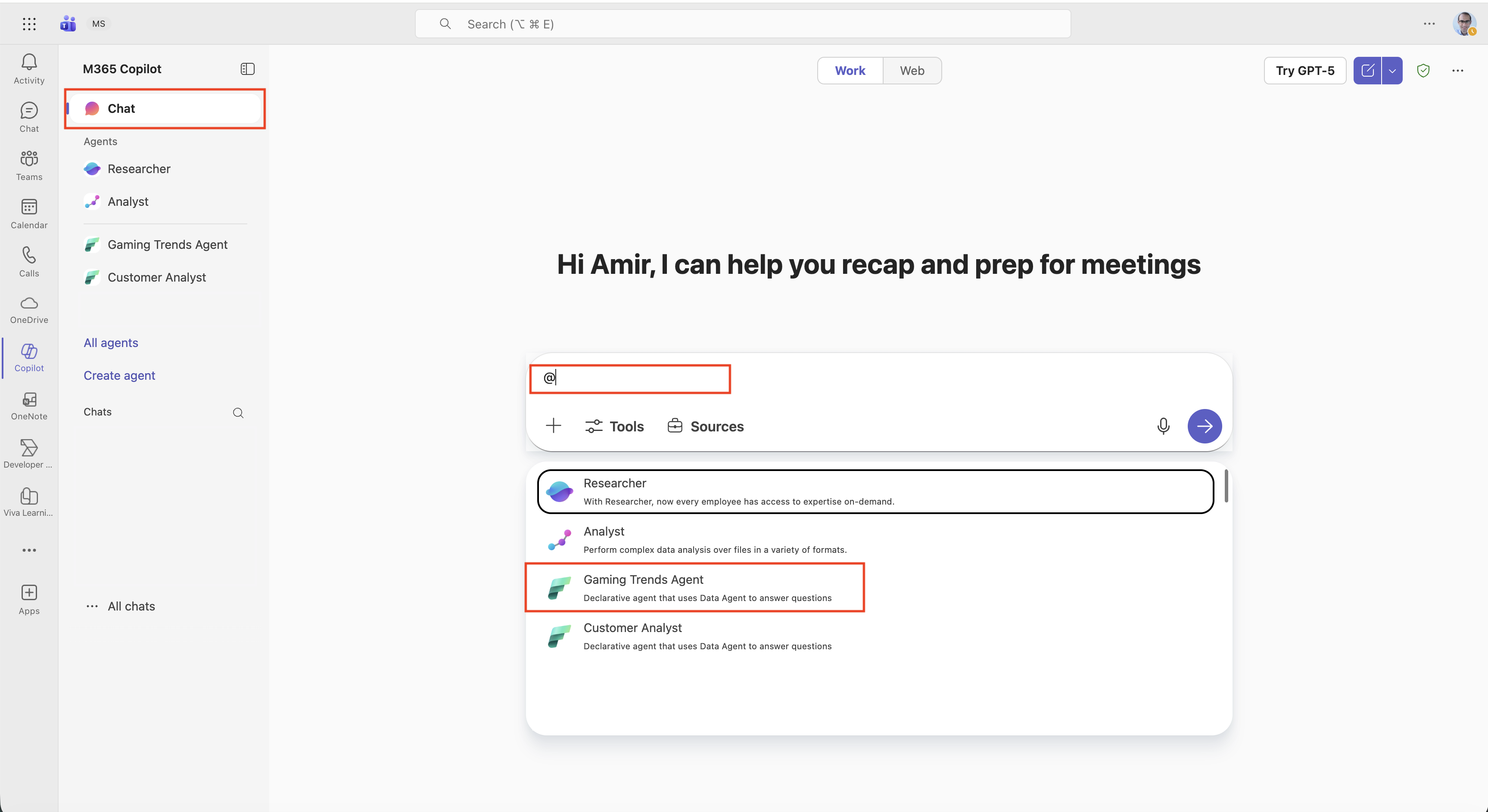
ใน Microsoft 365 Copilot คุณสามารถใช้ตัวแทนข้อมูล Fabric ได้เช่นเดียวกับ Copilot อื่นๆ เพื่อถามคําถาม ดึงข้อมูล และสํารวจข้อมูลเชิงลึกที่สร้างโดยตัวแทน คุณสามารถแชทโดยตรงกับตัวแทนข้อมูล Fabric หรือใช้ @ เพื่อกล่าวถึงจากแชทหลักของ Copilot
เมื่อคุณพิมพ์ @ คุณจะเห็นรายการของตัวแทนต่างๆ รวมถึงตัวแทนข้อมูล Fabric ที่เผยแพร่ไปยังร้านค้าตัวแทนและพร้อมใช้งานสําหรับคุณ เมื่อคุณเลือกหนึ่งรายการแล้ว ระบบจะแนบมากับแชท และคุณสามารถเริ่มถามคําถามและรับคําตอบได้ทันที
คุณยังสามารถแชร์ตัวแทนกับเพื่อนร่วมงานได้อีกด้วย เมื่อต้องการทําเช่นนี้ ให้เลือกชื่อตัวแทน เลือก แชร์ คัดลอกลิงก์ และส่งในแชทแบบ 1:1 แชทกลุ่ม หรือช่องทาง Teams สิ่งนี้ช่วยให้เพื่อนร่วมทีมของคุณใช้ตัวแทนและสํารวจข้อมูลเชิงลึกเดียวกันภายในประสบการณ์ Copilot ของตนเอง
Note
เมื่อแชร์ตัวแทนข้อมูล Fabric ใน Microsoft 365 Copilot คุณต้องตรวจสอบให้แน่ใจว่าผู้รับมีสิทธิ์เข้าถึงไม่เพียงแต่ตัวแทนข้อมูลเท่านั้น แต่ยังรวมถึงแหล่งข้อมูลพื้นฐานที่เชื่อมต่อด้วย
สิ่งสําคัญคือต้องทราบว่าเมื่อคุณโต้ตอบกับตัวแทนข้อมูล Fabric ใน Microsoft 365 Copilot คุณจะเห็นผลลัพธ์ตามการเข้าถึงข้อมูลเบื้องต้นเท่านั้น และการตั้งค่าความปลอดภัยระดับแถวและระดับคอลัมน์ทั้งหมดจะได้รับการเคารพอย่างเต็มที่
นอกจากนี้ ผู้ใช้สามารถใช้ code interpreter ใน Microsoft 365 Copilot เพื่อสร้างการแสดงภาพจากผลลัพธ์ที่ส่งคืนโดยตัวแทนข้อมูล Fabric สิ่งนี้ช่วยให้ผู้ใช้สามารถสํารวจข้อมูลเชิงลึกด้วยภาพและแบบโต้ตอบ ช่วยให้พวกเขาเข้าใจแนวโน้ม รูปแบบ และเมตริกได้โดยตรงภายใน Teams
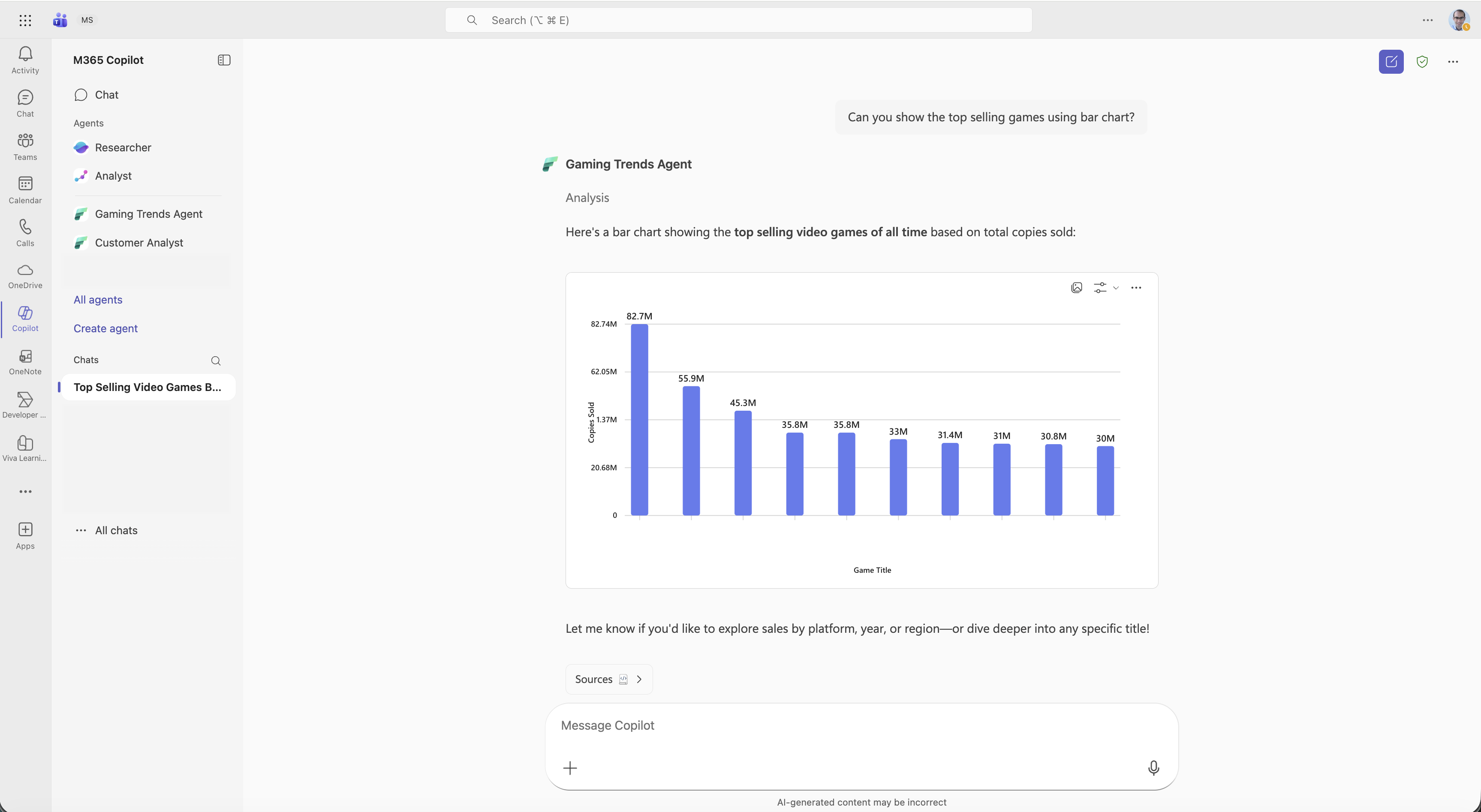
ด้วยการเผยแพร่ตัวแทนข้อมูล Fabric ของคุณไปยัง Agent Store ใน Microsoft 365 Copilot คุณจะช่วยให้ผู้ใช้ทางธุรกิจสามารถเข้าถึงความรู้ขององค์กรจาก Fabric OneLake ได้อย่างราบรื่น ทํางานร่วมกันอย่างมีประสิทธิภาพมากขึ้น และตัดสินใจได้อย่างชาญฉลาดเร็วขึ้น
ควบคุมวิธีที่ Microsoft 365 Copilot จัดการผลลัพธ์จากตัวแทนข้อมูล Fabric
เมื่อคุณเผยแพร่ตัวแทนข้อมูล Fabric ไปยัง Microsoft 365 Copilot ตัวแทนจะทํางานภายในสภาพแวดล้อม Microsoft 365 Copilot ที่มีตัวประสานงานของตัวเอง ผู้ประสานงานใช้บริบทการแชท ความตั้งใจของผู้ใช้ และเหตุผลของโมเดลของตัวเองเพื่อกําหนดการตอบสนองขั้นสุดท้าย
หากคุณต้องการลดจํานวนการเปลี่ยนแปลงที่ใช้กับการตอบกลับของตัวแทนข้อมูล Fabric ใน Microsoft 365 Copilot คุณสามารถเพิ่มคําแนะนําเฉพาะเมื่อคุณเผยแพร่ตัวแทนข้อมูล Fabric คําอธิบายจะกลายเป็น description_for_model ใน Microsoft 365 Copilot และมีผลต่อวิธีที่ผู้ประสานจัดการจัดการกับผลลัพธ์ของตัวแทนข้อมูล Fabric
Note
คุณสามารถเพิ่มลงในคําอธิบายการเผยแพร่ว่าผลลัพธ์จากตัวแทนข้อมูล Fabric ควรส่ง as-isโดยไม่ต้องสรุป ถ้อยคําใหม่ หรือเพิ่มการตีความเพิ่มเติม
โปรดทราบว่าคําแนะนําเหล่านี้มีจุดมุ่งหมายเพื่อลดความแปรปรวนในการตอบสนอง อย่างไรก็ตาม โมเดลที่อยู่เบื้องหลังตัวประสานงาน Microsoft 365 Copilot จะยังคงให้เหตุผลเกี่ยวกับข้อมูลกราวด์ที่ส่งคืนโดยตัวแทนข้อมูล Fabric เพื่อสร้างการตอบสนองขั้นสุดท้าย และการเปลี่ยนแปลงในระดับหนึ่งเป็นสิ่งที่หลีกเลี่ยงไม่ได้
เนื้อหาที่เกี่ยวข้อง
- แนวคิดของ Data Agent
- บทช่วยสอนแบบ end-to-end ของตัวแทนข้อมูล